
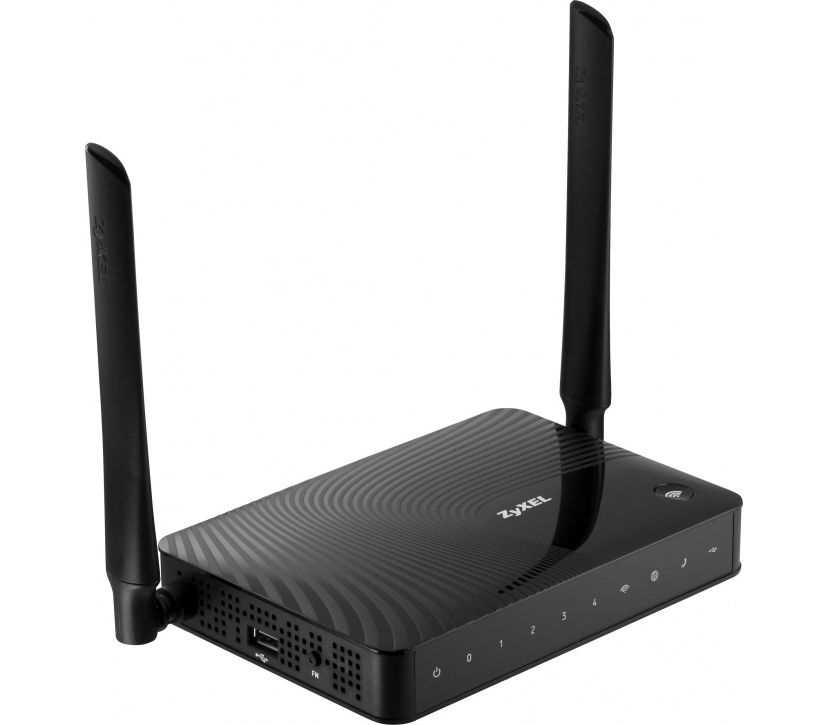
Современный быстрый интернет стал необходимостью в нашей жизни, и все больше людей проводят много времени онлайн. Однако, не всегда бывает возможность подключить устройства к интернету проводом. Здесь на помощь приходит Zyxel Keenetic — роутер, который может использоваться в качестве Wi-Fi приемника.
Это очень удобно в тех случаях, когда нет возможности подключить устройства к проводной сети. Теперь можно подключить не только компьютер или ноутбук к интернету, но также и телевизор, игровую приставку или другие устройства, которые нуждаются в высокоскоростном интернете.
Zyxel Keenetic подходит для использования как в квартире, так и в офисе. Он имеет превосходную производительность и обеспечивает высокоскоростную и стабильную Wi-Fi связь. Подключение к интернету осуществляется с помощью кабеля Ethernet или через Wi-Fi.
Таким образом, использование Zyxel Keenetic в качестве Wi-Fi приемника позволит сделать интернет более доступным и удобным для использования на различных устройствах.
- Zyxel Keenetic как Wi-Fi приемник
- Что такое Zyxel Keenetic?
- Как использовать Zyxel Keenetic как Wi-Fi приемник?
- Как настроить Zyxel Keenetic в режиме Wi-Fi приемника?
- Что такое Zyxel Keenetic?
- Описание устройства
- Основные функции
- Дополнительные функции
- Конечный результат
- Как использовать Keenetic в качестве Wi-Fi приемника для компьютера?
- Шаг 1: Настройка режима работы Keenetic в качестве Wi-Fi клиента
- Шаг 2: Подключение к компьютеру
- Шаг 3: Настройка сетевых параметров на компьютере
- Шаг 4: Проверка подключения
- Как использовать Keenetic в качестве Wi-Fi приемника для телевизора?
- Шаг 1: Подключите Keenetic к телевизору
- Шаг 2: Подключите Keenetic к Wi-Fi сети
- Шаг 3: Настройте управление телевизором
- Шаг 4: Наслаждайтесь качественным Wi-Fi сигналом на телевизоре
- Как настроить Keenetic в качестве Wi-Fi приемника для компьютера?
- Шаг 1. Подключите Keenetic к компьютеру
- Шаг 2. Зайдите в интерфейс Keenetic
- Шаг 3. Настройте Keenetic в качестве Wi-Fi приемника
- Шаг 4. Сохраните настройки
- Как настроить Keenetic в качестве Wi-Fi приемника для телевизора?
- Шаг 1: Подключите Keenetic к телевизору
- Шаг 2: Войдите в настройки Keenetic
- Шаг 3: Войдите в настройки беспроводной сети
- Шаг 4: Настройте беспроводной мост
- Шаг 5: Подключите телевизор к Keenetic через Wi-Fi
- Как усилить сигнал Wi-Fi с помощью Keenetic?
- 1. Разместите Keenetic ближе к месту использования Wi-Fi
- 2. Измените настройки Wi-Fi на Keenetic
- 3. Используйте ретрансляцию
- Какие еще преимущества использования Keenetic в качестве Wi-Fi приемника для компьютера и телевизора?
- Поддержка множества стандартов Wi-Fi
- Дополнительная защита от кибератак
- Простой монтаж и использование
- Работа с несколькими устройствами
- Ответы на вопросы
- Какие модели Zyxel Keenetic могут использоваться в качестве Wi-Fi приемника?
- Можно ли использовать Zyxel Keenetic как Wi-Fi приемник для телевизора?
- Как правильно настроить Zyxel Keenetic в качестве Wi-Fi приемника для компьютера?
- Можно ли использовать Zyxel Keenetic как Wi-Fi точку доступа и Wi-Fi приемник одновременно?
- Какую максимальную скорость Wi-Fi может обеспечить Zyxel Keenetic как приемник?
- Какой дальности действия Wi-Fi имеет Zyxel Keenetic в качестве приемника?
- Можно ли использовать Zyxel Keenetic как приемник Wi-Fi только для одного устройства?
- Нужно ли покупать отдельную антенну для Zyxel Keenetic, если его использовать как приемник Wi-Fi?
- Какие дополнительные функции имеет Zyxel Keenetic, помимо использования в качестве Wi-Fi приемника?
- Можно ли использовать Zyxel Keenetic для создания Mesh-сети?
Zyxel Keenetic как Wi-Fi приемник
Что такое Zyxel Keenetic?
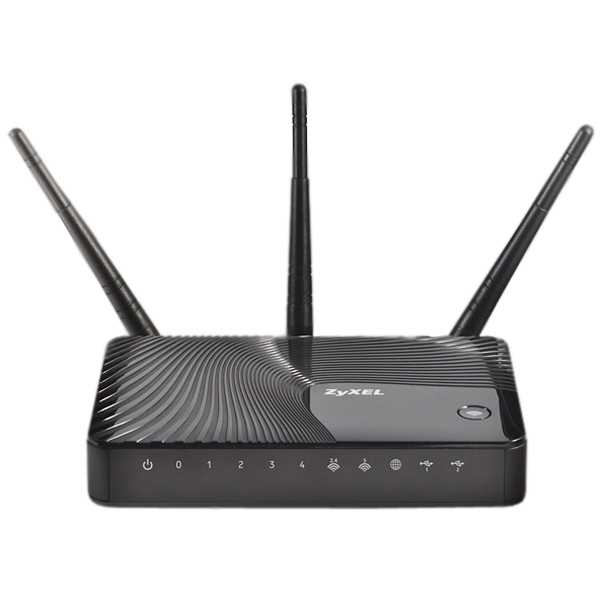
Zyxel Keenetic — это сетевой роутер, который позволяет вам получить доступ к Интернету через проводное соединение Ethernet или беспроводное соединение Wi-Fi. Он может быть использован не только как роутер, но и как Wi-Fi приемник, который обеспечивает лучшее качество сигнала для компьютера или телевизора.
Как использовать Zyxel Keenetic как Wi-Fi приемник?
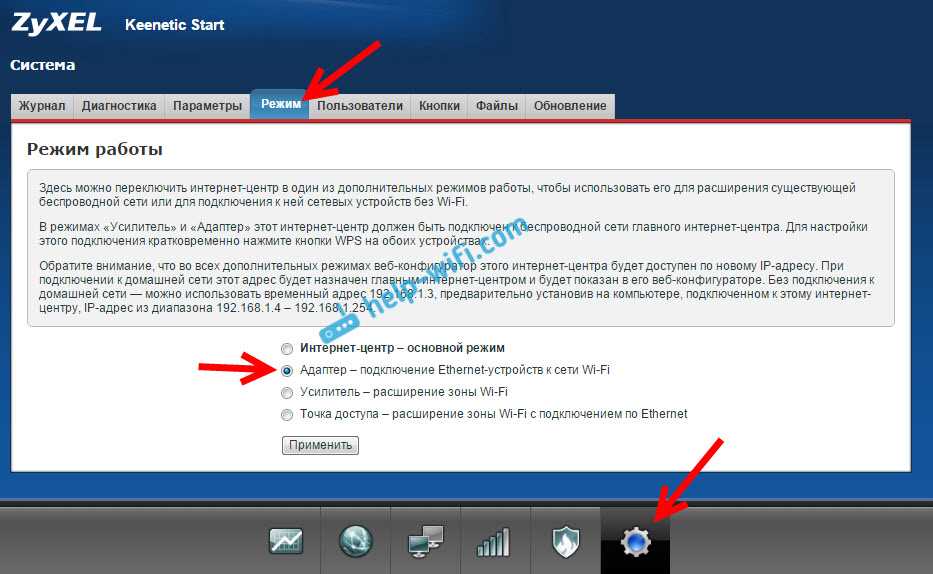
За счет специальной функции, Keenetic может быть настроен на прием сигнала Wi-Fi не только от роутера, но и от других устройств. Для этого необходимо использовать специальный режим — «беспроводной мост». Данный режим позволяет перенаправлять все данные по беспроводной связи между двумя устройствами, что обеспечивает быстрое и качественное соединение без лишних проводов.
Как настроить Zyxel Keenetic в режиме Wi-Fi приемника?
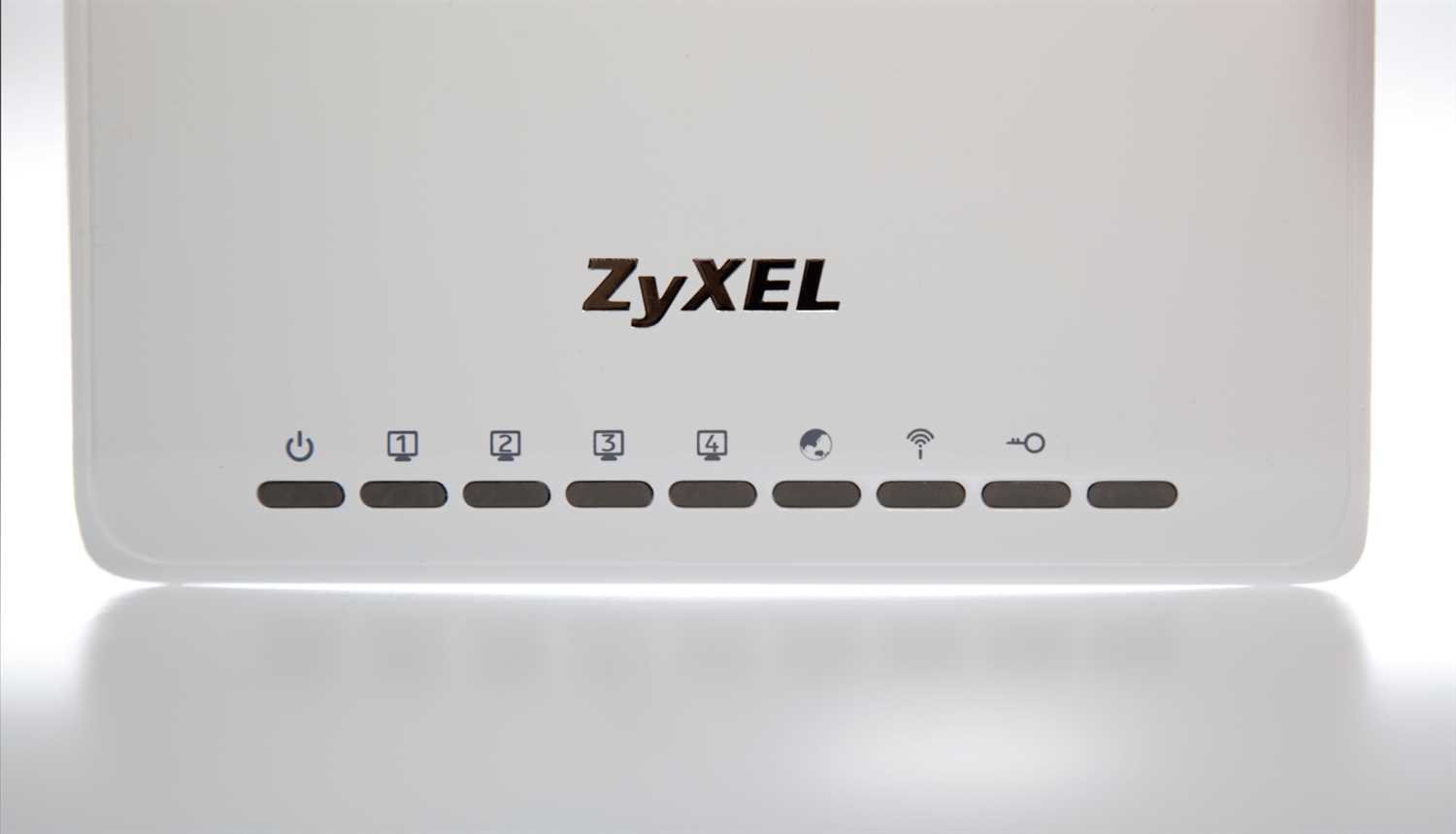
Настройка Keenetic в качестве Wi-Fi приемника не является сложной и может быть выполнена за несколько минут:
- Подключите Keenetic к источнику питания
- Подключите компьютер по Ethernet к порту LAN на Keenetic
- Зайдите в настройки Keenetic по адресу 192.168.1.1
- Выберите в меню «Беспроводные настройки»
- Выберите «Клиентский режим»
- Выберите беспроводную сеть, от которой будет получаться сигнал и введите пароль
- Нажмите «ОК» для сохранения настроек
После этого Keenetic будет работать в качестве Wi-Fi приемника и обеспечит высокоскоростной и стабильный сигнал для вашего компьютера или телевизора.
Что такое Zyxel Keenetic?
Описание устройства
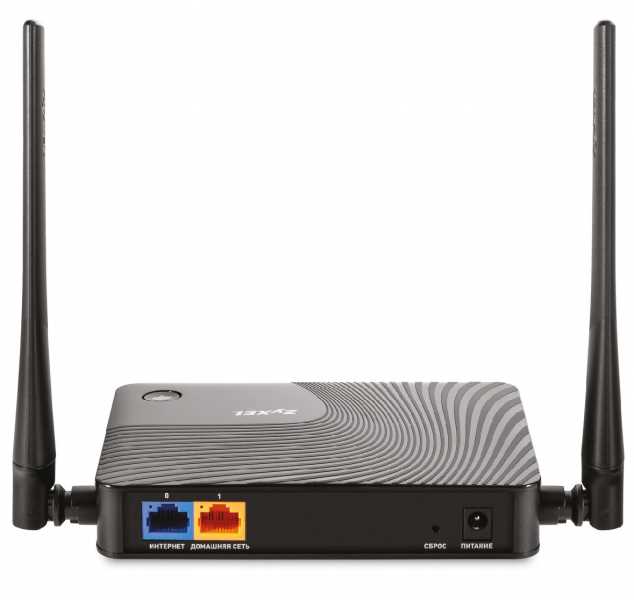
Zyxel Keenetic – это универсальный маршрутизатор, который позволяет подключать к Интернету несколько устройств с помощью беспроводного и проводного соединения.
Это устройство выполнено в компактном корпусе и оснащено различными интерфейсами, что делает его удобным для использования как дома, так и в офисе.
Основные функции
Zyxel Keenetic предоставляет возможность установки DHCP сервера, настройки NAT, поддержки IPv6 и других сетевых протоколов.
Также данный маршрутизатор позволяет создавать отдельные сети Wi-Fi для гостевых пользователей и использовать функцию родительского контроля, блокирующую доступ к определенным сайтам и услугам из сети.
Дополнительные функции
С помощью маршрутизатора Zyxel Keenetic можно создавать собственные FTP и HTTP серверы, а также устанавливать VPN-соединения для удаленной работы.
Для более удобного управления устройством доступно веб-интерфейс, позволяющий контролировать его работу и настраивать все необходимые параметры.
Конечный результат
Зyxel Keenetic – это универсальное устройство, обеспечивающее стабильное и быстрое соединение с Интернетом для нескольких устройств одновременно.
Это идеальное решение для домашней сети, офиса и других мест, где требуется качественная работа сети и многофункциональность устройства.
Как использовать Keenetic в качестве Wi-Fi приемника для компьютера?
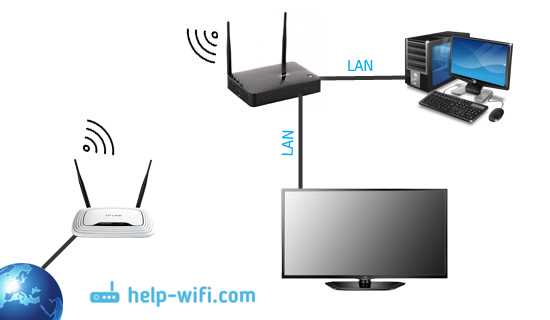
Шаг 1: Настройка режима работы Keenetic в качестве Wi-Fi клиента
Перейдите в веб-интерфейс Keenetic и откройте вкладку «Сеть». Настройте режим работы на «Wi-Fi клиент». Введите данные для подключения к вашему Wi-Fi роутеру (SSID и пароль).
Шаг 2: Подключение к компьютеру
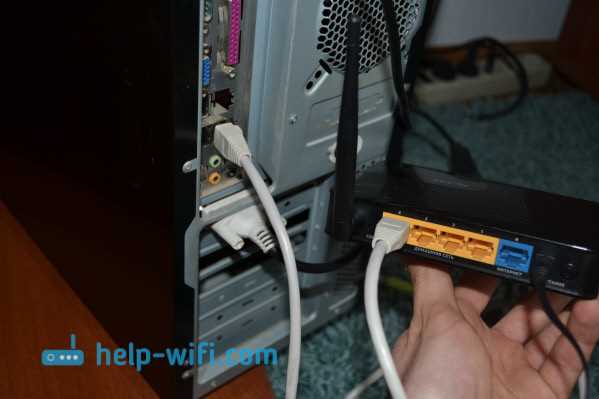
Используйте Ethernet кабель, чтобы подключить Keenetic к вашему компьютеру. Убедитесь, что на компьютере установлены драйверы для сетевой карты.
Шаг 3: Настройка сетевых параметров на компьютере
Откройте настройки сетевого подключения на вашем компьютере. Установите в качестве IP адреса и шлюза Keenetic. Для этого введите адрес «192.168.1.100» в поле IP адреса, а в качестве шлюза «192.168.1.1».
Шаг 4: Проверка подключения
Проверьте, что компьютер подключен к интернету через Keenetic, перейдя на любой сайт. Если все настроено правильно, вы можете использовать Keenetic в качестве Wi-Fi приемника для компьютера.
Дополнительно: Если вы хотите использовать Keenetic в качестве Wi-Fi приемника для телевизора, подключите его к телевизору через HDMI кабель и настройте соответствующие параметры на телевизоре. Теперь вы можете наслаждаться просмотром контента без проводов.
Как использовать Keenetic в качестве Wi-Fi приемника для телевизора?
Шаг 1: Подключите Keenetic к телевизору
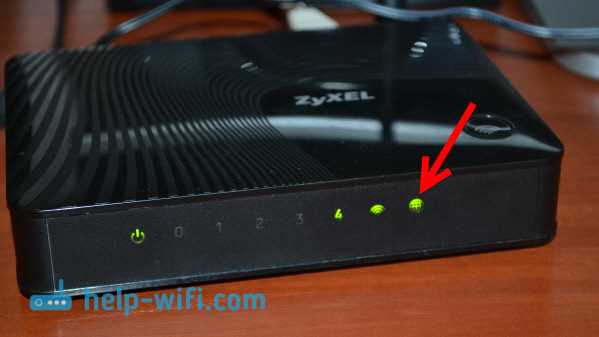
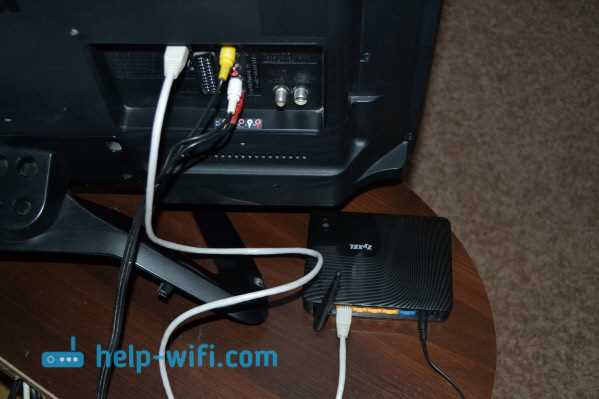
Для начала, подключите Keenetic к телевизору через порт HDMI. Если у телевизора нет HDMI-порта, используйте подходящий переходник.
Шаг 2: Подключите Keenetic к Wi-Fi сети
Включите Keenetic и подключите его к вашей домашней Wi-Fi сети. Вы можете использовать функцию «Bridge» в настройках Keenetic, чтобы установить беспроводное соединение между Keenetic и вашим роутером.
Шаг 3: Настройте управление телевизором
Чтобы Keenetic мог управлять телевизором, вам нужно настроить соответствующие функции. Если у вас есть пульт дистанционного управления Keenetic, настройте его для работы с телевизором.
Если у вас нет пульта дистанционного управления Keenetic, вы можете использовать приложения для смартфонов, такие как Mobile Router App, чтобы удаленно управлять телевизором.
Шаг 4: Наслаждайтесь качественным Wi-Fi сигналом на телевизоре
Как только вы завершили все настройки, все готово. Теперь ваш телевизор подключен к качественному Wi-Fi сигналу через Keenetic.
Вы можете наслаждаться высокоскоростной передачей данных и потоковым видео на телевизоре, не переживая за плохой сигнал Wi-Fi.
Как настроить Keenetic в качестве Wi-Fi приемника для компьютера?
Шаг 1. Подключите Keenetic к компьютеру
Для начала, подключите Keenetic к компьютеру через LAN-кабель. Если вы хотите использовать WiFi, подключите Keenetic к сети через WAN-порт и подключитесь к этой сети.
Шаг 2. Зайдите в интерфейс Keenetic
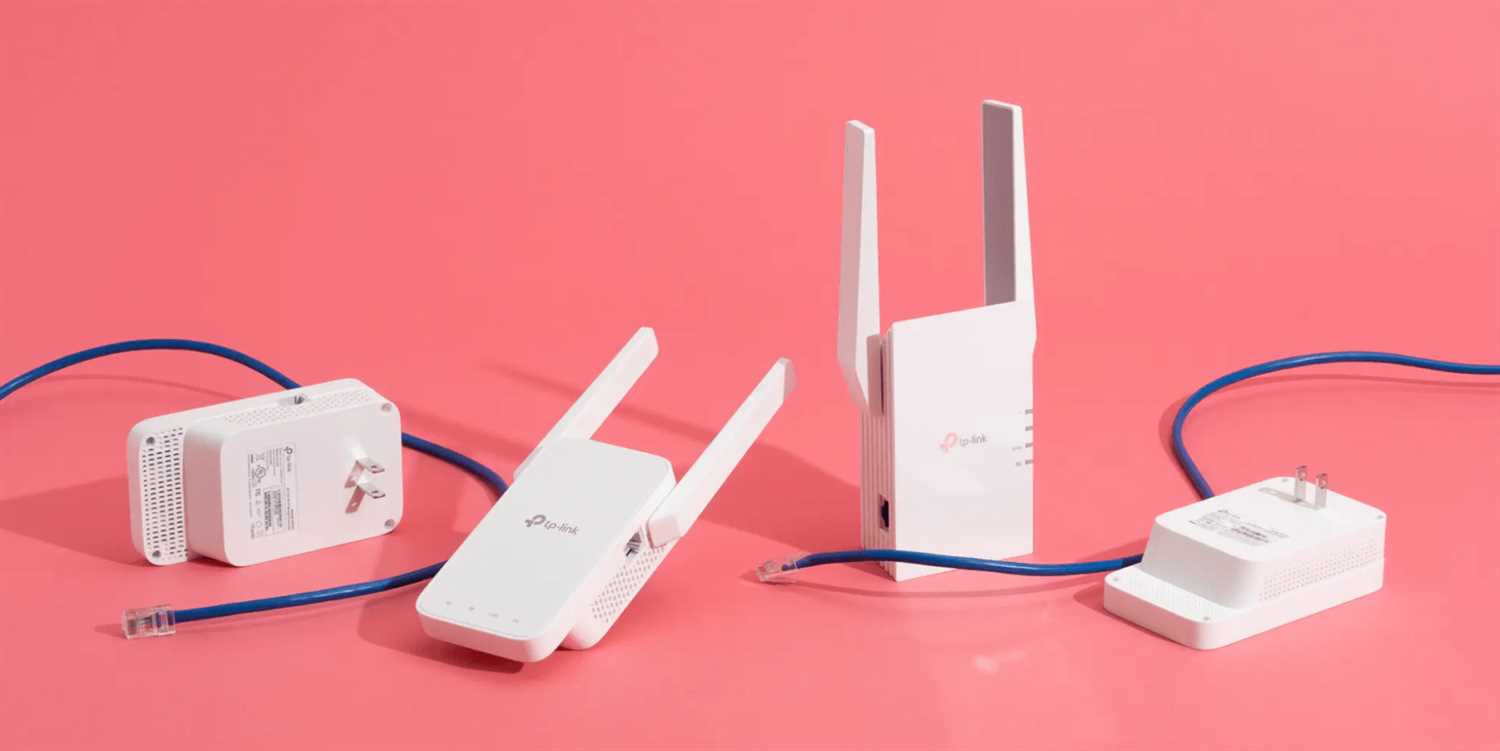
Для входа в интерфейс Keenetic, используйте ваш интернет-браузер и введите адрес http://192.168.1.1. Затем введите логин и пароль, если они не были изменены (по умолчанию логин: admin, пароль: 1234).
Шаг 3. Настройте Keenetic в качестве Wi-Fi приемника
Чтобы использовать Keenetic как Wi-Fi приемник, перейдите в меню «Сеть» и выберите «Wi-Fi клиент». Далее настройте параметры подключения: введите имя существующей Wi-Fi сети и пароль.
Шаг 4. Сохраните настройки
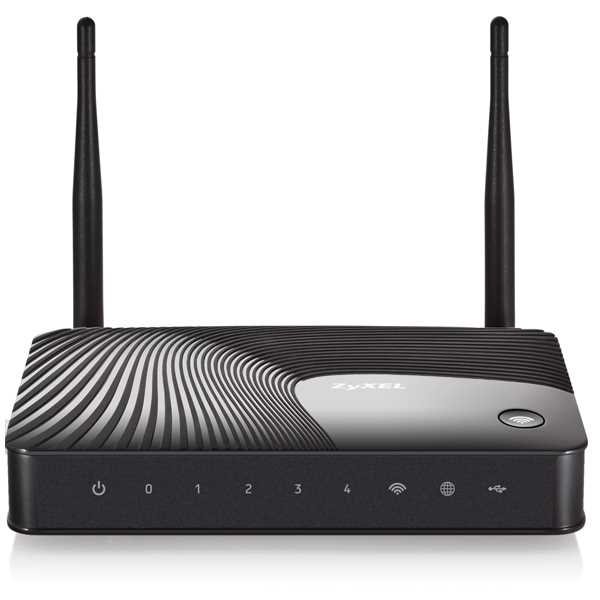
После того, как вы ввели все параметры подключения, нажмите «Применить» и перезагрузите устройство.
Теперь Keenetic настроен в качестве Wi-Fi приемника и готов к использованию с любым устройством, подключенным к нему через LAN-кабель или Wi-Fi.
Как настроить Keenetic в качестве Wi-Fi приемника для телевизора?
Шаг 1: Подключите Keenetic к телевизору
Сначала подключите Keenetic к телевизору с помощью Ethernet-кабеля. Один конец кабеля подключите к порту LAN на Keenetic, а другой – к порту LAN на вашем телевизоре.
Шаг 2: Войдите в настройки Keenetic
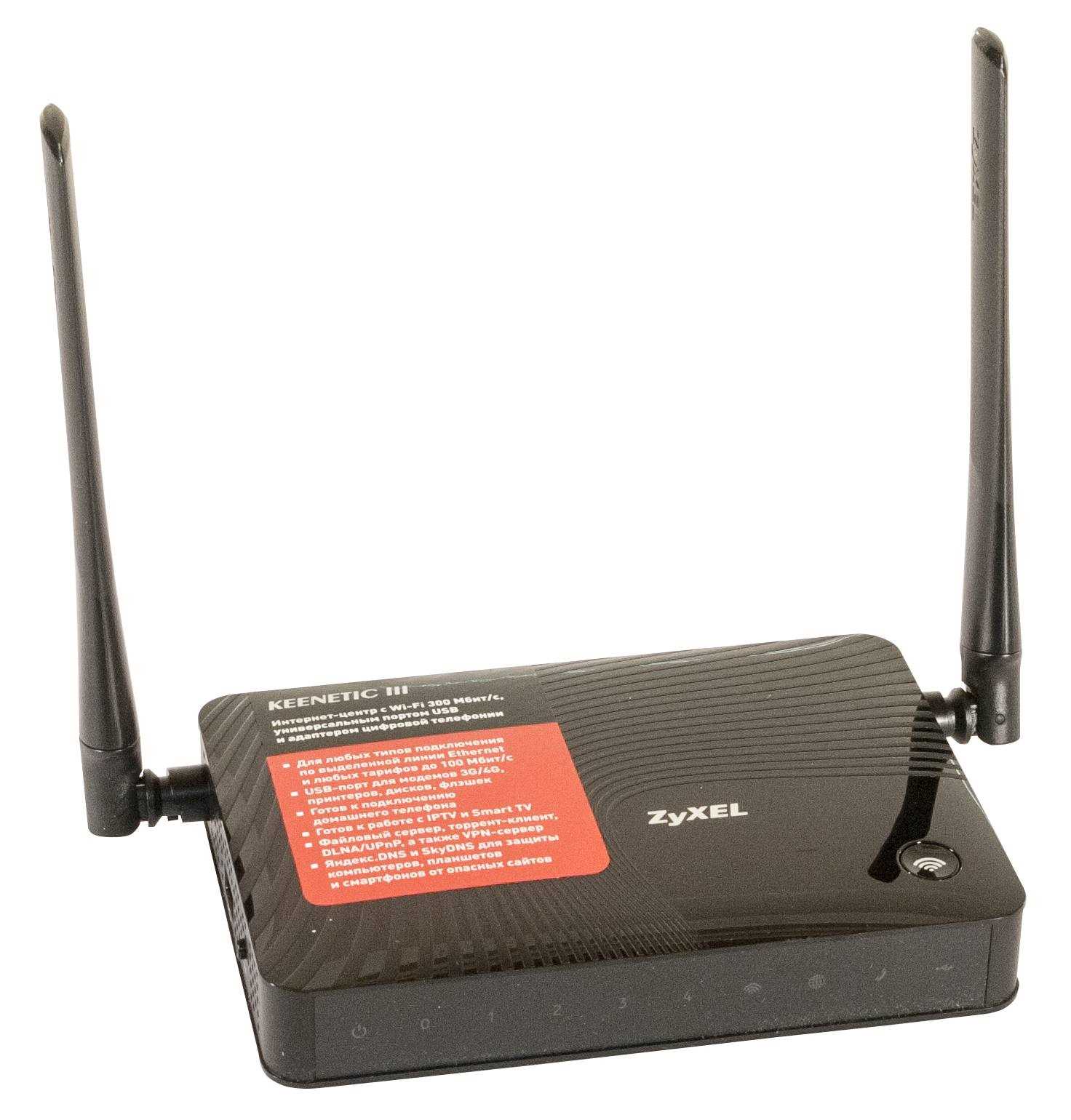
Для того чтобы настроить Keenetic как Wi-Fi приемник, необходимо зайти в его настройки. Для этого подключитесь к Wi-Fi сети, которую создает Keenetic, откройте браузер на компьютере и введите адрес 192.168.1.1 в адресную строку браузера. Введите имя пользователя и пароль, чтобы войти в настройки.
Шаг 3: Войдите в настройки беспроводной сети
После входа в настройки Keenetic вам нужно перейти в раздел беспроводной сети. Нажмите на вкладку «WLAN» и выберите «Беспроводный мост».
Шаг 4: Настройте беспроводной мост
В окне настроек беспроводного моста выберите Wi-Fi сеть, к которой хотите подключить Keenetic. Введите пароль для этой сети и нажмите кнопку «Сохранить».
Шаг 5: Подключите телевизор к Keenetic через Wi-Fi
После настройки беспроводного моста Keenetic будет работать как Wi-Fi приемник. Теперь нужно подключить телевизор к Keenetic через Wi-Fi. В настройках телевизора найдите раздел Wi-Fi и выберите сеть, к которой подключен Keenetic. Введите пароль для этой сети и сохраните настройки.
После выполнения всех шагов вы сможете наслаждаться интернетом на своем телевизоре без использования лишних кабелей и проводов.
Как усилить сигнал Wi-Fi с помощью Keenetic?
1. Разместите Keenetic ближе к месту использования Wi-Fi
Чем ближе к устройству находится точка доступа Wi-Fi, тем лучше качество сигнала. Если у вас есть возможность, поместите Keenetic ближе к месту использования Wi-Fi устройств, таких как компьютеры, телевизоры или смартфоны. Такой подход поможет усилить сигнал в выбранном районе.
2. Измените настройки Wi-Fi на Keenetic
Настройки Wi-Fi на Keenetic могут повлиять на качество сигнала и на площадь области покрытия. Например, вы можете изменить канал Wi-Fi, чтобы увеличить качество сигнала и избежать помех от других устройств. Также вы можете изменить мощность передачи сигнала, чтобы усилить область покрытия и расширить зону доступа.
3. Используйте ретрансляцию
Ретрансляция — это технология, которая позволяет усилить сигнал, повторив его и перенаправив его в нужном направлении. Если у вас есть два Keenetic с режимом ретрансляции, вы можете создать цепочку Keenetic и усилить сигнал в выбранном месте.
- Чтобы создать цепочку Keenetic, подключите второй Keenetic к первому через кабель LAN.
- На втором Keenetic включите режим ретрансляции и выберите первый Keenetic в качестве точки доступа.
- Вы можете продолжать цепочку для улучшения сигнала и повышения области покрытия.
Эти простые способы помогут вам улучшить качество Wi-Fi сигнала с помощью Keenetic. Выберите подходящий вариант в зависимости от ваших потребностей и настройте Keenetic так, чтобы получить наилучшее качество сигнала.
Какие еще преимущества использования Keenetic в качестве Wi-Fi приемника для компьютера и телевизора?
Поддержка множества стандартов Wi-Fi
Keenetic поддерживает широкий диапазон стандартов Wi-Fi, включая 802.11b, 802.11g, 802.11n и 802.11ac. Благодаря этой поддержке вы получите быстрый и стабильный сигнал даже на больших расстояниях от роутера.
Дополнительная защита от кибератак
Keenetic имеет встроенные средства защиты от взломов и кибератак. Благодаря этим функциям вы можете быть уверены в безопасности своих данных и устройств при работе в интернете.
Простой монтаж и использование
Keenetic легко монтируется на любой поверхности благодаря своей компактности и удобной форме. Также устройство имеет простой интерфейс и настройку, которую может осуществить даже новичок в технике.
Работа с несколькими устройствами
Keenetic позволяет подключать не одно, а несколько устройств к роутеру, помогая создать удобную и простую сеть в домашних условиях. Вы можете пользоваться Wi-Fi на всех своих устройствах, начиная с телевизора и заканчивая игровой консолью.
Ответы на вопросы
Какие модели Zyxel Keenetic могут использоваться в качестве Wi-Fi приемника?
В качестве Wi-Fi приемника могут использоваться любые модели Keenetic, в том числе Keenetic Start, Keenetic Lite, Keenetic Giga II и т.д.
Можно ли использовать Zyxel Keenetic как Wi-Fi приемник для телевизора?
Да, Zyxel Keenetic может быть использован как Wi-Fi приемник для телевизора, если у телевизора отсутствует встроенный Wi-Fi модуль или его качество недостаточно высоко.
Как правильно настроить Zyxel Keenetic в качестве Wi-Fi приемника для компьютера?
Для настройки Keenetic в качестве Wi-Fi приемника для компьютера необходимо подключить его к компьютеру с помощью Ethernet-кабеля, затем войти в веб-интерфейс Keenetic и настроить сеть Wi-Fi.
Можно ли использовать Zyxel Keenetic как Wi-Fi точку доступа и Wi-Fi приемник одновременно?
Да, Keenetic может быть использован и как Wi-Fi точка доступа, и как Wi-Fi приемник одновременно.
Какую максимальную скорость Wi-Fi может обеспечить Zyxel Keenetic как приемник?
Максимальная скорость Wi-Fi, которую может обеспечить Keenetic как приемник, зависит от модели Keenetic и используемых стандартов Wi-Fi, но в целом она может достигать до 1200 Мбит/с.
Какой дальности действия Wi-Fi имеет Zyxel Keenetic в качестве приемника?
Дальность действия Wi-Fi Keenetic в качестве приемника зависит от модели Keenetic и используемых стандартов Wi-Fi, но в целом она может достигать до 100 метров на открытом пространстве.
Можно ли использовать Zyxel Keenetic как приемник Wi-Fi только для одного устройства?
Да, Keenetic может быть использован как приемник Wi-Fi только для одного устройства, для этого необходимо настроить соответствующие настройки в веб-интерфейсе Keenetic.
Нужно ли покупать отдельную антенну для Zyxel Keenetic, если его использовать как приемник Wi-Fi?
Не обязательно, так как большинство моделей Keenetic имеют встроенные антенны, которых достаточно для обеспечения стабильной работы Wi-Fi в качестве приемника.
Какие дополнительные функции имеет Zyxel Keenetic, помимо использования в качестве Wi-Fi приемника?
Zyxel Keenetic имеет множество дополнительных функций, включая поддержку сетей 4G/3G и 2G, VPN, настройку родительского контроля, настройку скорости интернета и т.д.
Можно ли использовать Zyxel Keenetic для создания Mesh-сети?
Да, Keenetic может использоваться для создания Mesh-сети, это достигается путем установки нескольких устройств Keenetic рядом друг с другом.