
Сегодня многие люди пользуются интернетом со своих смартфонов, и часто возникают проблемы с подключением к WiFi-сети. Особенно часто это случается при использовании маршрутизатора D-Link Dir-300S. Неполный доступ в интернет со смартфона — это довольно распространенная проблема, которая может быть вызвана различными причинами, такими как неправильное настройка на устройстве или на маршрутизаторе.
Однако, не стоит паниковать. В этой статье мы расскажем, как решить проблему с неполным доступом в интернет со смартфона при использовании маршрутизатора D-Link Dir-300S. Мы подробно объясним, как настроить маршрутизатор и смартфон, чтобы все работало правильно.
Если вы столкнулись с этой проблемой, прочитайте эту статью до конца и следуйте нашим инструкциям. Вам не потребуется специальных знаний, чтобы понять наши рекомендации и выполнить необходимые действия.
- Причины неполного доступа к интернету
- Неисправность маршрутизатора
- Нестабильность интернет-соединения
- Неправильная настройка устройства подключения к интернету
- Вирусы и другие вредоносные программы
- Решение проблемы через настройки роутера
- 1. Проверьте настройки беспроводной сети
- 2. Проверьте настройки безопасности
- 3. Проверьте настройки WAN
- 4. Перезагрузите роутер
- 5. Обновите прошивку роутера
- Изменение настроек Wi-Fi соединения на смартфоне
- Шаг 1: Переход в настройки сети Wi-Fi
- Шаг 2: Выбор сети для подключения
- Шаг 3: Ввод пароля для подключения к сети.
- Шаг 4: Проверка соединения.
- Проверка наличия конфликтующих устройств
- Шаг 1: Просмотрите список подключенных устройств
- Шаг 2: Проверьте наличие дублирующих MAC-адресов
- Шаг 3: Проверьте наличие других маршрутизаторов
- Шаг 4: Отключите ненужные устройства
- Перезагрузка роутера и смартфона
- Почему стоит перезагрузить роутер и смартфон?
- Как перезагрузить роутер и смартфон?
- Зачем нужно перезагрузить именно оба устройства?
- Обращение в техническую поддержку D-Link
- Как связаться с технической поддержкой?
- Как подготовиться к обращению?
- Что будут запрашивать в технической поддержке?
- Ответы на вопросы
- Что такое D-Link Dir-300S?
- Почему мой смартфон не может полностью получить доступ в интернет через Wi-Fi сеть, созданную на D-Link Dir-300S?
- Как изменить настройки маршрутизатора D-Link Dir-300S?
- Что делать, если логин и пароль для входа в веб-интерфейс маршрутизатора D-Link Dir-300S были утеряны?
- Как сбросить настройки маршрутизатора D-Link Dir-300S до заводских?
- Как настроить маршрутизатор D-Link Dir-300S для предоставления доступа в интернет для множества устройств одновременно?
- Как настроить маршрутизатор D-Link Dir-300S для работы в режиме точки доступа?
- Как понять, что маршрутизатор D-Link Dir-300S настроен правильно?
- Как проверить настройки своего смартфона для использования Wi-Fi сети D-Link Dir-300S?
- Что делать, если мой смартфон все еще не может получить полный доступ в интернет?
Причины неполного доступа к интернету
Неисправность маршрутизатора
Одной из основных причин неполного доступа к интернету может быть неисправность маршрутизатора. Нередко бывает, что некоторые функции работают нестабильно или вовсе не работают, из-за чего возникают проблемы с подключением к сети.
Нестабильность интернет-соединения
Другой причиной неполного доступа к интернету может быть нестабильность интернет-соединения. Это может быть вызвано многими факторами, такими как плохое качество провайдера, плохое качество сигнала Wi-Fi и другие факторы, которые могут привести к закорючке интернет-соединения.
Неправильная настройка устройства подключения к интернету
Также причиной неполного доступа к интернету может быть неправильная настройка устройства подключения к интернету. Некоторые пользователи могут неправильно настроить свое устройство, что может привести к проблемам с доступом к интернету.
Вирусы и другие вредоносные программы
Наконец, вирусы и другие вредоносные программы могут дать сбой в работе сети. Они могут привести к ошибкам при подключении к интернету или даже полностью заблокировать доступ к сети.
Решение проблемы через настройки роутера
1. Проверьте настройки беспроводной сети
Перейдите в меню настроек беспроводной сети и убедитесь, что Wi-Fi включен. Также убедитесь, что точка доступа находится в режиме DHCP. Если эти настройки не соответствуют нужным, поменяйте их соответствующим образом.
2. Проверьте настройки безопасности
Убедитесь, что вы используете надежный пароль для защиты своей беспроводной сети. Для большей безопасности рекомендуется использовать защиту с помощью WPA2. Также убедитесь, что файлы MAC-адресов актуальны и не заблокированы.
3. Проверьте настройки WAN
Перейдите в меню настроек WAN и убедитесь, что все настройки соответствуют вашему интернет-провайдеру. Если нет, измените настройки и сохраните их. Некоторые провайдеры могут требовать особые настройки, такие как PPPoE или PPTP. Также убедитесь, что временная зона и дата и время настроены правильно.
4. Перезагрузите роутер
Попробуйте перезагрузить свой роутер, чтобы обновить настройки. Для этого отключите роутер на несколько секунд, а затем включите его снова. Если проблема не решена, попробуйте сбросить роутер в заводские настройки.
5. Обновите прошивку роутера
Если проблема сохраняется, проверьте, необходимо ли обновление прошивки роутера. Для этого зайдите в меню настроек и проверьте, есть ли доступные обновления для прошивки. Если есть, загрузите и установите обновление.
Обратите внимание: Данные настройки могут отличаться в зависимости от модели D-Link Dir-300S, так что убедитесь, что вы используете правильную методику настройки для своей модели роутера. Если проблема все еще не решена, обратитесь к специалисту.
Изменение настроек Wi-Fi соединения на смартфоне
Шаг 1: Переход в настройки сети Wi-Fi
Перед тем как начать настраивать соединение, необходимо зайти в настройки сети Wi-Fi на смартфоне. Обычно для этого нужно открыть панель уведомлений и нажать на значок Wi-Fi.
Шаг 2: Выбор сети для подключения
После того как вы открыли настройки соединения Wi-Fi, нужно выбрать сеть, которую хотите использовать для подключения к интернету. Для этого найдите в списке доступных сетей название вашей Wi-Fi сети на роутере D-Link Dir-300S.
Шаг 3: Ввод пароля для подключения к сети.
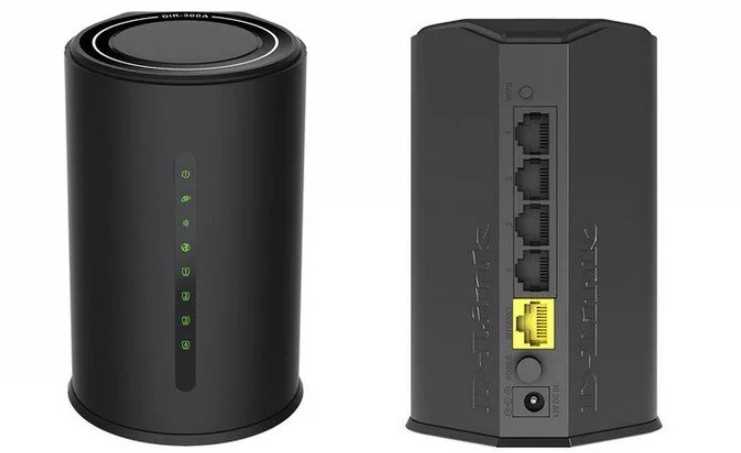
После того как вы выбрали нужную Wi-Fi сеть, необходимо ввести пароль для подключения к ней. Пароль можно найти на задней панели роутера D-Link Dir-300S.
Шаг 4: Проверка соединения.
После того как вы ввели правильный пароль, смартфон автоматически подключится к Wi-Fi сети D-Link Dir-300S. Чтобы проверить, что соединение работает, откройте любой браузер и попробуйте открыть любую страницу в интернете.
- Если все настроено правильно, то страница должна открыться без каких-либо ошибок.
- Если страница не открывается, проверьте настройки роутера D-Link Dir-300S и убедитесь, что интернет-подключение работает.
Таким образом, настройка Wi-Fi соединения на смартфоне довольно проста и может быть выполнена в несколько шагов. Если вы столкнулись с проблемами при подключении, проверьте правильность ввода пароля и настройки роутера.
Проверка наличия конфликтующих устройств
Шаг 1: Просмотрите список подключенных устройств
Перед тем как искать конфликтующие устройства, нужно проверить список подключенных устройств на вашем маршрутизаторе. Для этого зайдите в настройки маршрутизатора через веб-интерфейс и найдите раздел “Список устройств”. В этом списке вы сможете увидеть все устройства, подключенные к вашей сети, их IP-адреса и MAC-адреса.
Шаг 2: Проверьте наличие дублирующих MAC-адресов
Если вы заметили, что в списке устройств есть двое устройств с одинаковым MAC-адресом, это может привести к конфликту. Перезагрузите устройства со схожими MAC-адресами или измените их MAC-адреса в настройках.
Шаг 3: Проверьте наличие других маршрутизаторов
Если в вашей сети есть другие маршрутизаторы, они могут привести к конфликту. Убедитесь, что все маршрутизаторы имеют различные IP-адреса, и измените их настройки, если это необходимо.
Шаг 4: Отключите ненужные устройства
Если проблема не устраняется, попробуйте отключить все устройства, кроме того, которое требуется подключить к интернету. Это поможет исключить возможность конфликта между устройствами.
Если ни один из этих шагов не помог решить проблему, то возможно, дело в чем-то другом. Рекомендуется обратиться к профессионалам или специалистам технической поддержки по вашему устройству.
Перезагрузка роутера и смартфона
Почему стоит перезагрузить роутер и смартфон?
Если у вас возникли проблемы с доступом в интернет со смартфона через роутер D-Link Dir-300S, перезагрузка обоих устройств может решить эту проблему. Часто перезагрузка помогает устранить различные ошибки и сбои в работе устройств.
Как перезагрузить роутер и смартфон?
Перезагрузка роутера сводится к отключению его от электрической сети на несколько секунд и затем включению снова. Для перезагрузки смартфона нужно удерживать кнопку включения несколько секунд до тех пор, пока экран не погаснет и не появится логотип производителя.
Зачем нужно перезагрузить именно оба устройства?
Если вы перезагрузите только одно устройство, то это может не помочь устранить проблему с доступом в интернет. Перезагрузка роутера и смартфона единовременно поможет обновить связь между ними и восстановить нормальную работу.
Если вы заметили, что ваш смартфон не может подключиться к сети Wi-Fi, не спешите бежать в ремонт. Попробуйте сначала перезагрузить роутер и смартфон. Это простой и эффективный способ решения проблемы.
Обращение в техническую поддержку D-Link
Как связаться с технической поддержкой?
Если вы столкнулись с проблемой в работе D-Link Dir-300S и нуждаетесь в помощи, вы можете обратиться в техническую поддержку D-Link.
Для связи с поддержкой можно воспользоваться несколькими способами:
- Оставить заявку на сайте dlink.ru, выбрав соответствующий раздел в меню «Поддержка».
- Написать письмо на электронный адрес, указанный на сайте dlink.ru.
- Связаться с технической поддержкой по телефону, номера которого также указаны на сайте.
Как подготовиться к обращению?
Перед обращением в техническую поддержку необходимо подготовиться:
- Опишите проблему максимально подробно.
- Укажите модель вашего устройства (в данном случае — D-Link Dir-300S).
- Уточните версию прошивки.
- Проверьте наличие необходимых драйверов и утилит на компьютере.
Если у вас возникли проблемы с подключением к интернету через D-Link Dir-300S со смартфона, укажите модель и операционную систему вашего устройства.
Что будут запрашивать в технической поддержке?
Вам могут задать ряд вопросов, связанных с конфигурацией вашего оборудования и настройками программного обеспечения, установленного на компьютере или смартфоне. Например:
- Как подключено устройство (проводное или беспроводное подключение)?
- Используете ли вы шифрование?
- Какая сеть используется (безопасная или общедоступная)?
- Как работает соединение на других устройствах?
Ответьте на все вопросы максимально подробно и честно. Это поможет специалистам технической поддержки быстрее разобраться в проблеме и предложить решение.
Ответы на вопросы
Что такое D-Link Dir-300S?
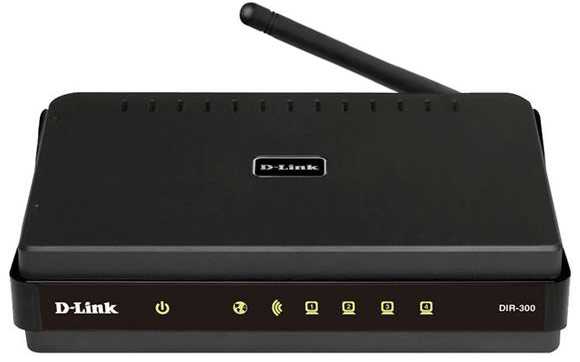
D-Link Dir-300S — это беспроводной маршрутизатор, который предназначен для создания домашней сети с доступом в интернет.
Почему мой смартфон не может полностью получить доступ в интернет через Wi-Fi сеть, созданную на D-Link Dir-300S?
Это может быть вызвано различными причинами, например, некоторые Wi-Fi сети имеют ограничения на количество устройств, которое может быть подключено одновременно. Также проблема может быть связана с настройками маршрутизатора, которые нужно проверить и изменить при необходимости.
Как изменить настройки маршрутизатора D-Link Dir-300S?
Для изменения настроек маршрутизатора D-Link Dir-300S, вам требуется зайти в его веб-интерфейс. Для этого нужно в браузере ввести IP-адрес маршрутизатора, который по умолчанию составляет 192.168.0.1, ввести логин и пароль, которые вы указывали при первоначальной настройке маршрутизатора.
Что делать, если логин и пароль для входа в веб-интерфейс маршрутизатора D-Link Dir-300S были утеряны?
Если вы не можете вспомнить логин и пароль, которые использовали при первоначальной настройке маршрутизатора D-Link Dir-300S, то вам нужно будет сбросить настройки маршрутизатора до заводских.
Как сбросить настройки маршрутизатора D-Link Dir-300S до заводских?
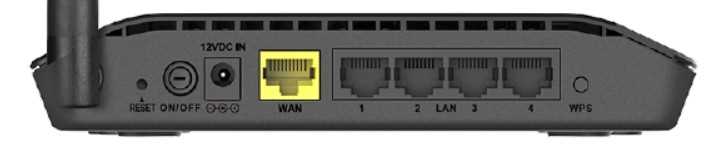
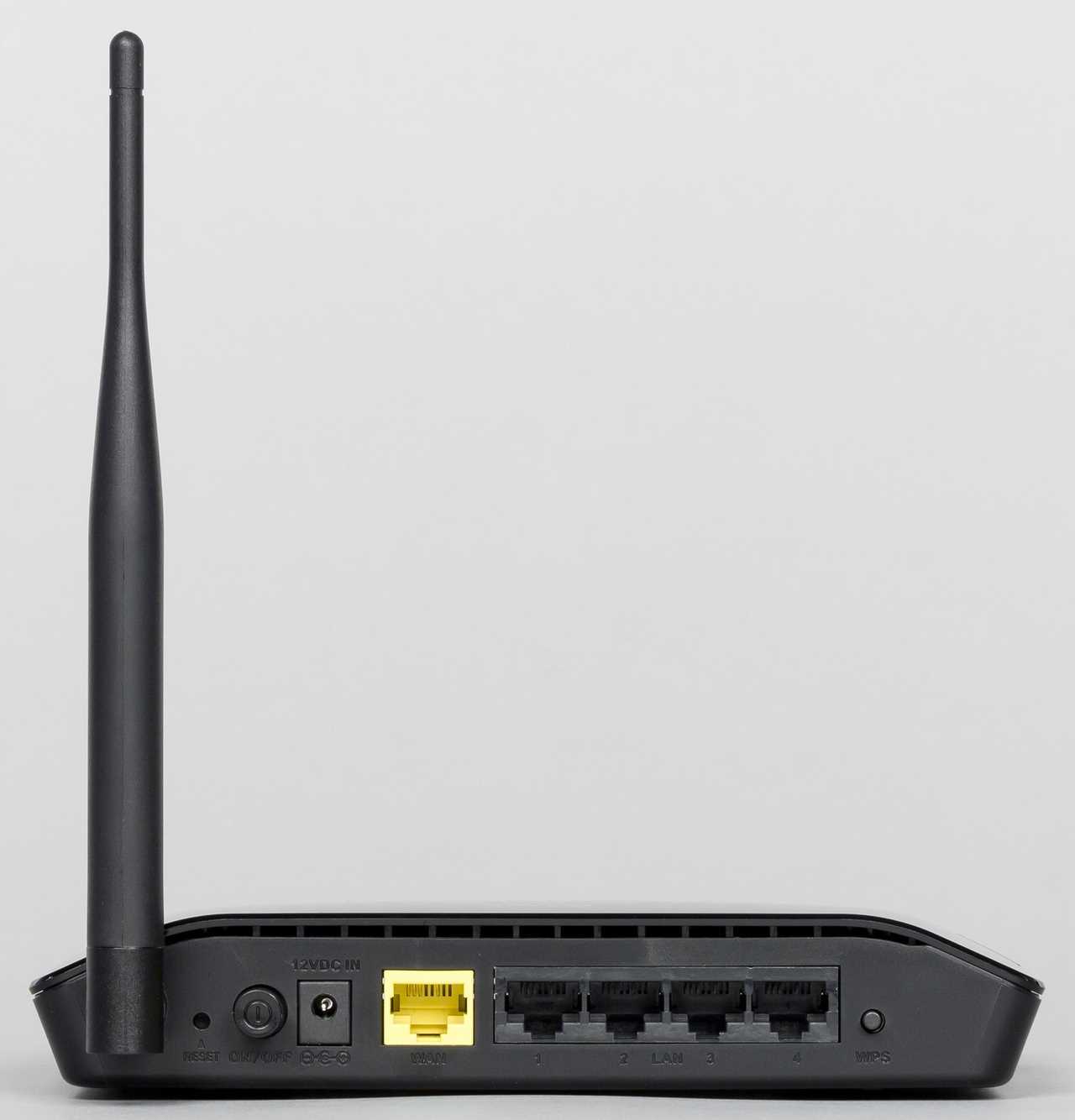
Для сброса настроек маршрутизатора D-Link Dir-300S до заводских нужно находиться вблизи маршрутизатора, удерживать кнопку reset на его корпусе в течение 10 секунд, и отпустить ее только тогда, когда индикатор питания начнет мигать.
Как настроить маршрутизатор D-Link Dir-300S для предоставления доступа в интернет для множества устройств одновременно?
Для предоставления доступа в интернет для большого количества устройств, вам нужно настроить маршрутизатор D-Link Dir-300S на работу в режиме точки доступа и подключить к нему свич (коммутатор), который позволяет расширять возможности сети.
Как настроить маршрутизатор D-Link Dir-300S для работы в режиме точки доступа?
Для настройки D-Link Dir-300S на работу в режиме точки доступа, нужно войти в веб-интерфейс маршрутизатора, перейти в раздел «Wireless», выбрать «Access Point» в качестве режима работы, настроить SSID (имя сети), а также защиту Wi-Fi сети.
Как понять, что маршрутизатор D-Link Dir-300S настроен правильно?
Если маршрутизатор D-Link Dir-300S настроен правильно, то все устройства, подключенные к нему через Wi-Fi, должны иметь полный доступ в интернет. Если у вас все еще есть проблемы с доступом в интернет, то вам нужно проверить настройки маршрутизатора и настройки вашего устройства.
Как проверить настройки своего смартфона для использования Wi-Fi сети D-Link Dir-300S?
Чтобы проверить настройки своего смартфона для использования Wi-Fi сети D-Link Dir-300S, нужно перейти в настройки Wi-Fi и убедиться, что ваше устройство подключено к правильной сети. Также стоит убедиться, что у вас правильно настроены IP-адреса и параметры DNS сервера.
Что делать, если мой смартфон все еще не может получить полный доступ в интернет?
Если ваш смартфон все еще не может получить полный доступ в интернет, то вам нужно проверить настройки маршрутизатора и настройки вашего устройства. Также может быть полезно попробовать перезагрузить маршрутизатор и ваше устройство. Если проблема все еще не решена, то вам нужно обратиться за помощью к специалисту.