
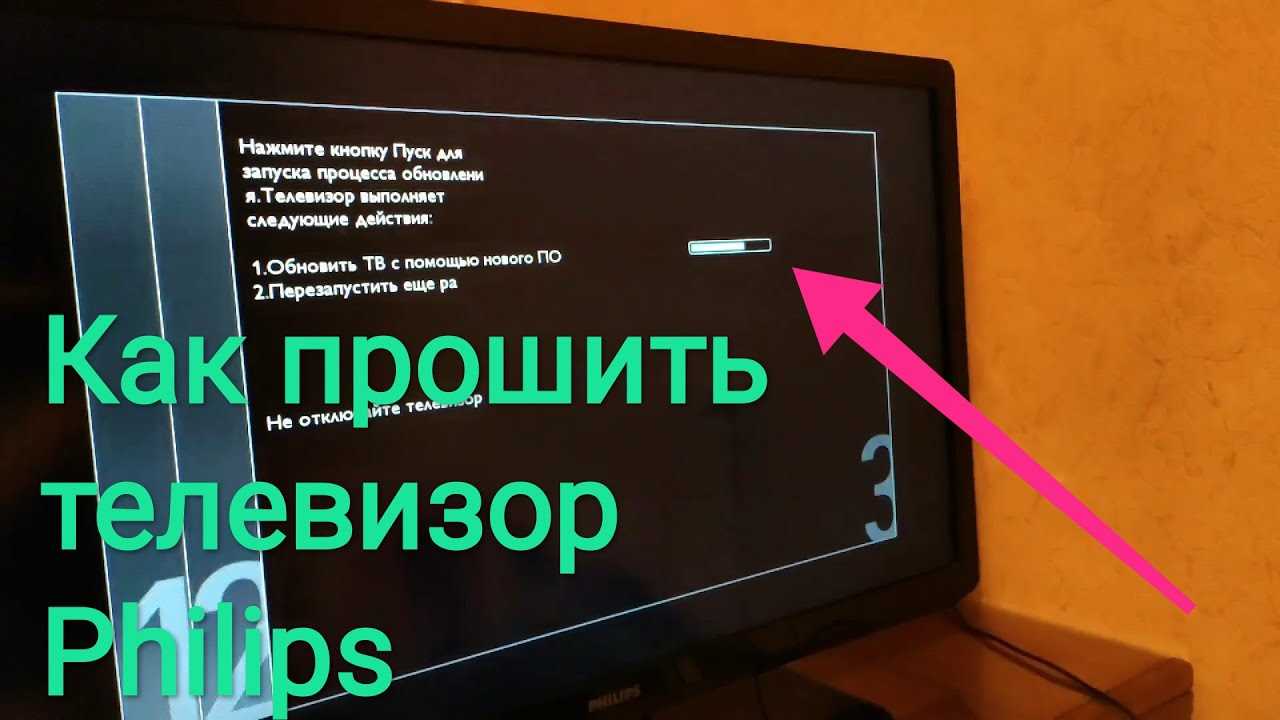
Если вы владелец телевизора Philips на операционной системе Android TV, то регулярно обновлять прошивку на устройстве – это необходимость. Ведь обновления не только улучшают функционал телевизора, но и исправляют ошибки, которые могут возникать при работе с устройством.
В данной статье мы расскажем о том, как обновить прошивку телевизора Philips на Android TV. Мы дадим подробную инструкцию и объясним, каким образом обновление прошивки может помочь вам наслаждаться просмотром телевизионных программ и фильмов в высоком качестве.
Кроме того, мы ответим на наиболее часто задаваемые вопросы, связанные с процедурой обновления прошивки на телевизоре Philips на Android TV. Вместе с нами вы сможете без труда обновить прошивку на устройстве и наслаждаться всеми новыми функциями и возможностями, которые появляются с каждым обновлением.
- Обновляем прошивку телевизора Philips на Android TV:
- Шаг 1: Проверяем доступность обновления
- Шаг 2: Загрузка и установка обновления
- Шаг 3: Проверяем обновление
- Что такое прошивка телевизора Philips на Android TV?
- Зачем нужно обновлять прошивку телевизора?
- Улучшение функционала и исправление ошибок
- Повышение безопасности и защита от взлома
- Поддержание обновлений приложений и браузеров
- Как проверить наличие обновления прошивки телевизора Philips?
- 1. Проверка наличия обновлений через интерфейс телевизора
- 2. Проверка наличия обновлений через сайт производителя
- Как обновить прошивку телевизора Philips на Android TV?
- 1. Проверьте наличие обновления
- 2. Обновите прошивку вручную
- 3. Важные моменты при обновлении
- Как подготовить телевизор и USB-накопитель к обновлению прошивки?
- Проверьте совместимость
- Подготовьте USB-накопитель
- Подключите USB-накопитель к телевизору
- Начните обновление прошивки
- Какие причины могут привести к неуспешной установке обновления прошивки телевизора Philips на Android TV?
- Недостаточный объем свободной памяти
- Некорректно скачанный файл
- Проблемы с интернет-соединением
- Неправильная работа приложений
- Ответы на вопросы
- Как узнать, какой версии прошивка установлена на телевизоре Philips?
- Почему необходимо обновлять прошивку телевизора Philips?
- Можно ли обновить прошивку телевизора Philips с помощью USB-накопителя?
- Как подключить телевизор Philips к интернету для обновления прошивки?
- Как понять, что прошивка успешно установлена на телевизор Philips?
- Не получается обновить прошивку телевизора Philips, что делать?
- Можно ли вернуться на предыдущую версию прошивки на телевизоре Philips?
- Сколько времени занимает процедура обновления прошивки на телевизоре Philips?
- Какие данные сохранятся после обновления прошивки на телевизоре Philips?
- Какие новые возможности добавляются после обновления прошивки на телевизоре Philips?
Обновляем прошивку телевизора Philips на Android TV:
Шаг 1: Проверяем доступность обновления
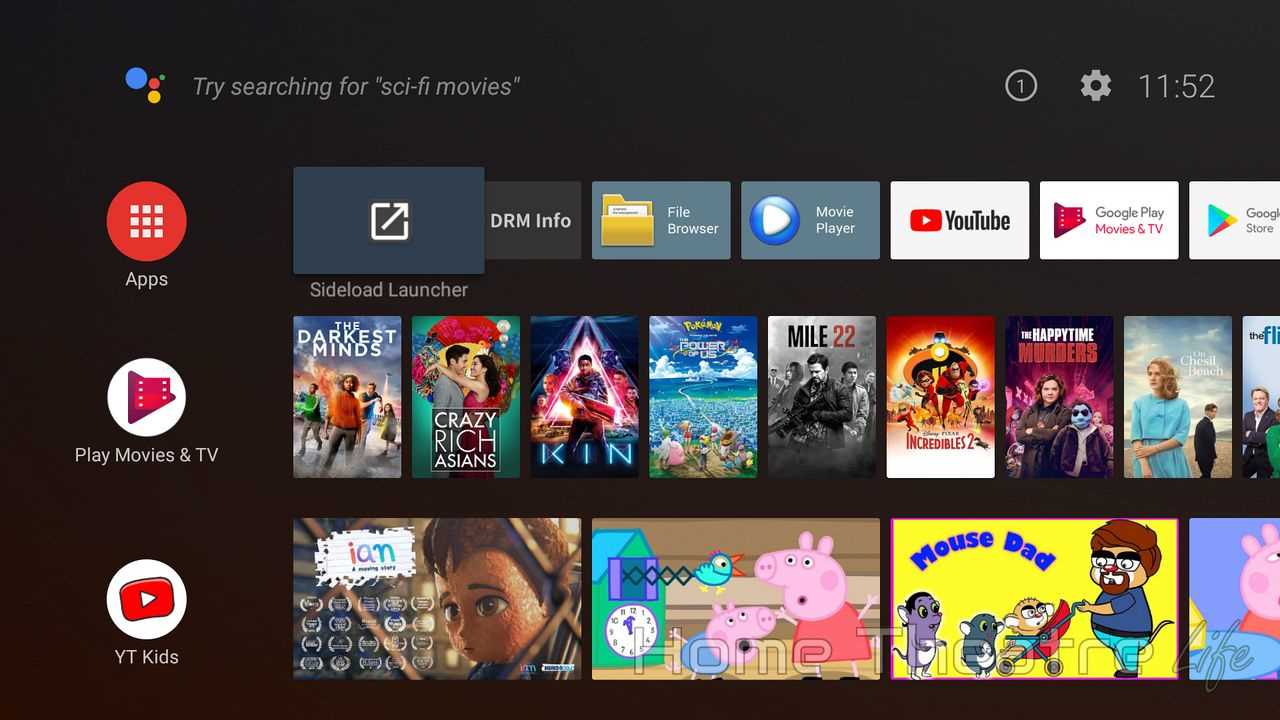
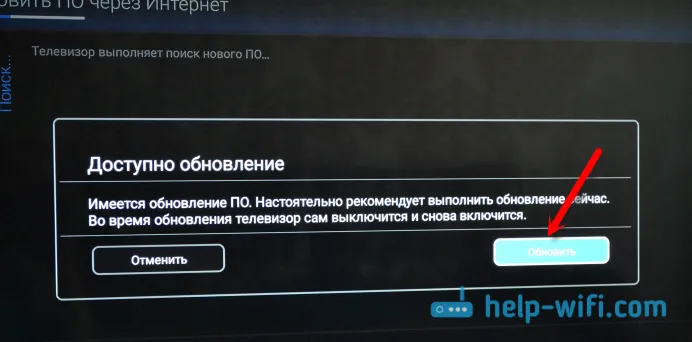
Перед началом обновления убедитесь, что ваш телевизор Philips подключен к Интернету. Зайдите в меню настроек и выберите «Обновления ПО». В случае наличия новой прошивки, нажмите «Обновить». Если обновление не доступно, проверьте, подключен ли ваш телевизор к Интернету.
Шаг 2: Загрузка и установка обновления
Если новое обновление ПО доступно, нажмите «Загрузить и установить». Процесс загрузки и установки может занять несколько минут. После завершения обновления телевизор автоматически перезагрузится.
Шаг 3: Проверяем обновление
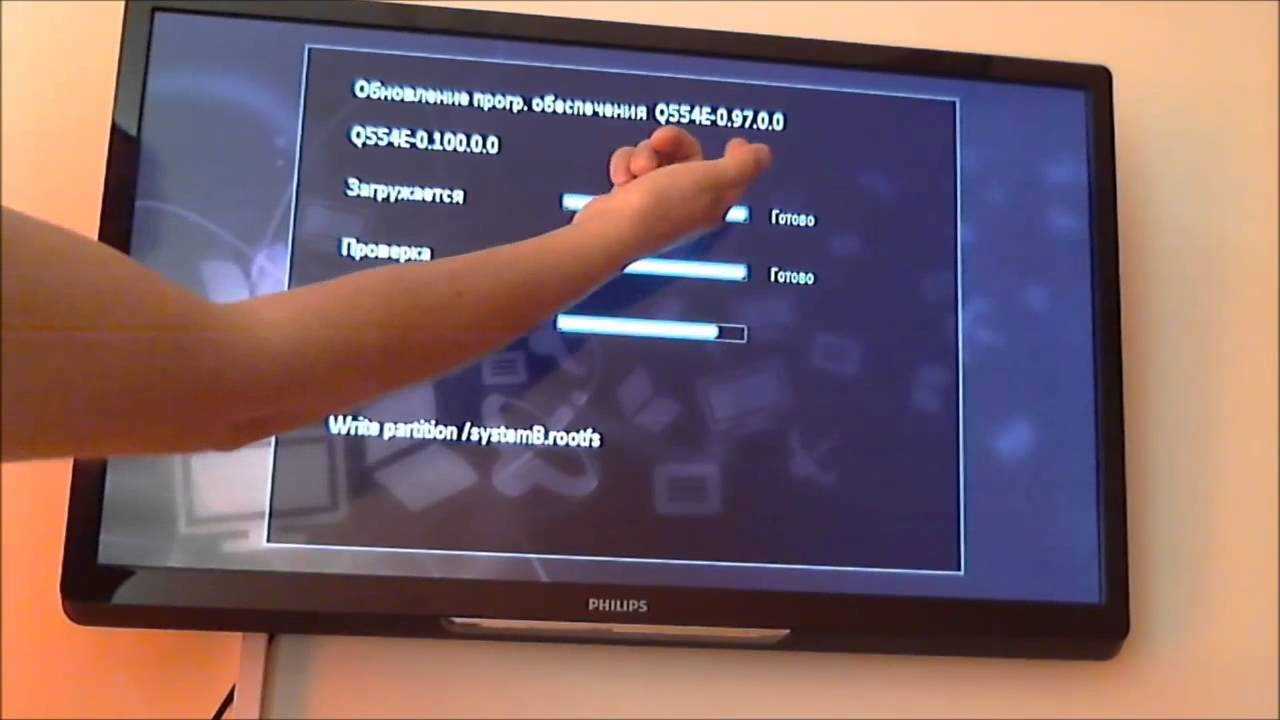
Проверьте, было ли успешно установлено новое обновление ПО. Для этого зайдите в меню настроек и выберите «Обновления ПО». У вас должна появиться информация о последнем обновлении ПО.
Обновление прошивки телевизора Philips на Android TV важно для его бесперебойной работы и устранения возможных ошибок в работе системы. Систематически проверяйте наличие новых версий ПО и не откладывайте их установку. Не стесняйтесь обратиться за помощью к специалистам, если вам нужна помощь в обновлении прошивки.
Что такое прошивка телевизора Philips на Android TV?
Прошивка телевизора — это программное обеспечение, которое предназначено для управления устройством. Прошивка мозгового центра телевизора Samsung на Android TV устанавливается на базе операционной системы Android TV, что позволяет использовать множество приложений и сервисов, как на смартфоне или планшете.
В прошивку вшиты множество драйверов, стандартных приложений и сервисов для управления различными функциями телевизора — меню, тюнер, звук, видео и другие. Обновление прошивки позволяет улучшить производительность устройства, расширить возможности, исправить ошибки и устранить недочеты, которые возникали ранее.
Обновление прошивки телевизора Philips на Android TV необходимо, если вы хотите улучшить работу устройства, получить доступ к новым функциям и сервисам, а также исправить возникающие ошибки и недочеты в работе устройства. Правильное обновление прошивки возможно путем следования инструкциям и рекомендациям, которые предоставляются производителем.
Кроме того, при обновлении прошивки телевизора на Android TV, стоит учитывать, что могут возникнуть некоторые проблемы — например, несовместимость с некоторыми приложениями, которые раньше работали нормально. Поэтому перед обновлением прошивки следует ознакомиться с подробной документацией и инструкциями производителя.
Зачем нужно обновлять прошивку телевизора?
Улучшение функционала и исправление ошибок
Обновление прошивки телевизора может добавлять новые функции и убирать ошибки, которые могут было замечены пользователем ранее. Например, обновление может увеличить скорость работы приложений, улучшить качество видео и многим другим.
Повышение безопасности и защита от взлома
Устаревшая прошивка может быть уязвима к взлому и мошенничеству. При обновлении системы, разработчики могут добавлять новые механизмы защиты от взлома и улучшить безопасность работы телевизора.
Поддержание обновлений приложений и браузеров
Разработчики приложений и браузеров вносят изменения в свои программные продукты, чтобы улучшить их работу и добавить новые функции. Однако, для того чтобы получить эти обновления, телевизор должен работать на актуальной версии ПО.
Невыполнение программных обновлений может привести к тому, что приложения и браузеры перестанут работать или будут работать некорректно. Поэтому важно регулярно обновлять прошивку телевизора для поддержания обновлений приложений и браузеров.
Как проверить наличие обновления прошивки телевизора Philips?
1. Проверка наличия обновлений через интерфейс телевизора
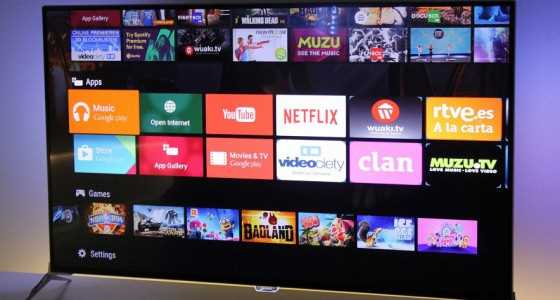
На телевизоре Philips с операционной системой Android TV можно проверить наличие обновлений прошивки вручную, следуя следующим шагам:
- Откройте «Настройки» на телевизоре, выбрав значок шестеренки на главной странице.
- Выберите «О системе» и нажмите «Обновление программного обеспечения».
- Телевизор автоматически проверит наличие обновлений прошивки, и если они найдены, вы увидите соответствующее уведомление.
2. Проверка наличия обновлений через сайт производителя
Вы можете проверить наличие обновлений прошивки также через официальный сайт производителя. Для этого необходимо:
- Перейти на сайт поддержки Philips.
- Выбрать модель телевизора и перейти на страницу поддержки.
- Найдите раздел «Обновления прошивки» и проверьте наличие новых версий прошивки для вашей модели телевизора.
Обновление прошивки телевизора Philips очень важно для его оптимальной работы. Используйте один из методов, описанных выше, чтобы проверить наличие обновлений и сохранить ваш телевизор в отличной форме.
Как обновить прошивку телевизора Philips на Android TV?
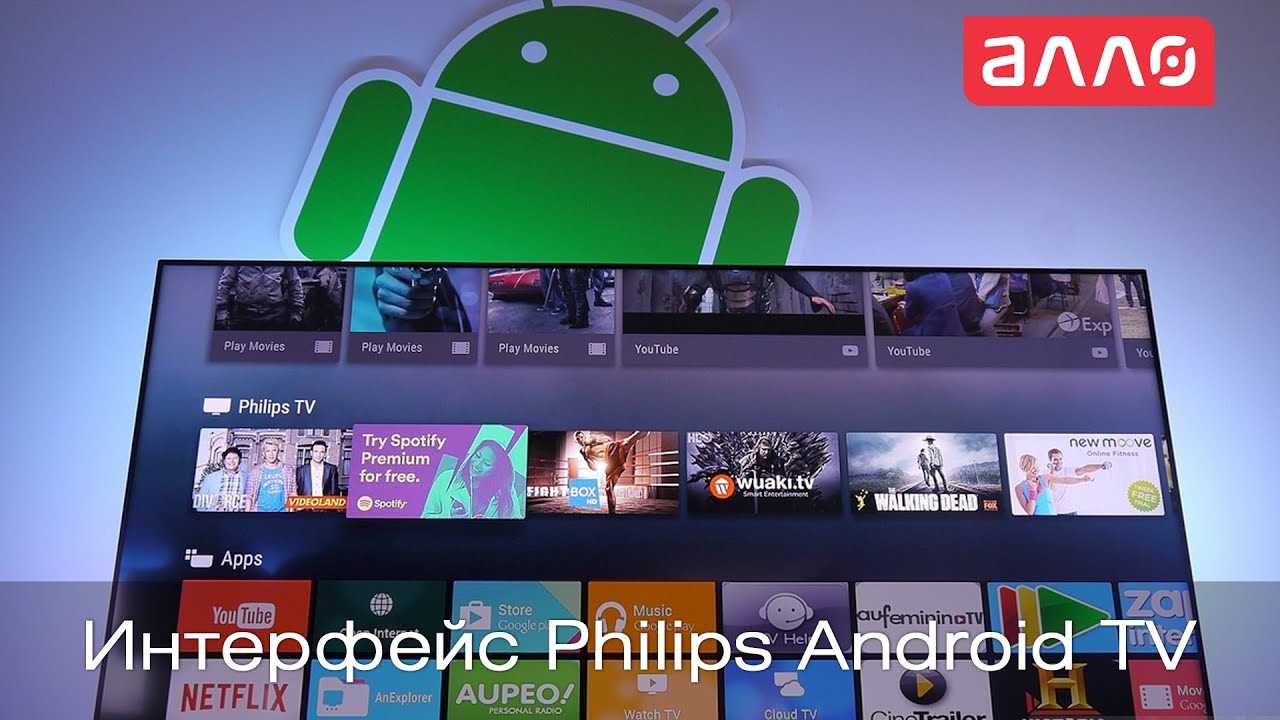
1. Проверьте наличие обновления
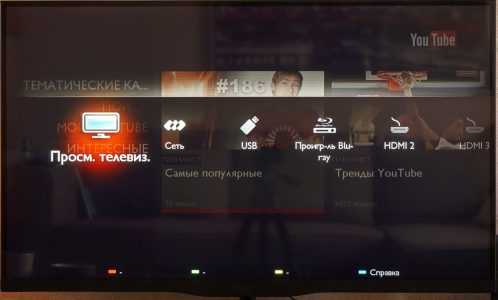
Перед тем, как обновлять прошивку телевизора, убедитесь, что новая версия доступна. Для этого необходимо:
- Открыть меню «Настройки» на телевизоре;
- Выбрать раздел «О телевизоре»;
- Нажать на вкладку «Обновление программного обеспечения».
Если новая версия прошивки доступна, телевизор ее скачает и установит автоматически. Если обновления нет, необходимо повторно проверить через некоторое время.
2. Обновите прошивку вручную
Если автоматическое обновление не работает или вы хотите обновить прошивку вручную, следуйте инструкциям:
- Перейдите на страницу поддержки Philips на официальном сайте;
- Выберите «Телевизоры» и найдите свою модель;
- Загрузите последнюю версию прошивки на компьютер;
- Распакуйте файл на флеш-накопитель;
- Вставьте флеш-накопитель в USB-разъем телевизора;
- В меню «Настройки» выберите вкладку «О телевизоре», затем «Обновление программного обеспечения» и нажмите «Обновить с USB».
После этого телевизор автоматически обновится.
3. Важные моменты при обновлении
Прежде чем обновлять прошивку, убедитесь в выполнении следующих условий:
- Телевизор подключен к Интернету;
- Питание не будет прерываться во время обновления, поэтому убедитесь, что устройство полностью заряжено или подключено к источнику электропитания;
- Все программы и приложения, выполняющиеся в фоновом режиме, должны быть закрыты;
- Обновление может занять несколько минут. Не выключайте телевизор до тех пор, пока он не перезагрузится.
Как подготовить телевизор и USB-накопитель к обновлению прошивки?
Проверьте совместимость
Перед началом обновления прошивки телевизора необходимо убедиться, что выбранная версия совместима с моделью вашего телевизора. В случае если вы не уверены, сверьтесь с инструкцией или обратитесь к официальному сайту производителя.
Подготовьте USB-накопитель
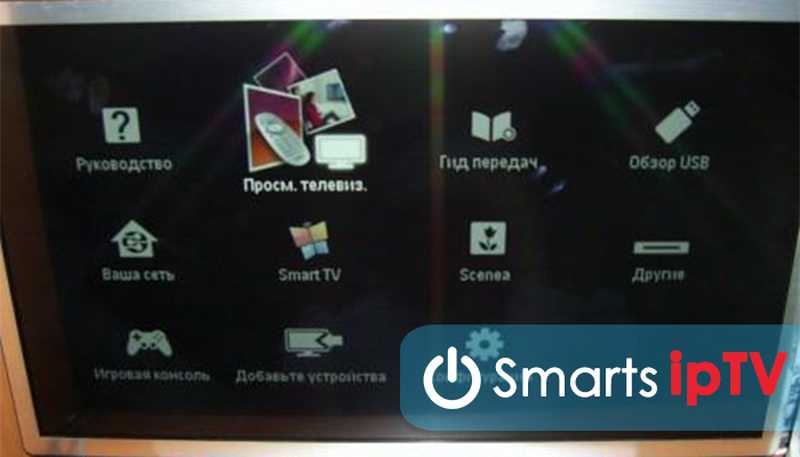
Далее необходимо скачать последнюю версию прошивки с официального сайта производителя и загрузить ее на USB-накопитель. Убедитесь, что USB-накопитель поддерживает форматирование в файловых системах FAT32 или NTFS. Если USB-накопитель был использован ранее компьютером, то перед загрузкой прошивки необходимо отформатировать его.
Подключите USB-накопитель к телевизору
При подключении USB-накопителя к телевизору, убедитесь, что на телевизоре есть подходящий USB-порт. Затем включите телевизор и дождитесь его полной загрузки. Для возможности обновления прошивки необходимо наличие доступа к настройкам телевизора. Это может потребовать ввода пароля или пройденной авторизации.
Начните обновление прошивки
Когда все необходимые компоненты подготовлены, можно начинать обновление прошивки. В этом случае, для того чтобы обновление прошло успешно, необходимо точно следовать инструкции, предоставленной на официальном сайте производителя. Если возникнут трудности, можно обратиться к инструкции или обратиться за помощью к производителю телевизора.
Какие причины могут привести к неуспешной установке обновления прошивки телевизора Philips на Android TV?
Недостаточный объем свободной памяти
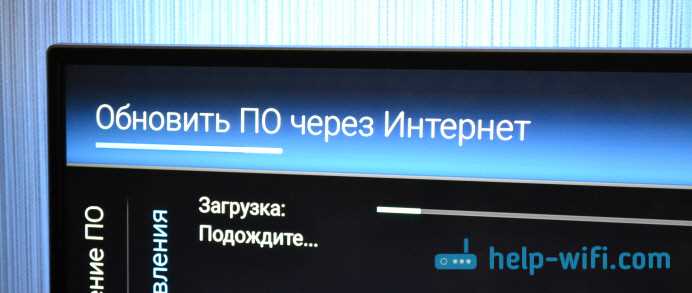
Перед установкой новой прошивки необходимо убедиться в наличии достаточного объема свободной памяти на телевизоре. Если память заполнена, установка прошивки может завершиться неудачно.
Некорректно скачанный файл
Некоторые пользователи могут скачать неверсию обновления прошивки или загрузить не полный файл. Это может привести к неуспешной установке прошивки и даже к повреждению телевизора.
Проблемы с интернет-соединением
Установка новой прошивки на телевизор Philips на Android TV требует доступа к Интернету. Если интернет-соединение нестабильно или отключается в процессе установки, прошивка может быть неуспешно установлена.
Неправильная работа приложений
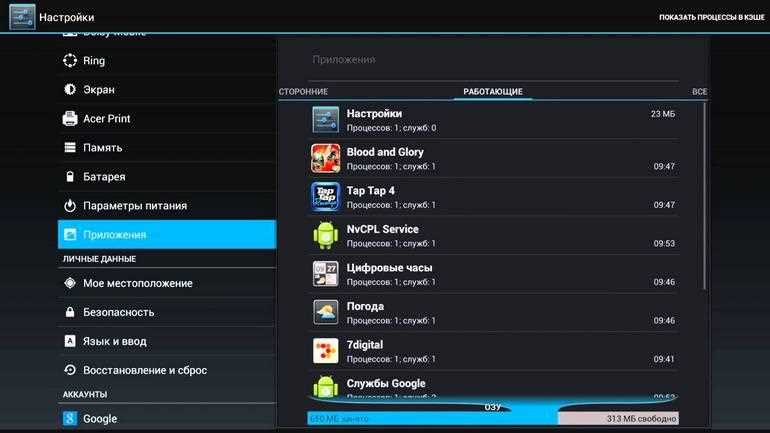
Приложения на телевизоре Philips на Android TV могут мешать установке новой прошивки. Если во время установки прошивки запущено какое-то приложение, процесс может быть прерван и обновление не установиться.
Важно выполнить все рекомендации и инструкции, чтобы избежать проблем с установкой обновления прошивки телевизора Philips на Android TV.
Ответы на вопросы
Как узнать, какой версии прошивка установлена на телевизоре Philips?
Чтобы узнать версию прошивки, необходимо открыть меню телевизора, выбрать «Настройки», затем «Общие настройки» и «Обновление программного обеспечения». Там вы сможете увидеть текущую версию прошивки.
Почему необходимо обновлять прошивку телевизора Philips?
Обновление прошивки помогает устранить ошибки, улучшить быстродействие и функциональность телевизора, а также добавляет новые возможности.
Можно ли обновить прошивку телевизора Philips с помощью USB-накопителя?
Да, это возможно. Необходимо скачать обновление с официального сайта Philips на компьютер, распаковать архив на USB-накопитель и подключить его к телевизору.
Как подключить телевизор Philips к интернету для обновления прошивки?
Для подключения телевизора к интернету необходимо выбрать соответствующую опцию в меню телевизора, затем ввести пароль от Wi-Fi сети или подключить кабель ethernet.
Как понять, что прошивка успешно установлена на телевизор Philips?
При успешной установке телевизор автоматически перезагрузится и на экране появится сообщение о том, что прошивка обновлена.
Не получается обновить прошивку телевизора Philips, что делать?
Если произошла ошибка при обновлении прошивки, необходимо попробовать выполнить процедуру прошивки заново. Если проблема сохраняется, обратитесь в сервисный центр.
Можно ли вернуться на предыдущую версию прошивки на телевизоре Philips?
В большинстве случаев возврат на предыдущую версию прошивки невозможен. Однако, на официальном сайте Philips доступны все версии прошивок для скачивания.
Сколько времени занимает процедура обновления прошивки на телевизоре Philips?
Время обновления прошивки зависит от скорости интернет-соединения и размера обновления. Обычно процесс занимает от нескольких минут до получаса.
Какие данные сохранятся после обновления прошивки на телевизоре Philips?
При обновлении прошивки сохраняются все настройки телевизора и установленные приложения.
Какие новые возможности добавляются после обновления прошивки на телевизоре Philips?
Новые возможности зависят от версии прошивки, однако, обычно добавляются новые приложения, функционал и улучшается быстродействие.