
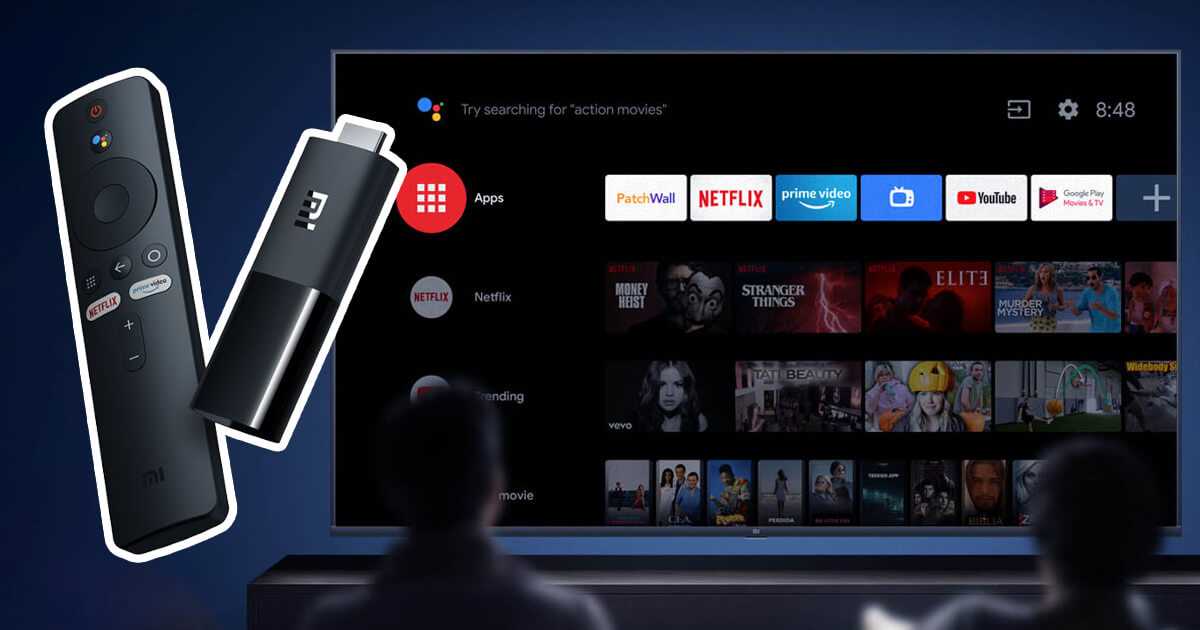
Если вы хотите превратить свой обычный телевизор в умный, то Xiaomi Mi TV Stick – отличный выбор. Он удобен в использовании и имеет множество дополнительных функций. В этой статье мы подробно расскажем, как подключить и настроить этот устройство.
Процесс настройки несложный, и любой желающий справится с ним без труда. Перед тем как начать, убедитесь, что у вас есть все необходимые кабели и подключения. Не забудьте также проверить совместимость вашего телевизора с Xiaomi Mi TV Stick.
Для начала нужно подключить устройство к телевизору, затем настроить Wi-Fi и произвести первоначальные настройки. Далее уже можно пользоваться телевизором, просматривать фильмы и сериалы, играть в игры и многое другое.
- Распаковка и подготовка к работе
- 1. Распаковка устройства
- 2. Подключение к телевизору
- Подключение Xiaomi Mi TV Stick к телевизору
- Шаг 1: Подготовка к подключению
- Шаг 2: Подключение к телевизору
- Шаг 3: Настройка телевизора
- Шаг 4: Начало использования
- Подключение к интернету и настройка Wi-Fi
- Шаг 1. Убедитесь, что ваш телевизор имеет доступ к Интернету
- Шаг 2. Подключение Xiaomi Mi TV Stick к доступным Wi-Fi сетям
- Шаг 3. Проверка соединения
- Обновление прошивки и установка приложений
- Обновление прошивки
- Установка приложений
- Настройка голосового и пульта дистанционного управления
- Настройка голосового управления
- Настройка пульта дистанционного управления
- Просмотр контента на Xiaomi Mi TV Stick
- 1. Просмотр телевизионных передач и каналов
- 2. Просмотр потокового видео
- 3. Просмотр собственного контент
- 4. Просмотр спортивных мероприятий
- 5. Просмотр музыкальных клипов и концертов
- Решение проблем и полезные советы
- Проблемы при подключении
- Проблемы при работе
- Полезные советы
- Ответы на вопросы
- Как подключить Xiaomi Mi TV Stick к телевизору?
- Как настроить Xiaomi Mi TV Stick?
- Можно ли использовать Xiaomi Mi TV Stick с телевизором без поддержки HDMI?
- Какие приложения могут быть установлены на Xiaomi Mi TV Stick?
- Как управлять Xiaomi Mi TV Stick?
- Как подключить беспроводные наушники к Xiaomi Mi TV Stick?
- Как подключить Xiaomi Mi TV Stick к усилителю звука?
- Какие разрешения поддерживает Xiaomi Mi TV Stick?
Распаковка и подготовка к работе
1. Распаковка устройства
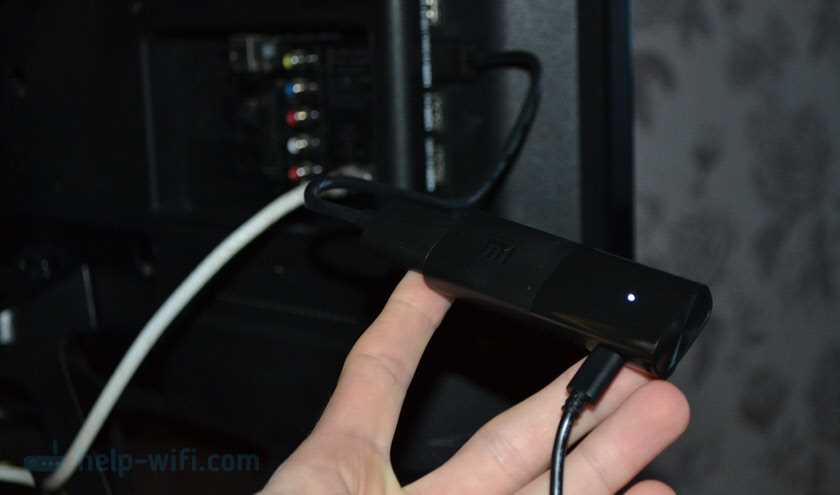
Перед началом работы необходимо правильно распаковать Xiaomi Mi TV Stick. Откройте коробку и достаньте из нее устройство и комплектующие:
- Xiaomi Mi TV Stick
- Пульт управления
- Кабель питания
- Адаптер питания
- Руководство пользователя
Все комплектующие должны быть целыми и не иметь повреждений. Проверьте каждый элемент на наличие трещин, царапин и других дефектов.
2. Подключение к телевизору
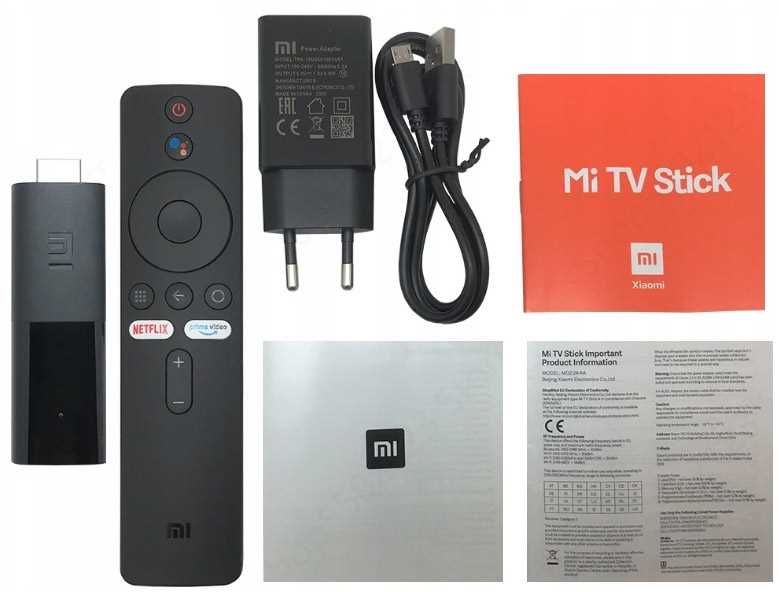
Для начала работы с Xiaomi Mi TV Stick необходимо его подключить к телевизору. Для этого выполните следующие действия:
- Подключите кабель питания к Xiaomi Mi TV Stick и затем к адаптеру питания. Подключите адаптер к розетке.
- Подключите Xiaomi Mi TV Stick к телевизору посредством HDMI-порта. Если у вашего телевизора отсутствует HDMI-порт, воспользуйтесь переходником.
- Включите телевизор и переключите его на соответствующий HDMI-порт.
- При первом включении устройства, выполните настройку подключения к Wi-Fi и вход в учетную запись Google.
После выполнения всех действий, Xiaomi Mi TV Stick готов к работе. Вы можете начать наслаждаться любимыми фильмами, сериалами и играми на большом экране.
Подключение Xiaomi Mi TV Stick к телевизору
Шаг 1: Подготовка к подключению
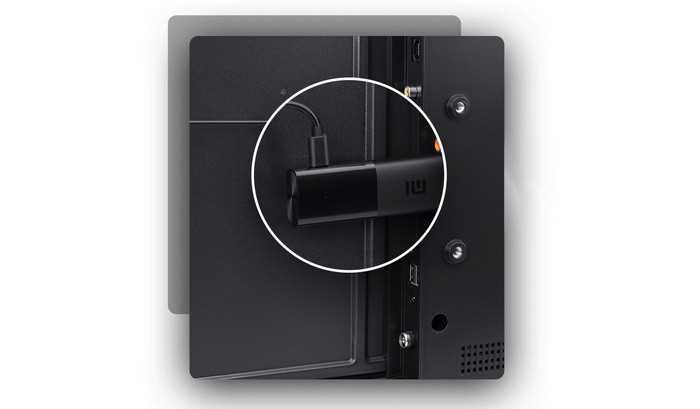
Перед началом подключения необходимо убедиться, что у вас есть все необходимые компоненты: телевизор с поддержкой HDMI, HDMI-кабель и Xiaomi Mi TV Stick.
Перед подключением убедитесь, что телевизор выключен.
Шаг 2: Подключение к телевизору
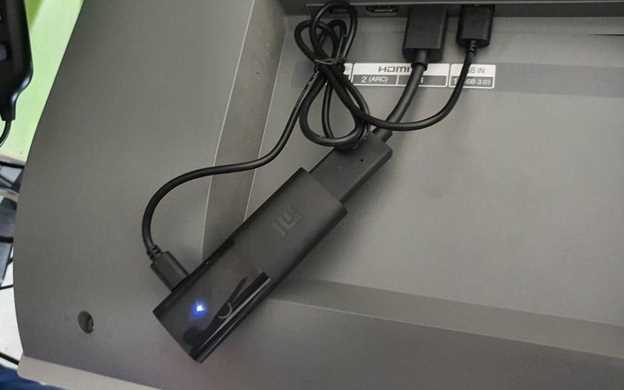
Подключите HDMI-кабель к Xiaomi Mi TV Stick и телевизору. Обычно на задней панели телевизора есть несколько HDMI-портов, выберите любой.
Подключите Xiaomi Mi TV Stick к источнику питания в розетке или USB-порту телевизора. После подключения питания, устройство автоматически включится.
Шаг 3: Настройка телевизора
Включите телевизор и переключите источник входа на HDMI-порт, к которому подключен Xiaomi Mi TV Stick.
Следуйте инструкциям, которые появятся на экране для настройки устройства. Обычно вам нужно будет выбрать язык, подключиться к Wi-Fi и войти в свою учетную запись.
Шаг 4: Начало использования
После завершения настройки вы готовы начать использовать Xiaomi Mi TV Stick. Вы можете устанавливать приложения, просматривать контент и наслаждаться просмотром телевизора в высоком качестве.
Подключение к интернету и настройка Wi-Fi
Шаг 1. Убедитесь, что ваш телевизор имеет доступ к Интернету
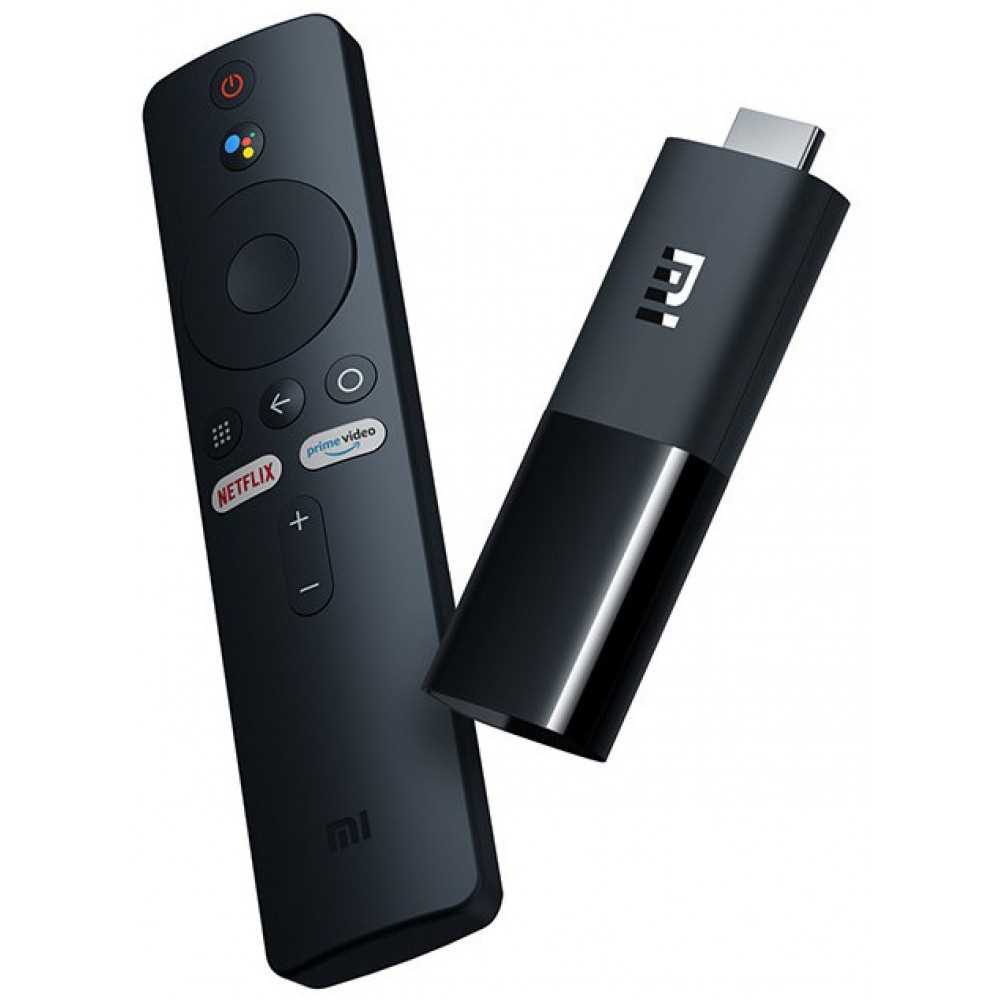
Перед тем, как начинать настройку Wi-Fi на Xiaomi Mi TV Stick, убедитесь, что ваш телевизор уже подключен к Интернету. Для этого проверьте соединение с Интернетом на вашем телевизоре через прямое подключение к проводу Ethernet или через Wi-Fi модуль.
Шаг 2. Подключение Xiaomi Mi TV Stick к доступным Wi-Fi сетям
Войдите в главное меню на Xiaomi Mi TV Stick, нажмите «Настройки» и выберите «Wi-Fi». Поиск доступных беспроводных сетей должен начаться автоматически.
Выберите Wi-Fi сеть, к которой Вы хотите подключиться и введите пароль, если это требуется. Может потребоваться некоторое время для подключения к выбранной сети Wi-Fi, и затем вы увидите подтверждение, что соединение было установлено успено.
Шаг 3. Проверка соединения
Проверьте, что соединение с Интернетом установлено правильно. Откройте любой веб-браузер на Xiaomi Mi TV Stick и посетите любой сайт, чтобы проверить подключен ли Xiaomi Mi TV Stick к Интернету.
При корректной настройке и подключении телевизор должен успешно подключиться к выбранной Wi-Fi сети, и вы сможете без проблем пользоваться сетевыми сервисами на вашем телевизоре.
Обновление прошивки и установка приложений
Обновление прошивки
Для того, чтобы исправить различные ошибки и получить новые функции, необходимо регулярно обновлять прошивку Xiaomi Mi TV Stick. Это можно сделать при помощи следующих шагов:
- Открыть меню «Настройки».
- Выбрать пункт «О TV-приставке».
- Перейти в раздел «Обновление системы».
- Нажать на кнопку «Проверить наличие обновлений».
- Если обновление доступно, то выбрать пункт «Обновить» и ожидать завершения установки.
При обновлении прошивки рекомендуется подключить Xiaomi Mi TV Stick к сети Wi-Fi и убедиться, что аккумулятор пульта дистанционного управления заряжен достаточно.
Установка приложений
Xiaomi Mi TV Stick позволяет установить множество полезных приложений, доступных в Google Play Маркете. Для этого необходимо выполнить следующие действия:
- Открыть меню «Настройки».
- Выбрать пункт «Приложения».
- Нажать на кнопку «Google Play Маркет».
- Ввести в поисковую строку название приложения или просмотреть рекомендованные в категориях приложения.
- Нажать на кнопку «Установить» и дождаться завершения установки.
Если у вас возникли проблемы с установкой приложения, стоит проверить наличие достаточного количества свободной оперативной памяти и места на внутреннем накопителе. Также можно попробовать найти установочный файл приложения в Интернете и установить его вручную.
Настройка голосового и пульта дистанционного управления
Настройка голосового управления
Для использования голосового управления необходимо подключить микрофон к телевизору или использовать голосовой пульт, который уже идет в комплекте с Xiaomi Mi TV Stick. Чтобы настроить голосовое управление, необходимо выбрать настройки голосового поиска в меню телевизора. Здесь вы можете выбрать язык, который будет использоваться для распознавания голосовых команд. Далее, попробуйте произнести какую-либо команду, чтобы убедиться, что голосовое управление работает корректно.
Настройка пульта дистанционного управления
Для начала, убедитесь, что батарейки установлены в пульт дистанционного управления. После этого, нажмите кнопку включения на устройстве и держите ее, пока индикатор не начнет мигать. Затем, нажмите и удерживайте кнопку включения на пульте дистанционного управления, пока индикатор не перестанет мигать. Это означает, что пульт был успешно подключен к устройству.
- Если вы хотите изменить настройки пульта дистанционного управления, перейдите в меню настроек пульта. Здесь вы можете настроить чувствительность кнопок, яркость и другие функции пульта.
- Также вы можете настроить управление другими устройствами через пульт дистанционного управления. Для этого, в меню настроек пульта выберите «Добавить устройство». Затем, следуйте инструкциям на экране, чтобы настроить управление другими устройствами.
Просмотр контента на Xiaomi Mi TV Stick
1. Просмотр телевизионных передач и каналов
С помощью Xiaomi Mi TV Stick вы можете смотреть телевизионные передачи и каналы. Для этого нужно подключить устройство к телевизору и установить приложения с телеканалами, такие как «Окко ТВ» или «Кино и стс». Запустите приложение и наслаждайтесь просмотром доступных телеканалов.
2. Просмотр потокового видео
Вы также можете смотреть потоковое видео, используя приложения, как Netflix, YouTube, Amazon Prime Video и др. Для этого нужно установить приложение на Xiaomi Mi TV Stick и подключиться к своему аккаунту. Запустите приложение и наслаждайтесь качественным просмотром видео.
3. Просмотр собственного контент
С помощью Xiaomi Mi TV Stick вы можете просмотреть свой собственный видео- и аудио- контент. Для этого нужно подключить флешку или жесткий диск к устройству и выбрать желаемые файлы в меню приложения. Можно использовать приложение «VLC Media Player» для максимально удобного и качественного просмотра собственного контента.
4. Просмотр спортивных мероприятий
С помощью приложений, таких как «Спорт 1», «Матч ТВ», «Rambler Sport» и других, вы можете смотреть все самые интересные спортивные события на своем телевизоре. Для этого подключите приложение к вашему аккаунту и откройте доступный контент.
5. Просмотр музыкальных клипов и концертов
С помощью приложений, таких как «YouTube», «Spotify», «Deezer» и др., вы можете смотреть музыкальные клипы и концерты на своем телевизоре. Для этого нужно установить приложение и подключится к своему аккаунту, после этого выбрать интересующий контент и наслаждаться просмотром.
Решение проблем и полезные советы
Проблемы при подключении
Если у вас возникли трудности при подключении Xiaomi Mi TV Stick, проверьте следующие моменты:
- Кабель HDMI должен быть корректно вставлен в телевизор.
- Убедитесь, что телевизор настроен на вход HDMI, в котором подключен Mi TV Stick.
- Убедитесь, что устройство подключено к Wi-Fi и вы ввели правильный пароль к вашей сети.
Проблемы при работе
Возможны сбои и проблемы в работе Xiaomi Mi TV Stick. Ниже перечислены основные:
- Если пульт не реагирует на действия, попробуйте заменить батарейки или поднесите его ближе к телевизору.
- Если устройство перестало подключаться к Wi-Fi, сначала убедитесь, что вы ввели правильный пароль к вашей сети, а затем попробуйте перезагрузить Mi TV Stick.
- Если качество изображения на экране неудовлетворительное, настройте разрешение выходного сигнала, которое поддерживает ваш телевизор. Попробуйте разные параметры и выберите наилучшее качество.
Полезные советы
Для наилучшего использования Xiaomi Mi TV Stick рекомендуется:
- Использовать HDMI-кабель высокого качества и максимальной длины для наилучшей передачи сигнала.
- Регулярно обновлять ПО устройства, чтобы исправлять ошибки и получить новые функции.
- Уставновить необходимые приложения для просмотра видео, музыки и другого контента и следить за их обновлениями.
- Не забывать о безопасности данных: использовать надежный пароль для доступа к устройству.
Ответы на вопросы
Как подключить Xiaomi Mi TV Stick к телевизору?
Для подключения Xiaomi Mi TV Stick к телевизору, вставьте устройство в HDMI-порт телевизора. Затем, подключите питание к устройству через USB-порт телевизора или используйте адаптер питания USB-C, который поставляется в комплекте. После этого, переключите источник входного сигнала на HDMI-порт, к которому был подключен Xiaomi Mi TV Stick.
Как настроить Xiaomi Mi TV Stick?
После подключения Xiaomi Mi TV Stick к телевизору, вам нужно будет следовать инструкциям на экране для настройки устройства. Введите информацию о вашем Wi-Fi и аккаунте Xiaomi, чтобы устройство могло подключиться к Интернету и обновляться. Затем, вы сможете выбрать свои предпочтения в настройках устройства, как, например, язык интерфейса, регион и прочее.
Можно ли использовать Xiaomi Mi TV Stick с телевизором без поддержки HDMI?
К сожалению, нет. Xiaomi Mi TV Stick требует HDMI-порта для подключения к телевизору, поэтому устройство не будет работать с телевизорами без HDMI-портов.
Какие приложения могут быть установлены на Xiaomi Mi TV Stick?
Xiaomi Mi TV Stick работает на Android TV, поэтому вы можете устанавливать любые приложения, которые поддерживают Android TV. Это включает в себя Netflix, YouTube, Amazon Prime Video, Hulu, Disney+ и многие другие.
Как управлять Xiaomi Mi TV Stick?
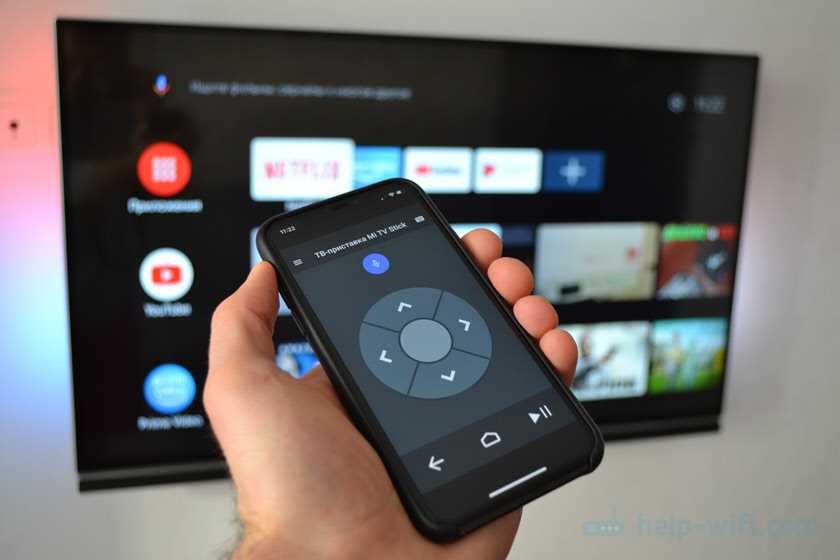
Xiaomi Mi TV Stick поставляется с пультом дистанционного управления, который вы можете использовать для управления устройством. Кроме того, есть приложение Xiaomi для смартфонов, которое также может использоваться для управления устройством.
Как подключить беспроводные наушники к Xiaomi Mi TV Stick?
Для подключения беспроводных наушников к Xiaomi Mi TV Stick, вам нужно будет перейти в настройки устройства и выбрать «Звук и звуковые устройства», затем выберите «Bluetooth наушники» и следуйте инструкциям на экране, чтобы выполнить в соответствующем порядке.
Как подключить Xiaomi Mi TV Stick к усилителю звука?
Для подключения Xiaomi Mi TV Stick к усилителю звука необходимо сконфигурировать HDMI-ARC на поддерживающем HDMI-устройстве. Чтобы сделать это, подключите Xiaomi Mi TV Stick к HDMI-порту, поддерживающему HDMI-ARC на телевизоре, и затем подключите усилитель звука к тому же HDMI-порту. Настройки HDMI-ARC должны быть включены на обоих устройствах.
Какие разрешения поддерживает Xiaomi Mi TV Stick?
Xiaomi Mi TV Stick поддерживает разрешения 1080p и 4K Ultra HD, а также форматы HDR10 и Dolby Vision.