
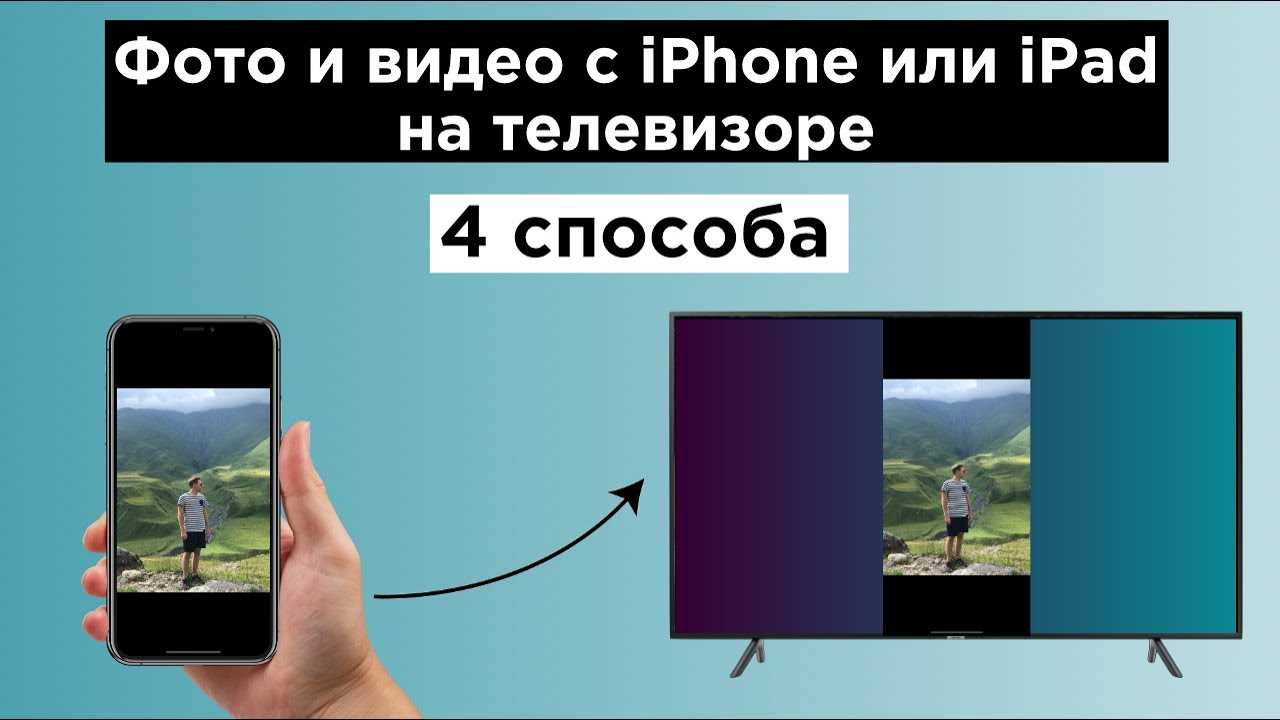
В мире стремительно развивающейся технологии все больше людей используют мобильные устройства для хранения и обмена мультимедийным контентом, включая фотографии и видео. Иногда просмотр роликов или презентация с мобильного устройства на небольшом экране кажется неудобным, в результате чего, возникает потребность вывести контент на телевизор.
В этой статье будет описан способ, как вывести изображения и видео с iPhone и iPad на телевизор, не используя кабели и провода, а используя функцию безпроводной передачи данных.
Данный метод является удобным и эффективным, как для использования дома, так и в офисе, на встрече или презентации. Прочитайте эти подробные инструкции и наслаждайтесь мультимедийным контентом на более большом экране с удобными управляющими функциями.
- Подготовка устройств
- Шаг 1. Включение телевизора и iPhone/iPad
- Шаг 2. Обновление iOS и приложений
- Шаг 3. Подключение кабеля или установка приложения
- Шаг 4. Подключение AirPlay и выбор устройства
- Подключение по HDMI кабелю
- Что нужно для подключения?
- Как подключить устройства?
- Какие устройства поддерживают подключение через HDMI кабель?
- Подключение через Apple TV
- Как подключить iPhone/iPad к Apple TV?
- Как вывести фото и видео на Apple TV?
- Как вывести музыку на Apple TV?
- Преимущества подключения через Apple TV
- Минимальные требования для подключения Apple TV
- Использование Chromecast
- Как работает Chromecast
- Как настроить Chromecast и подключить его к телевизору
- Как выводить фото и видео на телевизор с помощью Chromecast
- Плюсы и минусы использования Chromecast
- С помощью DLNA
- Что такое DLNA?
- Как использовать DLNA?
- Как настроить DLNA на телевизоре?
- Какие устройства поддерживают DLNA?
- С помощью приложений
- iOS-приложения для вывода контента на ТВ
- Android-приложения для вывода контента на ТВ
- Проблемы и их решение
- Проблема: Нет изображения на телевизоре
- Проблема: Задержка изображения
- Проблема: Нет звука на телевизоре
- Ответы на вопросы
- Можно ли выводить фото и видео с iPhone и iPad на телевизор без проводов?
- Как подключить iPhone или iPad к телевизору через Apple TV?
- Как подключить iPhone или iPad к телевизору через Chromecast?
- Можно ли выводить фото и видео сохраненные в облачных хранилищах, например, iCloud, на телевизор?
- Могу ли я вывести фото и видео из стороннего приложения на телевизор?
- Можно ли использовать HDMI-кабель для вывода фото и видео с iPhone или iPad на телевизор?
- Что нужно делать, если мое устройство не поддерживает AirPlay?
- Могу ли я контролировать воспроизведение фото или видео на телевизоре с помощью своего iPhone или iPad?
- Могу ли я использовать свой iPhone или iPad как пульт дистанционного управления для телевизора?
- Как выбрать мультимедийное устройство в приложении «Фото» на iPhone или iPad?
Подготовка устройств
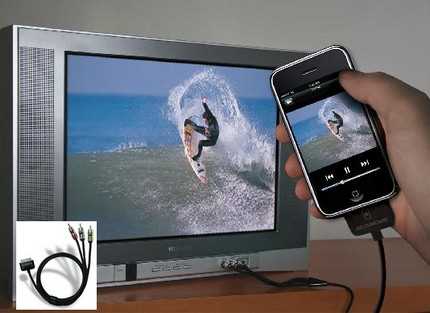
Шаг 1. Включение телевизора и iPhone/iPad
Перед тем как начать процесс вывода фото и видео с устройств Apple на телевизор, убедитесь, что ваш телевизор включен. Если вы используете HDMI-кабель, подключение к телевизору может автоматически включить телевизор в нужном режиме.
Затем включите ваш iPhone/iPad, что позволит устройству синхронизироваться с телевизором.
Шаг 2. Обновление iOS и приложений
Перед тем как начать процесс вывода фото и видео, убедитесь, что у вас установлена последняя версия операционной системы iOS и приложений Photos и Videos, которые вы планируете использовать для вывода на телевизор.
Для проверки наличия обновлений откройте Настройки на iPhone/iPad и пройдите по пути Общие > Обновление ПО.
Шаг 3. Подключение кабеля или установка приложения
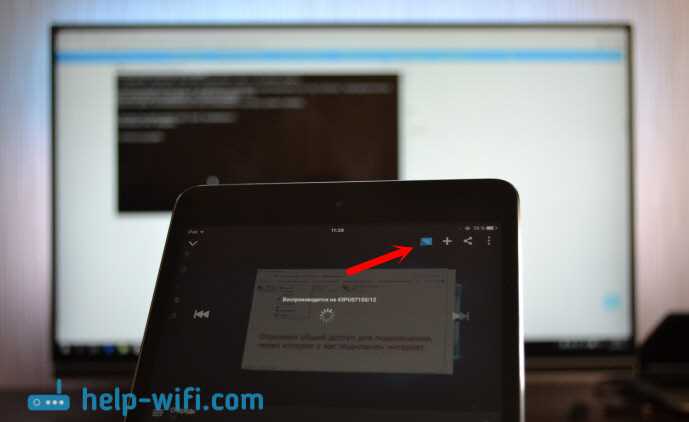
- Если вы используете HDMI-кабель, подключите его к iPhone/iPad и телевизору по соответствующим разъемам.
- Если вы планируете использовать Apple TV, установите приложение Photos или Videos на ваше устройство.
- В случае использования Chromecast или другого устройства для беспроводной передачи данных, установите соответствующее приложение и следуйте инструкции по настройке.
Шаг 4. Подключение AirPlay и выбор устройства
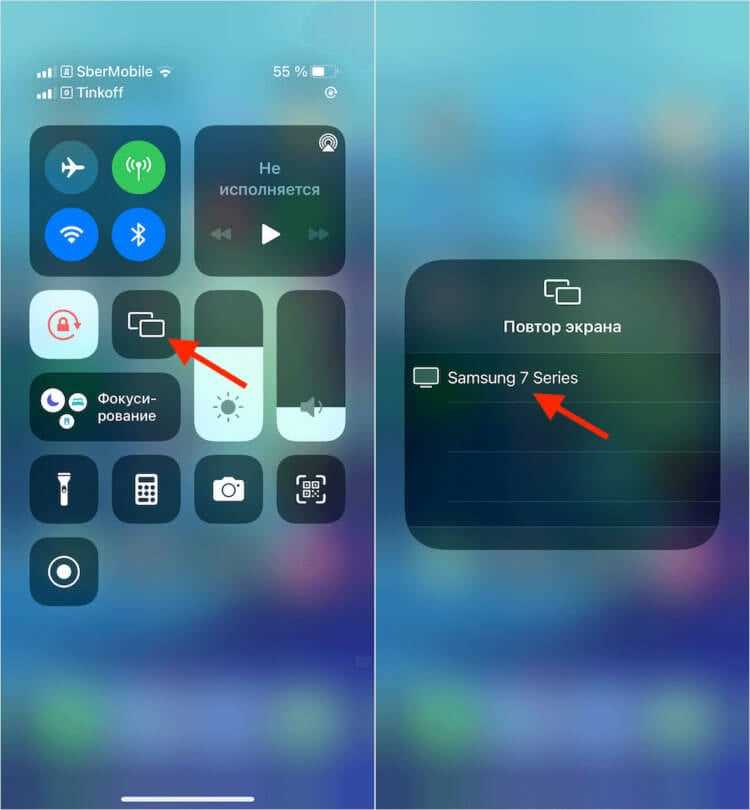
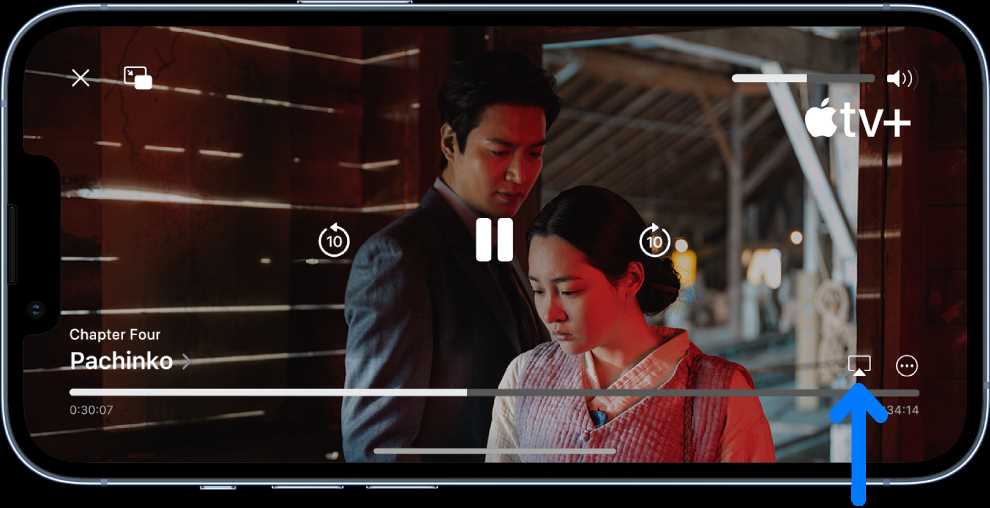
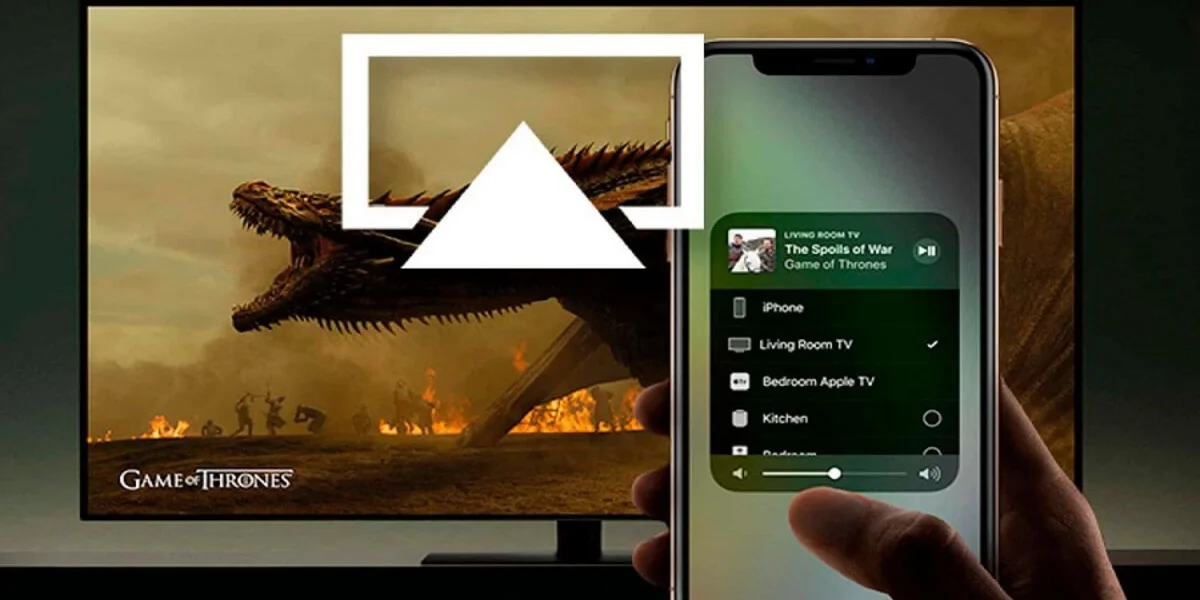
Если вы планируете использовать Apple TV или другое устройство с поддержкой AirPlay, включите функцию на iPhone/iPad путем простого свайпа экрана вверх и выбора значка AirPlay.
Затем выберите устройство для вывода на телевизор.
Подключение по HDMI кабелю
Что нужно для подключения?
Для того, чтобы подключить iPhone или iPad к телевизору через HDMI кабель необходимо, в первую очередь, приобрести соответствующий адаптер. В продаже существует множество вариантов, главное, чтобы адаптер был совместим с вашим устройством и имел поддержку HDMI.
Как подключить устройства?
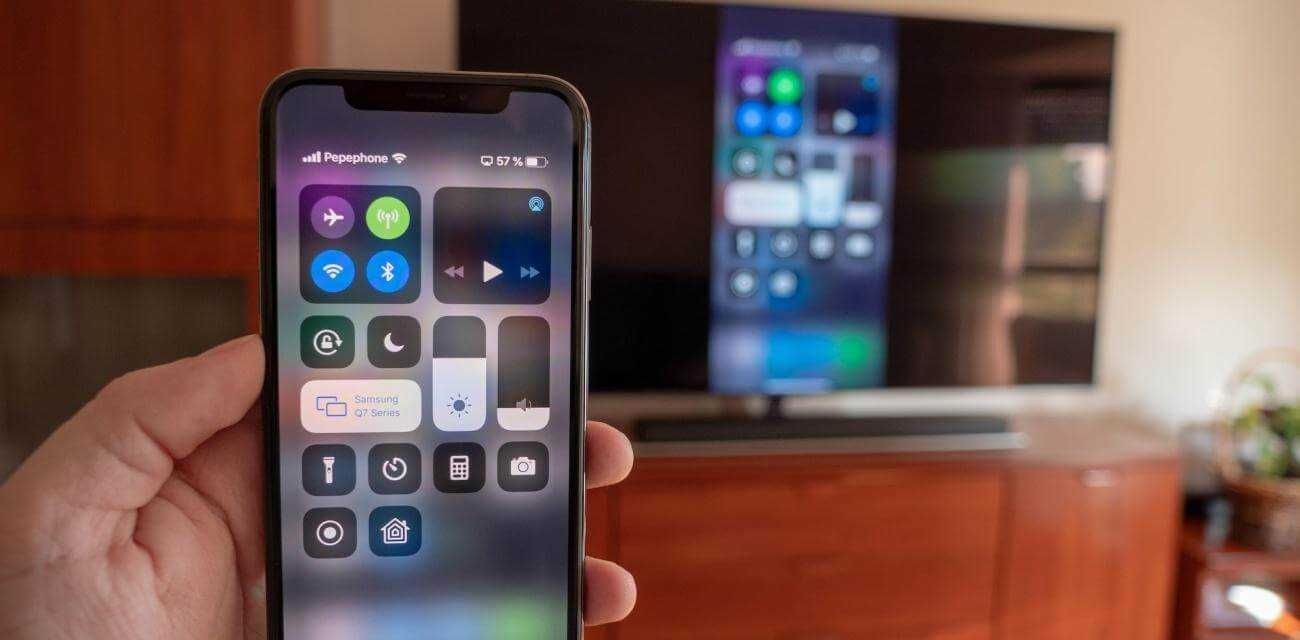
1. Подключите HDMI кабель к порту на вашем телевизоре, а затем к порту HDMI на адаптере.
2. Подключите адаптер к порту Lightning или USB-C на вашем устройстве.
3. Переведите телевизор в режим входа, соответствующий подключенному HDMI кабелю (обычно необходимо выбрать вход HDMI в настройках телевизора).
4. На вашем устройстве выберите видео или фото, которые хотели бы просмотреть на телевизоре.
5. Воспроизведите выбранный контент на вашем устройстве, и он появится на экране телевизора.
Какие устройства поддерживают подключение через HDMI кабель?
Подключение устройств через HDMI кабель поддерживается на многих моделях iPhone и iPad, начиная с iPhone 5 и iPad 4-го поколения. Однако, при использовании устройств более старых моделей, возможны ограничения в работе или неполная поддержка функций.
Подключение через Apple TV
Как подключить iPhone/iPad к Apple TV?
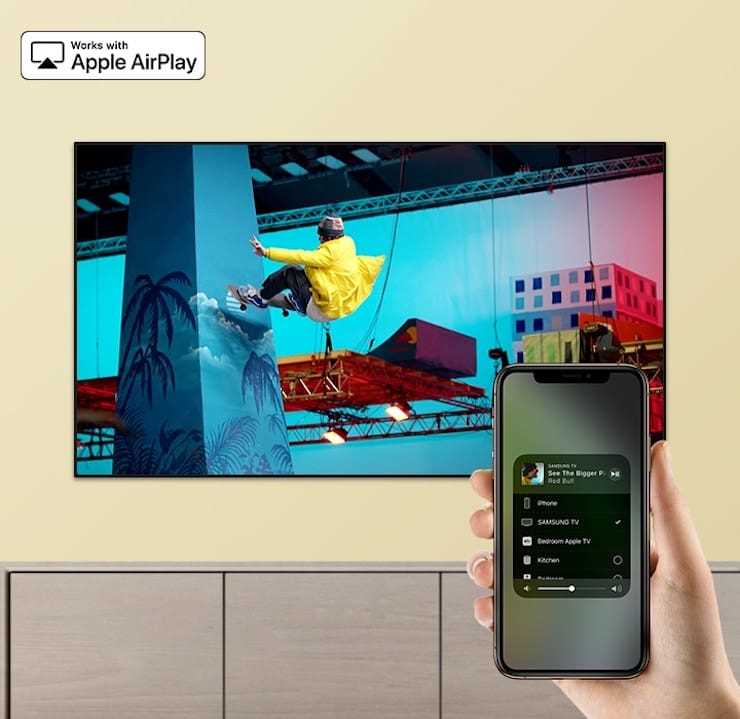
1. Убедитесь, что у вас есть активное подключение Wi-Fi для iPhone/iPad и Apple TV.
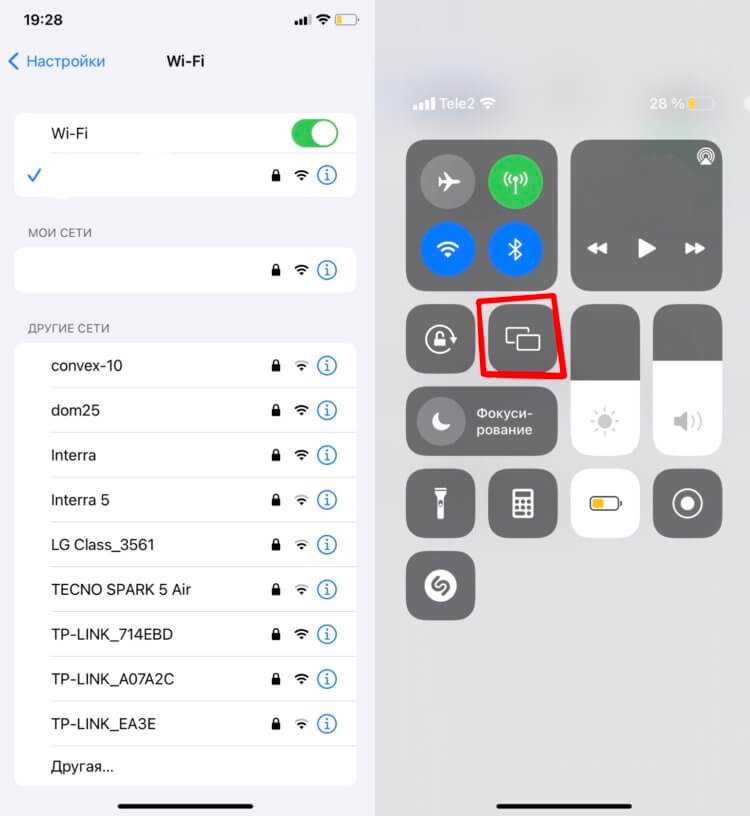
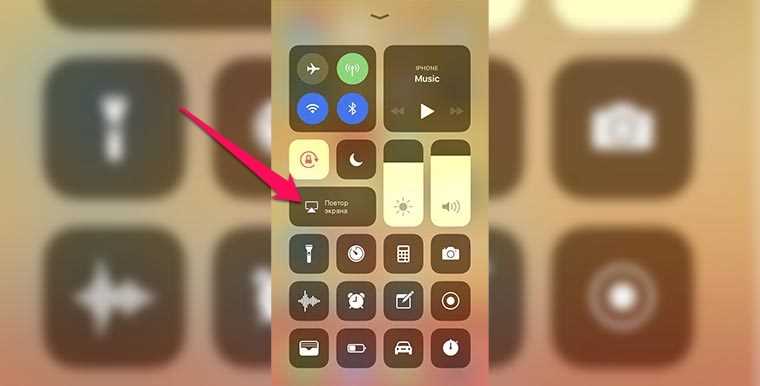
2. Откройте центр уведомлений, нажав на верхний правый угол экрана и проведите палец вниз.
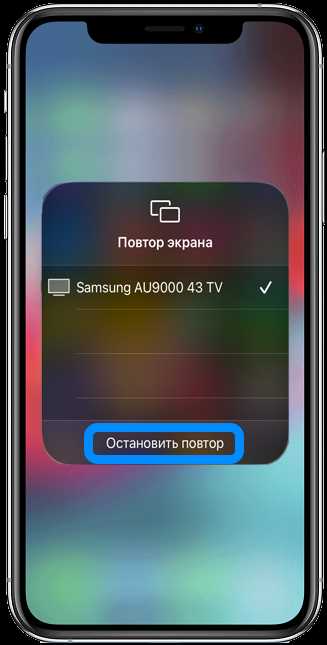
3. Нажмите на кнопку «AirPlay» и выберите ваш Apple TV из списка.
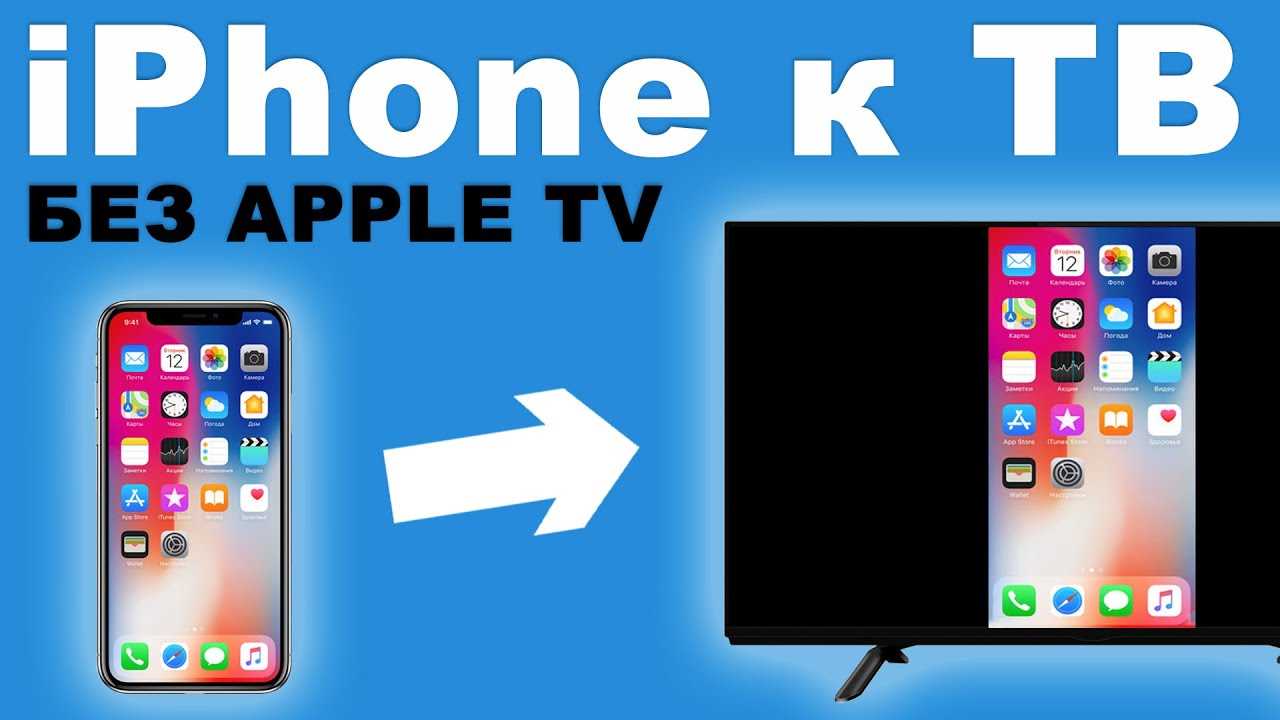
4. Включите функцию «Зеркалирование экрана», чтобы вывести изображение с iPhone/iPad на телевизор.
Как вывести фото и видео на Apple TV?
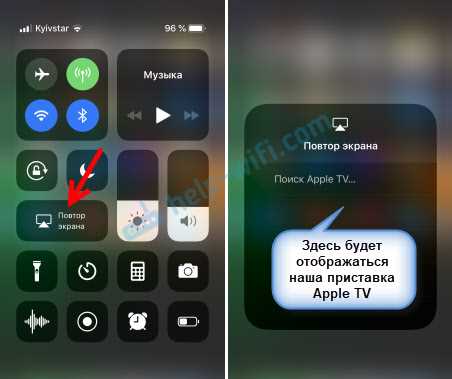
1. Откройте приложение «Фото» на iPhone/iPad и выберите нужный альбом с фотографиями или видео.
2. Нажмите на кнопку «AirPlay» и выберите ваш Apple TV из списка.
3. Нажмите на кнопку «Зеркалирование экрана», чтобы вывести изображение на телевизор.
4. Теперь можно просматривать фото и видео на большом экране через Apple TV.
Как вывести музыку на Apple TV?
1. Откройте приложение «Музыка» на iPhone/iPad и выберите нужный трек или плейлист.
2. Нажмите на кнопку «AirPlay» и выберите ваш Apple TV из списка.
3. Теперь можно прослушивать музыку на телевизоре через Apple TV.
Преимущества подключения через Apple TV
1. Быстрое и безопасное подключение через Wi-Fi.
2. Удобный интерфейс для управления медиафайлами на телевизоре.
3. Высокое качество воспроизведения фото, видео и музыки на большом экране.
4. Возможность использования приложений с телефона на телевизоре через Apple TV.
Минимальные требования для подключения Apple TV
- iPhone 5S или новее
- iPad Air или новее
- iPad mini 2 или новее
- Apple TV 3-го поколения или новее
- Wi-Fi сеть
Использование Chromecast
Как работает Chromecast
Chromecast — это устройство, которое подключается к телевизору и позволяет потоковое воспроизведение видео, музыки и фотографий с вашего смартфона или планшета на большом экране. Chromecast использует технологию Wi-Fi для подключения к вашему мобильному устройству, а затем передает потоковое видео или звук на телевизор через HDMI-порт.
Как настроить Chromecast и подключить его к телевизору
1. Подключите Chromecast к HDMI-порту телевизора и включите его в розетку
2. Скачайте приложение Google Home на свой смартфон или планшет
3. В приложении выберите «Добавить устройство» и следуйте инструкциям на экране
4. Приложение найдет ваш Chromecast, и вы сможете настроить его подключение к Wi-Fi
5. После настройки Chromecast готов к использованию
Как выводить фото и видео на телевизор с помощью Chromecast
1. Откройте приложение, в котором находится фото или видео, которое вы хотите вывести на телевизор
2. Нажмите на иконку Chromecast в приложении. Она находится обычно в верхней части экрана
3. Выберите ваш Chromecast из списка доступных устройств
4. Ваше фото или видео начнут воспроизводиться на телевизоре
Плюсы и минусы использования Chromecast
Плюсы:
— Доступен по доступной цене
— Легко настраивается и подключается
— Позволяет потоковое воспроизведение с любого устройства поддерживающего Chromecast
— Возможность передавать контент с нескольких устройств одновременно
Минусы:
— Качество потока может зависеть от качества вашей Wi-Fi сети
— Если устройство, которое передает поток на Chromecast, занято другими задачами, то Chromecast может работать медленно
— Не поддерживает Bluetooth, поэтому вы не сможете подключать к Chromecast совместимые наушники или колонки напрямую
С помощью DLNA
Что такое DLNA?
DLNA (Digital Living Network Alliance) — это стандарт для обмена мультимедийными файлами между устройствами в одной сети. С помощью DLNA можно легко передавать фото, видео и музыку с iPhone и iPad на телевизор.
Как использовать DLNA?
Для использования DLNA необходимо, чтобы ваш телевизор и устройство iPhone или iPad находились в одной Wi-Fi-сети. Также на телевизоре должна быть поддержка DLNA. Если все готово, то нужно:
- Открыть приложение на iPhone или iPad, содержащее нужные фото или видео.
- Нажать на значок «Поделиться».
- Выбрать «DLNA», после чего отобразится список устройств в сети.
- Выбрать свой телевизор и подождать, пока устройства соединятся.
Как настроить DLNA на телевизоре?
Настройка DLNA на телевизоре может незначительно различаться в зависимости от его модели. Обычно в настройках телевизора нужно выбрать «Сеть» или «Подключение к Интернету», затем «DLNA» и включить его. Также может потребоваться включить «Режим ожидания» или «Сон» на телевизоре, чтобы избежать проблем с подключением.
Какие устройства поддерживают DLNA?
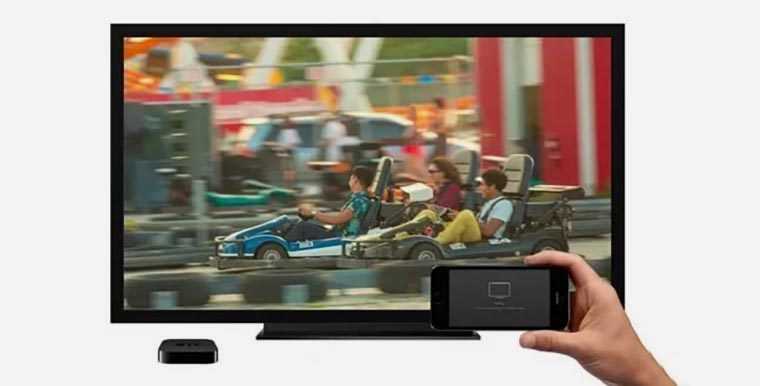
DLNA поддерживается большинством современных телевизоров, компьютеров, медиаплееров и игровых приставок. Также многие мобильные устройства, включая iPhone и iPad, имеют поддержку DLNA. Если вы не уверены в том, поддерживает ли ваше устройство DLNA, лучше проверить спецификации на сайте производителя.
С помощью приложений
iOS-приложения для вывода контента на ТВ
В App Store есть большое количество приложений для трансляции мультимедийного контента с устройств iOS на телевизор. Например, это может быть приложение Apple TV, которое позволяет получить доступ к каталогу Apple TV+, а также к сервису iTunes и другим приложениям и сайтам (Netflix, Hulu, Amazon Prime и т.д.).
Другими популярными приложениями являются AirServer, Reflector и Mirroring360, которые делают ваш iPhone или iPad приемником AirPlay, т.е. позволяют настроить стриминг аудио, видео и фото на устройства Apple TV или Mac в зависимости от того, какие устройства у вас есть.
Android-приложения для вывода контента на ТВ
Для ПК и Android есть приложения, которые работают в течение 14 дней с бесплатными пробными версиями, и позволяют отправлять мультимедийный контент с мобильного устройства на телевизор. Это приложения, такие как AllCast, LocalCast или Plex, которые позволяют стримить мультимедийные файлы с устройства Android на ТВ через Chromecast.
- AllCast имеет простой и удобный интерфейс, а также поддерживает несколько форматов видео и аудио.
- LocalCast предлагает лучшую производительность, низкую задержку, возможность работы с социальными сетями и настройки субтитров.
- Plex использует хранилище в облаке, что позволяет пользователю получить доступ к мультимедийному контенту в любой точке мира.
Независимо от того, какое приложение вы выберете, вы можете легко и удобно передавать контент с мобильного устройства на телевизор и наслаждаться изображением на большом экране.
Проблемы и их решение
Проблема: Нет изображения на телевизоре
Если нет изображения на телевизоре, сначала убедитесь, что HDMI-кабель подключен к телевизору и устройству iOS. Проверьте также, что телевизор включен и выбран правильный вход для HDMI-порта.
Если все настроено правильно, возможно, вам нужно включить специальную настройку на вашем устройстве iOS:
- На iPhone или iPad перейдите в меню «Настройки»;
- Выберите «Основные»;
- Нажмите на «Зеркалирование экрана»;
- Включите опцию «AirPlay и Chromecast».
Проблема: Задержка изображения
Если изображение на телевизоре отображается с задержкой, возможно, это связано с плохим сигналом Wi-Fi. Попробуйте перезапустить модем и маршрутизатор, а также ваше устройство iOS. Также убедитесь, что ваше устройство и телевизор находятся близко друг к другу.
Проблема: Нет звука на телевизоре
Если нет звука на телевизоре, проверьте, что громкость на вашем устройстве iOS установлена на максимум. Также убедитесь, что настройки звука на вашем телевизоре настроены правильно и выбран правильный вход для HDMI-порта.
Ответы на вопросы
Можно ли выводить фото и видео с iPhone и iPad на телевизор без проводов?
Да, есть несколько способов вывода фото и видео на телевизор без проводов, например, используя устройства Apple TV и Chromecast, а также общие домашние сети.
Как подключить iPhone или iPad к телевизору через Apple TV?
Для подключения iPhone или iPad к телевизору через Apple TV нужно включить устройства, убедиться, что они находятся в одной Wi-Fi сети, открыть приложение «Фото» на своем устройстве и выбрать фото или видео, которое вы хотите вывести, нажать на кнопку «Поделиться» и выбрать Apple TV в меню воспроизведения.
Как подключить iPhone или iPad к телевизору через Chromecast?
Для подключения iPhone или iPad к телевизору через Chromecast нужно включить устройства, убедиться, что они находятся в одной Wi-Fi сети, установить приложение Google Home на телефон, открыть приложение, выбрать Chromecast, нажать на кнопку «Воспроизвести», выбрать фото или видео, которое вы хотите вывести, и нажать «Пуск».
Можно ли выводить фото и видео сохраненные в облачных хранилищах, например, iCloud, на телевизор?
Да, можно. Для этого нужно подключить свой iPhone или iPad к общей домашней сети, затем открыть приложение Фото и выбрать фото или видео, которые вы хотите вывести на телевизор, и нажать на кнопку «Поделиться» и выбрать устройство воспроизведения.
Могу ли я вывести фото и видео из стороннего приложения на телевизор?
Да, вы можете использовать функцию экранных зеркал на своем iPhone или iPad, чтобы вывести фото и видео из стороннего приложения на телевизор. Для этого нужно подключить устройства к общей домашней сети, свайпнуть вниз экран на устройстве, нажать на кнопку «Экранные зеркала», выбрать устройство воспроизведения, затем открыть стороннее приложение и начать воспроизведение.
Можно ли использовать HDMI-кабель для вывода фото и видео с iPhone или iPad на телевизор?
Да, можно использовать HDMI-кабель для вывода фото и видео с iPhone или iPad на телевизор, но для этого вам нужен адаптер Lightning to HDMI, который можно купить в специализированных магазинах или на сайте Apple. Просто подключите адаптер к вашему устройству, подключите HDMI-кабель к телевизору и адаптеру, и выберите вход HDMI на телевизоре.
Что нужно делать, если мое устройство не поддерживает AirPlay?
Если ваше устройство не поддерживает AirPlay, то вы можете использовать сторонние приложения, такие как AllCast или Video & TV Cast, чтобы вывести фото и видео на телевизор. Просто установите одно из этих приложений на свой телефон, подключите устройства к одной Wi-Fi сети, выберите устройство воспроизведения и начните воспроизведение фото или видео.
Могу ли я контролировать воспроизведение фото или видео на телевизоре с помощью своего iPhone или iPad?
Да, сейчас большинство телевизоров позволяют управлять воспроизведением фото и видео с помощью приложений на вашем iPhone или iPad. Для этого вам нужно подключить устройства к одной Wi-Fi сети, выбрать фото или видео, которое вы хотите вывести на телевизор, нажать на кнопку «Поделиться» и выбрать ваш телевизор в меню воспроизведения.
Могу ли я использовать свой iPhone или iPad как пульт дистанционного управления для телевизора?
Да, вы можете использовать свой iPhone или iPad как пульт дистанционного управления для телевизора, для этого вам нужно установить приложение, которое поддерживает эту функцию, например, AnyMote или Peel Smart Remote. Эти приложения позволяют управлять телевизором с помощью вашего устройства, например, изменять каналы и уровень громкости, выбирать фото и видео для воспроизведения и т. д.
Как выбрать мультимедийное устройство в приложении «Фото» на iPhone или iPad?
Чтобы выбрать мультимедийное устройство в приложении «Фото» на вашем iPhone или iPad, вам нужно открыть приложение «Фото», выбрать фото или видео, которые вы хотите вывести на телевизор, нажать на кнопку «Поделиться» и выбрать ваше мультимедийное устройство из списка устройств воспроизведения.