
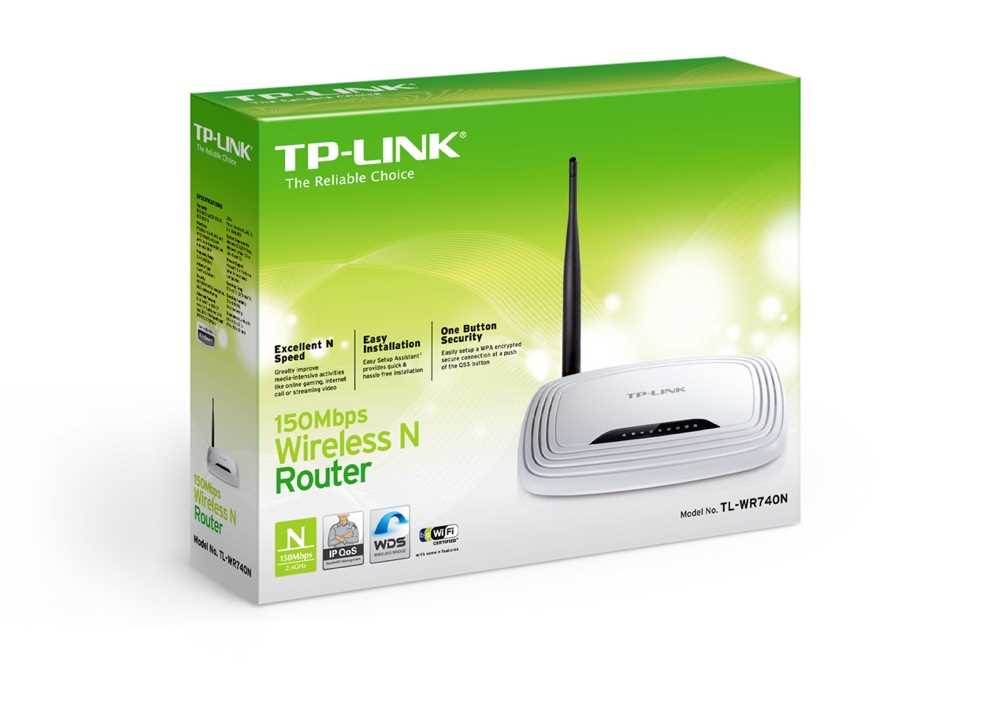
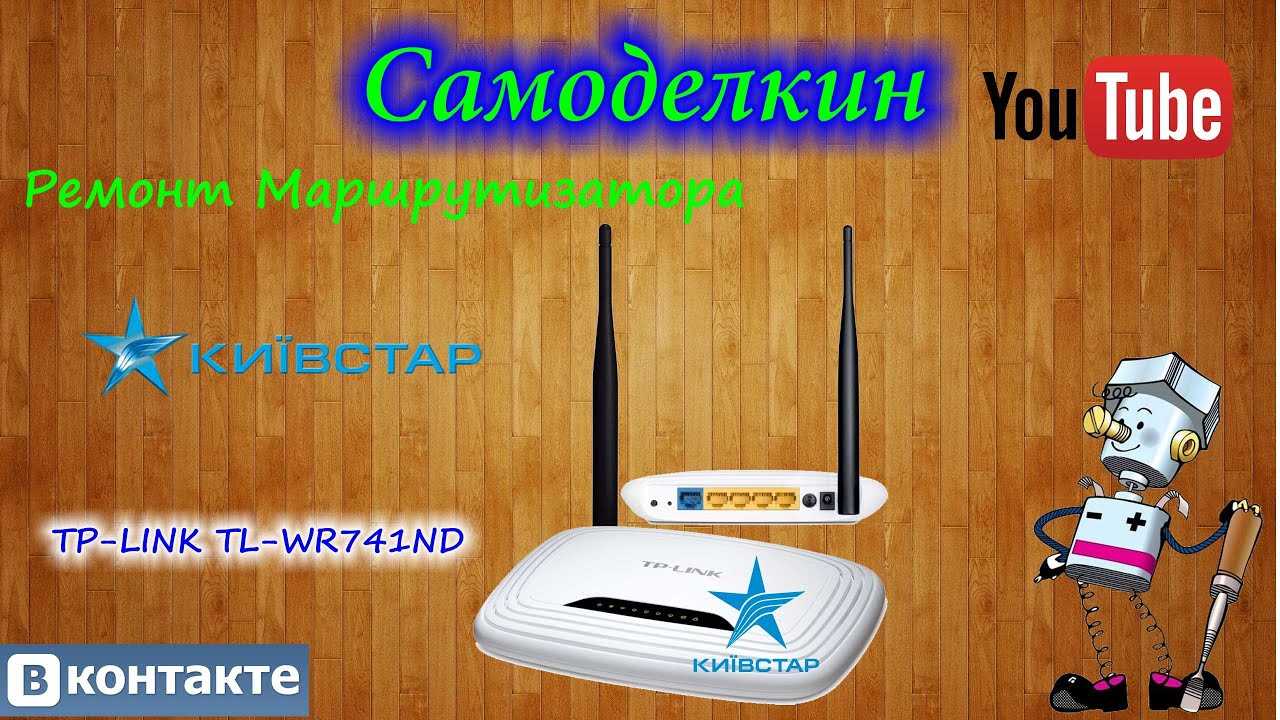
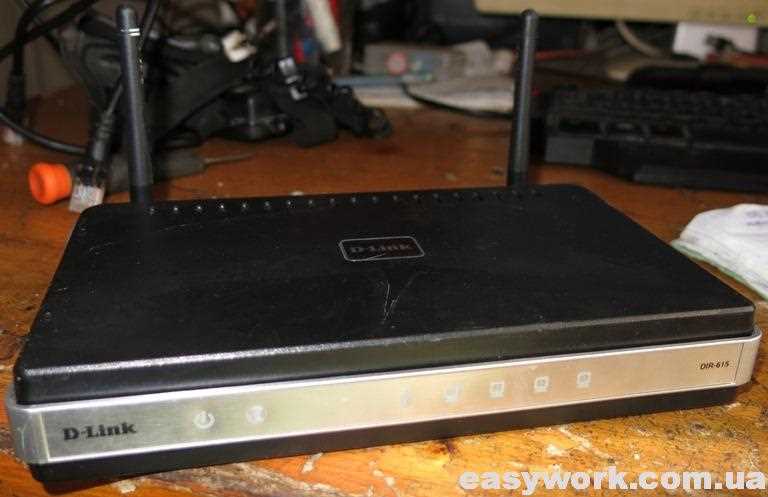
TP-LINK TL-WR741ND и DIR-615 – это прекрасные маршрутизаторы, которые помогают создавать локальные сети в домашних условиях и офисах. Но как и любая техника, они могут выходить из строя и приводить к проблемам с интернетом. Одной из наиболее распространенных проблем является нестабильная работа маршрутизаторов. Что делать и как решить эту проблему? Об этом вы узнаете в данной статье.
Нестабильная работа маршрутизаторов может проявляться по-разному: последовательные разрывы сети, отсутствие доступа к интернету, медленная скорость соединения и др. Причины могут быть разные: это может быть как проблема со стороны провайдера, так и неисправность маршрутизатора.
В данной статье мы рассмотрим, как решить проблемы с нестабильной работой маршрутизаторов TP-LINK TL-WR741ND и DIR-615. Мы покажем, как провести диагностику неисправности и какие действия нужно предпринять для ее устранения. Наша статья поможет вам самостоятельно починить маршрутизаторы и восстановить их работоспособность.
- Не работает Wi-Fi: что делать?
- Проверьте подключение к интернету
- Перезагрузите роутер
- Проверьте настройки роутера
- Проверьте устройства подключенные к Wi-Fi
- Позвоните в техподдержку вашего провайдера
- Скорость интернета на TP-LINK TL-WR741ND и DIR-615 упала: как исправить ситуацию?
- Проверьте соединение с провайдером
- Проверьте настройки роутера
- Оптимизируйте настройки сети
- Устройство не подключается к интернету: возможные причины и способы их устранения
- Причины неподключения устройства к интернету
- Способы устранения проблемы
- Как настроить TP-LINK TL-WR741ND и DIR-615 на оптимальную работу?
- 1. Обновить прошивку
- 2. Настроить канал Wi-Fi
- 3. Разместить роутер правильно
- 4. Включить QoS
- 5. Включить защиту
- 6. Применить настройки
- Проблемы с загрузкой сайтов: их причины и что можно сделать?
- Какие причины могут привести к проблемам с загрузкой сайтов?
- Как исправить проблемы с загрузкой сайтов?
- TP-LINK TL-WR741ND и DIR-615: какие еще проблемы могут возникнуть и как их решить?
- 1. Проблема с настройками безопасности
- 2. Проблема с интернет-соединением
- 3. Проблема совместимости с устройствами
- 4. Проблема с перегревом и перезагрузкой
- 5. Проблема с настройками VPN
- Ответы на вопросы
- Что делать, если TP-LINK TL-WR741ND периодически отключается?
- Какую прошивку использовать для TP-LINK TL-WR741ND?
- Почему мой TP-LINK TL-WR741ND не может подключиться к Интернету?
- Что делать, если мой TP-LINK TL-WR741ND мигает красным светодиодом?
- Как изменить пароль Wi-Fi на TP-LINK TL-WR741ND?
- Что делать, если DIR-615 не подключается к сети Интернет?
- Как настроить DIR-615 как точку доступа?
- Почему мой DIR-615 периодически теряет Wi-Fi сигнал?
- Как изменить имя и пароль Wi-Fi на DIR-615?
- Как подключить DIR-615 к другому маршрутизатору?
Не работает Wi-Fi: что делать?
Проверьте подключение к интернету
Первым делом необходимо проверить подключение к интернету. Возможно, что проблема не в Wi-Fi, а в самом подключении. Убедитесь, что провод подключен к роутеру и компьютеру/ноутбуку правильно и не поврежден.
Перезагрузите роутер
Если интернет подключен правильно, но Wi-Fi все еще не работает, попробуйте перезагрузить роутер. Выключите его на несколько минут, затем снова включите и дайте ему немного времени, чтобы запуститься.
Проверьте настройки роутера
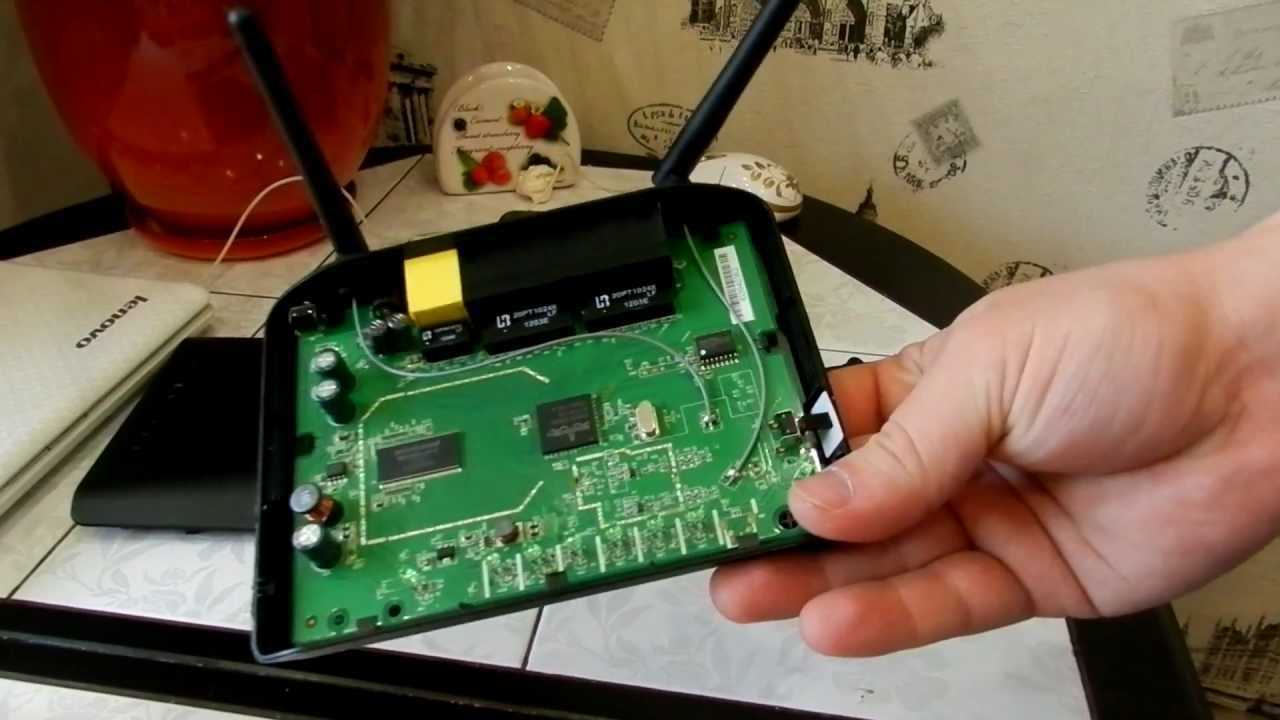
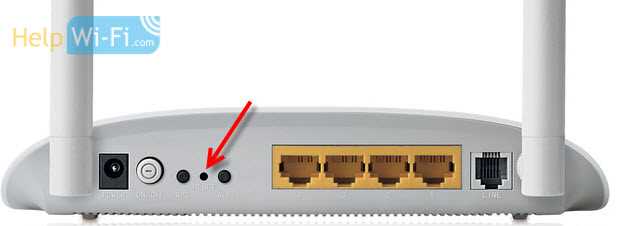
Если перезагрузка не помогла, возможно, что проблема в настройках роутера. Проверьте, все ли настройки корректны и ничего не было изменено недавно. Попробуйте сбросить роутер на заводские настройки (обычно для этого нужно находить кнопку Reset на задней стороне роутера).
Проверьте устройства подключенные к Wi-Fi
Если все вышеперечисленные действия не помогли, проверьте устройства, которые подключены к Wi-Fi. Возможно, что одно из устройств перегружает сеть и в результате Wi-Fi перестает работать. Попробуйте отключить все устройства кроме одного и посмотреть, работает ли Wi-Fi в таком случае.
Позвоните в техподдержку вашего провайдера
Если ничто не помогает, вероятно, что проблема в провайдере интернета. Свяжитесь с техподдержкой вашего провайдера и уточните, не производятся ли какие-либо работы или изменения в сети в вашем районе.
Скорость интернета на TP-LINK TL-WR741ND и DIR-615 упала: как исправить ситуацию?
Проверьте соединение с провайдером
Первым шагом необходимо проверить, не возникло ли проблем с подключением к провайдеру интернета. Для этого можно попробовать подключиться к интернету с другого устройства или связаться с провайдером и выяснить, есть ли у них проблемы с подключением.
Проверьте настройки роутера
Если соединение с провайдером в порядке, следует проверить настройки роутера. Необходимо убедиться, что настройки сети соответствуют рекомендациям провайдера. Также стоит проверить наличие обновлений для прошивки роутера и установить их, если они доступны.
Оптимизируйте настройки сети
Если проблемы с сетью не были обнаружены, можно попробовать оптимизировать настройки сети. Например, можно ограничить количество подключенных устройств, изменить канал Wi-Fi или настроить Quality of Service (QoS), чтобы приоритет отдавался важным приложениям или устройствам.
- Проверьте настройки Wi-Fi
- Обновите прошивку роутера
- Оптимизируйте настройки сети
Следуя этим простым шагам можно значительно улучшить стабильность и скорость работы интернета на роутерах TP-LINK TL-WR741ND и DIR-615.
Устройство не подключается к интернету: возможные причины и способы их устранения
Причины неподключения устройства к интернету
Неправильные настройки Wi-Fi — проверьте правильность настроек на вашем устройстве. Убедитесь, что пароль Wi-Fi правильный, сеть активна и устройство может подключиться к ней.
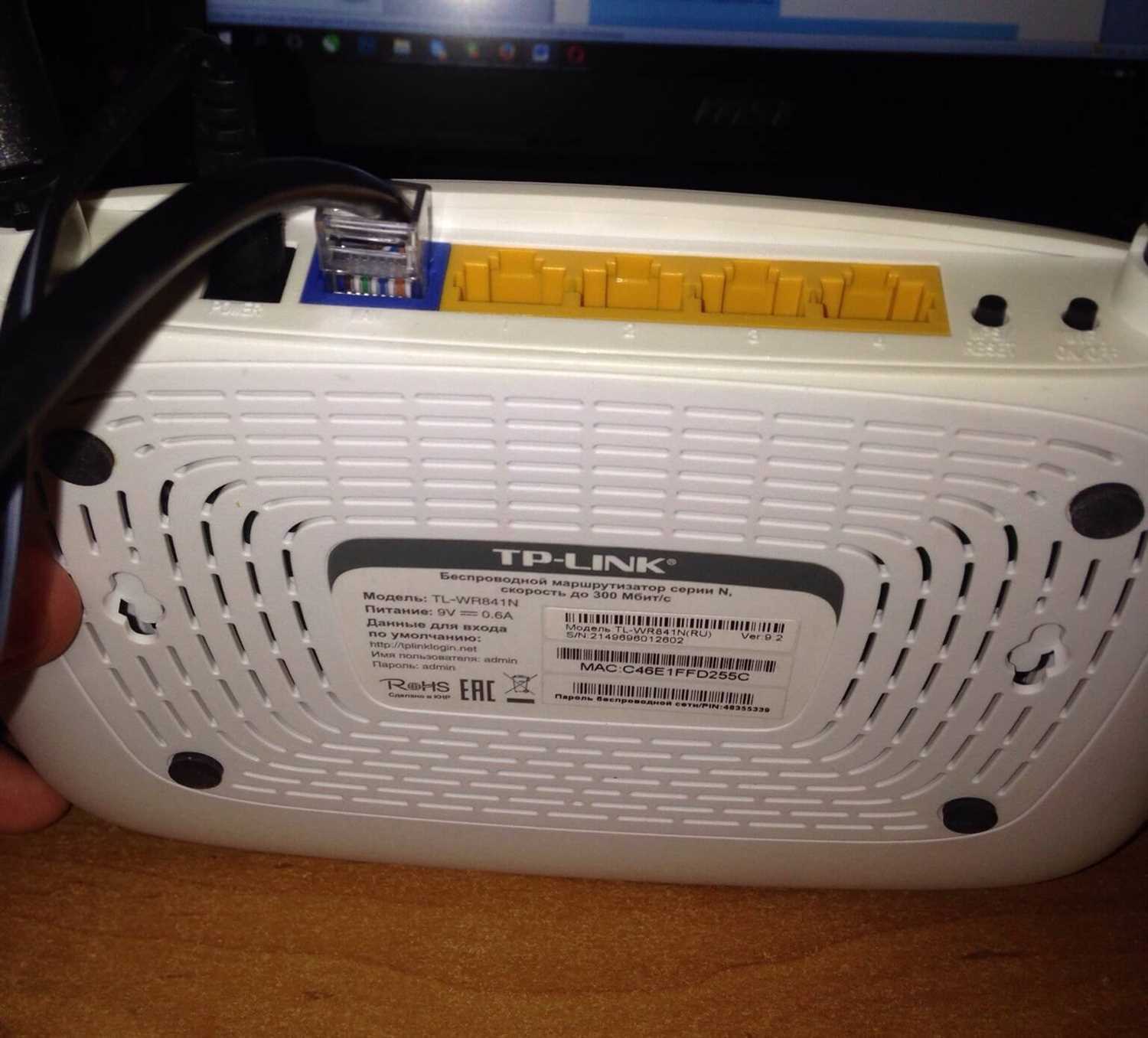
Отключен доступ к интернету — проверьте, что интернет-кабель подключен к маршрутизатору и правильно подключен к модему. Убедитесь, что ваш провайдер интернета не имеет технических неполадок.
Проблемы с аппаратурой — убедитесь, что ваш маршрутизатор или модем находятся в рабочем состоянии. Если вы используете беспроводное подключение, проверьте, что сигнал доступен.
Способы устранения проблемы
- Проверьте настройки Wi-Fi: проверьте правильность введения пароля Wi-Fi и используйте функцию «Забыть сеть», чтобы удалить сохраненную конфигурацию и снова войти в сеть.
- Перезагрузите маршрутизатор и модем: иногда перезагрузка оборудования помогает устранить временные проблемы с подключением.
- Обратитесь к вашему провайдеру интернета: в случае, если вы уверены, что проблема не связана с конфигурацией вашего устройства, обратитесь к вашему провайдеру.
Если все вышеперечисленные методы не решают проблему, обратитесь к специалистам или сервисному центру.
Как настроить TP-LINK TL-WR741ND и DIR-615 на оптимальную работу?
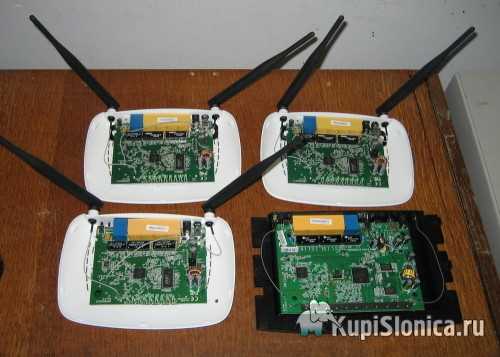
1. Обновить прошивку
Перед началом настройки рекомендуется обновить прошивку до последней версии, чтобы исправить известные ошибки и улучшить производительность роутера.
2. Настроить канал Wi-Fi
Важно правильно настроить канал Wi-Fi, чтобы избежать перегрузок в стенах и помещениях с множеством соседних сетей. Лучше всего выбрать канал, который не перекрывается с другими.
3. Разместить роутер правильно
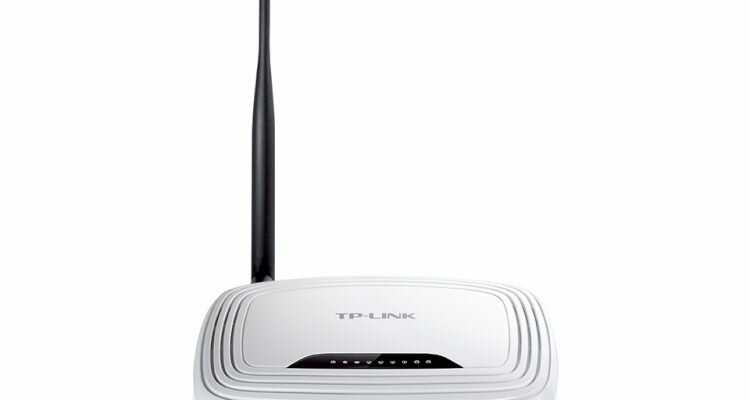
Местоположение роутера имеет огромное значение для качества сигнала. Рекомендуется разместить роутер в центре помещения, на расстоянии от других электронных устройств.
4. Включить QoS
Вы можете использовать QoS настройки, чтобы дать приоритет важным приложениям и установить ограничение на скорость для других приложений. Это поможет лучше распределять скорость для всех устройств, которые используют вашу Wi-Fi сеть.
5. Включить защиту
Не забудьте включить защиту Wi-Fi сети, чтобы предотвратить несанкционированный доступ. Используйте надежный пароль и выберите сильный тип шифрования.
6. Применить настройки
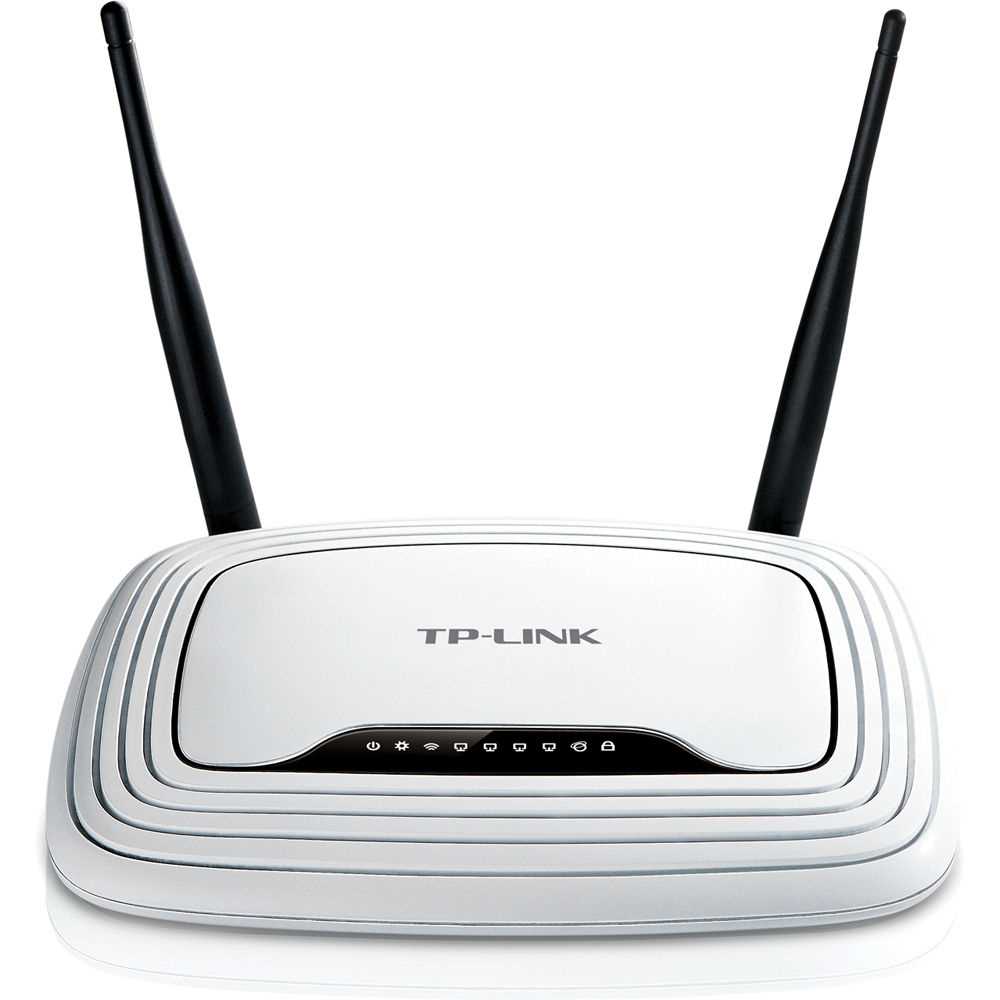
После всех настроек сохраните и примените их. Роутер должен перезагрузиться для того, чтобы изменения вступили в силу.
Проблемы с загрузкой сайтов: их причины и что можно сделать?
Какие причины могут привести к проблемам с загрузкой сайтов?
Проблемы с загрузкой сайтов могут быть вызваны разными причинами, в том числе:
- Медленное интернет-соединение, низкая скорость передачи данных
- Неправильно настроенные сетевые устройства, например, маршрутизаторы или модемы
- Сбои в соединении с сервером, на котором хранится сайт
- Наличие вредоносного ПО на компьютере или мобильном устройстве
Как исправить проблемы с загрузкой сайтов?
Если у вас возникают проблемы с загрузкой сайтов, то вы можете попробовать сделать следующее:
- Проверить скорость вашего интернет-соединения. Если скорость низкая, то обратитесь к своему интернет-провайдеру.
- Проверить настройки сетевых устройств. Если необходимо, перенастроить их или заменить на новые.
- Попробовать обновить страницу, на которой возникла проблема с загрузкой. Иногда просто нужно подождать несколько минут.
- Использовать антивирусное ПО для проверки наличия вредоносных программ на компьютере или мобильном устройстве.
- В случае, если проблема возникает только на определенном сайте, можно обратиться к его администраторам или написать в службу поддержки.
TP-LINK TL-WR741ND и DIR-615: какие еще проблемы могут возникнуть и как их решить?
1. Проблема с настройками безопасности
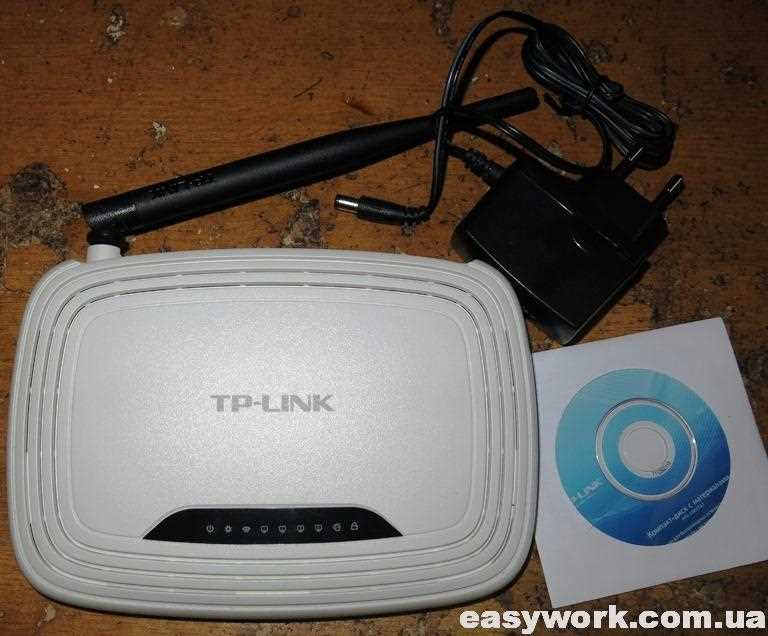
Одной из частых проблем, с которыми могут столкнуться пользователи этих роутеров, является невозможность настроить безопасность Wi-Fi соединения. В этом случае рекомендуется:
- Обновить прошивку роутера до последней версии;
- Проверить настройки Wi-Fi и убедиться, что стоит тип шифрования WPA2;
- Задать уникальные и сложные пароли для доступа к настройкам роутера и Wi-Fi сети.
2. Проблема с интернет-соединением
Если роутер перестал подключаться к Интернету, то следует проверить настройки сервис-провайдера и выполнить следующие действия:
- Перезагрузить роутер;
- Проверить настройки IP-адреса и DHCP;
- Проверить настройки WAN;
- Проверить наличие обновлений прошивки роутера;
- Связаться с представителями технической поддержки провайдера.
3. Проблема совместимости с устройствами
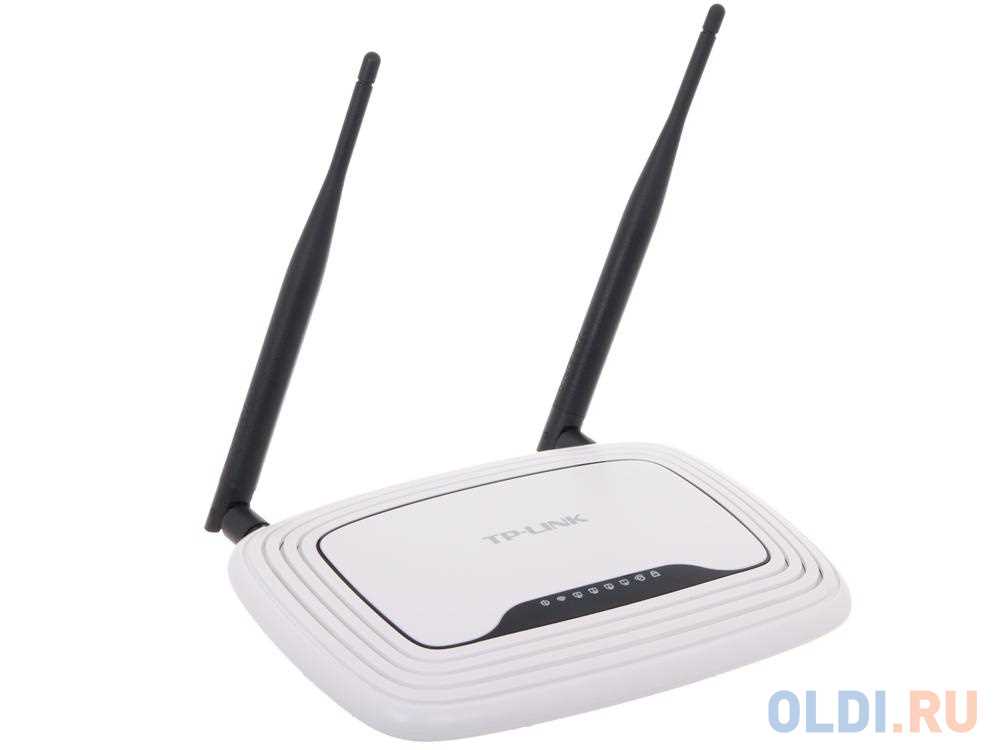
Иногда пользователи сталкиваются с проблемой подключения к роутеру современных устройств, как, например, смартфонов или планшетов. Для решения этой проблемы рекомендуется:
- Обновить прошивку роутера;
- Изменить настройки Wi-Fi сети (например, сменить частотный канал);
- Использовать программу для поиска и решения проблем с Wi-Fi соединением (например, Wi-Fi Analyzer).
4. Проблема с перегревом и перезагрузкой
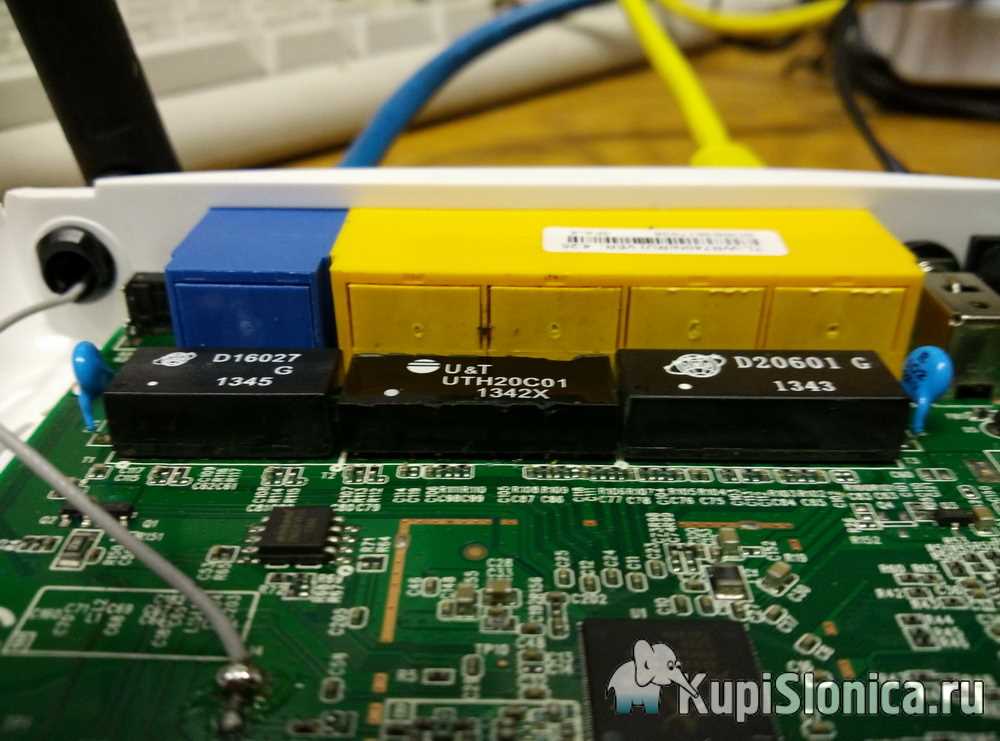
В некоторых случаях устройства могут перегреваться и автоматически перезагружаться. Для устранения этой проблемы:
- Убедиться, что роутер находится в хорошо проветриваемом месте;
- Проверить, не заблокированы ли отверстия вентиляции;
- Снизить настройки мощности сигнала Wi-Fi (если это возможно);
- Обновить прошивку роутера.
5. Проблема с настройками VPN
Если пользователь сталкивается с проблемой настройки VPN соединения, то рекомендуется:
- Связаться с VPN-провайдером и уточнить настройки для подключения;
- Проверить настройки роутера, связанные с VPN;
- Убедиться, что прошивка роутера поддерживает VPN-соединение.
Ответы на вопросы
Что делать, если TP-LINK TL-WR741ND периодически отключается?
Попробуйте следующие шаги: 1) перезагрузите маршрутизатор; 2) проверьте, обновлена ли последняя версия прошивки; 3) попробуйте изменить канал Wi-Fi, возможно, какой-то другой канал будет более стабильным; 4) проверьте кабели для уверенности, что они не повреждены.
Какую прошивку использовать для TP-LINK TL-WR741ND?
Лучше всего использовать последнюю версию прошивки, доступную на официальном сайте TP-LINK. Если у вас есть какие-либо сомнения, сначала прочитайте инструкцию на сайте, а затем скачайте нужную прошивку.
Почему мой TP-LINK TL-WR741ND не может подключиться к Интернету?
Проверьте, включен ли Wi-Fi или LAN-кабель подключен к маршрутизатору. Также проверьте, обновлена ли последняя версия прошивки, и правильно ли настроены параметры сети, включая IP-адрес и DNS-сервер.
Что делать, если мой TP-LINK TL-WR741ND мигает красным светодиодом?
Это может означать, что маршрутизатор не может нормально подключиться к Интернету. Проверьте, подключен ли правильный кабель, а также настройки сети, включая IP-адрес и DNS-сервер.
Как изменить пароль Wi-Fi на TP-LINK TL-WR741ND?
Зайдите в веб-интерфейс маршрутизатора, найдите настройку Wi-Fi и измените пароль в соответствующем поле. Не забудьте сохранить изменения.
Что делать, если DIR-615 не подключается к сети Интернет?
Проверьте, правильно ли подключены Ethernet-кабели, и обновлена ли последняя версия прошивки. Также убедитесь в том, что правильно настроены параметры сети.
Как настроить DIR-615 как точку доступа?
Перейдите в веб-интерфейс маршрутизатора, выберите режим работы «Точка доступа», установите статический IP-адрес и введите параметры Wi-Fi-сети.
Почему мой DIR-615 периодически теряет Wi-Fi сигнал?
Попробуйте изменить канал Wi-Fi, возможно, какой-то другой канал будет более стабильным. Также проверьте, находитесь ли вы достаточно близко к маршрутизатору и нет ли никаких препятствий на пути сигнала.
Как изменить имя и пароль Wi-Fi на DIR-615?
Зайдите в веб-интерфейс маршрутизатора, найдите настройку Wi-Fi, выберите нужную сеть и измените имя и пароль в соответствующих полях. Не забудьте сохранить изменения.
Как подключить DIR-615 к другому маршрутизатору?
Подключите Ethernet-кабель к LAN-порту DIR-615 и подключите другой конец к определенному порту на другом маршрутизаторе. Перейдите в веб-интерфейс DIR-615 и измените IP-адрес так, чтобы он соответствовал сети другого маршрутизатора.