
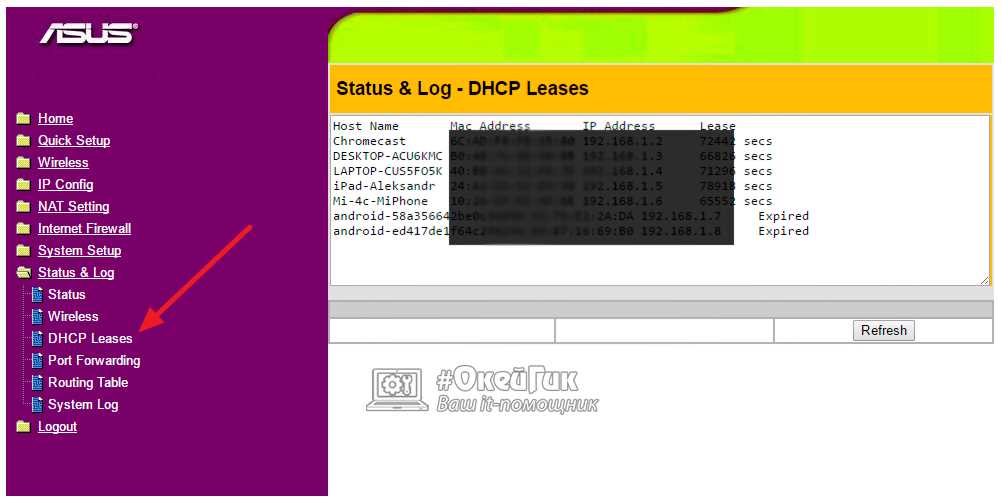
Wi-Fi является одной из самых удобных и широко используемых технологий, позволяющих быстро и без проводов пользоваться интернетом на различных устройствах. Проще говоря, Wi-Fi соединение это беспроводное подключение к интернету. Важным моментом при использовании Wi-Fi является безопасность — правильная настройка роутера и регулярная проверка списка подключенных устройств позволяет убедиться в том, что только вы и ваши доверенные пользователи имеют доступ к сети.
В данной статье мы расскажем о том, как узнать, кто подключен к Wi-Fi на роутере Asus, используя специальные программы и стандартные функции самого роутера. Процедура не займет много времени и позволит убедиться в том, что ваша Wi-Fi сеть защищена от несанкционированных подключений.
Для начала, перед проверкой списка подключенных устройств, необходимо подключиться к интернету через свое Wi-Fi соединение и зайти в панель управления роутером Asus – AsusWRT. Для этого нужно ввести адрес веб-интерфейса роутера в адресную строку браузера и ввести логин и пароль (если вы их меняли).
- Вход в панель управления роутера Asus
- Шаг 1: Определение IP-адреса роутера
- Шаг 2: Заход в панель управления роутера
- Переход на страницу «Список клиентов»
- Шаг 1: Зайдите в настройки роутера Asus
- Шаг 2: Найдите вкладку «Список клиентов»
- Шаг 3: Просмотрите список подключенных клиентов
- Просмотр списка подключенных устройств
- Шаг 1: Зайти в личный кабинет роутера
- Шаг 2: Открыть раздел «Wireless»
- Шаг 3: Просмотреть список подключенных устройств
- Шаг 4: Применить фильтры
- Идентификация устройств по MAC-адресу
- Выбор интересующего устройства
- Проверка IP-адреса и имени устройства на соответствие
- Шаг 1: Откройте панель управления роутера Asus
- Шаг 2: Перейдите в раздел управления устройствами
- Шаг 3: Проверьте IP-адрес и имя устройства
- Шаг 4: Управление подключенными устройствами
- Разрыв соединения с подозрительным устройством
- Почему нужно отключить подозрительное устройство от Wi-Fi?
- Как разорвать соединение с подозрительным устройством на роутере Asus?
- Защита сети Wi-Fi на роутере Asus
- Выбор пароля для Wi-Fi сети
- Использование шифрования сети
- Управление устройствами, подключенными к сети
- Регулярное обновление прошивки
- Использование гостевой Wi-Fi сети
- Ответы на вопросы
- Могут ли несанкционированные устройства подключиться к моему Wi-Fi на роутере Asus?
- Можно ли узнать историю подключений к Wi-Fi на роутере Asus?
- Какой формат файлов поддерживает роутер Asus при загрузке медиафайлов?
Вход в панель управления роутера Asus
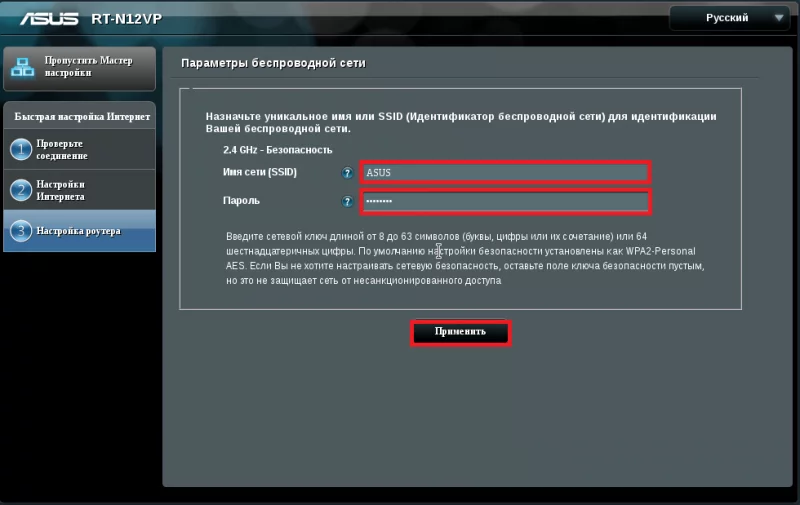
Шаг 1: Определение IP-адреса роутера
Первый шаг для входа в панель управления роутера Asus — определить его IP-адрес. Это можно сделать, зайдя в настройки сетевого подключения. Нажмите на кнопку «Пуск», затем выберите «Параметры» и «Сеть и интернет». Далее выберите сетевое подключение, которое вы используете, и нажмите на «Изменить параметры адаптера». Найдите выбранное подключение и нажмите на «Свойства». Найдите «Интернет-протокол версии 4 (TCP / IPv4)» и нажмите на «Свойства». В этом окне вы можете увидеть IP-адрес вашего роутера.
Шаг 2: Заход в панель управления роутера
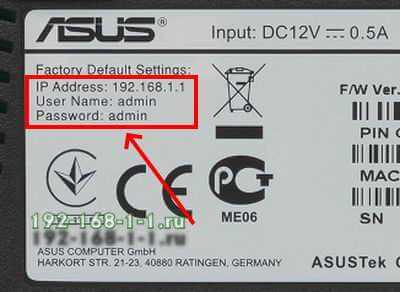
Зайти в панель управления роутера можно с помощью вашего браузера введя IP-адрес в адресной строке. После ввода IP-адреса вы увидите окно авторизации, где вам нужно будет ввести логин и пароль. Если вы впервые заходите в панель управления, то используйте стандартные логин и пароль, которые указаны на задней панели роутера. После входа в панель управления роутера Asus вы сможете увидеть все настройки вашего роутера, включая список подключенных устройств к Wi-Fi и многое другое.
Переход на страницу «Список клиентов»
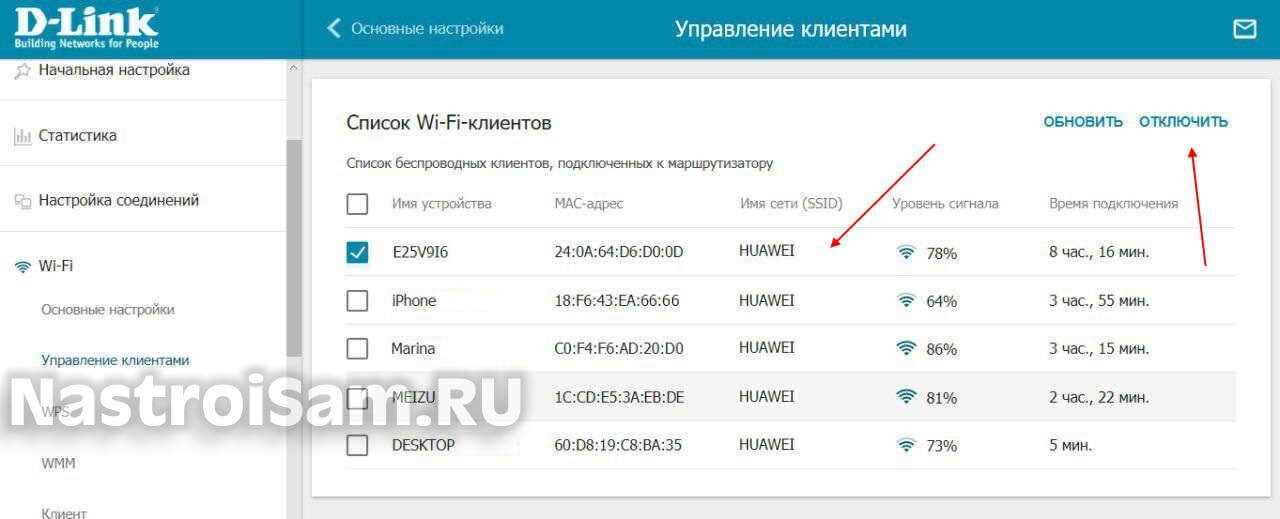
Шаг 1: Зайдите в настройки роутера Asus
Для начала, откройте ваш браузер и введите IP-адрес вашего роутера Asus в адресную строку. Обычно это 192.168.1.1. Затем введите имя пользователя и пароль от вашего роутера Asus.
Шаг 2: Найдите вкладку «Список клиентов»
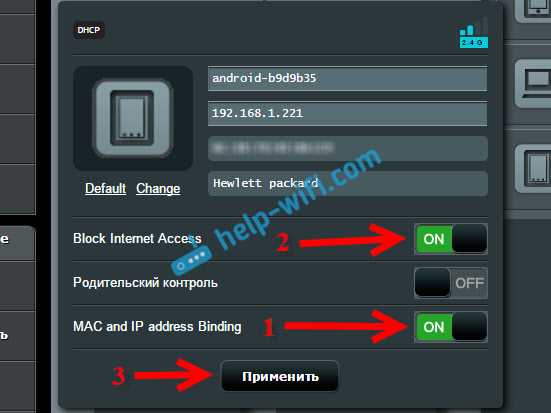
После входа в настройки роутера Asus, найдите вкладку «Список клиентов». Часто она находится в разделе «Безопасность» или «Безопасность и сеть». Если вы не знаете где находится вкладка, воспользуйтесь поиском по настройкам роутера.
Шаг 3: Просмотрите список подключенных клиентов
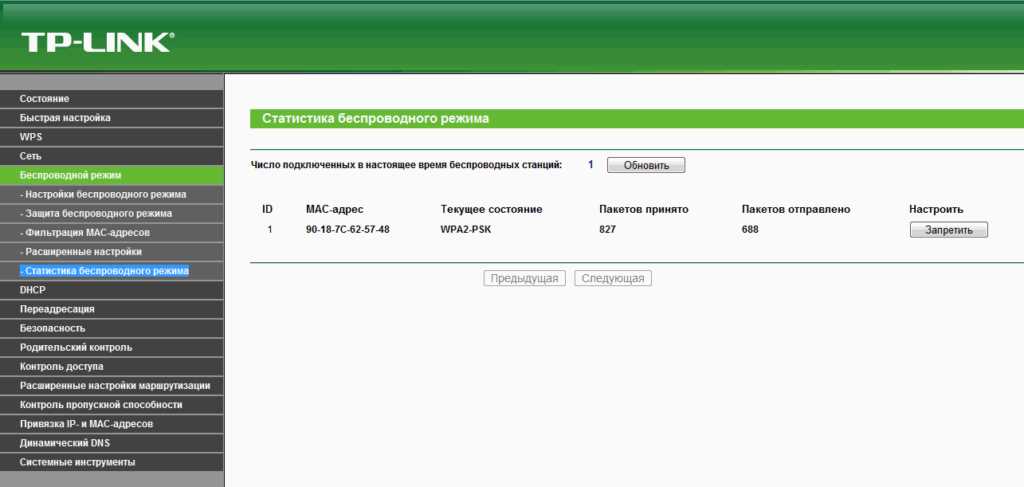
На странице «Список клиентов» вы увидите информацию о всех клиентах, которые в данный момент подключены к вашей Wi-Fi сети. Вы можете увидеть их имена устройств, IP-адреса, MAC-адреса, время подключения и другую информацию.
Также, вы можете провести некоторые манипуляции с клиентами из этого списка. Например, вы можете заблокировать доступ клиенту или изменить имя устройства.
Чтобы вернуться в основное меню настроек роутера, просто закройте страницу «Список клиентов».
Просмотр списка подключенных устройств
Шаг 1: Зайти в личный кабинет роутера
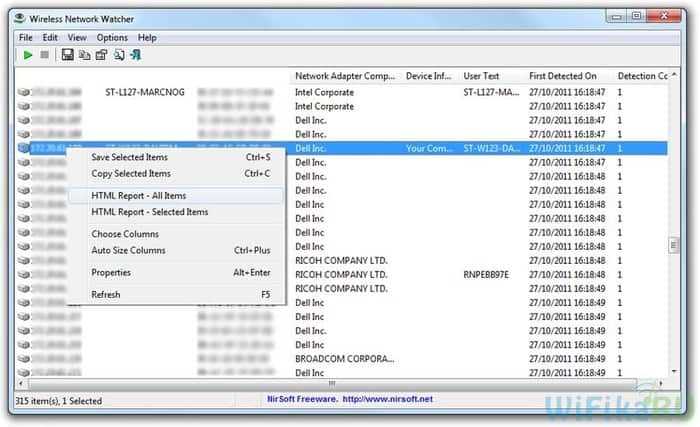
Для начала необходимо зайти в личный кабинет роутера. Для этого нужно в адресной строке браузера ввести адрес 192.168.1.1 и нажать Enter. В поле «Имя пользователя» и «Пароль» нужно ввести данные, которые вы указывали при первоначальной настройке роутера.
Шаг 2: Открыть раздел «Wireless»
После успешной авторизации в личный кабинет нужно открыть раздел «Wireless». Обычно этот раздел находится в левой части экрана и отображается в виде списка разделов. Он может называться иначе, в зависимости от используемой версии ПО роутера.
Шаг 3: Просмотреть список подключенных устройств
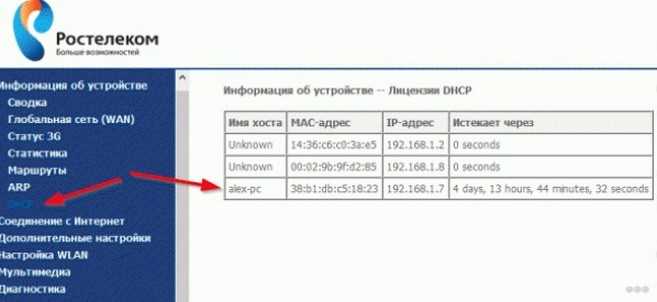
Внутри раздела «Wireless» нужно найти подраздел «Wireless Status». В этом подразделе будет раздел «Clients List», в котором вы сможете найти список всех устройств, подключенных к вашему роутеру в данный момент. Список будет содержать имя устройства, IP-адрес и MAC-адрес. Если устройство использует скрытие имени, то вместо имени устройства в списке будет указано «Unknow».
Шаг 4: Применить фильтры
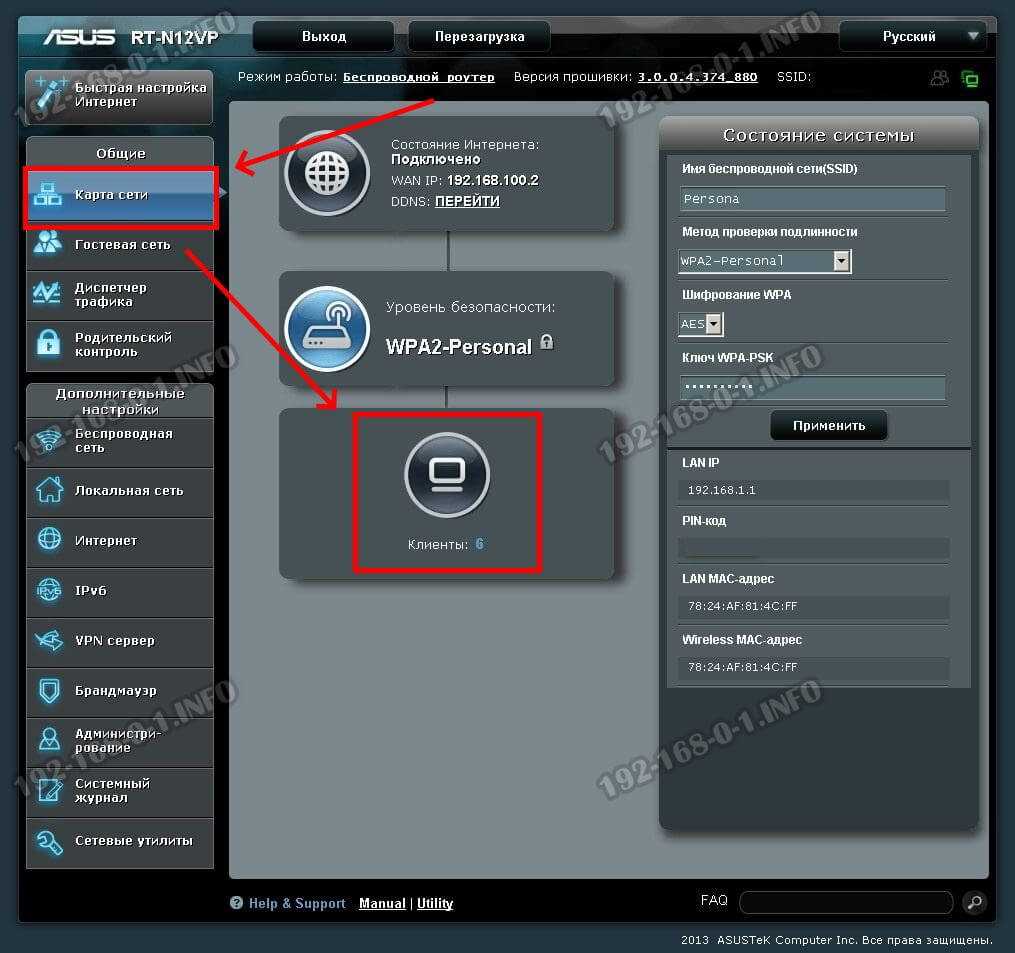
Для удобства можно воспользоваться различными фильтрами, чтобы быстрее найти нужное устройство. Например, можно отфильтровать устройства по имени, IP-адресу или MAC-адресу. Для этого нужно в поле «Filter» на странице «Clients List» ввести ключевые слова и нажать кнопку «Apply».
Идентификация устройств по MAC-адресу
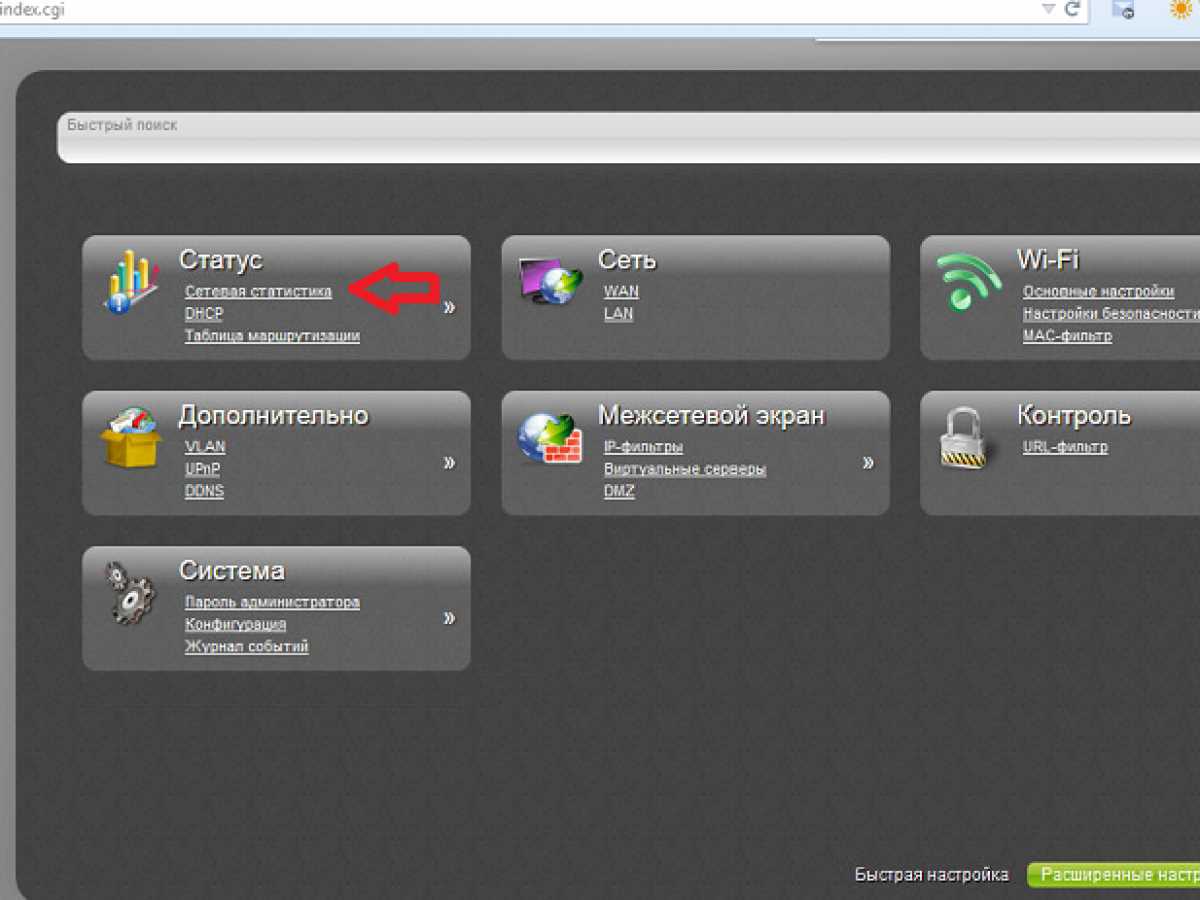
MAC-адрес – это уникальный идентификатор сетевого интерфейса. Каждому устройству, имеющему возможность подключения к сети, назначается свой MAC-адрес. Благодаря этому адресу узел сети может управлять трафиком и обнаруживать другие устройства на сети.
Как идентифицировать устройства по MAC-адресу:
- Зайдите в настройки роутера Asus;
- Откройте раздел, который отвечает за управление подключенными устройствами;
- Обратите внимание на список подключенных устройств;
- Найдите колонку «MAC-адрес» и проверьте адреса каждого устройства;
- Если на сети есть устройства, адреса которых вам неизвестны, возможно, стоит изменить пароль на роутере, для более надежной защиты.
Зачем идентифицировать устройства по MAC-адресу:
- Вам будет известно, какие устройства находятся на сети и какой у них MAC-адрес;
- Вы сможете управлять трафиком и ограничить доступ к некоторым ресурсам с последующим обнаружением причин сбоев в сети;
- Вы сможете обнаружить устройства, к которым не было разрешения на доступ к сети, и принять меры для их блокировки.
Вывод
Идентификация устройств по MAC-адресу помогает в управлении сетью, защите от несанкционированного доступа и обнаружении проблем в приложениях сетевой связи. Необходимо научиться правильно использовать идентификацию MAC-адреса, чтобы быть уверенными в безопасности своей сети.
Выбор интересующего устройства
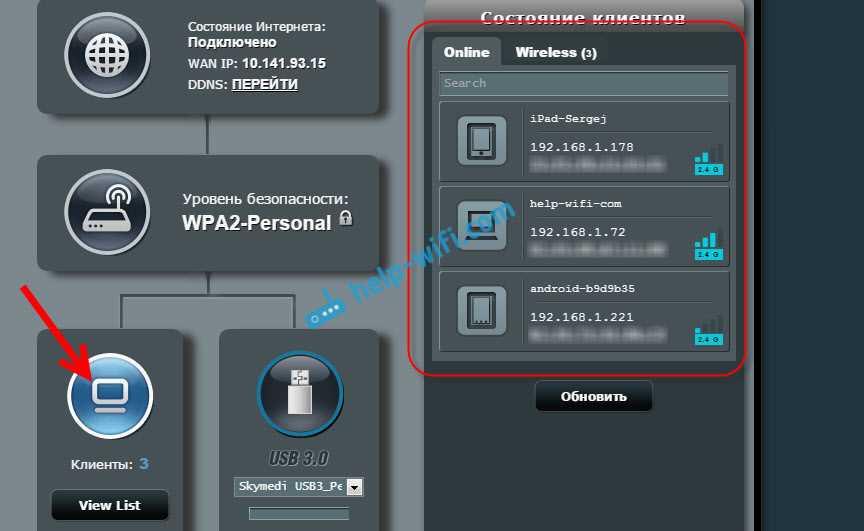
Для того чтобы узнать, кто подключен к Wi-Fi на роутере Asus, необходимо выбрать интересующее устройство. Существует несколько способов для того, чтобы определить, какое именно устройство вызывает подозрение:
- IP-адрес: каждое устройство имеет свой IP-адрес. В списке любого роутера, в котором подключены несколько устройств, можно увидеть IP-адрес каждого из них. Если пользователь заметил неизвестный IP-адрес, это может быть признаком наличия третьего лица в сети;
- Имя устройства: при подключении устройства к Wi-Fi, ему присваивается уникальное имя. Обычно в списке устройств на роутере указаны как минимум первые символы имени, что позволяет пользователям определить, кому оно принадлежит. Если имя неизвестно, то это может быть признаком того, что устройство третьего лица возможно подключено к Wi-Fi сети;
- MAC-адрес: это уникальный код, который присваивается каждому устройству в момент изготовления. МAC-адрес можно использовать для определения, какое устройство подключено к Wi-Fi на роутере Asus. Если есть подозрение на наличие третьего пользователя, можно сравнить MAC-адреса устройств, чтобы установить идентичность;
Выбрать интересующее устройство можно исходя из любого из перечисленных критериев: IP-адреса, имени устройства или MAC-адреса. Важно произвести этот выбор с особой внимательностью, чтобы не допустить ошибки и правильно определить третье лицо, если оно есть.
Проверка IP-адреса и имени устройства на соответствие
Шаг 1: Откройте панель управления роутера Asus
Перейдите в браузере на страницу управления роутером. Для этого введите в адресной строке браузера IP-адрес своего роутера и нажмите клавишу «Enter».
Введите свой логин и пароль для доступа к панели управления роутером.
Шаг 2: Перейдите в раздел управления устройствами
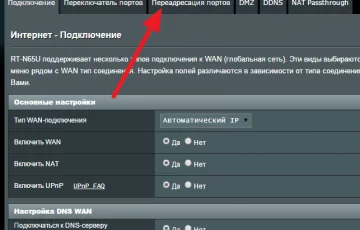
В панели управления роутером найдите вкладку «Управление устройствами». Она может иметь различные названия в разных моделях роутеров Asus.
Перейдите в этот раздел, чтобы увидеть список всех подключенных устройств к роутеру.
Шаг 3: Проверьте IP-адрес и имя устройства
В списке устройств найдите устройство, которое вас интересует. Проверьте соответствие IP-адреса и имени устройства.
Если IP-адрес и имя устройства соответствуют устройству, которое вы хотите проверить, то вы можете быть уверены, что это устройство действительно подключено к вашему роутеру.
Шаг 4: Управление подключенными устройствами
Вы можете управлять подключенными устройствами непосредственно из панели управления роутера Asus. Вы можете изменять настройки доступа к интернету, блокировать подключения и многое другое.
Теперь вы знаете, как проверить IP-адрес и имя устройства, подключенного к вашему роутеру Asus, и управлять подключенными устройствами.
Разрыв соединения с подозрительным устройством
Почему нужно отключить подозрительное устройство от Wi-Fi?
Подключение подозрительного устройства к вашей точке доступа Wi-Fi может представлять угрозу безопасности вашей сети. Возможно, устройство принадлежит злоумышленнику, который пытается получить доступ к вашей частной информации или использовать ваше соединение для злонамеренных целей.
Важно отключить подозрительное устройство как можно скорее, чтобы предотвратить потенциальный ущерб вашей сети и безопасности.
Как разорвать соединение с подозрительным устройством на роутере Asus?
Для разрыва соединения с подозрительным устройством, подключенным к вашей сети Wi-Fi на роутере Asus, следуйте этим шагам:
- Откройте веб-браузер и введите адрес IP вашего роутера Asus в строке поиска. Обычно это 192.168.1.1.
- Введите имя пользователя и пароль для доступа к роутеру. Если вы не знаете свои данные для входа, посмотрите инструкцию к вашему роутеру.
- Перейдите на вкладку «Список клиентов» или «Список устройств».
- Найдите подозрительное устройство в списке и нажмите кнопку «Отключить».
Если у вас возникли проблемы с отключением подозрительного устройства, попробуйте обновить прошивку роутера или свяжитесь с технической поддержкой Asus. Также можно изменить пароль для входа в сеть Wi-Fi, чтобы предотвратить будущие попытки подключения подозрительных устройств.
Защита сети Wi-Fi на роутере Asus
Выбор пароля для Wi-Fi сети
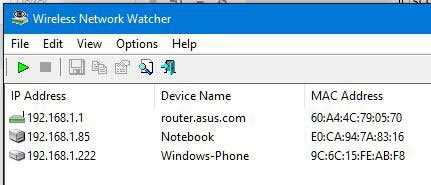
Одним из важных этапов защиты сети Wi-Fi на роутере Asus является выбор надежного пароля. Пароль должен быть достаточно длинным, состоять из букв, цифр и других символов. Лучше всего использовать комбинацию разных символов, которые сложно угадать. Также не забывайте периодически менять пароль для обеспечения дополнительной защиты.
Использование шифрования сети
Для обеспечения безопасности Wi-Fi сети на роутере Asus необходимо использовать шифрование. Бестсистемное шифрование — это WPA2, которое обеспечивает надежную защиту вашей сети. Во время настройки роутера Asus вы можете выбрать WPA2 и ввести пароль.
Управление устройствами, подключенными к сети
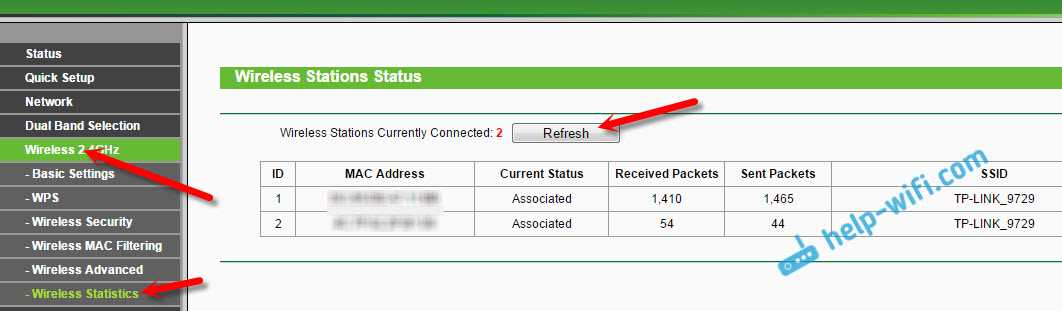
Для управления устройствами, подключенными к Wi-Fi сети на роутере Asus, можно использовать функцию MAC-фильтрации. Эта функция позволяет ограничить доступ к сети только выбранным устройствам с определенными MAC-адресами. Также вы можете использовать функцию автоматической блокировки устройств, подключенных к сети с неправильным паролем.
Регулярное обновление прошивки
Обновление прошивки Вашего роутера Asus необходимо для общей безопасности сети. Обновления корректируют уязвимости, которые могут использоваться злоумышленниками. Обновления полезны также для улучшения производительности и функциональности вашего роутера Asus.
Использование гостевой Wi-Fi сети
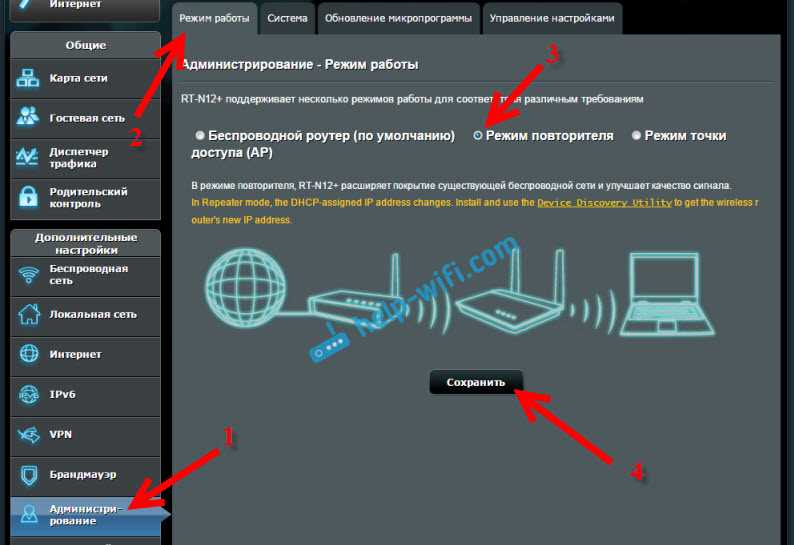
Если у вас много гостей, которые часто используют Wi-Fi сеть на роутере Asus, то вы можете создать отдельную гостевую сеть. Она должна быть защищена паролем, который не совпадает с паролем для основной сети. Это позволяет изолировать гостевой трафик и сохранить конфиденциальность основной сети.
Ответы на вопросы
Могут ли несанкционированные устройства подключиться к моему Wi-Fi на роутере Asus?
Да, могут. Поэтому важно регулярно проверять, кто подключен к Wi-Fi на роутере Asus, и блокировать несанкционированные устройства.
Можно ли узнать историю подключений к Wi-Fi на роутере Asus?
Да, можно. Для этого в административной панели роутера выберите «Дополнительные настройки» и затем «Журнал системы». Здесь можно просмотреть историю подключений к Wi-Fi на роутере Asus.
Какой формат файлов поддерживает роутер Asus при загрузке медиафайлов?
Роутер Asus поддерживает следующие форматы файлов при загрузке медиафайлов: MP3, AAC, OGG, FLAC, WAV, AIFF и WMA для аудиофайлов, а также MP4 и AVI для видеофайлов.