
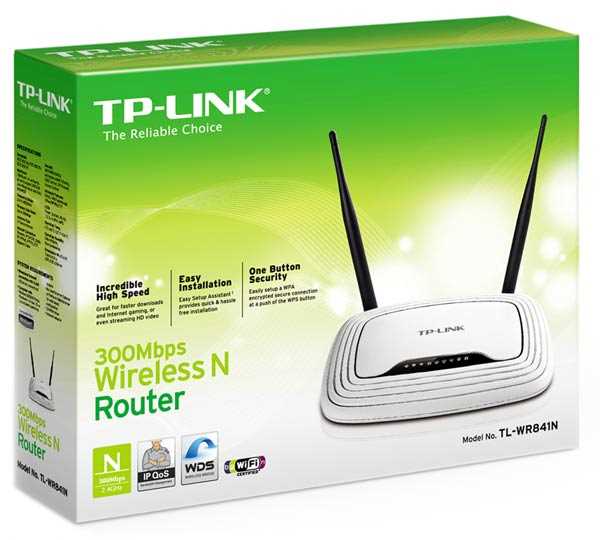
Доступ в Интернет без шнуров и проводов стал возможным благодаря Wi-Fi технологии. Однако, если вы живете в доме с двумя этажами или во дворе рядом с соседями, то вы, возможно, столкнулись с проблемой слабого Wi-Fi сигнала на расстоянии. В этой статье мы рассмотрим, как усилить сигнал на 150 метров от роутера TP-LINK TL-WR841N и соединить два дома на большом расстоянии.
TP-LINK TL-WR841N — это недорогой роутер, который обеспечивает стабильную работу Wi-Fi на короткие расстояния. Но если расстояние между роутером и вашим компьютером или другим устройством больше 100 метров, то вероятность того, что сигнал будет слабым, высока. В таких случаях требуется усиление сигнала или использование усилителя Wi-Fi.
Но как настроить усилитель и как соединить два дома на большом расстоянии? Для этого мы нашли несколько методов и маршрутизаторов, которые помогут вам улучшить связь.
- Обзор устройства TP-LINK TL-WR841N
- Описание
- Функции
- Установка и настройка
- Особенности распространения Wi-Fi сигнала на большие расстояния
- Дальность действия Wi-Fi сигнала
- Мощность и направленность антенн
- Использование ретрансляторов и усилителей
- Установка точек доступа
- Выбор качественного роутера
- Как правильно разместить роутер для максимального охвата зоны действия
- Выбор места
- Избегайте помех
- Оптимизируйте настройки роутера
- Использование усилителей Wi-Fi сигнала для расширения зоны действия
- Что такое усилитель Wi-Fi сигнала?
- Как работает усилитель Wi-Fi сигнала?
- Как выбрать усилитель Wi-Fi сигнала?
- Установка точки доступа Wi-Fi для подключения второго дома
- Шаг 1: Выбор точки доступа Wi-Fi
- Шаг 2: Подключение точки доступа к главному роутеру
- Шаг 3: Размещение точки доступа Wi-Fi во втором доме
- Подбор оптимальной антенны для улучшения качества и дальности сигнала
- Типы антенн
- Как выбрать оптимальную антенну
- Расположение антенн
- Как безопасно настроить сеть Wi-Fi при соединении двух домов
- Шифрование сети
- Ответственность за пароль
- Использование гостевой сети
- Обновление программного обеспечения
- Использование VPN
- Дополнительные рекомендации по увеличению зоны покрытия Wi-Fi сигналом
- Использовать усилитель сигнала
- Переустановить роутер
- Установить дополнительные точки доступа (access point)
- Настроить антенну
- Использовать беспроводной мост
- Ответы на вопросы
- Как улучшить качество сигнала Wi-Fi на 150 метров от маршрутизатора TP-LINK TL-WR841N?
- Можно ли соединить два дома через Wi-Fi с помощью маршрутизатора TP-LINK TL-WR841N?
- Могу ли я использовать Wi-Fi ретранслятор вместо усилителя сигнала Wi-Fi?
- Могу ли я использовать усилитель сигнала Wi-Fi и ретранслятор Wi-Fi одновременно?
- Как проверить качество сигнала Wi-Fi на расстоянии 150 метров от маршрутизатора TP-LINK TL-WR841N?
- Как выбрать устройства, совместимые с маршрутизатором TP-LINK TL-WR841N?
Обзор устройства TP-LINK TL-WR841N
Описание
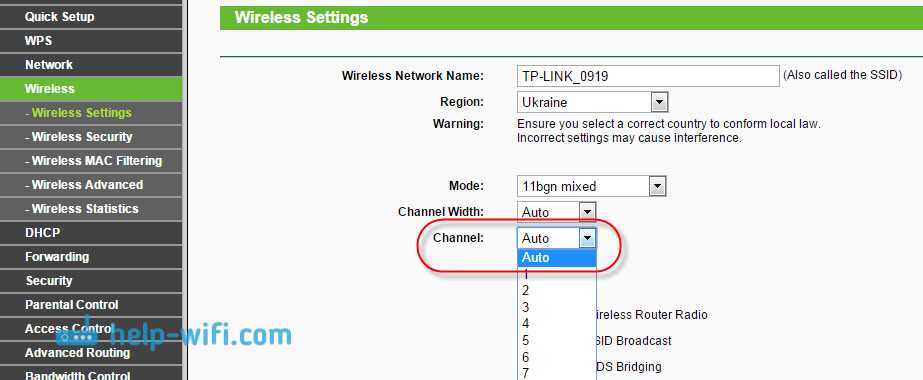
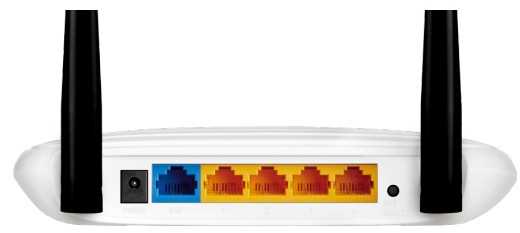
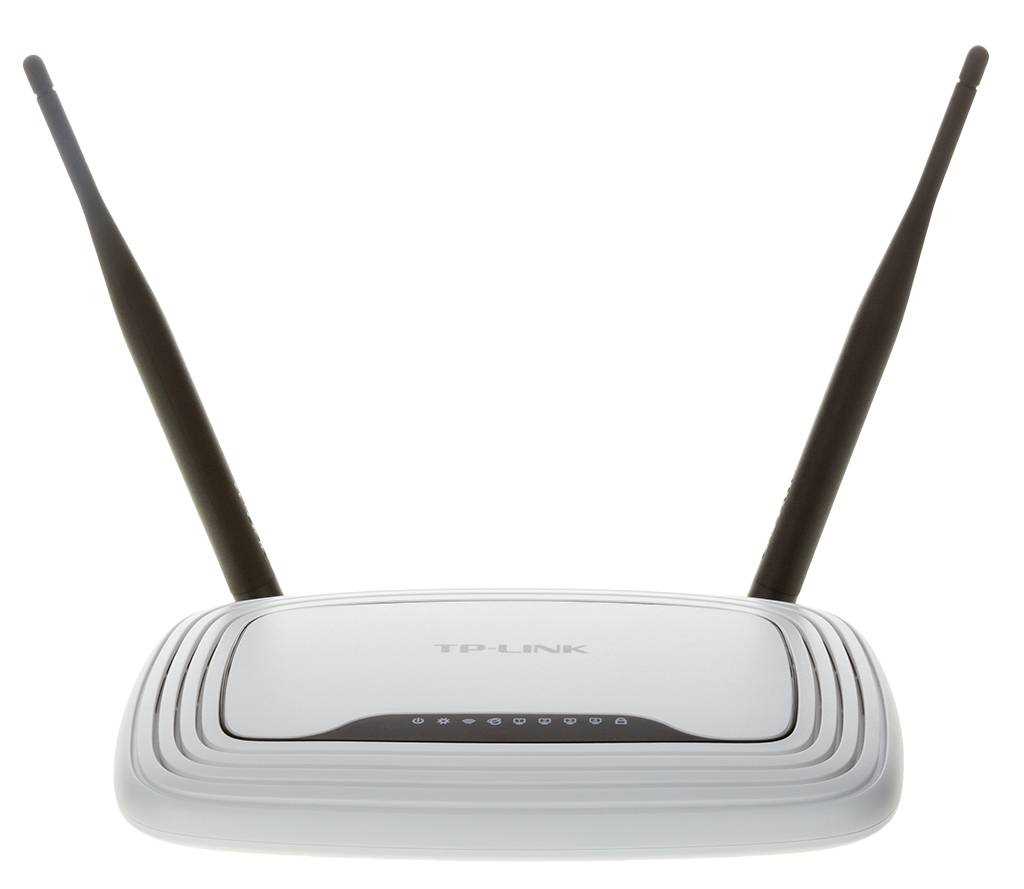
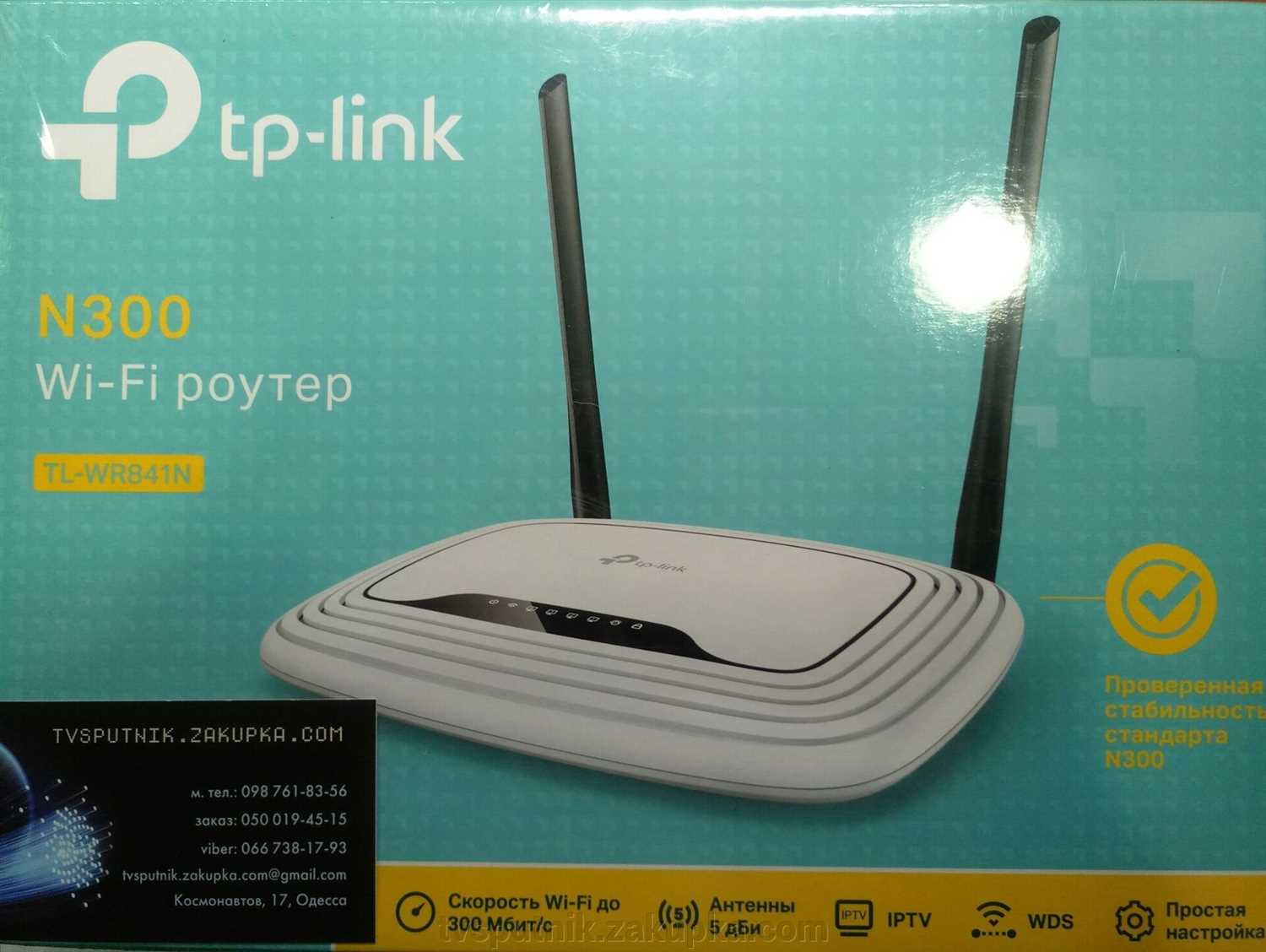
TP-LINK TL-WR841N — это маршрутизатор, который поддерживает стандарт беспроводной связи Wi-Fi 802.11n и обеспечивает скорость передачи данных до 300 Мбит/с. Устройство оснащено четырьмя портами LAN и одним портом WAN для подключения к интернету.
Функции
- Поддержка двух диапазонов частот: 2,4 ГГц и 5 ГГц;
- Возможность настройки гостевой сети для посетителей;
- Функция QoS (Quality of Service) для управления бандвидтом и приоритезации трафика;
- Встроенный межсетевой экран (firewall) для обеспечения безопасности сети;
- Поддержка VPN-подключений.
Установка и настройка
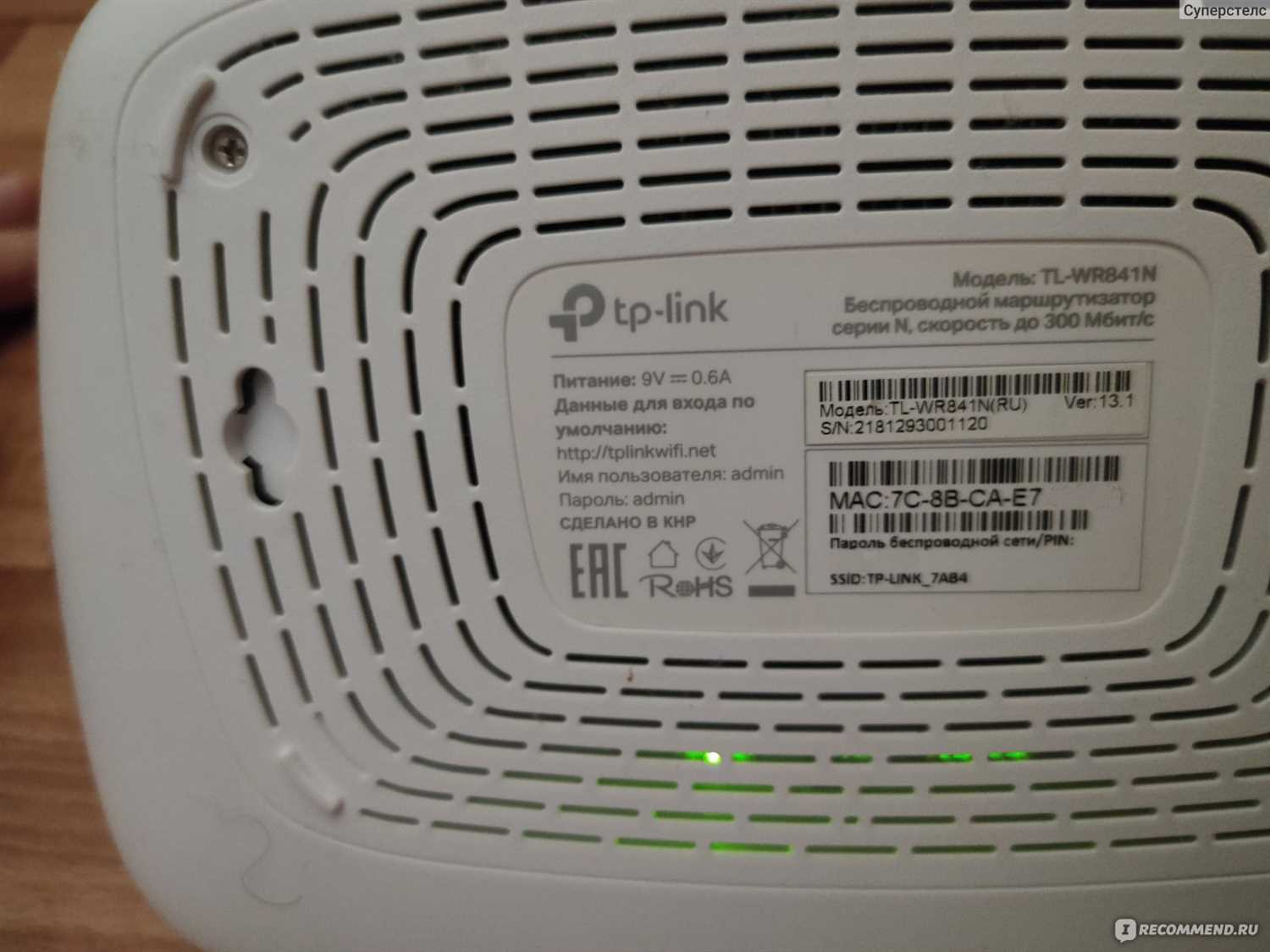
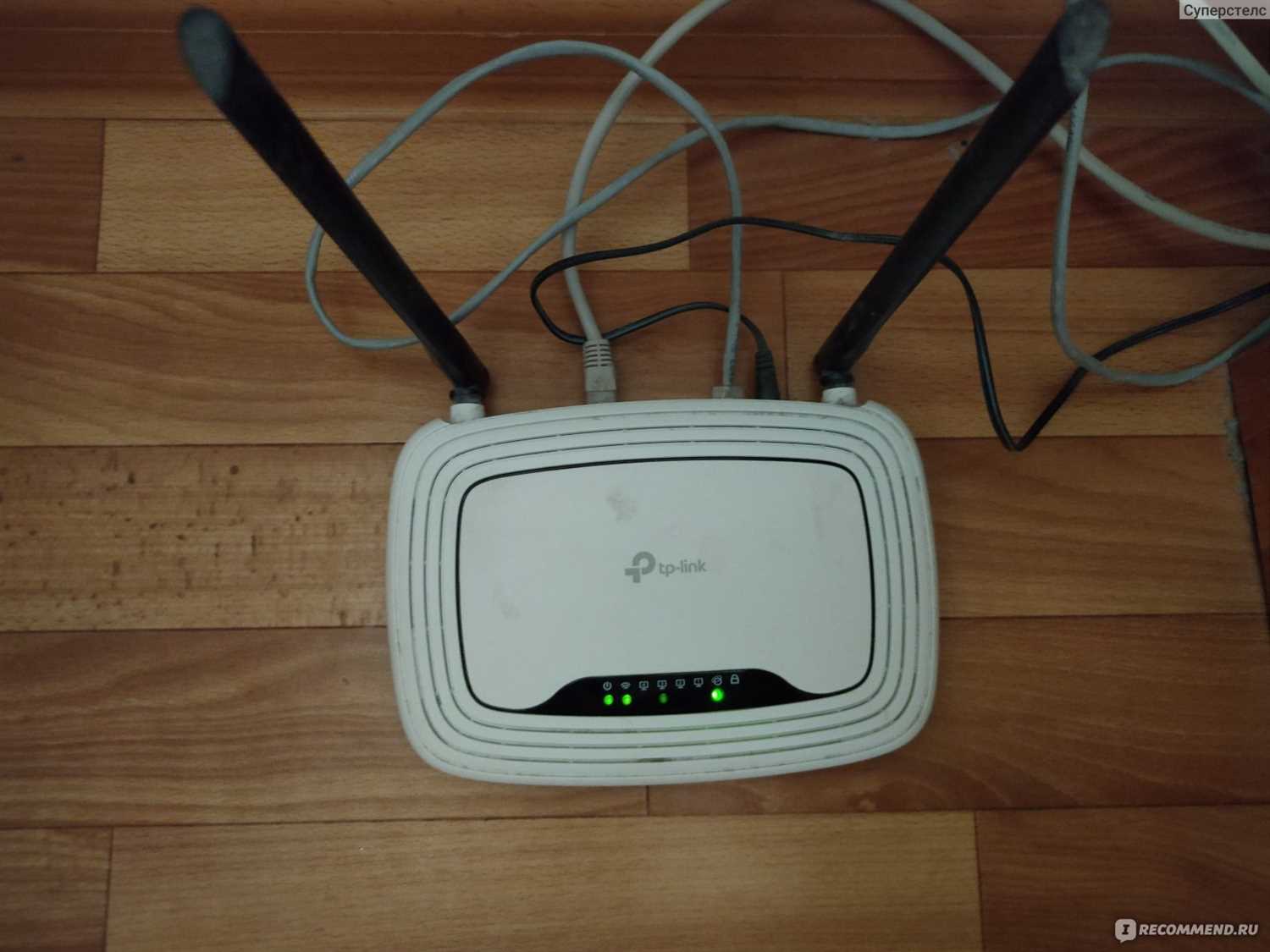
Установка и настройка маршрутизатора TP-LINK TL-WR841N достаточно просты и не требуют специальных знаний. После подключения устройства к источнику питания и кабелю Ethernet необходимо зайти в веб-интерфейс маршрутизатора и провести базовую настройку. Для этого следует ввести IP-адрес веб-интерфейса в адресной строке браузера и ввести логин и пароль администратора. Затем следует провести настройки под свои нужды, установить пароль для Wi-Fi сети и настроить защиту от взлома.
Особенности распространения Wi-Fi сигнала на большие расстояния
Дальность действия Wi-Fi сигнала
Wi-Fi сигнал работает на частоте 2.4 ГГц или 5 ГГц в зависимости от марки устройства и может быть сильно ослаблен на больших расстояниях. Окружающие предметы, стены и другие препятствия могут также влиять на дальность действия Wi-Fi сигнала.
Мощность и направленность антенн
Чем выше мощность антенны, тем дальше Wi-Fi сигнал может проникать через препятствия. Различные антенны имеют разную направленность и эффективность. В зависимости от расположения домов, может понадобиться антенна с более узкой направленностью, чтобы усилить сигнал в нужном направлении.
Использование ретрансляторов и усилителей
Для усиления сигнала на больших расстояниях можно использовать ретрансляторы — устройства, которые повторяют сигнал от недоступной точки до места с более сильным сигналом. Также можно использовать специальные усилители Wi-Fi, которые могут подавать намного более сильный сигнал.
Установка точек доступа
Чтобы покрыть большую площадь, можно установить несколько точек доступа с хорошим сигналом, соединив их между собой. Для этого можно использовать проводное соединение между точками доступа или беспроводные мосты. Такая система позволит не только покрыть большую площадь, но и увеличить скорость передачи данных.
Выбор качественного роутера
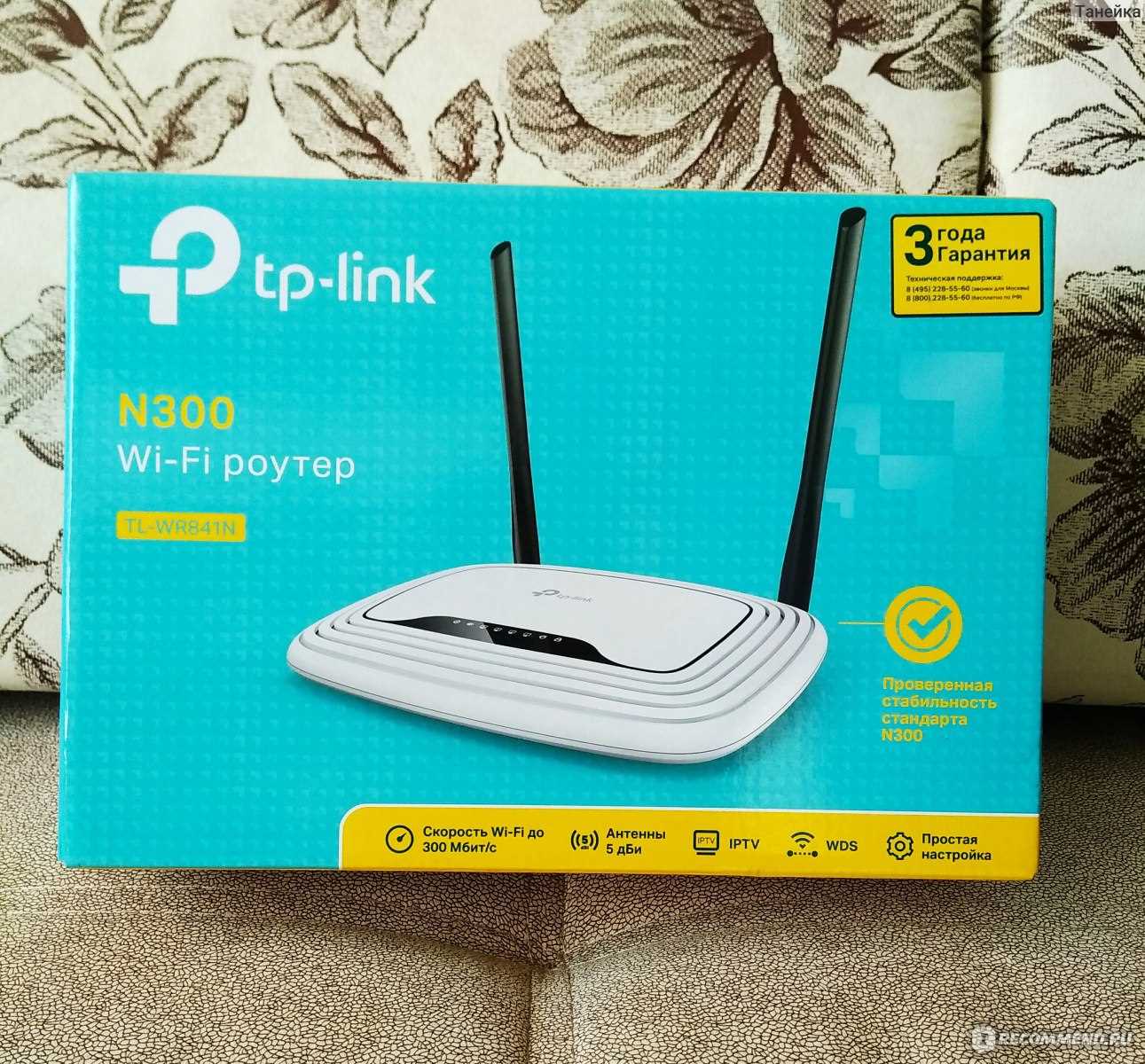
Качество роутера также влияет на дальность действия Wi-Fi сигнала. Лучше выбирать роутеры с мощными антеннами и оптимизированными настройками. Некоторые модели роутеров обладают функциями, позволяющими работать на больших расстояниях, такими как, например, TP-LINK TL-WR841N.
Как правильно разместить роутер для максимального охвата зоны действия
Выбор места
Для начала, необходимо выбрать место размещения роутера так, чтобы сигнал покрывал все помещение. Рассмотрите такие варианты:
- Поместить роутер в центр помещения. Таким образом, сигнал будет распространяться равномерно по всему пространству.
- Разместить роутер у стены, обращенной к той зоне, где вам нужен наилучший сигнал. Например, если главной задачей является подключение к Wi-Fi на кухне, то роутер лучше поместить в близлежащей комнате, так чтобы он смотрел в сторону кухни.
Избегайте помех
Необходимо избегать помех в окружающей среде, т.к. это может привести к снижению качества Wi-Fi сигнала. Рассмотрите следующие рекомендации:
- Желательно помещать роутер на расстоянии от других электронных устройств, таких как телевизор, микроволновая печь или радиоприемник. Все эти устройства могут негативно повлиять на сигнал Wi-Fi.
- Также стоит избегать размещения роутера вблизи стен из шлакоблока или металлических конструкций, т.к. это может существенно ограничить зону действия сигнала.
Оптимизируйте настройки роутера

Также важно оптимизировать настройки самого роутера для максимально эффективной работы Wi-Fi сети:
- Установите наиболее рекомендуемый канал Wi-Fi. Дело в том, что на одной и той же частоте может работать несколько сетей Wi-Fi, что может приводить к взаимной помехе. Выбрав канал с наименьшим количеством сетей, вы сможете минимизировать возможность взаимного влияния и улучшить качество сигнала.
- Обновляйте прошивку роутера. Время от времени разработчики выпускают обновления прошивки, которые исправляют ошибки и улучшают стабильность работы. Следите за обновлениями и устанавливайте их при необходимости.
Использование усилителей Wi-Fi сигнала для расширения зоны действия
Что такое усилитель Wi-Fi сигнала?
Усилитель Wi-Fi сигнала — это устройство, которое расширяет зону действия существующей беспроводной сети. Он работает таким образом, что вам больше не нужно ставить новые роутеры для каждой комнаты, или даже дома. Он позволяет совершить это действие, используя текущее существующее подключение, расширяя его до места, которое ранее было недоступно.
Как работает усилитель Wi-Fi сигнала?
Усилитель Wi-Fi сигнала работает, подключаясь к текущей беспроводной сети, и отправляя сигнал на другое устройство, возможно, на расстоянии нескольких метров. Это позволяет строить цепь подключений, которая расширяет зону действия сети. В зависимости от марки устройства, используемого вами, усилитель Wi-Fi сигнала позволяет подключить несколько устройств одновременно, что делает его очень удобным для семейной или рабочей среды.
Как выбрать усилитель Wi-Fi сигнала?
При выборе усилителя Wi-Fi сигнала, необходимо обратить внимание на несколько важных параметров. Это мощность, радиус действия, тип устройств и настраиваемость. Желательно приобретать устройство от одного производителя, чтобы избежать проблем с совместимостью. Также следует убедиться, что устройство поддерживает вашу беспроводную сеть (802.11 a/b/g/n/ac). Некоторые устройства могут иметь встроенный экран, который позволяет настраивать и установить усиление сигнала.
- Мощность должна быть достаточной для покрытия расстояния между вами и устройством, к которому вы пытаетесь подключиться.
- Радиус действия — это расстояние, на котором устройство может передавать сигнал без проблем.
- Тип устройства указывает на то, к какой частотной ленте (2,4 ГГц или 5 ГГц) устройство может подключаться.
- Настраиваемость — это важный параметр при выборе усилителя сигнала, потому что он позволяет пользователю настраивать настройки и работу.
Установка точки доступа Wi-Fi для подключения второго дома
Шаг 1: Выбор точки доступа Wi-Fi
Для установки точки доступа Wi-Fi необходимо выбрать устройство, которое имеет высокую чувствительность и мощность передатчика, чтобы обеспечить стабильный сигнал на расстоянии в 150 метров. Рекомендуется выбрать точку доступа с внешними антеннами и мощностью передатчика больше 300 мВт, например TP-LINK TL-WA901ND.
Шаг 2: Подключение точки доступа к главному роутеру
Подключите точку доступа Wi-Fi к главному роутеру посредством кабеля Ethernet. Откройте браузер и введите IP-адрес точки доступа, указанный в инструкции. Войдите в настройки устройства и настройте точку доступа на работу в режиме «беспроводного моста». Установите имя и пароль Wi-Fi сети и сохраните настройки.
Шаг 3: Размещение точки доступа Wi-Fi во втором доме
Расположите точку доступа Wi-Fi в месте, где вы хотите получить доступ к Интернету во втором доме. Убедитесь, что устройство находится в зоне покрытия радиуса действия главной Wi-Fi сети. Подключите устройства к новой Wi-Fi сети и наслаждайтесь быстрым и стабильным интернет-соединением.
Примечание: Если сигнал Wi-Fi от главного роутера слабый, рекомендуется установить ретранслятор Wi-Fi в пространстве между домами для усиления сигнала.
Подбор оптимальной антенны для улучшения качества и дальности сигнала
Типы антенн
Для улучшения качества и дальности сигнала Wi-Fi существуют разные типы антенн. Самые распространенные — это направленные и омни-направленные антенны. Направленная антенна предназначена для передачи сигнала в определенном направлении, а омни-направленная — во все стороны.
Также есть антенны, которые увеличивают сектор покрытия, что увеличивает ширину конуса, в котором распространяется сигнал.
Как выбрать оптимальную антенну
При выборе антенны необходимо учитывать расстояние между точками, где будет установлена антенна, и направление, в котором будет передаваться сигнал. Если точки находятся на большом расстоянии друг от друга, то необходимо выбрать направленную антенну, которая направлена в сторону, где находится другая точка.
Если точки находятся на близком расстоянии и необходимо покрытие во всех направлениях, то стоит выбрать омни-направленную антенну. Если требуется расширение сектора покрытия, то необходимо выбрать антенну, которая увеличивает сектор покрытия.
Расположение антенн
Чтобы улучшить связь сигнала между точками, где установлены антенны, нужно установить их на высоте и удалить от объемных препятствий. Идеальным вариантом может быть установка на крыше здания. Также стоит учитывать направление и угол наклона антенн.
Как безопасно настроить сеть Wi-Fi при соединении двух домов
Шифрование сети
Для защиты вашей Wi-Fi сети при соединении двух домов необходимо использовать шифрование. Настройте WPA2-Personal для своей сети и установите сложный пароль, состоящий из букв, цифр и символов.
Ответственность за пароль
Убедитесь, что пароль Wi-Fi сети не распространяется за пределы доверенных лиц, которые имеют доступ к вашей сети. Не сообщайте пароль по телефону или по электронной почте. Рекомендуется изменять пароль регулярно, особенно если вы замечаете несанкционированный доступ к вашей сети.
Использование гостевой сети
Для повышения безопасности рекомендуется использовать гостевую сеть для посетителей, которые нуждаются в доступе к интернету. Создайте отдельную Wi-Fi сеть и установите ее отдельный пароль. Это поможет избежать несанкционированного доступа к вашей основной сети.
Обновление программного обеспечения
Регулярно обновляйте программное обеспечение на вашем маршрутизаторе и других устройствах, подключенных к сети Wi-Fi. Обновление исправляет уязвимости и улучшает безопасность вашей сети. Проверьте наличие обновлений на сайте производителя.
Использование VPN
Для повышения безопасности трафика, передаваемого через вашу Wi-Fi сеть, рекомендуется использовать VPN-соединение. Это шифрует весь трафик, который идет в сети, что делает ее более безопасной и защищенной.
Дополнительные рекомендации по увеличению зоны покрытия Wi-Fi сигналом
Использовать усилитель сигнала
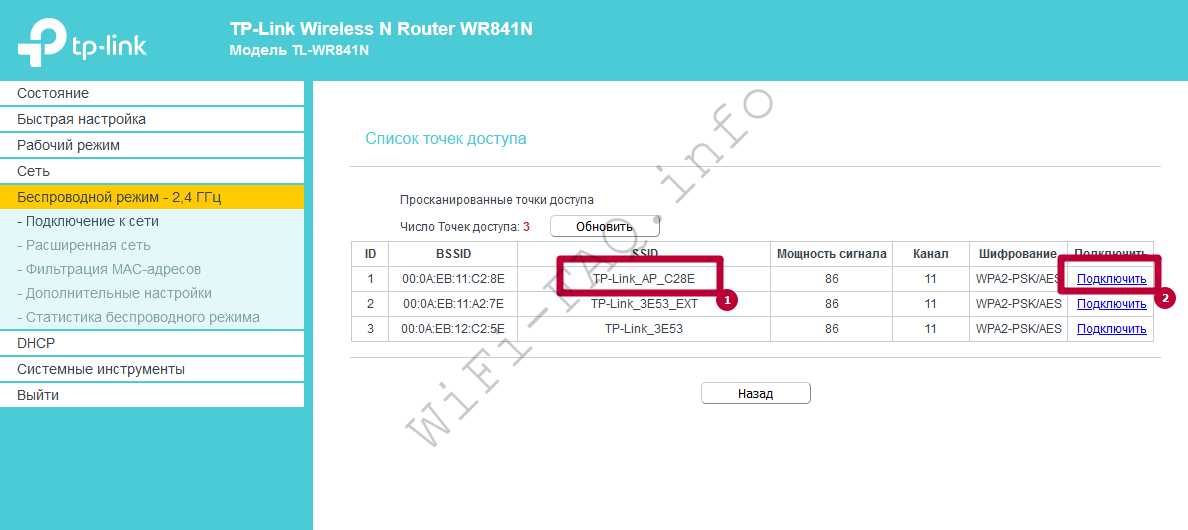
Усилители сигнала могут быть полезны, если вы пытаетесь расширить зону покрытия Wi-Fi. Эти устройства подключаются к вашему роутеру и усиливают сигнал, что позволяет покрыть большую территорию. Убедитесь, что устройство совместимо с вашим роутером перед покупкой.
Переустановить роутер
Переустановка роутера может помочь улучшить сигнал. Если вы только-только купили роутер, убедитесь, что он находится в наилучшем месте для максимальной площади покрытия. Если же роутер уже установлен и работает некоторое время, попробуйте его сбросить и переустановить заново.
Установить дополнительные точки доступа (access point)
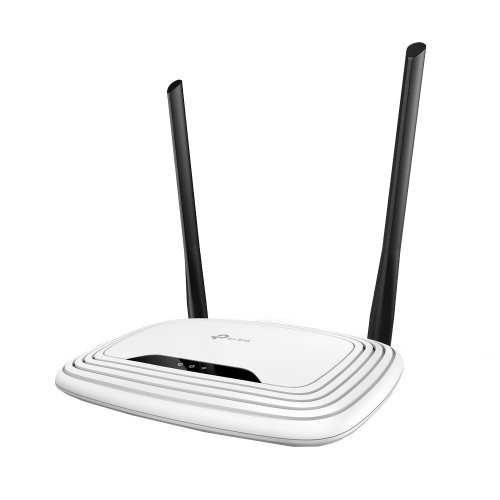
Установка дополнительных точек доступа (access points) — это хороший способ расширить зону покрытия. Подключите эти устройства к вашей сети и расположите их в разных частях здания. Убедитесь, что настройки на всех точках доступа совпадают, иначе пользователи могут столкнуться с проблемами подключения.
Настроить антенну
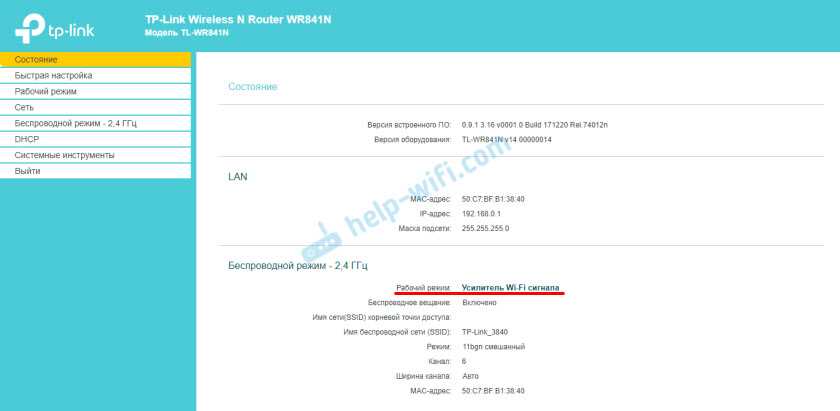
Настройка антенны — это еще один способ увеличить зону покрытия. Если ваш роутер имеет внешнюю антенну, попробуйте ее немного повернуть, чтобы сигнал распространился более широко. Кроме того, вы можете купить антенны с более высоким коэффициентом усиления, чтобы получить более сильный сигнал.
Использовать беспроводной мост
Если вам нужно покрыть большую территорию, вы можете использовать беспроводной мост. Это устройство может быть установлено в точке сильного сигнала, а затем перенаправлять его в другие части здания. Это позволяет расширить зону покрытия без установки дополнительных точек доступа.
- Если вы используете беспроводной мост, убедитесь, что он совместим с вашим роутером, иначе вы не сможете получить доступ к Интернету.
- Когда вы устанавливаете беспроводной мост, убедитесь, что мост находится в достаточном расстоянии от роутера, чтобы не возникало помех.
Ответы на вопросы
Как улучшить качество сигнала Wi-Fi на 150 метров от маршрутизатора TP-LINK TL-WR841N?
Вы можете использовать усилитель сигнала Wi-Fi или установить ретранслятор для усиления сигнала Wi-Fi на 150 метров от маршрутизатора TP-LINK TL-WR841N. При установке усилителя сигнала Wi-Fi необходимо учесть возможные помехи, такие как высокие здания, деревья или другие препятствия, которые могут ослабить сигнал. Также рекомендуется использовать устройства совместимые с маршрутизатором TP-LINK TL-WR841N.
Можно ли соединить два дома через Wi-Fi с помощью маршрутизатора TP-LINK TL-WR841N?
Да, вы можете соединить два дома через Wi-Fi с помощью маршрутизатора TP-LINK TL-WR841N, используя режим WDS (Wireless Distribution System). Для этого вам необходимо настроить маршрутизаторы в режиме WDS и ввести MAC-адреса других маршрутизаторов, которые вы хотите соединить.
Могу ли я использовать Wi-Fi ретранслятор вместо усилителя сигнала Wi-Fi?
Да, ретранслятор Wi-Fi может быть использован для усиления сигнала Wi-Fi на 150 метров от маршрутизатора TP-LINK TL-WR841N. Ретранслятор Wi-Fi повторяет сигнал от основного роутера и усиливает его, расширяя зону покрытия сигнала.
Могу ли я использовать усилитель сигнала Wi-Fi и ретранслятор Wi-Fi одновременно?
Да, вы можете использовать усилитель сигнала Wi-Fi и ретранслятор Wi-Fi одновременно для улучшения качества сигнала и расширения зоны покрытия Wi-Fi сети. Однако рекомендуется установить ретранслятор Wi-Fi, если у вас есть препятствия на пути сигнала, такие как стены или деревья, и усилитель сигнала Wi-Fi, если сигнал Wi-Fi слишком слабый.
Как проверить качество сигнала Wi-Fi на расстоянии 150 метров от маршрутизатора TP-LINK TL-WR841N?
Вы можете использовать приложение или программное обеспечение, которое позволяет измерять качество сигнала Wi-Fi, для проверки качества сигнала на расстоянии 150 метров от маршрутизатора TP-LINK TL-WR841N. Для достижения наилучшего результата вам необходимо использовать приложение или программное обеспечение, которое поддерживает измерение качества сигнала на большом расстоянии.
Как выбрать устройства, совместимые с маршрутизатором TP-LINK TL-WR841N?
Вы можете выбрать устройства, совместимые с маршрутизатором TP-LINK TL-WR841N, из списка устройств, поддерживающих стандарт Wi-Fi 802.11n. Большинство современных устройств поддерживают данный стандарт. Однако, если устройство поддерживает стандарт Wi-Fi 802.11ac, оно будет работать с маршрутизатором TP-LINK TL-WR841N, но не сможет использовать все возможности данного стандарта.