
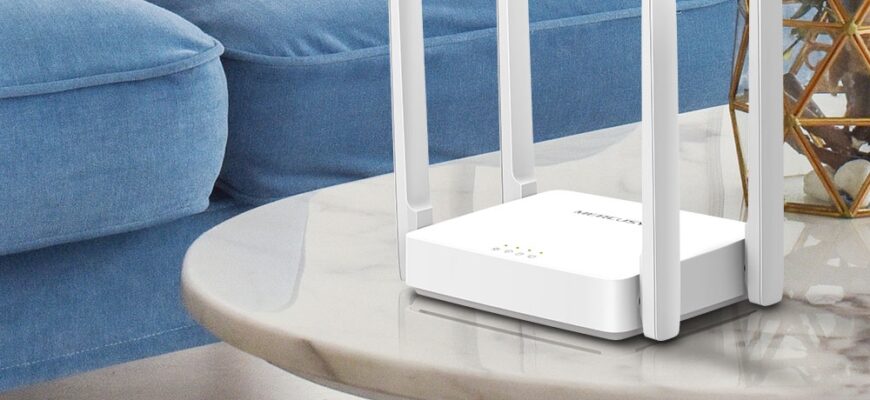
Покупайте Mercusys AC10, если ищете надежный роутер за 2000-2500 рублей с поддержкой стандарта 802.11ac и скоростью до 1200 Мбит/с. Это устройство от дочерней компании TP-Link предлагает отличное соотношение цены и качества для небольших квартир и домов площадью до 80 квадратных метров.
Роутер Mercusys AC10 работает в двух диапазонах: 2.4 ГГц со скоростью 300 Мбит/с и 5 ГГц со скоростью 867 Мбит/с. Четыре внешние антенны с коэффициентом усиления 5 дБи обеспечивают стабильный сигнал даже через две стены. AC10 поддерживает до 64 одновременно подключенных устройств, что покрывает потребности средней семьи.
Настройка Mercusys AC10 занимает не более 5 минут через веб-интерфейс или мобильное приложение Mercusys. Роутер автоматически определяет тип подключения вашего провайдера и предлагает пошаговый мастер настройки. Особенно удобна функция Smart Connect, которая автоматически переключает устройства между диапазонами для оптимальной скорости.
- Технические характеристики Mercusys AC10
- Комплектация и внешний вид роутера Mercusys AC10
- Пошаговая настройка Mercusys AC10 через веб-интерфейс
- Настройка Wifi на Mercusys AC10 беспроводной сети
- Дополнительные параметры
- Настройка Wi-Fi сети и безопасности подключения
- Выбор типа шифрования и создание надежного пароля
- Дополнительные меры безопасности
- Решение частых проблем при работе с Mercusys AC10
- Роутер не раздает интернет после подключения
- Слабый сигнал Wi-Fi или частые разрывы соединения
- Низкая скорость интернета через Wi-Fi
- Роутер не отвечает или зависает
- Не удается зайти в веб-интерфейс роутера
- Гостевая сеть не работает
- Родительский контроль не блокирует сайты
Технические характеристики Mercusys AC10
Mercusys AC10 работает в стандарте Wi-Fi 802.11ac и поддерживает скорости до 1200 Мбит/с в режиме двухдиапазонной передачи. Роутер разделяет нагрузку между частотами 2.4 ГГц (300 Мбит/с) и 5 ГГц (867 Мбит/с), что позволяет подключать до 20-25 устройств без критической потери качества соединения.
Процессор MediaTek MT7628DAN с тактовой частотой 580 МГц обеспечивает стабильную работу базовых функций маршрутизации. 64 МБ оперативной памяти хватает для обслуживания домашней сети из 10-15 активных устройств, включая смартфоны, ноутбуки и планшеты.
Четыре внешние антенны с коэффициентом усиления 5 дБи каждая создают покрытие радиусом 40-50 метров в помещении. Реальная зона покрытия составляет 80-100 квадратных метров в типичной квартире с несущими стенами. На расстоянии 10 метров от роутера скорость соединения остается на уровне 400-500 Мбит/с в диапазоне 5 ГГц.
Роутер оснащен четырьмя портами Ethernet 10/100 Мбит/с для проводных подключений и одним WAN-портом аналогичной скорости. Отсутствие гигабитных портов ограничивает максимальную скорость интернета 100 Мбит/с, что подходит для большинства домашних тарифов провайдеров.
В тестах производительности AC10 показывает стабильную работу при загрузке торрентов, просмотре видео в качестве Full HD и онлайн-играх с пингом 15-25 мс. Температура устройства не превышает 45°C даже при длительной нагрузке, что говорит о хорошем тепловом режиме.
Энергопотребление составляет всего 6 Вт, что делает AC10 экономичным решением для круглосуточной работы. Время загрузки после включения не превышает 30 секунд, а восстановление соединения после сбоев происходит автоматически в течение 10-15 секунд.
Комплектация и внешний вид роутера Mercusys AC10
Распакуйте коробку Mercusys AC10 аккуратно – производитель обеспечил минималистичную, но функциональную комплектацию. Внутри вы найдете само устройство, блок питания на 9В 0.85А, Ethernet-кабель длиной 1 метр, краткое руководство по быстрой настройке и гарантийный талон.
| Компонент | Характеристики | Назначение |
|---|---|---|
| Роутер AC10 | Размеры: 230×144×35 мм | Основное устройство |
| Блок питания | 9V DC, 0.85A, 7.65W | Питание роутера |
| Ethernet-кабель | Cat5e, 1 метр | Подключение к провайдеру |
| Документация | Краткое руководство | Быстрая настройка |
Роутер выполнен в классическом черном корпусе из матового пластика, который практически не собирает отпечатки пальцев. Четыре несъемные антенны расположены по углам устройства и поворачиваются в диапазоне 180 градусов, что позволяет оптимально направить сигнал.
На передней панели размещены пять светодиодных индикаторов: питание, интернет и три порта LAN. Индикаторы светятся ярко-синим цветом при нормальной работе и красным при возникновении проблем. Яркость подсветки умеренная и не мешает в темное время суток.
Задняя панель содержит все необходимые разъемы: один WAN-порт для подключения интернета, три LAN-порта для локальных устройств, разъем питания и кнопку Reset. Все порты работают на скорости до 100 Мбит/с, что соответствует бюджетному позиционированию устройства.
Нижняя сторона оснащена четырьмя резиновыми ножками для устойчивой установки на горизонтальную поверхность и двумя отверстиями для настенного крепления. Наклейка с данными для входа в веб-интерфейс размещена в легкодоступном месте.
Вентиляционные отверстия расположены по бокам корпуса и обеспечивают пассивное охлаждение. Устройство работает бесшумно, поскольку активные вентиляторы отсутствуют. Температура корпуса при длительной работе остается умеренной благодаря энергоэффективному чипсету.
Пошаговая настройка Mercusys AC10 через веб-интерфейс
Предварительная настройка Mercusys AC10 к интернету через кабель и Wi-fi. Подключите роутер к питанию и соедините его с компьютером ethernet-кабелем через любой из четырех LAN-портов. Откройте браузер и введите в адресной строке 192.168.1.1 или mercusysrouter.net. Нажмите Enter для входа в панель управления.
Система автоматически запустит мастер быстрой настройки. Выберите часовой пояс из выпадающего списка и нажмите «Далее». Укажите тип подключения к интернету — для большинства провайдеров подходит «Динамический IP». Если ваш провайдер использует PPPoE, введите логин и пароль из договора в соответствующие поля.
Настройка Wifi на Mercusys AC10 беспроводной сети
Задайте имя WiFi-сети в поле «Имя сети (SSID)». Рекомендуем использовать уникальное название без кириллицы и специальных символов. В поле «Пароль» создайте надежный ключ длиной не менее 8 символов, включающий цифры и буквы разного регистра.
Активируйте функцию Smart Connect, чтобы объединить диапазоны 2,4 ГГц и 5 ГГц под одним именем. Роутер автоматически будет переключать устройства на оптимальную частоту. Оставьте тип шифрования WPA2/WPA3-Personal для максимальной безопасности.
Дополнительные параметры
Перейдите в раздел «Дополнительно» → «Сеть» → «LAN» для изменения IP-адреса роутера при необходимости. Здесь же настройте DHCP-сервер, указав диапазон выдаваемых адресов от 192.168.1.100 до 192.168.1.199.
В меню «Беспроводной режим» → «Основные настройки» выберите каналы WiFi. Для диапазона 2,4 ГГц установите 1, 6 или 11 канал для минимальных помех. Канал 5 ГГц оставьте в режиме «Авто» — роутер самостоятельно подберет свободную частоту.
Обновите прошивку в разделе «Система» → «Обновление ПО», загрузив актуальную версию с официального сайта Mercusys. Создайте резервную копию настроек через «Система» → «Резервная копия и восстановление» перед внесением серьезных изменений в конфигурацию.
Настройка Wi-Fi сети и безопасности подключения
Зайдите в раздел «Беспроводной режим» через веб-интерфейс роутера по адресу 192.168.1.1. Здесь настройте имя сети (SSID) — замените стандартное название на уникальное, избегая личной информации в названии.
Выберите канал Wi-Fi вручную вместо автоматического режима. Для диапазона 2.4 ГГц используйте каналы 1, 6 или 11 — они не пересекаются между собой. Для 5 ГГц оставьте автоматический выбор, так как здесь меньше помех от соседних сетей.
Установите ширину канала 20 МГц для 2.4 ГГц в условиях плотной застройки с множеством Wi-Fi сетей. Это снизит скорость, но повысит стабильность соединения. Для 5 ГГц можете использовать 80 МГц для максимальной производительности.
Выбор типа шифрования и создание надежного пароля
Обязательно активируйте защиту WPA2-PSK или WPA3-PSK (если доступно). Никогда не используйте WEP или открытую сеть — эти варианты легко взламываются. В поле «Тип аутентификации» выберите WPA2-Personal, а в «Шифрование» — AES.
Создайте пароль длиной минимум 12 символов, включающий заглавные и строчные буквы, цифры и специальные знаки. Избегайте словарных слов, дат рождения и последовательностей клавиш. Пример надежного пароля: «Kf9$mN2@pL8x».
Дополнительные меры безопасности
Отключите функцию WPS в разделе «Дополнительные настройки». Хотя WPS упрощает подключение устройств, он создает уязвимость для атак методом перебора PIN-кода.
Активируйте скрытие SSID, чтобы название вашей сети не отображалось в списке доступных подключений. Это не гарантирует полную защиту, но усложняет обнаружение сети злоумышленниками.
Настройте фильтрацию MAC-адресов для особо важных подключений. Добавьте MAC-адреса доверенных устройств в белый список, что позволит подключаться только им. Найдите эту опцию в разделе «Контроль доступа».
Измените стандартный пароль администратора роутера в разделе «Системные инструменты» → «Пароль». Используйте отличный от Wi-Fi пароль для предотвращения несанкционированного доступа к настройкам устройства.
Решение частых проблем при работе с Mercusys AC10
Роутер не раздает интернет после подключения
Проверьте настройки WAN-подключения в веб-интерфейсе роутера. Откройте раздел «Дополнительные настройки» → «Сеть» → «Интернет» и убедитесь, что выбран правильный тип подключения:
- Dynamic IP — для автоматического получения IP-адреса
- Static IP — если провайдер предоставил статические настройки
- PPPoE — для подключений через логин и пароль
Если настройки верны, но интернет отсутствует, клонируйте MAC-адрес компьютера. Перейдите в раздел «MAC Clone» и нажмите «Clone MAC Address».
Слабый сигнал Wi-Fi или частые разрывы соединения
Измените канал Wi-Fi на менее загруженный. В настройках беспроводной сети выберите каналы 1, 6 или 11 для диапазона 2.4 ГГц. Для 5 ГГц используйте каналы 36, 40, 44 или 48.
Увеличьте мощность передатчика до максимального значения в разделе «Wireless» → «Advanced». Установите значение «High» для параметра «Transmit Power».
Проверьте расположение роутера — устройство должно находиться на высоте 1-2 метра от пола, вдали от металлических предметов и микроволновых печей.
Низкая скорость интернета через Wi-Fi
Переключите устройства на диапазон 5 ГГц, который обеспечивает более высокую скорость передачи данных. Убедитесь, что в настройках беспроводной сети включены оба диапазона.
Проверьте настройки QoS в разделе «Advanced» → «QoS». Отключите ограничения скорости или увеличьте лимиты для приоритетных устройств.
Обновите драйверы Wi-Fi адаптера на подключаемых устройствах. Устаревшие драйверы могут ограничивать скорость соединения.
Роутер не отвечает или зависает
Выполните принудительную перезагрузку, отключив питание на 10 секунд. Если проблема повторяется, сбросьте настройки к заводским, удерживая кнопку Reset в течение 10 секунд при включенном роутере.
Проверьте температурный режим работы. AC10 может перегреваться при интенсивной нагрузке. Обеспечьте достаточную вентиляцию вокруг устройства.
Обновите прошивку до последней версии через раздел «System Tools» → «Firmware Upgrade». Загрузите актуальную версию с официального сайта Mercusys.
Не удается зайти в веб-интерфейс роутера
Убедитесь, что компьютер подключен к роутеру кабелем Ethernet. Беспроводное подключение может работать нестабильно при первичной настройке.
Проверьте IP-адрес роутера командой ipconfig в командной строке Windows. Шлюз по умолчанию покажет правильный адрес для входа в панель управления.
Очистите кеш браузера или попробуйте зайти через другой браузер. Иногда сохраненные данные мешают корректной загрузке интерфейса.
Гостевая сеть не работает
Активируйте гостевую сеть в разделе «Advanced» → «Guest Network». Установите галочку «Enable Guest Network» и задайте имя сети.
Настройте ограничения доступа для гостевой сети. Включите опцию «Allow guests to access local network» только при необходимости доступа к локальным ресурсам.
Установите время работы гостевой сети, чтобы она автоматически отключалась в заданное время.
Родительский контроль не блокирует сайты
Добавьте MAC-адреса устройств детей в профили родительского контроля. Найдите адреса в разделе «Advanced» → «Device Manager».
Настройте временные ограничения для каждого профиля. Укажите дни недели и часы, когда доступ к интернету разрешен.
Добавьте ключевые слова для блокировки нежелательного контента в разделе «Content Filtering». Система будет блокировать страницы, содержащие указанные термины.