

Периодически производители роутеров выпускают обновления прошивок для своих устройств. Это может быть связано с различными проблемами в работе устройства или же для улучшения функционала. Если вы являетесь владельцем роутера TP-Link TL-WR740N RU V4.24, то скорее всего, вы в будущем измените прошивку устройства.
Процесс перепрошивки роутера может показаться сложным для новичков, однако, с правильным выбором файла для прошивки, вы сможете решить множество проблем самостоятельно. Перед тем, как приступить к перепрошивке, необходимо выбрать файл для загрузки на устройство.
В данной статье вы найдете не только подробную информацию о том, как правильно выбрать файл для перепрошивки роутера TP-Link TL-WR740N RU V4.24, но и советы по подготовке устройства к процессу перепрошивки.
- Определите версию роутера
- Проверьте маркировку на корпусе роутера
- Проверьте версию в интерфейсе роутера
- Обратитесь к документации устройства
- Найдите место загрузки
- Шаг 1: Определите версию роутера
- Шаг 2: Зайдите на официальный сайт TP-Link
- Шаг 3: Выберите версию прошивки
- Проверьте совместимость
- 1. Проверьте модель роутера
- 2. Убедитесь в версии прошивки
- 3. Проверьте наличие официальной прошивки
- Скачайте файл прошивки
- Шаг 1: Проверьте версию и ревизию вашего роутера
- Шаг 2: Найдите файл прошивки на официальном сайте TP-Link
- Шаг 3: Подготовьте роутер к перепрошивке
- Проведите процесс обновления
- Проверьте совместимость файла обновления и модели роутера
- Сохраните резервную копию настроек роутера
- Выберите файл для обновления
- Обновите прошивку
- Дождитесь завершения процесса обновления
- Ответы на вопросы
- Какой файл нужен для перепрошивки роутера TP-Link TL-WR740N RU V4.24?
- Как узнать, какая версия прошивки установлена на роутере?
- Как проверить подходит ли новая прошивка к моему роутеру, если я не знаю версию?
- Что может произойти, если установить неверную версию прошивки на роутер?
- Какие преимущества можно получить после перепрошивки роутера?
- Как правильно перепрошить роутер?
- Какие риски могут быть при перепрошивке роутера?
- Сохранятся ли настройки роутера после перепрошивки?
- Какие дополнительные настройки нужно проводить после перепрошивки?
- Как часто нужно перепрошивать роутер?
Определите версию роутера

Проверьте маркировку на корпусе роутера

На корпусе роутера TP-Link TL-WR740N RU V4.24 может быть указана версия устройства. Обычно маркировка находится на дне или задней панели роутера. Это может быть надпись «Version» или «Ver.», после которой указывается номер версии устройства. Если у вас есть коробка от роутера, также может быть указана версия на наклейке с штрих-кодом.
Проверьте версию в интерфейсе роутера
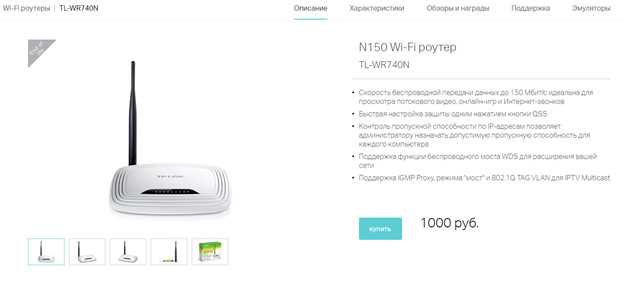
Вы также можете проверить версию роутера в интерфейсе управления устройством. Для этого вам нужно подключиться к роутеру через браузер по умолчанию по адресу 192.168.0.1 и войти в настройки устройства.
На главной странице управления роутером вы увидите информацию о текущей версии устройства. Если у вас возникли проблемы с доступом к интерфейсу управления роутером, проверьте корректность IP-адреса и наличие подключения к роутеру.
Обратитесь к документации устройства
Если вы не можете найти информацию о версии устройства на корпусе или в интерфейсе управления, обратитесь к документации на устройство. В руководстве пользователя должна быть информация о том, как определить версию устройства и как выбрать соответствующий файл прошивки.
Найдите место загрузки
Шаг 1: Определите версию роутера
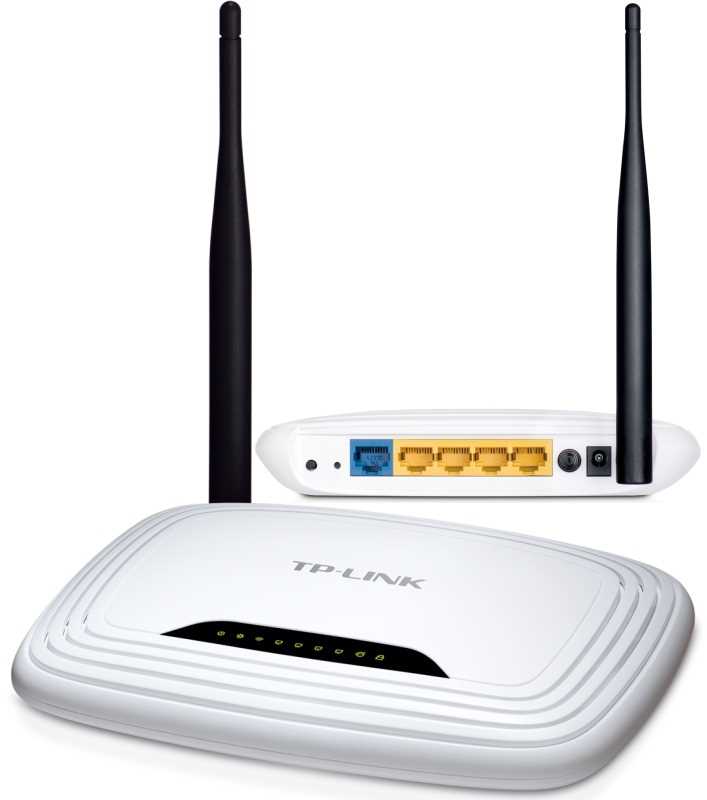
Перед тем, как начать выбирать файл для перепрошивки роутера TP-Link TL-WR740N RU V4.24, нужно убедиться в том, какая версия роутера у вас установлена. Вы можете найти эту информацию на этикетке на задней панели роутера.
Обратите внимание, что для разных версий роутера доступны разные версии прошивки. Неправильный выбор прошивки может привести к необратимым последствиям для вашего устройства.
Шаг 2: Зайдите на официальный сайт TP-Link

Для загрузки нужного файла с прошивкой роутера TP-Link TL-WR740N RU V4.24 необходимо зайти на официальный сайт производителя по адресу www.tp-link.com.
После этого откройте вкладку «Поддержка» и введите название модели вашего роутера в строку поиска.
Шаг 3: Выберите версию прошивки
После того, как вы найдете нужную страницу с поддержкой вашей модели роутера, выберите нужную версию прошивки, соответствующую версии вашего устройства.
Не забывайте, что неправильный выбор прошивки может нанести ущерб вашему роутеру. Поэтому перед загрузкой прошивки убедитесь, что вы выбрали правильную версию.
Теперь вы знаете, как найти место загрузки для перепрошивки роутера TP-Link TL-WR740N RU V4.24. Следуйте инструкциям на сайте производителя и не забывайте быть предельно внимательными в процессе перепрошивки.
Проверьте совместимость

1. Проверьте модель роутера

Перед тем, как выбрать файл для перепрошивки, убедитесь, что вы выбираете правильную версию прошивки для своего роутера. Модель вашего роутера TP-Link TL-WR740N RU V4.24 должна быть указана на его корпусе или в документах к роутеру.
2. Убедитесь в версии прошивки

Для каждой модели роутера TP-Link может существовать несколько версий прошивки. Проверьте текущую версию прошивки, установленную на вашем роутере. Это можно сделать в настройках роутера. Скачивайте только ту версию прошивки, которая является подходящей для вашей модели роутера и текущей версии прошивки.
3. Проверьте наличие официальной прошивки

Перед тем, как скачать прошивку с сайта стороннего разработчика, проверьте наличие официальной прошивки на сайте TP-Link. Использование сторонней прошивки может привести к непредвиденным последствиям, вплоть до поломки роутера.
- Используйте только официальную прошивку от производителя.
- Не устанавливайте прошивки сомнительных и непроверенных источников.
- Не производите перепрошивку роутера во время грозы, при низком уровне электропитания или нестабильном интернет-соединении.
Скачайте файл прошивки
Шаг 1: Проверьте версию и ревизию вашего роутера

Перед тем как скачивать файл прошивки, необходимо проверить версию и ревизию вашего роутера. Для этого зайдите в интерфейс управления роутером, выберите пункт «System Tools» и затем «Firmware Upgrade». На этой странице вы сможете увидеть версию и ревизию вашего роутера.
Шаг 2: Найдите файл прошивки на официальном сайте TP-Link
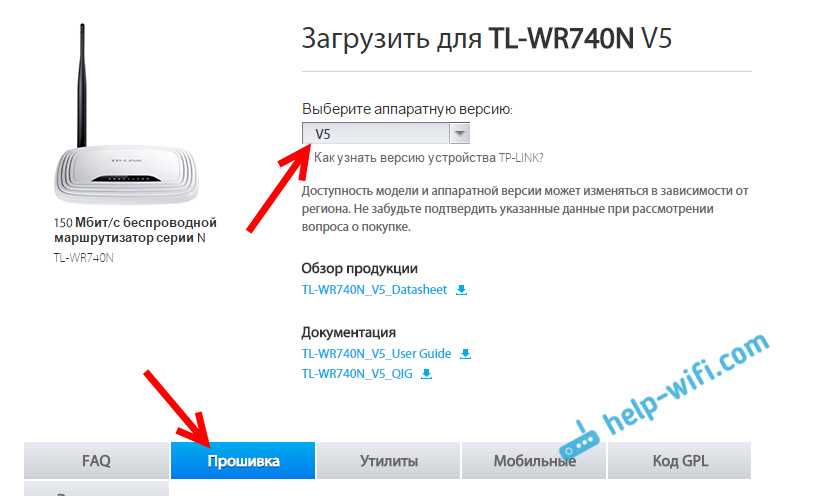
После того, как вы узнали версию и ревизию вашего роутера, перейдите на официальный сайт TP-Link и найдите раздел «Support». Введите название вашего роутера и выберите версию и ревизию в соответствии с результатами из предыдущего шага.
На странице с подробной информацией о вашей модели роутера вы сможете найти раздел «Firmware». Нажмите на кнопку «Download» и сохраните файл прошивки на ваш компьютер.
Шаг 3: Подготовьте роутер к перепрошивке
После того, как вы скачали файл прошивки, следует подготовить роутер к перепрошивке. Для этого необходимо зайти в интерфейс управления роутером, выбрать пункт «System Tools» и затем «Firmware Upgrade». Затем нажмите на кнопку «Browse» и выберите скачанный файл прошивки на вашем компьютере.
После выбора файла прошивки нажмите кнопку «Upgrade» и дождитесь окончания перепрошивки. Не отключайте роутер во время перепрошивки и не используйте интернет-соединение до ее завершения.
Проведите процесс обновления

Проверьте совместимость файла обновления и модели роутера
Прежде чем начинать процесс обновления роутера TP-Link TL-WR740N RU V4.24, необходимо убедиться, что выбранный файл обновления совместим с моделью вашего роутера.
Для этого прочтите документацию на сайте производителя.
Сохраните резервную копию настроек роутера
Процесс обновления может привести к сбросу настроек роутера, поэтому перед началом обновления создайте резервную копию настроек.
Для этого зайдите в настройки роутера и найдите функцию «Backup» или «Save Configuration». Сохраните файл с настройками на компьютер.
Выберите файл для обновления

Выберите файл обновления на сайте производителя. Обычно это архив, который нужно распаковать.
Скопируйте файл с обновлением на компьютер, подключенный к роутеру через кабель.
Обновите прошивку
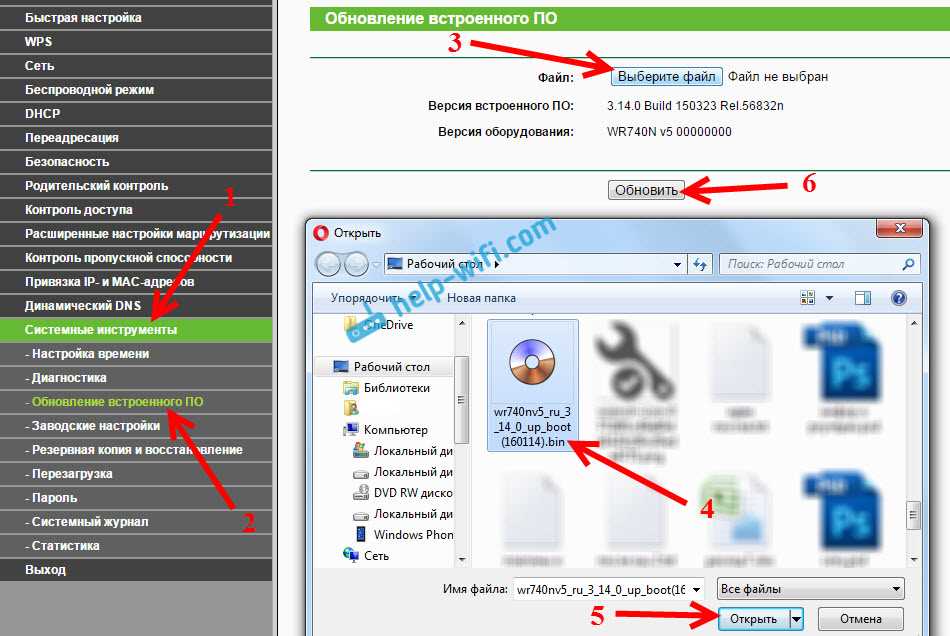
Зайдите в настройки роутера и найдите раздел «System Tools» или «Настройки системы».
Выберите функцию «Firmware Upgrade» или «Обновление прошивки».
Найдите кнопку «Browse» или «Обзор» и выберите загруженный файл с обновлением.
Нажмите на кнопку «Upgrade» или «Обновить».
Дождитесь завершения процесса обновления
Обновление прошивки займет несколько минут. Во время процесса необходимо не отключать роутер от электрической сети и не нажимать на кнопки на передней панели роутера.
После завершения процесса необходимо перезагрузить роутер и проверить его работоспособность.
Если возникнут проблемы, восстановите настройки роутера из созданной ранее резервной копии.
Ответы на вопросы
Какой файл нужен для перепрошивки роутера TP-Link TL-WR740N RU V4.24?
Для перепрошивки роутера TP-Link TL-WR740N RU V4.24 необходимо скачать файл с новой прошивкой. Файл можно найти на официальном сайте TP-Link или на сайтах, посвященных роутерам и сетевому оборудованию. Внимательно следите за версией прошивки, файл должен быть именно для вашей версии роутера.
Как узнать, какая версия прошивки установлена на роутере?
Для того, чтобы узнать, какая версия прошивки установлена на роутере, нужно зайти в его меню управления. В разделе «Системные настройки» или «О системе» можно найти информацию о текущей версии прошивки. Также можно обратиться к инструкции к роутеру.
Как проверить подходит ли новая прошивка к моему роутеру, если я не знаю версию?
Если вы не знаете версию своего роутера и не можете найти эту информацию в меню управления, то можно обратиться к инструкции к роутеру или подойти в магазин, где вы его приобретали. Консультанты помогут определить версию и подберут соответствующую прошивку.
Что может произойти, если установить неверную версию прошивки на роутер?
Если установить неверную версию прошивки на роутер, то он может перестать работать, появятся ошибки и некоторые функции могут быть недоступны. В худшем случае может потребоваться полная перезагрузка роутера или замена его компонентов.
Какие преимущества можно получить после перепрошивки роутера?
Перепрошивка роутера может улучшить его производительность, добавить новые функции или исправить ошибки предыдущей версии прошивки. Также перепрошивка может убрать ненужные функции, которые занимают место в памяти и могут замедлять работу роутера.
Как правильно перепрошить роутер?
Перепрошивку роутера нужно производить очень осторожно, в соответствии с инструкцией. Сначала нужно создать резервную копию настроек роутера, чтобы в случае ошибки можно было быстро вернуть все настройки обратно. Затем нужно загрузить новую прошивку на роутер, проверить ее на подходящесть к модели роутера и следовать инструкции по установке.
Какие риски могут быть при перепрошивке роутера?
Риски при перепрошивке роутера могут быть разными: некорректная запись прошивки на роутер, поврежденная прошивка, неправильное подключение роутера к компьютеру и другие. В результате риски могут привести к выходу из строя роутера или его проблемам в работе. Перепрошивку нужно проводить очень осторожно и в соответствии с инструкцией.
Сохранятся ли настройки роутера после перепрошивки?
После перепрошивки роутера может произойти сброс настроек, поэтому перед перепрошивкой нужно создать резервную копию настроек и восстановить их после обновления прошивки.
Какие дополнительные настройки нужно проводить после перепрошивки?
После перепрошивки роутера нужно провести ряд дополнительных настроек, например, перенастроить безопасность Wi-Fi, включить кнопку WPS, настроить сеть и доступ к интернету.
Как часто нужно перепрошивать роутер?
Перепрошивка роутера нужна не так часто, как, например, обновление компьютера. Обычно прошивку нужно обновлять раз в год, если вы заметили, что роутер начал работать медленнее или появились ошибки, связанные с прошивкой.