
Wi-Fi является одним из самых удобных способов подключения к интернету на мобильных устройствах. Однако, иногда возникают проблемы с подключением, которые могут вызвать неудобства и привести к ограничению использования мобильного устройства.
В этой статье мы рассмотрим наиболее распространенные причины, почему Android планшет или смартфон не подключается к Wi-Fi, а также предложим решения данной проблемы.
Если вы столкнулись с проблемой подключения к Wi-Fi на мобильном устройстве, то не паникуйте и не суетитесь, просто прочитайте эту статью и мы поможем вам решить проблему.
- Проблемы с подключением к Wi-Fi на Android устройствах
- Неудачные попытки подключения
- Слабый сигнал Wi-Fi
- Конфликт с MAC-адресом
- Проблема с роутером
- Причины неполадок
- Неполадки с роутером
- Проблемы с устройством
- Проблемы с провайдером
- Прошивка устройства
- Обновление прошивки
- Прошивка кастомной версии
- Wi-Fi настройки
- Проверьте доступность Wi-Fi сети
- Проверьте правильность введенного пароля
- Проверьте наличие точки доступа MAC-фильтрации
- Измените канал Wi-Fi сети
- Попробуйте сбросить настройки сети
- Роутер и сетевое окружение
- Неправильные настройки роутера
- Сильное использование Wi-Fi на других устройствах
- Углы зоны покрытия Wi-Fi сети
- Интерференция от различных устройств и сетей
- Вредоносные приложения
- Что такое вредоносные приложения?
- Как вредоносные приложения попадают на устройства пользователей?
- Как предотвратить попадание вредоносных приложений на устройство?
- Как обезопасить устройство, если вредоносное приложение уже установлено?
- Способы решения проблемы
- 1. Перезагрузка устройства и маршрутизатора
- 2. Проверьте настройки Wi-Fi
- 3. Удалите приложения, влияющие на Wi-Fi соединение
- 4. Проверьте настройки маршрутизатора
- 5. Сброс настроек сети
- 6. Обратитесь к специалисту
- Перезагрузка и сброс настроек
- Перезагрузка устройства
- Сброс настроек Wi-Fi
- Сброс настроек устройства
- Ответы на вопросы
- Какие могут быть причины того, что мой Android планшет не подключается к Wi-Fi?
Проблемы с подключением к Wi-Fi на Android устройствах
Неудачные попытки подключения
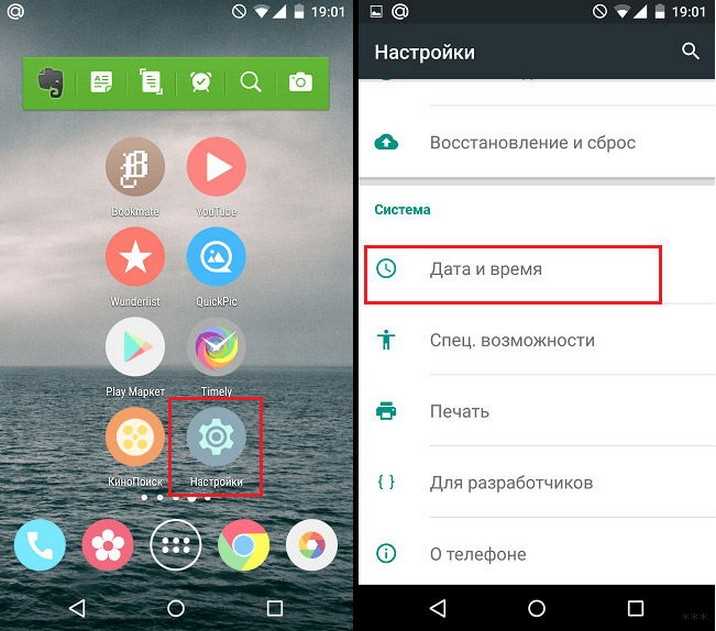
Если ваш Android устройство не может подключиться к Wi-Fi сети, первым делом нужно убедиться, что вы ввели правильный пароль и имя сети. Если это не помогло, попробуйте перезагрузить модем и роутер и попробовать еще раз. Если все же не получается подключиться, можно попробовать вручную ввести IP-адрес, шлюз и DNS сервера.
Слабый сигнал Wi-Fi
Если подключиться не удалось из-за слабого сигнала, сначала попробуйте приблизиться к роутеру. Если есть много преград между устройством и роутером, например, стены, то можно попробовать установить усилитель Wi-Fi сигнала. Также стоит убедиться, что включен режим максимальной скорости Wi-Fi.
Конфликт с MAC-адресом

Если при попытке подключения к Wi-Fi вы получаете сообщение об ошибке «MAC-адрес недопустим», то нужно проверить настройки MAC-адреса вашего устройства. Может быть, он блокируется роутером. Чтобы устранить проблему, можно изменить MAC-адрес на устройстве на другой.
Проблема с роутером
Если устройство все-таки не может подключиться к Wi-Fi ни в одной сети, то может быть проблема с самим устройством. Однако, если вы уверены в работоспособности вашего устройства, то причина может быть в настройках роутера. В этом случае стоит попросить помощи у технической поддержки интернет-провайдера или обратиться к производителю роутера.
- Не обновлены настройки: Если у вас новое устройство Android и вы не можете подключиться к Wi-Fi, проблема может быть в настройках. Убедитесь, что вы настройте сеть Wi-Fi и пароль правильно. Если вы не уверены, скорее всего, это проблема.
- Не работает кнопка Wi-Fi: Если у вас не получается включить кнопку Wi-Fi в настройках вашего устройства, то вероятно, это связано с проблемой в оборудовании. Вы можете попробовать перезагрузить свое устройство и проверить снова или обратиться к технической поддержке Android.
- VPN не работает: Если ваше устройство Android находится в компании с настройками VPN, Wi-Fi может не работать правильно. Попробуйте выключить настройки VPN, чтобы убедиться, что это не причина проблемы.
Причины неполадок
Неполадки с роутером
Одной из основных причин проблем с подключением к Wi-Fi может быть неисправность роутера. Это может проявляться в виде отсутствия соединения или резкого падения скорости интернета.
Также возможно, что роутер настроен неправильно, например, установлено ограничение доступа к определенным сайтам или приложениям. В этом случае стоит попробовать изменить настройки роутера или обратиться к специалисту.
Проблемы с устройством
Если роутер работает исправно, но проблема все еще остается, необходимо проверить устройство, которое не подключается к Wi-Fi. Возможно, проблема связана с настройками Wi-Fi на устройстве.
Также стоит обратить внимание на наличие вредоносных программ, которые могут блокировать соединение с Wi-Fi. В этом случае необходимо провести антивирусную проверку девайса и удалить возможные угрозы.
Проблемы с провайдером
В редких случаях может случиться, что проблема с подключением к Wi-Fi связана с неисправностью провайдера. В этом случае стоит проверить состояние линии и связаться с провайдером для решения проблемы.
Также возможно, что провайдер ограничивает доступ к определенным сайтам или приложениям. В этом случае стоит обратиться к провайдеру и уточнить возможные ограничения.
Прошивка устройства
Одной из причин проблем с подключением к Wi-Fi может быть устаревшая или неправильно настроенная прошивка устройства. Многие производители обновляют прошивки для улучшения производительности и исправления ошибок.
Обновление прошивки
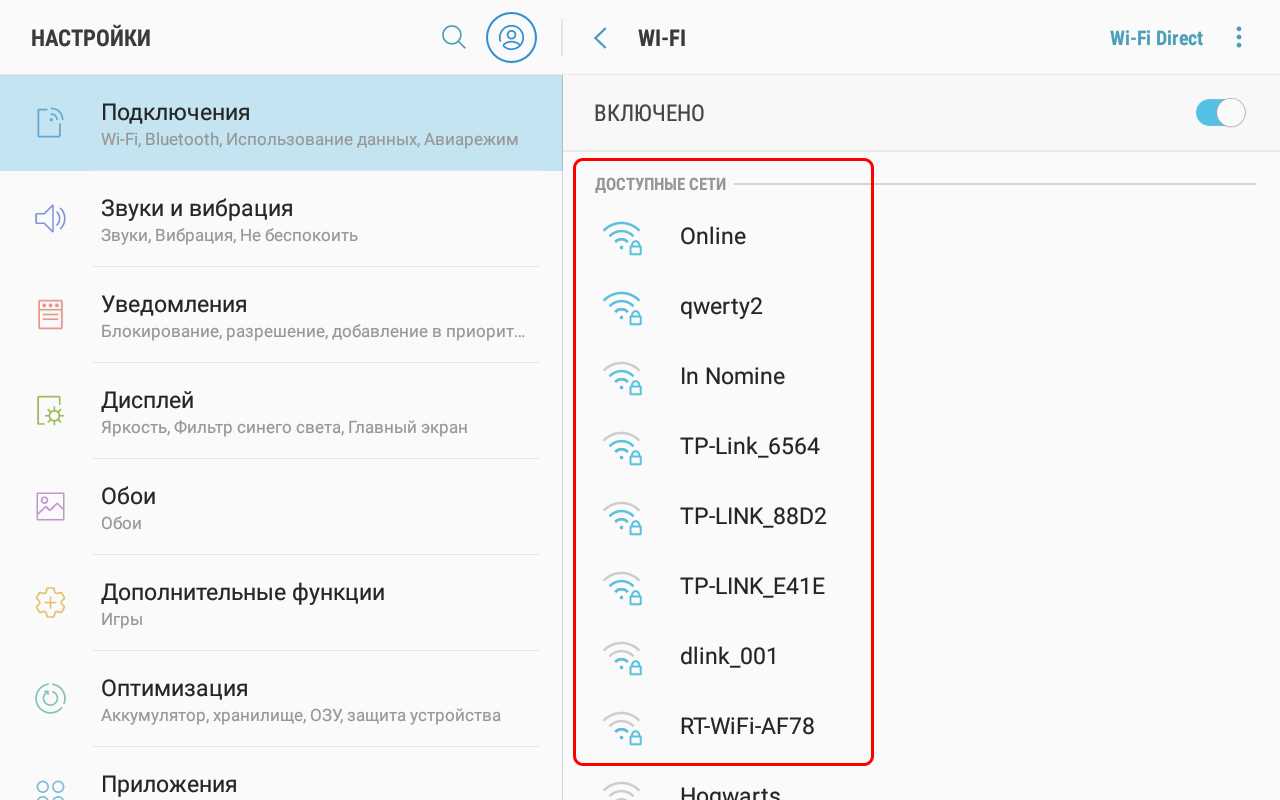
Несколько различных методов позволяют обновить прошивку на устройстве Android. Обычно можно скачать обновление через встроенный механизм обновлений в меню настройки устройства. Если обновления нет, можно проверить доступность новой прошивки на сайте производителя.
Перед обновлением прошивки необходимо сделать резервную копию всех важных данных, так как обновление прошивки может привести к удалению всех пользовательских настроек и данных. Некоторые производители могут требовать полной зарядки устройства перед обновлением.
Прошивка кастомной версии

Прошивка кастомной версии Android может способствовать установке сторонних приложений и получению дополнительных функций. Однако, это может привести к проблемам с подключением к Wi-Fi или работе сетевых функций.
Перед установкой кастомной прошивки следует тщательно изучить инструкции на сайте разработчика и убедиться, что данная версия прошивки совместима с устройством. Установка кастомной прошивки может аннулировать гарантию на устройство, так что этот вариант должен быть рассмотрен с особой осторожностью.
Wi-Fi настройки
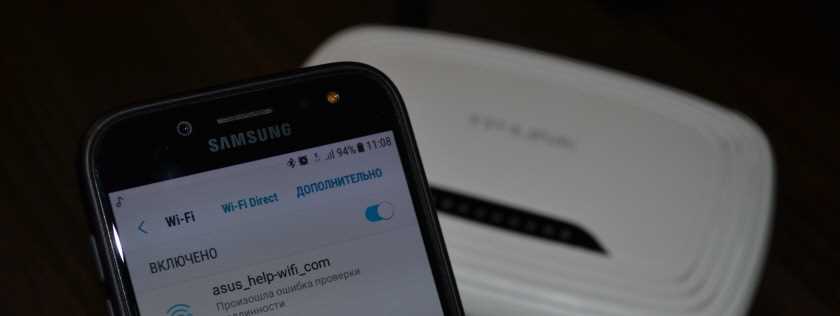
Проверьте доступность Wi-Fi сети
Перед настройкой Wi-Fi соединения необходимо убедиться в доступности сети. Проверьте, что сеть включена и сигнал достаточно сильный.
Проверьте правильность введенного пароля

Нередко проблема подключения к Wi-Fi сети заключается в неправильном введении пароля. Убедитесь, что вы вводите правильный пароль. Обратите внимание на регистр букв и возможную автозамену на клавиатуре.
Проверьте наличие точки доступа MAC-фильтрации
Если ваш роутер включает MAC-фильтрацию, необходимо добавить MAC-адрес вашего устройства в список разрешенных адресов точки доступа. Обычно эта опция находится в настройках безопасности сети.
Измените канал Wi-Fi сети
Существует вероятность, что устройства в вашей сети могут мешать друг другу, если они используют одинаковый канал Wi-Fi сети. Попробуйте изменить канал на роутере и попробуйте снова подключиться к сети. Обычно это можно сделать в настройках на странице управления роутером.
Попробуйте сбросить настройки сети
Если все вышеперечисленные решения не помогли, попробуйте сбросить настройки Wi-Fi сети на вашем устройстве. Для этого перейдите в меню Настройки Wi-Fi, найдите сеть, которую хотите удалить, нажмите на нее и выберите пункт «Удалить сеть». После этого попробуйте снова подключиться к сети и ввести пароль.
Роутер и сетевое окружение
Неправильные настройки роутера

Один из самых распространенных причин, по которым Android планшет или смартфон не подключается к Wi-Fi, это неправильные настройки роутера. Могут быть проблемы с настройкой WiFi-сети, что может привести к тому, что устройство не сможет подключиться к сети. Например, роутер может быть настроен на работу только с конкретными адресами MAC-адресов. Чтобы исправить такую проблему, необходимо настроить сеть роутера соответствующим образом.
Сильное использование Wi-Fi на других устройствах

Другой важной причиной может быть слишком высокое использование Wi-Fi на других устройствах в сети. Иногда, когда много устройств подключены к Wi-Fi, это может значительно замедлить и даже полностью остановить работу интернет-соединения. Если это вызывает проблемы с подключением Android планшета или смартфона к Wi-Fi, следует попытаться отключить некоторые из других подключенных устройств.
Углы зоны покрытия Wi-Fi сети
Если помещение, в котором находится ваше Android устройство, находится в углу зоны покрытия Wi-Fi сети, то может возникнуть проблема с подключением к Wi-Fi. Это связано с тем, что сигнал Wi-Fi ослабевает, когда он проходит через стены. Чтобы решить эту проблему, можно попробовать переместить роутер или устройство внутри помещения или использовать усилитель Wi-Fi, чтобы улучшить сигнал.
Интерференция от различных устройств и сетей
Некоторые устройства в домашней сети, такие как микроволновая печь или радиоприемники, могут приводить к интерференции, что может приводить к проблемам с соединением устройств с Wi-Fi. Также другие Wi-Fi сети вокруг могут вызывать интерференцию. Чтобы разрешить такие проблемы, попробуйте использовать 5 ГГц Wi-Fi, включайте только те устройства, которые необходимы, и размещайте роутер на расстоянии от других областей, где есть Wi-Fi корреспонденты.
Вредоносные приложения
Что такое вредоносные приложения?
Вредоносные приложения (малварь) — это программы, которые преднамеренно наносят вред устройству или пользователям, которые им пользуются. Они могут иметь разные цели – от сбора личных данных до управления устройством без согласия владельца.
Как вредоносные приложения попадают на устройства пользователей?
Вредоносные приложения могут попасть на устройство пользователя разными путями. Это может быть загрузка приложения из ненадежных источников, установка приложения без официального магазина приложений, нажатие на вредоносную ссылку, открытие вредоносной почты, доступ в зону с ненадежным Wi-Fi-соединением и другие.
Как предотвратить попадание вредоносных приложений на устройство?
- Установка приложений только из официальных магазинов приложений.
- Отказ от установки приложений с подозрительными запросами на доступ к личной информации.
- Установка антивирусных программ на устройство для выявления и блокировки вредоносных программ.
- Осторожность при использовании открытых Wi-Fi-сетей.
- Принятие всех обновлений безопасности на устройство вовремя.
Как обезопасить устройство, если вредоносное приложение уже установлено?
Для обезопасивания устройства необходимо сначала обнаружить подозрительное приложение. Затем следует удалить его с устройства с помощью стандартных средств или скачать и использовать программы для удаления вредоносных приложений, доступных в магазинах приложений.
Способы решения проблемы
1. Перезагрузка устройства и маршрутизатора
Иногда проблема с подключением к Wi-Fi может быть временным сбоем в работе устройства или маршрутизатора. Попробуйте перезагрузить оба устройства и повторно подключиться к Wi-Fi.
2. Проверьте настройки Wi-Fi
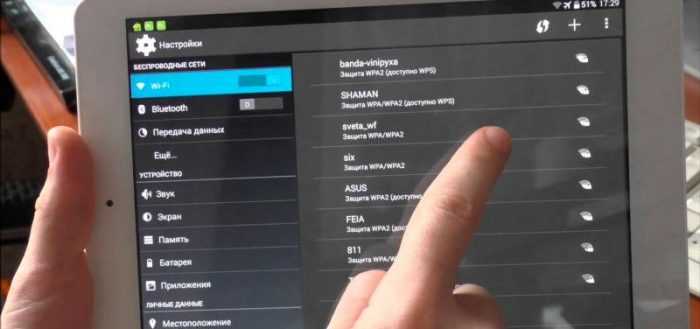
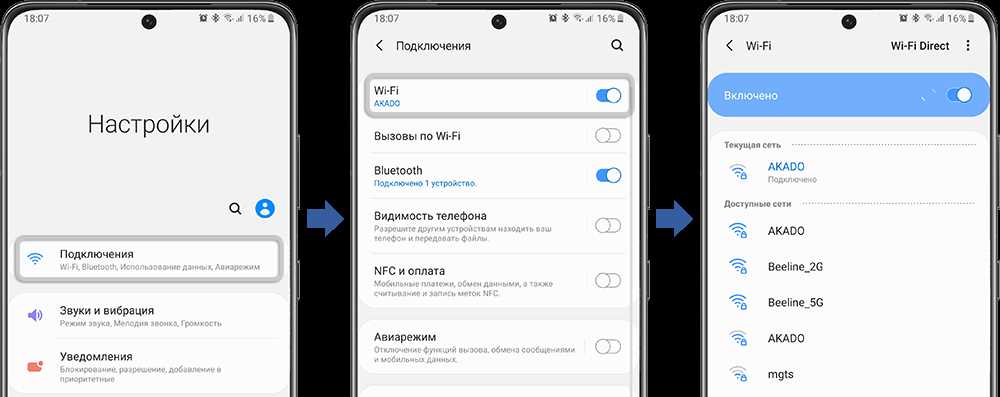
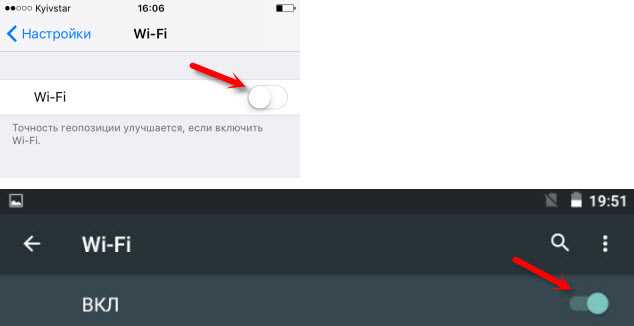
Убедитесь, что в настройках вашего Android устройства Wi-Fi включен и устройство может видеть доступные сети. Можете также попробовать зайти в настройки Wi-Fi и выбрать режим «Забыть сеть», затем повторно подключиться к ней.
3. Удалите приложения, влияющие на Wi-Fi соединение
Если у вас установлены приложения, могущие влиять на Wi-Fi соединение (например, приложения для оптимизации работы устройства), попробуйте удалите их и повторно подключиться к Wi-Fi.
4. Проверьте настройки маршрутизатора
Если другие устройства подключаются к Wi-Fi без проблем, возможно проблема с настройками маршрутизатора. Проверьте, что маршрутизатор не блокирует подключение устройства к Wi-Fi, не установлены ограничения на количество подключенных устройств или время использования.
5. Сброс настроек сети
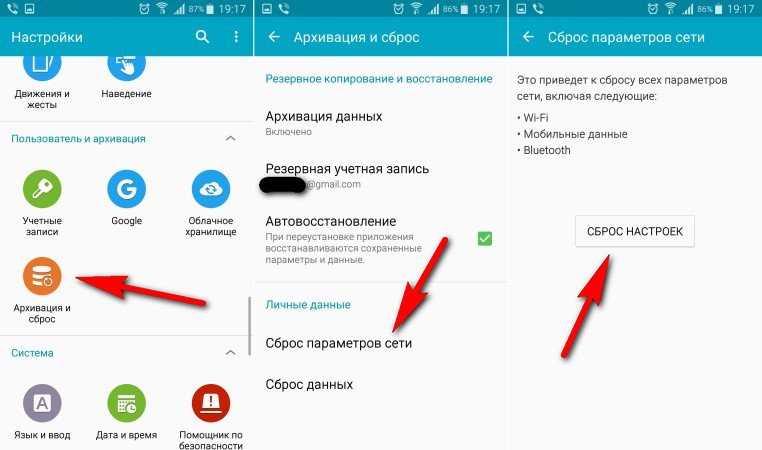
Если все прочие способы не помогают, можно попытаться сбросить настройки сети на устройстве. Перейдите в настройки Android, затем «Сеть и Интернет» и выберите «Сброс настроек Wi-Fi, мобильного интернета и Bluetooth». Мы не рекомендуем этот метод, так как он может привести к потере сохраненных паролей и других настроек.
6. Обратитесь к специалисту
Если вы не можете решить проблему с подключением к Wi-Fi самостоятельно, можете обратиться к специалисту за помощью. Это может быть специалист по техподдержке, инженер по компьютерной технике или другой специалист, знающий, как решать проблемы с подключением к Wi-Fi на Android устройствах.
Перезагрузка и сброс настроек
Перезагрузка устройства
Перезагрузите свой Android планшет или смартфон, чтобы временно убрать проблему с подключением к Wi-Fi. Один из способов перезагрузки — зажать кнопку питания на несколько секунд, выбрать «Перезагрузка».
Сброс настроек Wi-Fi
Если проблема остается, попробуйте сбросить настройки Wi-Fi на устройстве. Для этого нужно перейти в настройки, найти раздел «Сеть и интернет» или «Wi-Fi», затем выбрать «Настроить сеть» или «Дополнительно». В этом разделе можно сбросить настройки Wi-Fi до начальных, после чего необходимо ввести пароль и настроить интернет заново. Этот метод может помочь при множественных подключениях к Wi-Fi точкам.
Note: Сброс настроек Wi-Fi удаляет все сохраненные Wi-Fi сети, пароли и другие детали о Wi-Fi подключениях.
Сброс настроек устройства
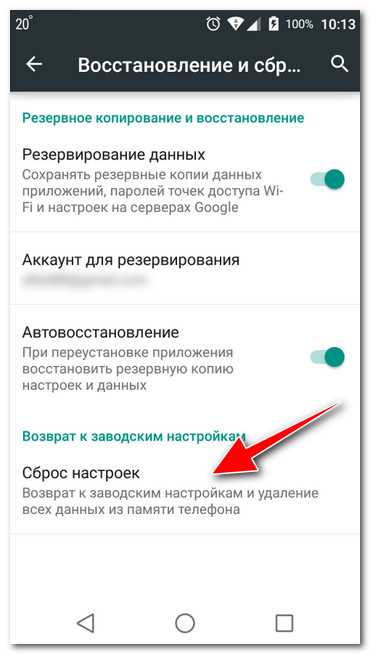
Если ни один из вышеперечисленных методов не помогает, возможно, ваше устройство имеет проблемы с системой. Сброс настроек устройства сбросит все настройки до заводских, удалив все данные без возможности их востановления. Перед сбросом настроек устройства нужно сделать резервную копию деловых данных и личных файлов. После сброса настроек необходимо будет заново настроить устройство, чтобы использовать Wi-Fi настройки.
Ответы на вопросы
Какие могут быть причины того, что мой Android планшет не подключается к Wi-Fi?
Проблема может быть связана с банальной ошибкой при вводе пароля от Wi-Fi сети, отсутствием соединения в самой сети, отключенным беспроводным соединением на планшете, перегруженным маршрутизатором, неисправным модулем Wi-Fi на планшете, несовместимыми настройками маршрутизатора и планшета и другими факторами.