
Если вы являетесь обладателем игровой приставки и хотите подключить ее к сети интернет, но роутер находится слишком далеко от приставки, то есть решение этой проблемы. Вы можете подключить приставку к Wi-Fi репитеру, который расширит зону доступа к сигналу и позволит выйти в интернет без проводов.
Как это сделать? В этой статье мы предоставим подробную инструкцию о том, как подключить игровую приставку к LAN через Wi-Fi репитер и получить доступ в интернет.
Перед тем, как приступить к настройке, необходимо убедиться, что на вашей игровой приставке есть возможность подключения к LAN-порту по кабелю Ethernet. Также для успешного подключения потребуется наличие Wi-Fi репитера и интернет-кабеля.
- Подготовка к подключению
- Шаг 1: Подберите Wi-Fi репитер
- Шаг 2: Подготовьте игровую приставку
- Шаг 3: Настройте Wi-Fi репитер
- Шаг 4: Подключите игровую приставку к Wi-Fi репитеру
- Проверка совместимости игровой приставки и Wi-Fi репитера
- Использование программ для проверки совместимости
- Конфигурация Wi-Fi репитера
- Шаг 1. Подключение к устройству
- Шаг 2. Подключение к Wi-Fi сети
- Шаг 3. Настройка репитера
- Подключение игровой приставки к Wi-Fi репитеру
- Шаг 1: Подключите репитер к Wi-Fi
- Шаг 2: Подключите игровую приставку к репитеру
- Шаг 3: Настройте соединение
- Шаг 4: Наслаждайтесь игрой
- Настройка подключения на игровой приставке
- Тестирование подключения на игровой приставке
- Проверка соединения с Wi-Fi роутером
- Тест скорости интернета на приставке
- Тестирование онлайн игр на приставке
- Общие рекомендации
- Выберите стабильный и надежный репитер Wi-Fi
- Установите репитер рядом с игровой приставкой
- Организуйте беспроводную сеть с использованием правильных параметров
- Избегайте перегруженных каналов Wi-Fi
- Ответы на вопросы
- Какую игровую приставку можно подключить к LAN через Wi-Fi репитер?
- Как определить, поддерживает ли моя игровая приставка подключение по Ethernet-кабелю?
- Что такое Wi-Fi репитер и для чего он нужен при подключении игровой приставки к LAN?
- Можно ли использовать обычный роутер в качестве Wi-Fi репитера для подключения игровой приставки к LAN?
- Можно ли подключить игровую приставку к LAN через Wi-Fi репитер без Ethernet-кабеля?
- Как проверить скорость интернета, когда игровая приставка подключена к LAN через Wi-Fi репитер?
Подготовка к подключению
Шаг 1: Подберите Wi-Fi репитер
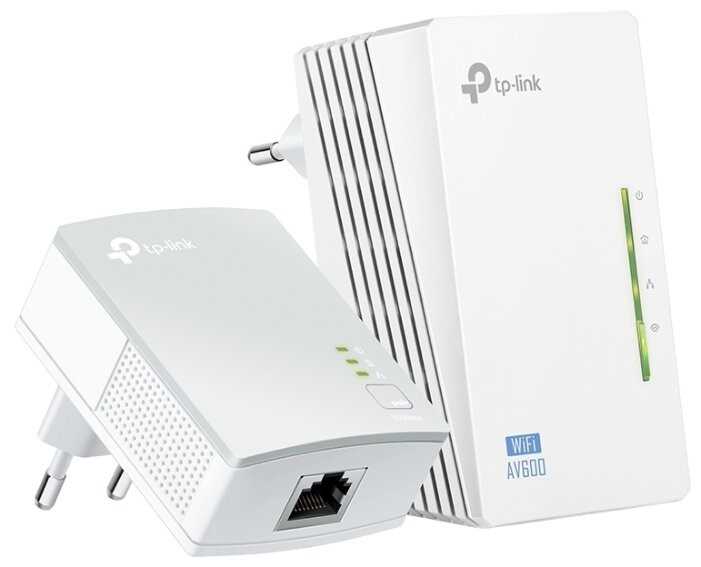
Перед подключением игровой приставки через Wi-Fi репитер, нужно подобрать подходящее устройство. Рекомендуется выбрать репитер с максимальным уровнем сигнала для достижения максимальной скорости и стабильности сети.
Шаг 2: Подготовьте игровую приставку
Перед подключением игровой приставки к Wi-Fi репитеру, убедитесь, что устройство поддерживает беспроводное подключение и настроено на Wi-Fi соединение. Для этого нужно зайти в настройки приставки и выбрать «Wi-Fi» в меню соединений. Далее, нужно выбрать беспроводную сеть и ввести пароль, если он есть.
Шаг 3: Настройте Wi-Fi репитер
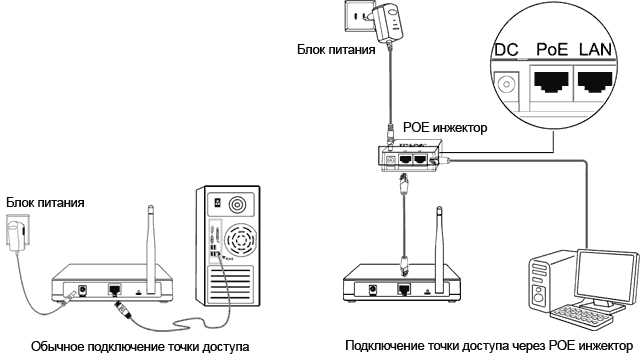
После выбора подходящего устройства, необходимо его настроить. Для этого, нужно подключить репитер к роутеру с помощью Ethernet кабеля и включить его. Затем нужно зайти в настройки репитера из любого браузера и следовать инструкциям. Во время настройки, необходимо выбрать режим репитера и настроить беспроводное соединение с роутером, используя его SSID и пароль. После завершения настройки, необходимо выключить репитер.
Шаг 4: Подключите игровую приставку к Wi-Fi репитеру
После настройки репитера, нужно подключить игровую приставку к Wi-Fi сети, созданной репитером. Для этого, нужно включить репитер и дождаться, пока он загрузится. Затем, нужно выбрать новую Wi-Fi сеть, созданную репитером, на игровой приставке и ввести пароль, если он есть. После входа в сеть, проверьте соединение и наслаждайтесь играми в онлайн-режиме.
Проверка совместимости игровой приставки и Wi-Fi репитера
Перед тем, как приступить к подключению игровой приставки к Wi-Fi репитеру, необходимо проверить совместимость устройств. Не все приставки поддерживают работу с репитерами, особенно если они не поддерживают стандарт 802.11n.
Для проверки совместимости обратитесь к документации к вашей приставке. Обычно, там указаны все требования к сети, в том числе и к репитеру. Если вы не нашли информацию в документации, то можно проверить совместимость с помощью специального программного обеспечения.
Использование программ для проверки совместимости
Существует ряд приложений для компьютеров и мобильных устройств, которые могут помочь вам проверить совместимость игровой приставки с Wi-Fi репитером. Эти программы анализируют сеть и детектируют все подключенные устройства, а также выводят информацию о поддержке стандартов Wi-Fi.
Одним из самых популярных приложений для такой проверки является Wi-Fi Analyzer, который доступен для Android-устройств. Он позволяет сканировать ваши беспроводные сети и анализировать качество сигнала, а также выводить информацию о поддержке различных стандартов, включая 802.11n.
Если же ваша приставка не поддерживает работу с Wi-Fi репитером, то можно воспользоваться другими методами подключения, например, используя сетевой кабель или приобретая другое устройство.
Конфигурация Wi-Fi репитера
Шаг 1. Подключение к устройству
Первым делом необходимо подключить репитер к источнику питания. Для этого используйте прилагаемый к устройству адаптер и провод. После подключения устройства светодиодная индикация начнет мигать.
Шаг 2. Подключение к Wi-Fi сети
Далее необходимо подключить репитер к Wi-Fi сети. Для этого подключите устройство к компьютеру через Ethernet кабель или подключитесь к Wi-Fi сети репитера.
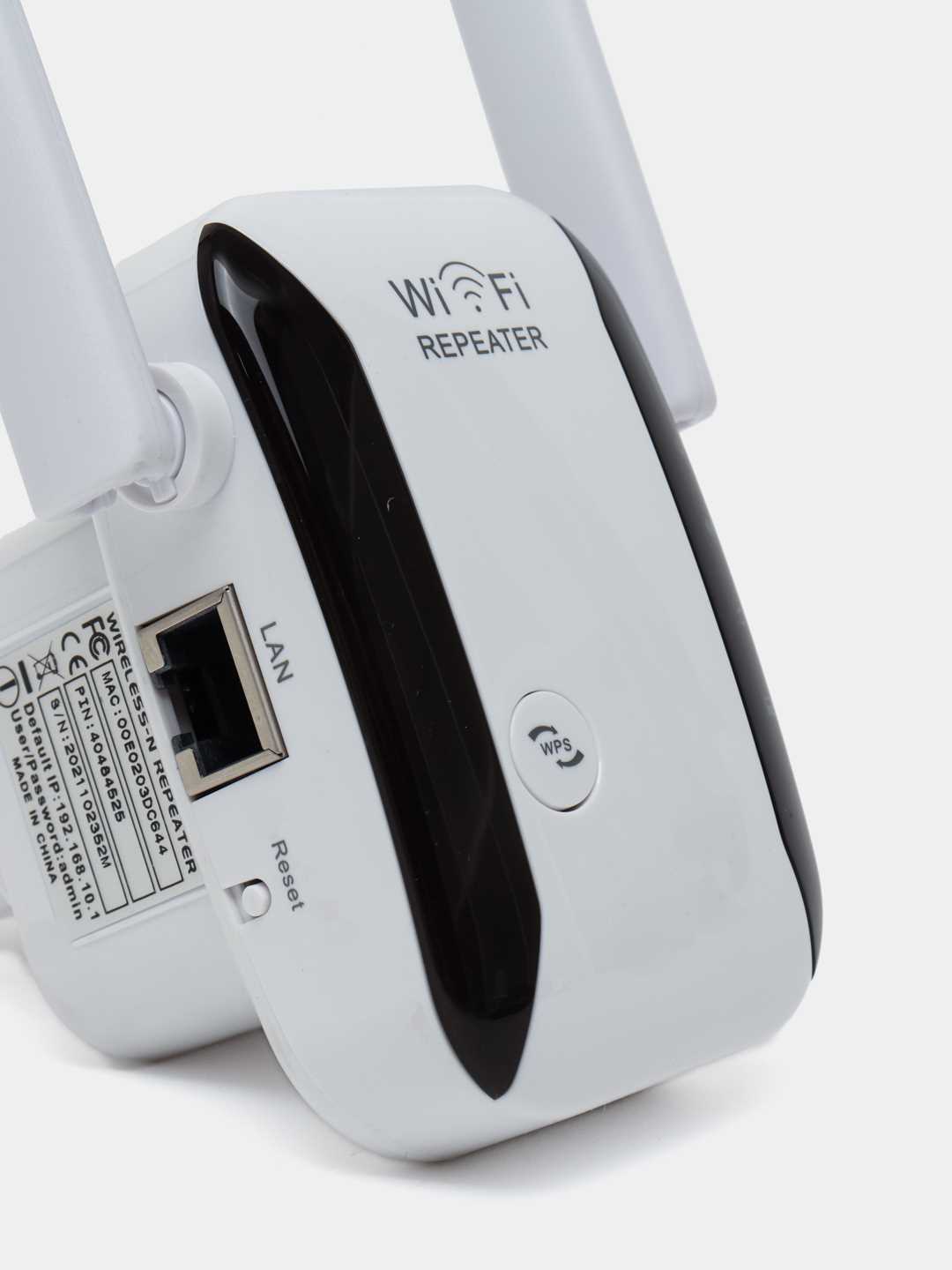
Затем откройте блокнот или любой другой текстовый редактор и введите в адресной строке «192.168.10.1». После нажатия кнопки «Enter» вы перейдете на страницу настроек репитера.
Шаг 3. Настройка репитера
Начните настройку репитера с создания новой Wi-Fi сети. Для этого перейдите в раздел «Wireless» и выберите «Wireless Settings» или аналогичный пункт меню. Далее установите совпадающее имя Wi-Fi сети и защиту для новой сети.
После создания новой сети перейдите в раздел «Advanced Settings» и выберите «Wireless Repeater». Затем отсканируйте доступные Wi-Fi сети и выберите соответствующую сеть, которую вы хотите расширить. Укажите пароль для соответствующей сети и нажмите кнопку «Apply». После этого устройство перезагрузится и будет готово к использованию.
Подключение игровой приставки к Wi-Fi репитеру
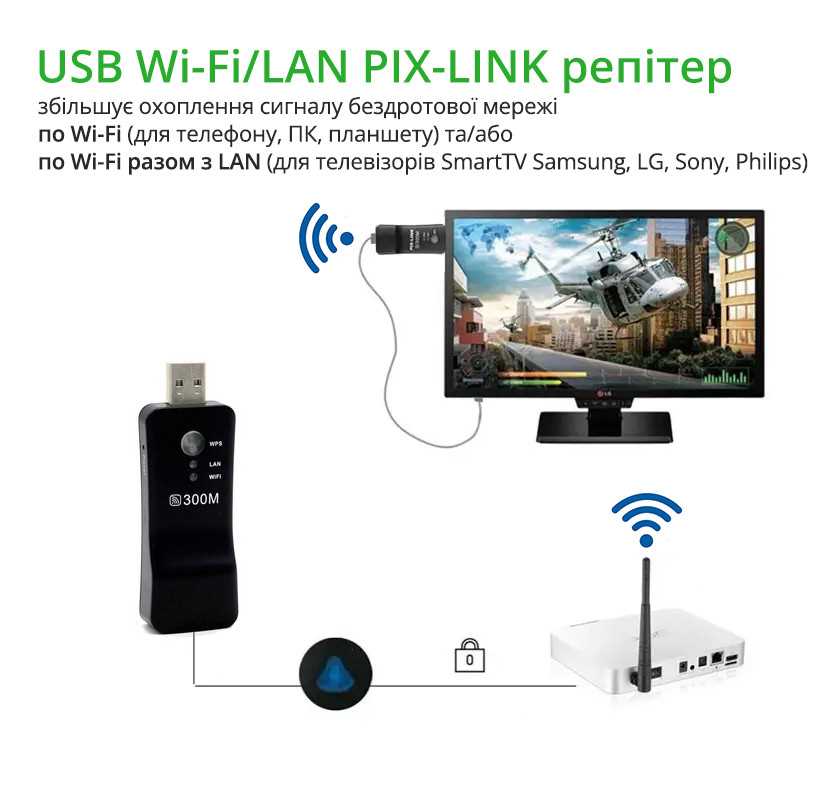
Для того, чтобы подключить игровую приставку к Wi-Fi репитеру, вам необходимо выполнить следующие шаги:
Шаг 1: Подключите репитер к Wi-Fi
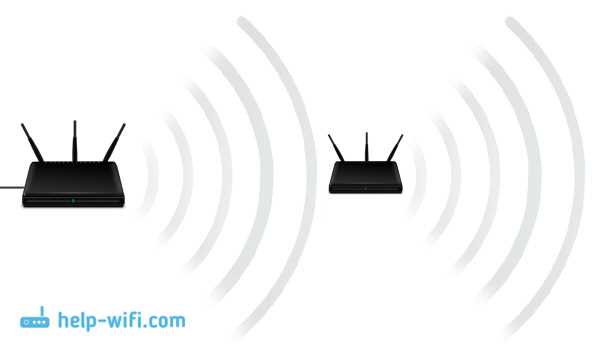
Сначала вам нужно подключить репитер к вашей Wi-Fi-сети. Это можно сделать с помощью приложения, которое поставляется в комплекте с репитером. Установите его на свое мобильное устройство и следуйте инструкциям.
Шаг 2: Подключите игровую приставку к репитеру
После того, как Wi-Fi репитер успешно подключен к вашей сети, вам нужно подключить вашу игровую приставку. Возможно, для этого потребуется ввести пароль, который вы указывали при подключении к Wi-Fi репитеру. Если у вас есть какие-либо проблемы с подключением, обратитесь за помощью к инструкции, которая поставляется вместе с приставкой.
Шаг 3: Настройте соединение
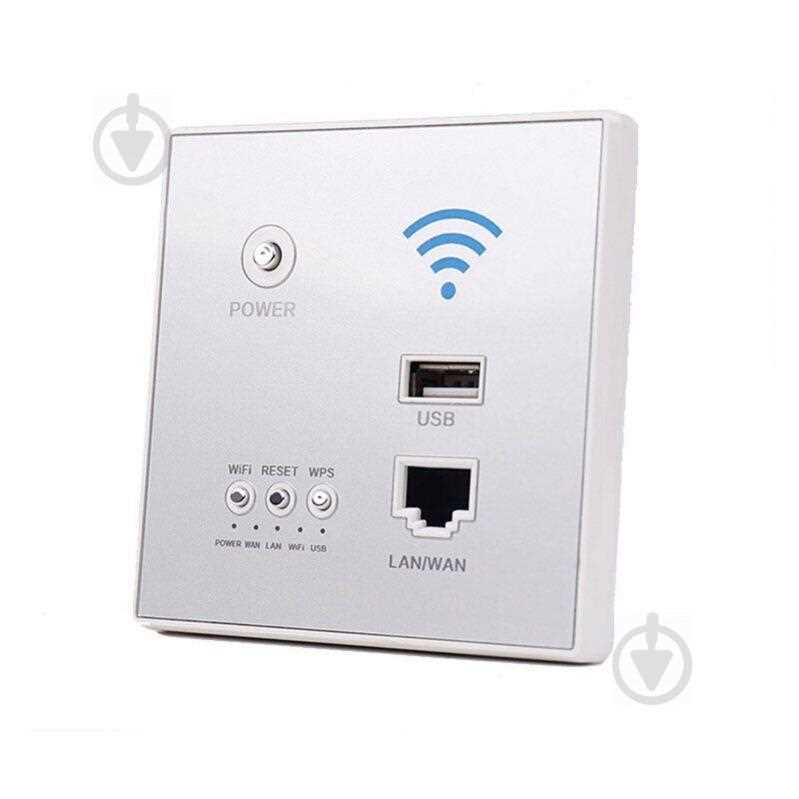
После того, как вы подключили приставку к репитеру, вам нужно настроить соединение. Для этого перейдите в настройки Wi-Fi вашей приставки и выберите Wi-Fi репитер из списка доступных сетей.
Шаг 4: Наслаждайтесь игрой
После того, как вы успешно настроили соединение, вы можете наслаждаться игрой на вашей приставке без проблем с интернетом.
Настройка подключения на игровой приставке
Первым шагом в подключении игровой приставки к LAN через Wi-Fi репитер необходимо настроить соединение на самой приставке. Для этого зайдите в раздел настроек сети и выберите способ подключения:
- Wi-Fi
- LAN
Если вы выбрали Wi-Fi, то необходимо ввести данные о сети: имя сети (SSID) и пароль (или ключ шифрования), после чего приставка автоматически подключится к выбранной сети. Если вы выбрали LAN, то подключите Ethernet-кабель к приставке и сетевому розетке, после чего приставка автоматически получит IP-адрес из сети.
Если у вас возникли проблемы с подключением, попробуйте перезагрузить роутер и/или репитер, а также проверьте правильность ввода данных о Wi-Fi сети.
Кроме того, в некоторых случаях могут понадобиться дополнительные настройки на игровой приставке, например, отключение функции автоматического получения IP-адреса или ввод статического IP-адреса вручную. В этом случае следуйте инструкциям, приложенным к вашей приставке.
Тестирование подключения на игровой приставке
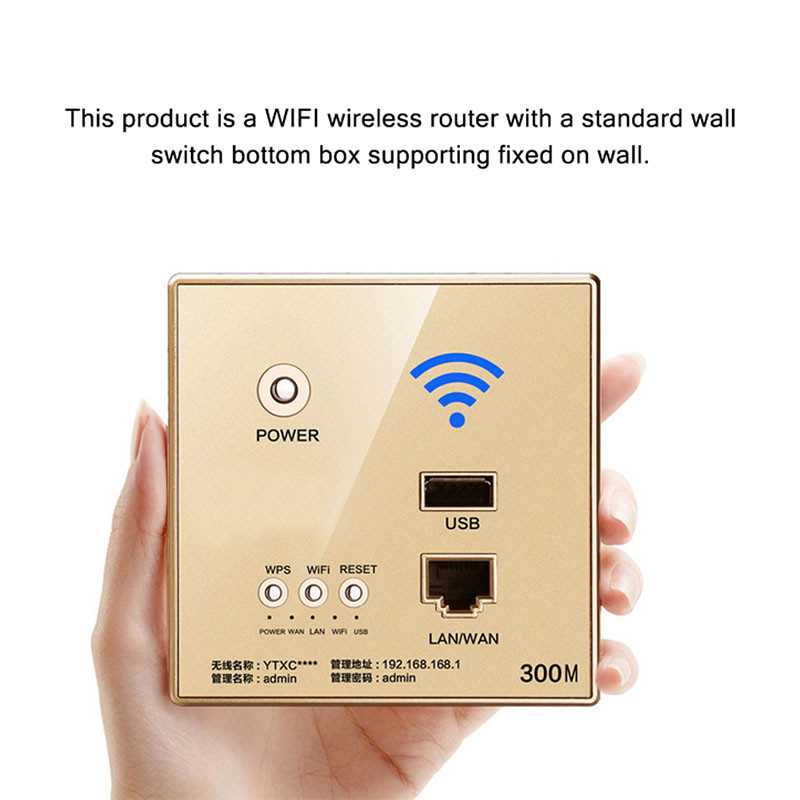
Проверка соединения с Wi-Fi роутером
Первым шагом после настройки Wi-Fi репитера необходимо проверить, успешно ли игровая приставка подключилась к Wi-Fi точке доступа. Для этого запустите на приставке любое приложение, требующее доступа к интернету. Если доступ к интернету установлен, вы сможете успешно открыть страницы в браузере или использовать онлайн-сервисы на приставке.
Если доступа к Wi-Fi точке доступа не установлено, убедитесь в правильности настроек репитера и приставки. Проверьте, правильно ли был указан пароль от Wi-Fi сети, а также проверьте уровень сигнала Wi-Fi репитера. Низкий уровень сигнала может привести к низкой скорости интернета на приставке или неполадкам в работе соединения.
Тест скорости интернета на приставке
После успешного подключения приставки к репитеру необходимо проверить скорость интернета. Рекомендуется использовать специальные сервисы, которые показывают скорость загрузки и скорость выгрузки. Например, можно использовать сервис Speedtest.net. Запустите тест скорости на приставке и убедитесь, что скорость соответствует заявленной о провайдером. Если скорость интернета недостаточно высока, возможно причина в плохом сигнале Wi-Fi репитера, снижении скорости вашего провайдера или других причинах.
Тестирование онлайн игр на приставке
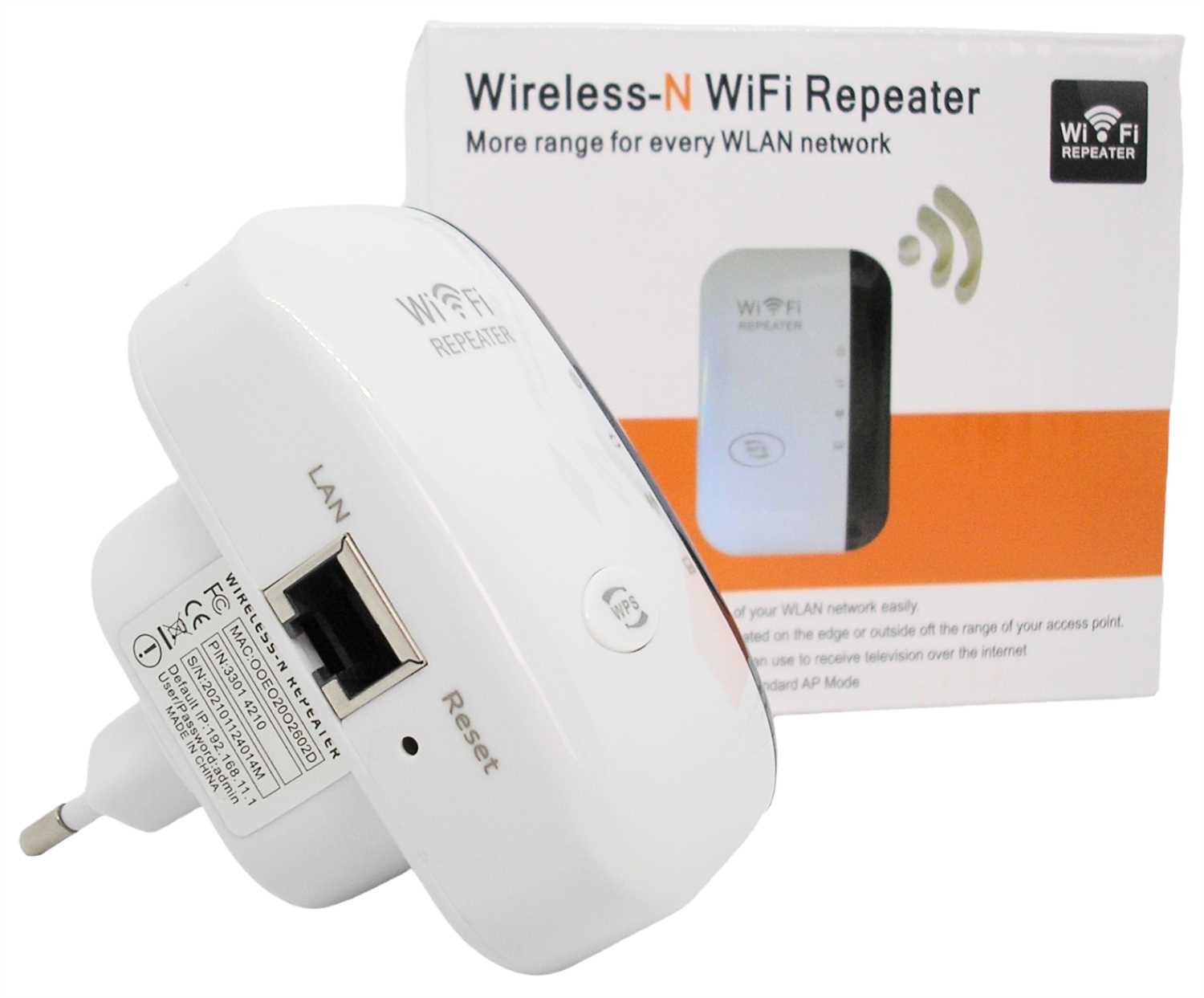
После успешной проверки скорости интернета на приставке можете проверить качество и стабильность соединения в онлайн играх. Запустите любую игру, разработанную для онлайн-игр, на приставке и проверьте, нет ли задержек или сбоев в работе игры. Если соединение стабильное, то игра будет работать без проблем. Если при работе игры вы столкнетесь с задержками или сбоями, проверьте качество связи, а также является ли задержка следствием работы вашей собственной приставки или же причина лежит на стороне сервера, в котором работает игра.
Общие рекомендации
Выберите стабильный и надежный репитер Wi-Fi
Перед тем как покупать репитер Wi-Fi, обратите внимание на его характеристики и функционал. Он должен поддерживать стандарт 802.11n и иметь не менее двух антенн для лучшего приема сигнала. Также убедитесь в том, что репитер подходит для использования с вашим роутером. Выбирайте только те модели, которые имеют положительные отзывы от пользователей и профессиональных обзорщиков.
Установите репитер рядом с игровой приставкой
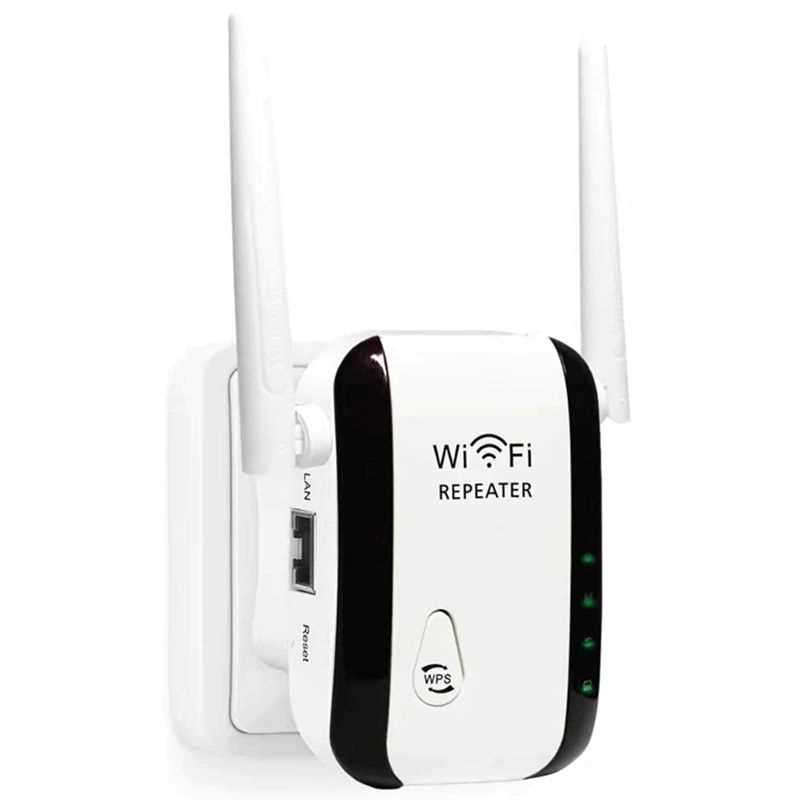
Самое важное при подключении игровой приставки к LAN через Wi-Fi репитер — это установка репитера рядом с консолью. Таким образом, вы сможете достаточно быстро передавать данные между устройствами, не сталкиваясь со значительными задержками.
Организуйте беспроводную сеть с использованием правильных параметров
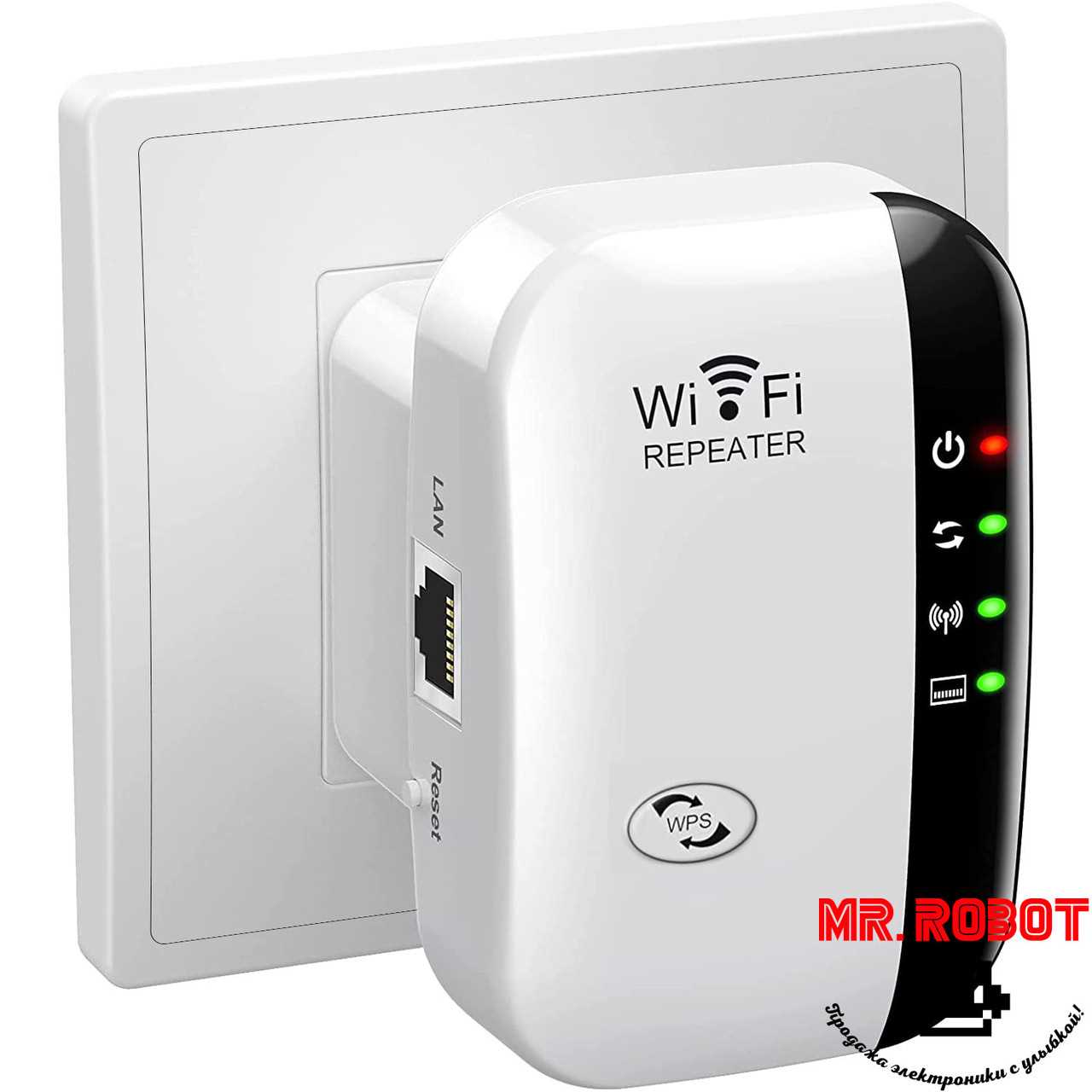
При настройке беспроводной сети с Wi-Fi репитером обязательно установите правильные параметры соединения. Убедитесь, что имя сети (SSID) и пароль (Wi-Fi ключ) совпадают на всех устройствах. Также необходимо установить канал, который имеет наименьшую нагрузку, чтобы обеспечить стабильную передачу данных. Если вы используете репитер с функцией WPS, то вы можете быстро настроить беспроводную сеть, нажав на кнопку WPS на вашем роутере и на репитере.
Избегайте перегруженных каналов Wi-Fi
Один из главных недостатков Wi-Fi — это наличие ограниченного числа каналов в определенном диапазоне частот. Если вы используете один и тот же канал, который уже перегружен другими устройствами, то скорость передачи данных может значительно упасть, что может привести к проблемам с игровой приставкой. Чтобы такого не произошло, убедитесь, что вы используете канал, который имеет наименьшую нагрузку. Используйте специальные программы для анализа сети Wi-Fi и оптимизации её работы.
- Выбирайте качественный репитер;
- Установите репитер рядом с игровой приставкой;
- Организуйте беспроводную сеть с использованием правильных параметров;
- Избегайте перегруженных каналов Wi-Fi.
Ответы на вопросы
Какую игровую приставку можно подключить к LAN через Wi-Fi репитер?
Практически любую игровую приставку можно подключить к LAN через Wi-Fi репитер, предоставляющий возможность подключения по Ethernet-кабелю. Например, PlayStation, Xbox, Nintendo Switch и многие другие.
Как определить, поддерживает ли моя игровая приставка подключение по Ethernet-кабелю?
Большинство современных игровых приставок имеют Ethernet-порт для подключения к коммутатору или роутеру. Если у вашей игровой приставки есть такой порт, значит, она поддерживает подключение по Ethernet-кабелю.
Что такое Wi-Fi репитер и для чего он нужен при подключении игровой приставки к LAN?
Wi-Fi репитер — это устройство, которое позволяет расширить диапазон Wi-Fi сигнала и улучшить качество интернет-соединения. Он нужен, чтобы увеличить дальность действия LAN-соединения и обеспечить стабильный и быстрый доступ к интернету для игровой приставки, если Wi-Fi сигнал от роутера не доходит до нее.
Можно ли использовать обычный роутер в качестве Wi-Fi репитера для подключения игровой приставки к LAN?
Да, возможно использовать обычный роутер в качестве Wi-Fi репитера для подключения игровой приставки к LAN. Для этого необходимо в настройках роутера выбрать режим «репитера» и настроить его. Но стоит учитывать, что не все роутеры поддерживают режим репитера.
Можно ли подключить игровую приставку к LAN через Wi-Fi репитер без Ethernet-кабеля?
Нет, подключение игровой приставки к LAN через Wi-Fi репитер возможно только через Ethernet-кабель, который подключается к порту репитера и к порту приставки. Без кабеля Wi-Fi репитер не сможет обеспечить стабильный и быстрый доступ к интернету для игровой приставки.
Как проверить скорость интернета, когда игровая приставка подключена к LAN через Wi-Fi репитер?
Для проверки скорости интернета, когда игровая приставка подключена к LAN через Wi-Fi репитер, можно воспользоваться специальными онлайн-сервисами, например, Speedtest.net. Необходимо запустить тест скорости, когда приставка подключена к интернету через репитер, и замерить скорость и задержку (ping). Если результаты теста удовлетворительные, значит, интернет-соединение работает стабильно и быстро.