
Сегодня мы все чаще используем телевизоры для просмотра онлайн-контента. Однако, чтобы получить доступ к интернету на телевизоре, необходимо проверить, есть ли поддержка Wi-Fi. Поскольку различные модели телевизоров могут иметь различную функциональность, существует несколько способов проверки наличия поддержки Wi-Fi. Какие именно, рассмотрим в этой статье.
Если вы только что купили новый телевизор, и у вас есть вопросы по его настройке, то первым делом следует обратиться к инструкции по эксплуатации. В этом документе вы найдете информацию о настройке Wi-Fi и поддержке сети. Но что делать, если вы купили телевизор б/у или потеряли инструкцию? В этой статье мы расскажем, как узнать, есть ли поддержка Wi-Fi в телевизоре и где проверить эту информацию.
Некоторые производители, такие как Samsung, Sony и LG, предлагают на своих сайтах инструменты для проверки своих телевизоров на наличие Wi-Fi. На этих сайтах вы можете ввести модель телевизора и получить информацию о его функциях и возможностях. Но некоторые производители не предлагают таких инструментов. В этом случае можно воспользоваться другими способами проверки, которые мы рассмотрим ниже.
- Информация о телевизоре
- Модель телевизора
- Тип матрицы
- Диагональ экрана
- Разрешение экрана
- Поддержка Wi-Fi
- Способы подключения к Wi-Fi
- Где найти информацию о поддержке Wi-Fi?
- Технические характеристики
- Поддержка Wi-Fi
- Скорость Wi-Fi
- Поддержка стандартов Wi-Fi
- Подключение к сети
- Операционная система
- Функции телевизора
- Smart TV
- Поддержка форматов видео и аудио
- Режимы изображения
- Таймер выключения
- Поиск Wi-Fi модуля
- 1. Пересмотрите документацию и спецификации устройства
- 2. Обратитесь к настройкам телевизора и ищите Wi-Fi сеть
- 3. Проверьте наличие USB Wi-Fi адаптера.
- 4. Свяжитесь с производителем
- 5. Консультация специалиста
- Необходимые документы
- 1. Инструкция по эксплуатации телевизора
- 2. Спецификация телевизора
- 3. Руководства пользователя для беспроводных устройств
- 4. Список технических характеристик
- Проверка в интернете
- Информация на сайте производителя
- Обзоры и отзывы
- Сайты сравнения продуктов
- Проверка в магазине
- 1. Обращаем внимание на название модели телевизора
- 2. Просим продавца продемонстрировать подключение к интернету
- 3. Проверяем характеристики телевизора на упаковке
- Совместимость телевизоров и устройств
- Wi-Fi устройства и телевизоры
- Беспроводные наушники и телевизоры
- USB и HDMI устройства и телевизоры
- Где проверить совместимость
- Ответы на вопросы
- Как узнать, поддерживает ли мой телевизор Wi-Fi соединение?
- Можно ли подключить телевизор к Wi-Fi, если он не поддерживает беспроводное соединение?
- Как настроить Wi-Fi на телевизоре?
- Можно ли подключить телевизор к Wi-Fi, если точка доступа находится далеко?
- Что такое Chromecast и как его использовать?
- Как узнать, какую версию Wi-Fi поддерживает мой телевизор?
- Как узнать, какие приложения поддерживаются на моем телевизоре?
- Можно ли подключить безпроводную клавиатуру к телевизору через Wi-Fi?
- Могут ли быть проблемы при использовании Wi-Fi на телевизоре?
- Как узнать IP-адрес телевизора, если он подключен к Wi-Fi?
Информация о телевизоре
Модель телевизора
LG OLED65CX6LA
Тип матрицы
ОLED
Диагональ экрана
65 дюймов
Разрешение экрана
- 3840×2160 Ultra HD
- 4K HDR
Поддержка Wi-Fi
Да
Способы подключения к Wi-Fi
- Wi-Fi Direct
- WPS (PBC/PIN)
- Wi-Fi 6
- Bluetooth
Где найти информацию о поддержке Wi-Fi?
Информация о поддержке Wi-Fi указана в технических характеристиках телевизора на сайте производителя, в инструкции пользователя и на наклейке на самом устройстве.
Технические характеристики
Поддержка Wi-Fi
Одним из важных показателей телевизора является поддержка Wi-Fi. С помощью этого компонента можно подключаться к сети Интернет и транслировать на экране телевизора контент из различных онлайн-ресурсов. Чтобы узнать, поддерживает ли ваш телевизор Wi-Fi, можно обратиться к техническим характеристикам продукта.
Скорость Wi-Fi
Еще одним важным параметром является скорость Wi-Fi. Чем выше скорость, тем быстрее можно загружать контент из Интернета. Скорость Wi-Fi зависит от множества факторов, таких как протокол, расстояние до маршрутизатора, наличие помех и т.д. В технических характеристиках телевизора можно найти данные о скорости Wi-Fi.
Поддержка стандартов Wi-Fi
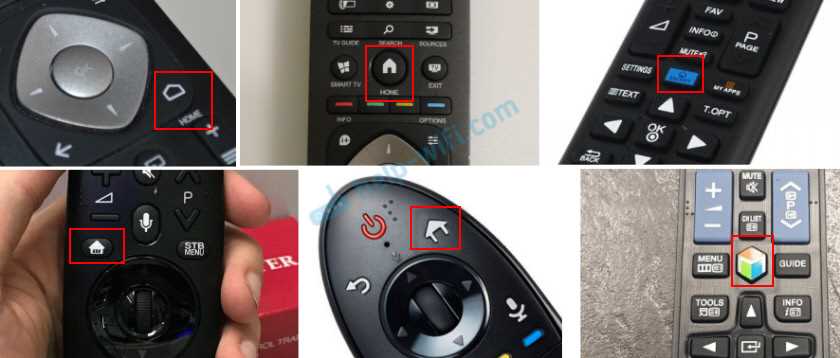
Телевизоры могут поддерживать различные стандарты Wi-Fi. Самыми распространенными из них являются 802.11n и 802.11ac. При подключении к Интернету 802.11ac обеспечивает более высокую скорость соединения, чем 802.11n, поэтому при выборе телевизора стоит учитывать этот параметр.
Подключение к сети
Телевизоры могут подключаться к Интернету не только через Wi-Fi, но и через Ethernet-порт. Этот порт позволяет подключить телевизор к сетевому кабелю и обеспечить более стабильное соединение. В технических характеристиках телевизора можно найти информацию о наличии Ethernet-порта и его скорости передачи данных.
Операционная система
Технические характеристики телевизора также включают информацию о операционной системе. Некоторые телевизоры работают на базе Android TV, тогда как другие используют собственные операционные системы. При выборе телевизора стоит учитывать, какая операционная система используется, чтобы иметь доступ к нужным приложениям и функциям.
Функции телевизора
Smart TV
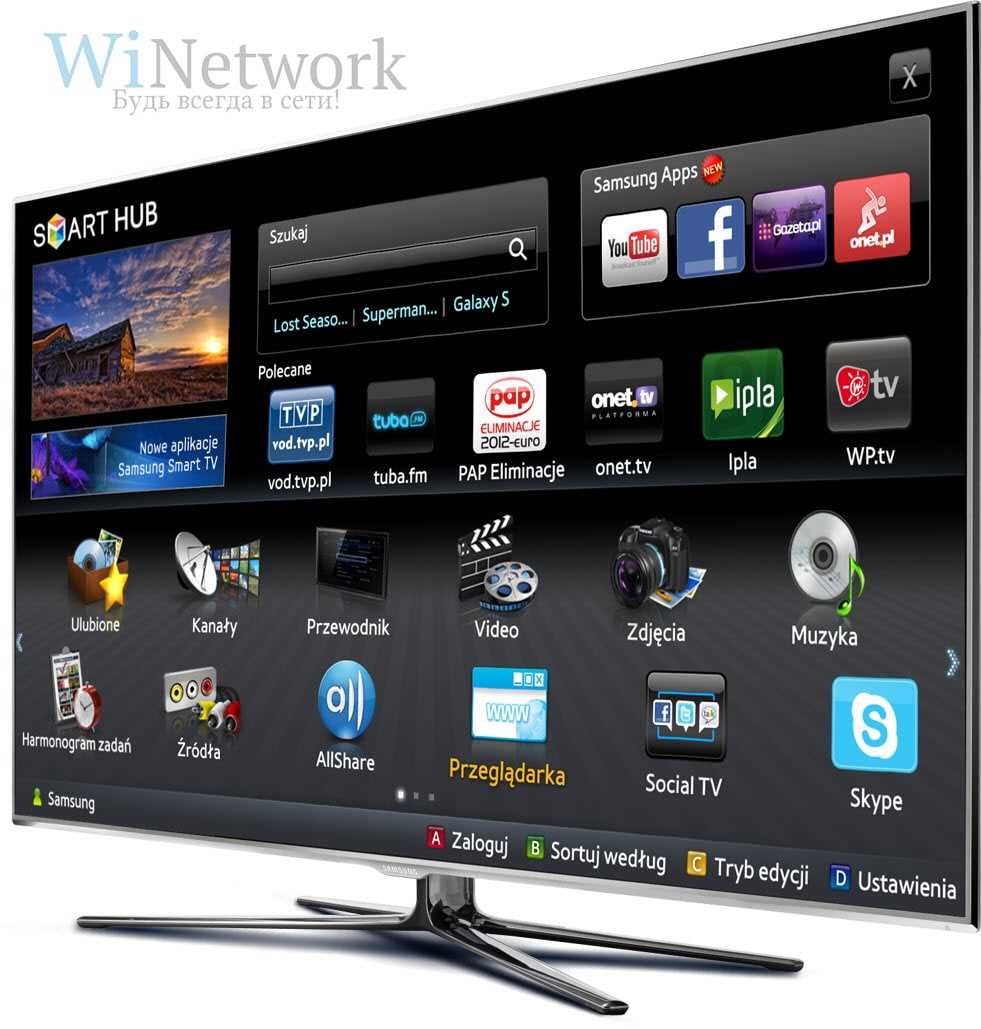
Одной из наиболее популярных функций телевизора является Smart TV. Это специальная операционная система, которая позволяет просматривать контент из Интернета, загружать приложения и игры, использовать голосовое управление и многое другое.
Для использования Smart TV необходима поддержка Wi-Fi или подключение телевизора к Интернету через LAN-кабель.
Поддержка форматов видео и аудио
Важной функцией телевизора является поддержка различных форматов видео и аудио. Наличие данной функции позволяет просматривать контент с USB-накопителей или других устройств, подключенных к телевизору, без необходимости конвертировать файлы в нужный формат.
Перед покупкой телевизора важно убедиться в его поддержке необходимых форматов файлов.
Режимы изображения
Для достижения оптимального качества изображения в зависимости от условий просмотра существуют различные режимы изображения: кино, динамичный, спорт, игры и т.д. Также некоторые телевизоры поддерживают функцию автоматической настройки изображения в зависимости от контента.
- Кино — убирает все детали, ухудшающие качество изображения, такие как сглаживание движения и шумоподавление.
- Динамичный — добавляет деталей и увеличивает контрастность, что делает изображение более ярким и насыщенным.
- Спорт — выделяет детали на экране, связанные с быстро движущимися объектами, такими как мяч или спортсмен.
- Игры — оптимизирован для быстрой реакции на действия игрока, снижает задержку между вводом и отображением на экране.
Таймер выключения
Функция таймера выключения позволяет задать время, через которое телевизор автоматически выключится. Это удобно для тех, кто любит засыпать перед экраном, а также для экономии электроэнергии.
Поиск Wi-Fi модуля
1. Пересмотрите документацию и спецификации устройства
Перед началом поиска Wi-Fi модуля в телевизоре, обновите сведения о технических характеристиках устройства. Пересмотрите документацию и спецификации от производителя, а также найти характеристики на официальном сайте производителя.
2. Обратитесь к настройкам телевизора и ищите Wi-Fi сеть
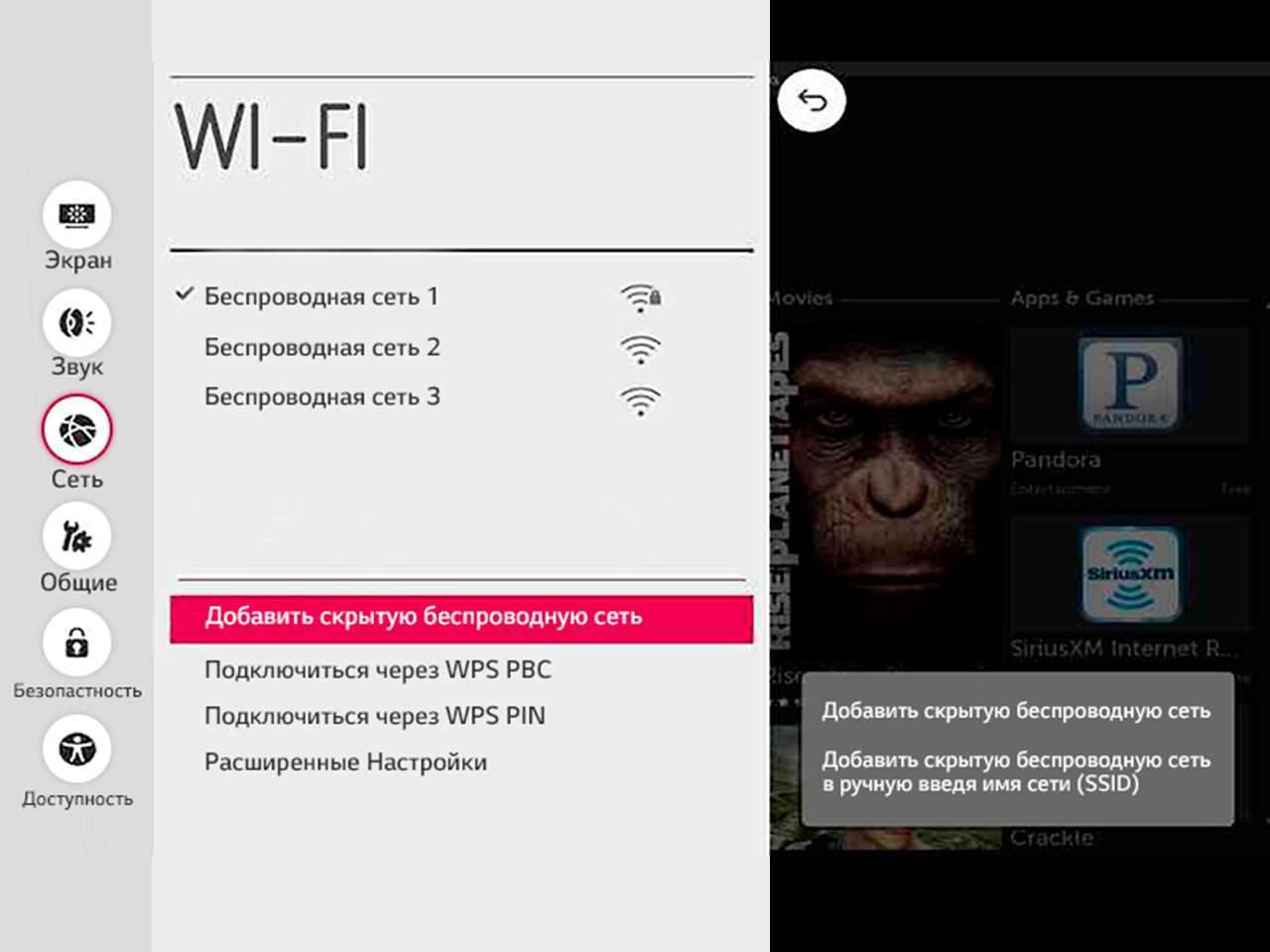
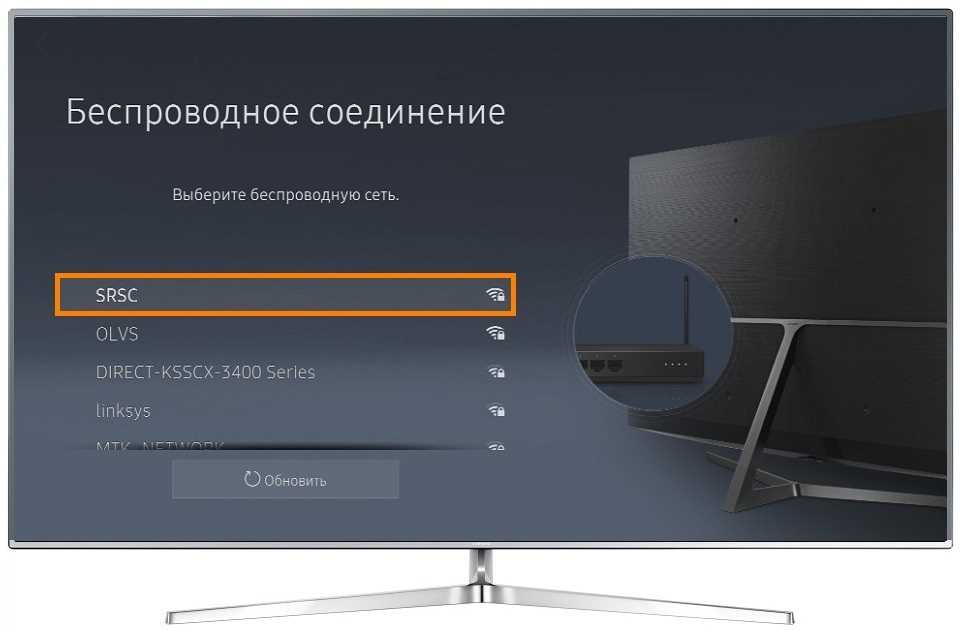
Входите в настройки телевизора и выберите «Настройки сети» или «Интернет и сеть». Если ваш телевизор оборудован Wi-Fi модулем, то появится опция «Wi-Fi сеть» и список доступных Wi-Fi сетей, которые могут быть выбраны.
3. Проверьте наличие USB Wi-Fi адаптера.
Если ваш телевизор не имеет встроенного Wi-Fi модуля, некоторые производители могут поставлять его с USB-адаптером Wi-Fi. Убедитесь, что вы проверили наличие адаптера Wi-Fi в списке комплектации телевизора.
4. Свяжитесь с производителем
Если вы не можете найти информацию о Wi-Fi модуле в документации и настройках телевизора, обращайтесь к производителю для получения дополнительной информации. Производители могут предоставить дополнительные сведения о том, как определить наличие Wi-Fi модуля в устройстве или как его установить.
5. Консультация специалиста
В случае, если самостоятельно не удаётся найти Wi-Fi модуль, лучшим решением может быть обратиться к специалисту. Консультанты могут помочь вам найти информацию о Wi-Fi модуле в телевизоре или оценить возможность установки дополнительного модуля.
Необходимые документы
1. Инструкция по эксплуатации телевизора
Перед началом поиска информации о возможности подключения Wi-Fi к телевизору, необходимо внимательно изучить инструкцию по эксплуатации вашего устройства. В ней вы сможете узнать модель, производителя телевизора, а также описание всех доступных функций и опций.
2. Спецификация телевизора
Спецификации телевизора содержат в себе все технические данные и опции, которыми обладает ваше устройство, включая поддержку Wi-Fi. Они также могут быть доступны на официальном веб-сайте производителя.
3. Руководства пользователя для беспроводных устройств
Если вы хотите использовать Wi-Fi на своем телевизоре, то необходимо узнать, как настроить беспроводное подключение. Руководства пользователя для беспроводных устройств помогут вам настроить подключение к Wi-Fi и сконфигурировать настройки вашего телевизора.
4. Список технических характеристик
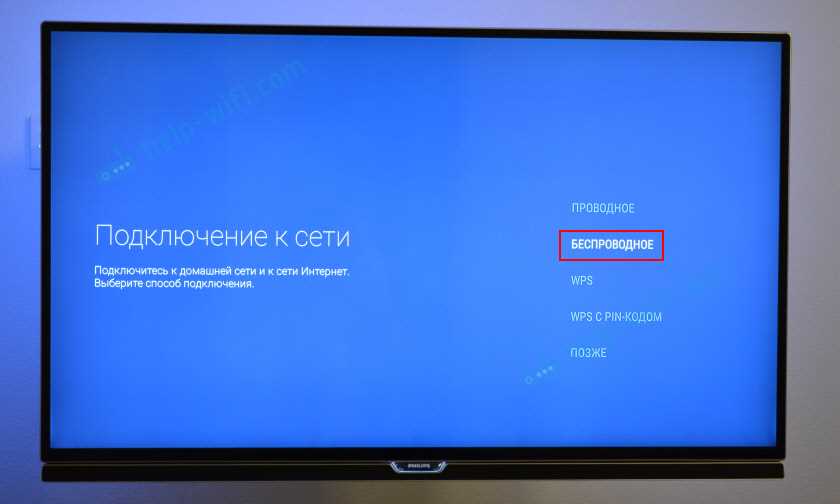
Список технических характеристик может содержать информацию об опциях Wi-Fi, доступных для вашего телевизора. Он может быть доступен в инструкции по эксплуатации или на веб-сайте производителя. Вы также можете обратиться за помощью к технической поддержке производителя.
Проверка в интернете
Информация на сайте производителя
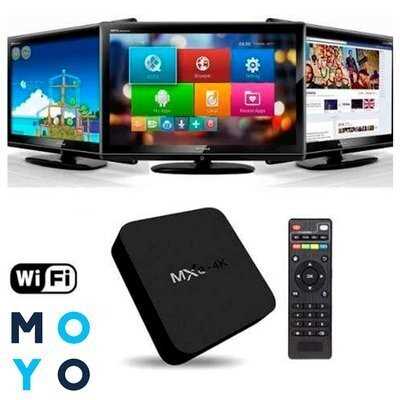
Если вы знаете производителя своего телевизора, то лучшим вариантом будет проверить информацию на его официальном сайте. Обычно на странице с описанием модели указываются все её характеристики, включая наличие Wi-Fi.
Также на сайтах производителей часто есть разделы «поддержка» или «FAQ», где можно найти ответы на вопросы, связанные с настройкой и использованием Wi-Fi в телевизоре.
Обзоры и отзывы
Если информации на сайте производителя недостаточно, можно найти обзоры и отзывы от пользователей, которые уже купили телевизор этой марки. В обзорах обычно указываются все характеристики, а также подробно описывается использование Wi-Fi.
Отзывы пользователей тоже могут содержать информацию о наличии Wi-Fi и проблемах при его использовании. Важно отметить, что отзывы могут быть субъективными, поэтому лучше ориентироваться на общую тенденцию и среднюю оценку.
Сайты сравнения продуктов
Если вы сомневаетесь в выборе телевизора или просто хотите сравнить несколько моделей, на сайтах сравнения продуктов можно быстро и удобно получить информацию о наличии Wi-Fi. Обычно на таких сайтах указываются все характеристики сразу, что позволяет быстро сделать выбор.
Кроме того, на сайтах сравнения продуктов можно ознакомиться с ценами на телевизоры и узнать мнение других пользователей.
Проверка в магазине
1. Обращаем внимание на название модели телевизора
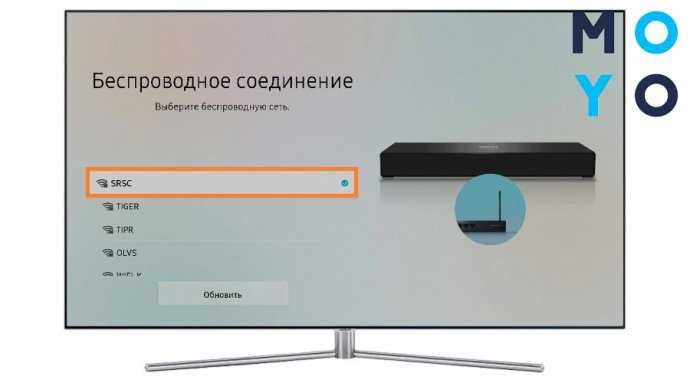
Перед покупкой телевизора в магазине обязательно ознакомьтесь с его модельным рядом. Если в названии модели есть слово Smart TV или Android TV, то скорее всего телевизор имеет поддержку Wi-Fi.
2. Просим продавца продемонстрировать подключение к интернету
Если вы не можете определить поддержку Wi-Fi по модели телевизора, то лучше попросить продавца продемонстрировать подключение телевизора к интернету. Если он сможет подключить телевизор к Wi-Fi сети, то это значит, что устройство имеет такую поддержку.
3. Проверяем характеристики телевизора на упаковке
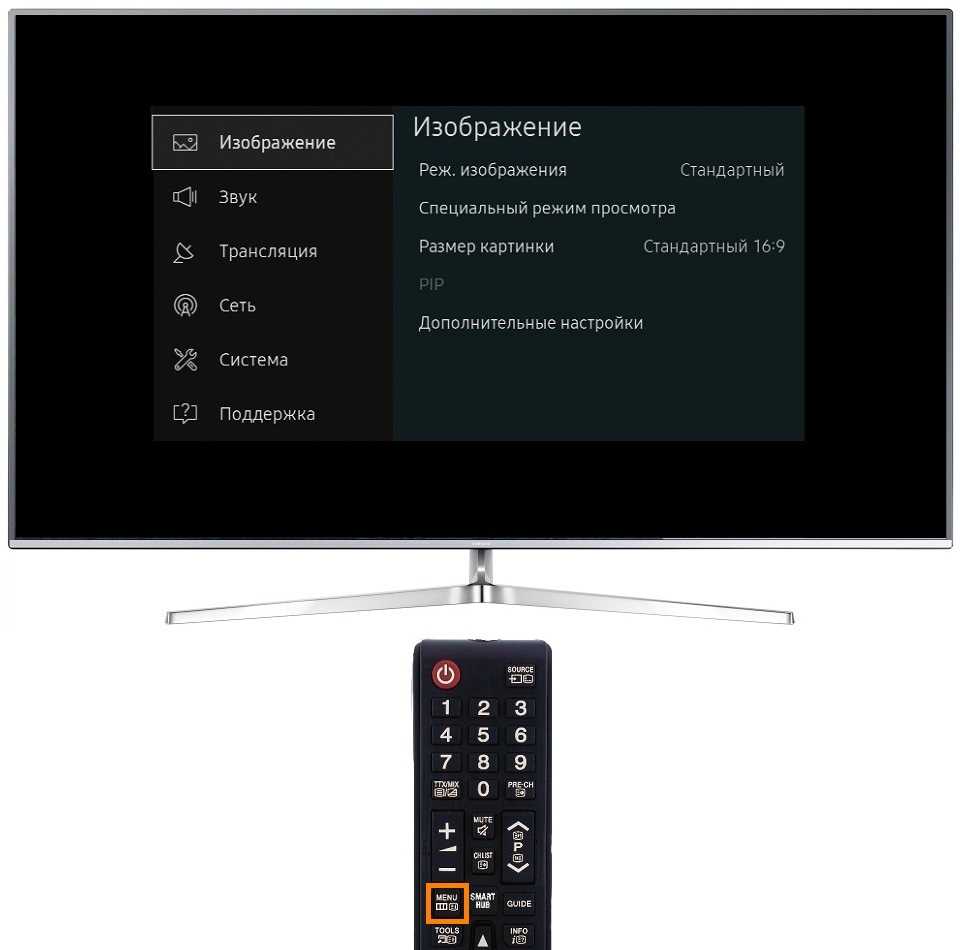
Если вы не можете обратиться за помощью к продавцу, то проверьте характеристики телевизора на упаковке. Обычно производитель указывает информацию о поддержке Wi-Fi в описании товара.
Проверка поддержки Wi-Fi при покупке телевизора может избавить вас от лишних затрат на дополнительные устройства для подключения к интернету. Не стесняйтесь задавать вопросы продавцу и берите на вооружение наши советы.
Совместимость телевизоров и устройств
Wi-Fi устройства и телевизоры
Если вы хотите подключить свой телевизор к Wi-Fi устройству, например, к приставке или ноутбуку, убедитесь, что телевизор поддерживает соответствующую технологию. Для этого прочитайте характеристики модели на сайте производителя или в инструкции.
Беспроводные наушники и телевизоры
Если вы хотите смотреть телевизор, не мешая окружающим, то беспроводные наушники – это отличный выбор. Но убедитесь, что ваш телевизор поддерживает Bluetooth или другую технологию беспроводной связи. В ином случае вам придется искать альтернативные способы подключения.
USB и HDMI устройства и телевизоры
USB-устройства можно подключить к телевизору с помощью USB-порта, который находится на корпусе телевизора. HDMI-устройства также легко подключаются, вставляются в соответствующий порт на задней панели телевизора. Но убедитесь, что ваш телевизор поддерживает эту технологию перед покупкой.
Где проверить совместимость
Если вы хотите узнать, поддерживает ли ваш телевизор те или иные устройства, лучше всего обратиться на сайт производителя и изучить характеристики конкретной модели. Также можно обратиться в отдел продаж, где с вами подробно проконсультируют и помогут определиться с выбором.
Ответы на вопросы
Как узнать, поддерживает ли мой телевизор Wi-Fi соединение?
Для этого нужно проверить технические характеристики вашего телевизора или обратиться к инструкции. Если там указано наличие Wi-Fi модуля, то ваш телевизор поддерживает беспроводное соединение.
Можно ли подключить телевизор к Wi-Fi, если он не поддерживает беспроводное соединение?
Да, это возможно: для этого нужно использовать специальный Wi-Fi адаптер, который подключается к USB-порту телевизора. Однако, перед покупкой адаптера убедитесь, что он поддерживает ваш телевизор.
Как настроить Wi-Fi на телевизоре?
Чтобы настроить Wi-Fi на телевизоре, нужно зайти в настройки сети и выбрать пункт «Wi-Fi». Далее, нужно выбрать точку доступа, ввести пароль Wi-Fi и подключиться.
Можно ли подключить телевизор к Wi-Fi, если точка доступа находится далеко?
Да, можно. Для этого нужно использовать усилитель Wi-Fi сигнала. Он улучшает качество сигнала и увеличивает зону покрытия Wi-Fi.
Что такое Chromecast и как его использовать?
Chromecast – это устройство, позволяющее транслировать видео с мобильных устройств и компьютеров на телевизор. Для использования Chromecast, нужно подключить его к HDMI-порту телевизора и настроить соединение по Wi-Fi.
Как узнать, какую версию Wi-Fi поддерживает мой телевизор?
Для этого нужно обратиться к технической документации или напрямую к производителю. Обычно, версия Wi-Fi указывается в спецификациях техники.
Как узнать, какие приложения поддерживаются на моем телевизоре?
Чтобы узнать, какие приложения поддерживаются на вашем телевизоре, нужно зайти в магазин приложений телевизора и изучить список приложений. Также, можно обратиться к технической документации телевизора.
Можно ли подключить безпроводную клавиатуру к телевизору через Wi-Fi?
Нет, безпроводные клавиатуры обычно подключаются к телевизору через Bluetooth или USB. Wi-Fi используется, как правило, только для подключения к Интернету.
Могут ли быть проблемы при использовании Wi-Fi на телевизоре?
Да, могут. Например, низкая скорость Интернета, проблемы с соединением, медленная загрузка контента и т.д. Однако, большинство проблем можно решить, проверив настройки Wi-Fi и сетевую связь.
Как узнать IP-адрес телевизора, если он подключен к Wi-Fi?
Для этого нужно зайти в настройки сети на телевизоре и посмотреть параметры соединения Wi-Fi. Там должен быть указан IP-адрес телевизора.