
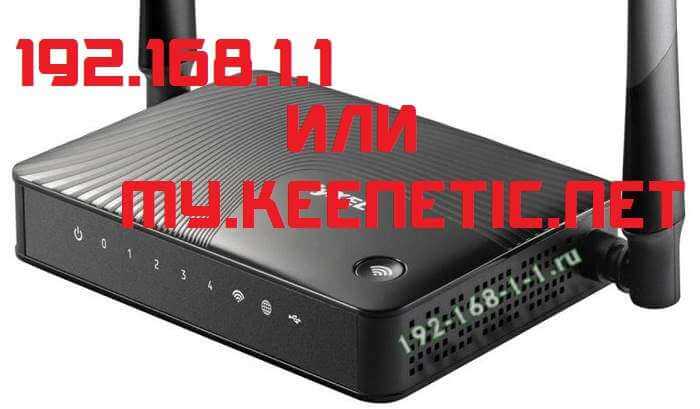
Доступ к настройкам ZyXEL часто требуется для настройки роутера. Если вы столкнулись с проблемой, что не можете зайти в настройки на my.keenetic.net или 192.168.1.1, то есть несколько решений этой проблемы.
Первое, что нужно сделать, это убедиться, что роутер работает корректно и подключен к сети. Если роутер и ему соединенные устройства работают нормально, но вы не можете получить доступ к настройкам, то пройдите к следующему шагу.
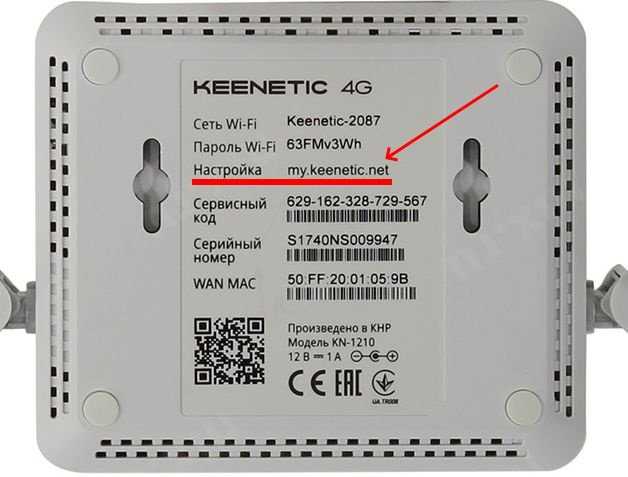
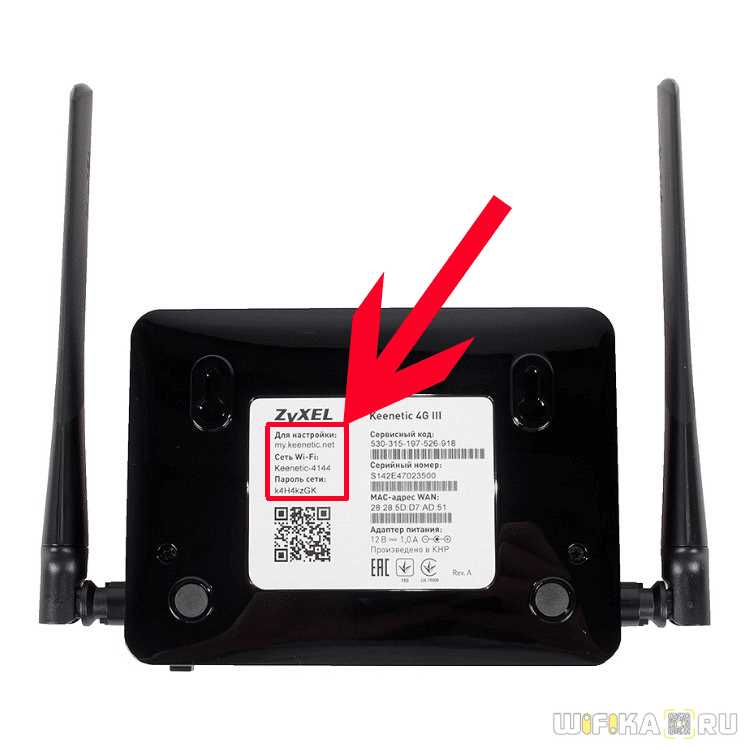
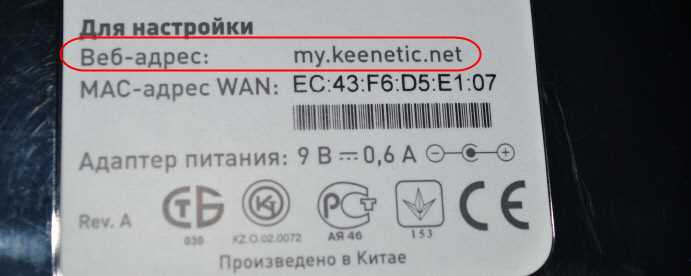
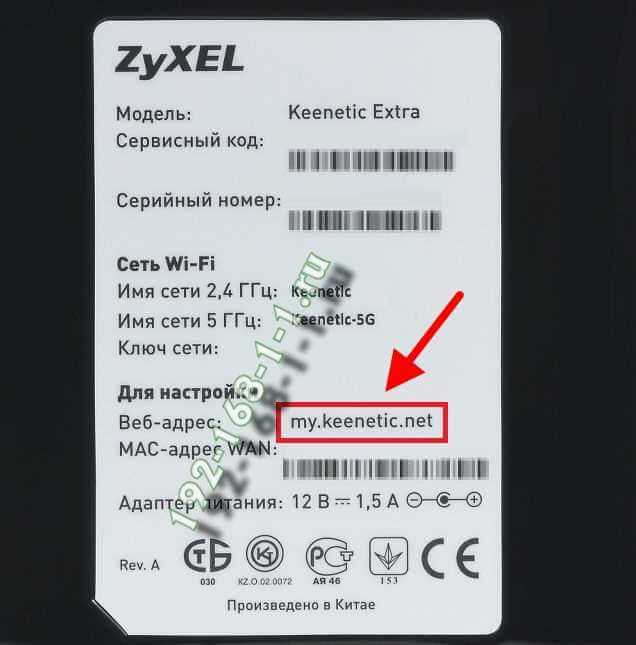
Вторым шагом станет проверка, находится ли устройство, с которого вы пытаетесь зайти в настройки, в той же подсети, что и роутер. Попробуйте ввести в адресной строке IP-адрес роутера, который указан на наклейке на задней панели роутера. Если вы не можете подключиться к роутеру через IP-адрес, то пройдите к следующему шагу.
Как было упомянуто выше, доступ к настройкам Zyxel также можно получить через my.keenetic.net. Если вы не можете получить доступ к роутеру по адресу 192.168.1.1, то проверьте, можете ли вы зайти на my.keenetic.net. Если же данная проблема не снята, то есть еще несколько решений.
Проблема с доступом к настройкам ZyXEL может возникнуть по разным причинам, но делать ничего не нужно в спешке. В этой статье мы рассмотрели несколько решений этой проблемы, которые помогут вам получить доступ к настройкам роутера.
- ZyXEL: не получается зайти в настройки
- Возможные причины проблемы
- Как решить проблему
- Как работает вход в роутер на my.keenetic.net?
- Что такое my.keenetic.net?
- Как войти в роутер на my.keenetic.net?
- Что делать, если не удается зайти на my.keenetic.net?
- Как обратиться к ZyXEL на 192.168.1.1?
- 1. Убедитесь в наличии соединения с устройством
- 2. Проверьте правильность ввода IP-адреса
- 3. Проверьте логин и пароль
- 4. Обращайтесь в техническую поддержку
- Какие варианты решения проблемы доступа?
- Проверьте соединение с роутером
- Используйте другой браузер или устройство
- Проверьте IP-адрес и порт подключения роутера
- Сбросьте настройки роутера
- Обратитесь к специалисту
- Какие могут быть причины проблем с доступом?
- Неправильный адрес в браузере
- Неправильные учетные данные
- Проблемы с браузером и подключением
- Проблемы с роутером
- Что делать, если все решения не работают?
- 1. Связаться с технической поддержкой ZyXEL
- 2. Попробовать обновить прошивку
- 3. Проверить компьютер на вирусы или программное обеспечение, блокирующее доступ
- 4. Сбросить настройки роутера к заводским
ZyXEL: не получается зайти в настройки
Возможные причины проблемы
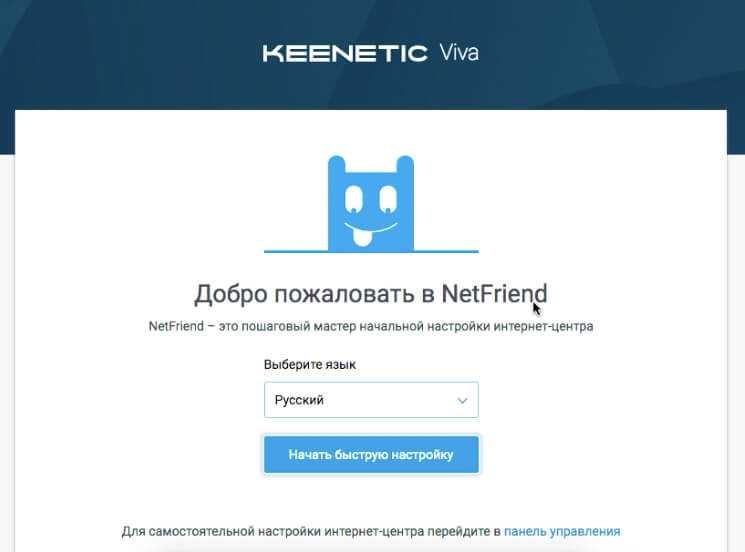
Если вы не можете зайти в настройки ZyXEL по адресу 192.168.1.1 или на портал my.keenetic.net, есть несколько возможных причин:
- Неверный пароль или логин
- Неисправность сетевого оборудования провайдера
- Проблема со связью провайдера
- Неправильно указанный IP-адрес маршрутизатора
- Проблема с настройками брандмауэра или антивирусного ПО на компьютере
Как решить проблему
В зависимости от причины проблемы, есть несколько вариантов ее решения:
- Проверьте правильность ввода логина и пароля. Попробуйте сбросить пароль на роутере и ввести его заново.
- Свяжитесь с поддержкой своего провайдера и убедитесь, что оборудование работает корректно и соединение стабильно.
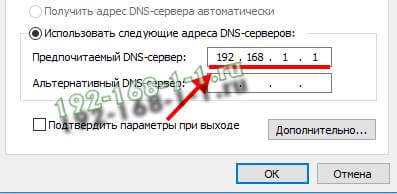
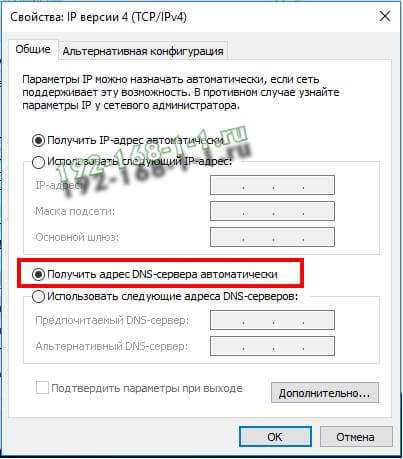
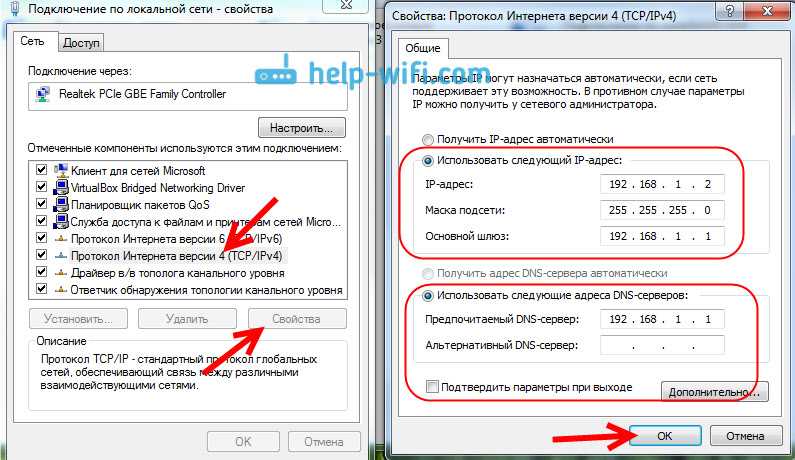
- Проверьте, правильно ли указан IP-адрес маршрутизатора. Если нет, поменяйте его в настройках сетевого адаптера компьютера.
- Если у вас есть брандмауэр или антивирусное ПО на компьютере, проверьте настройки и попробуйте временно отключить их. Может быть они блокируют доступ к настройкам маршрутизатора.
Если все вышеуказанные методы не помогли, попробуйте выполнить сброс настроек маршрутизатора к заводским, предварительно сохранив настройки в файле. Это поможет вернуть роутер к стандартным настройкам и, возможно, решить проблему.
Как работает вход в роутер на my.keenetic.net?
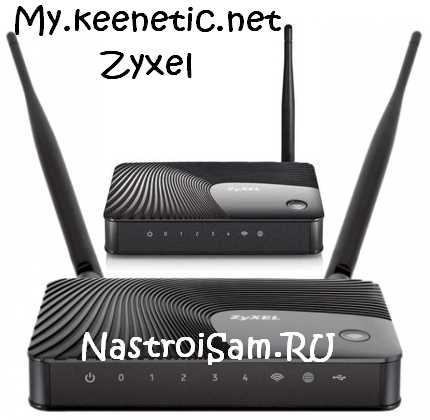
Что такое my.keenetic.net?

My.keenetic.net — это веб-интерфейс для управления настройками роутера ZyXEL. С его помощью можно изменять настройки Wi-Fi, настроить безопасность и многое другое.
Как войти в роутер на my.keenetic.net?
Для входа в роутер на my.keenetic.net нужно подключить устройство (компьютер, ноутбук, планшет или смартфон) к роутеру через Wi-Fi или Ethernet-кабель. Затем нужно открыть браузер и в адресной строке ввести my.keenetic.net.
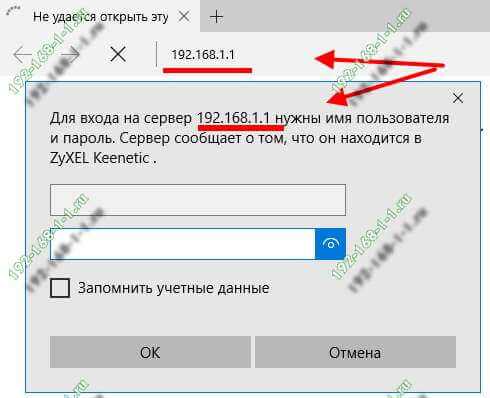
После этого появится окно для ввода имени пользователя и пароля. Если вы не меняли эти настройки, то нужно ввести стандартный логин admin и пароль 1234.
Что делать, если не удается зайти на my.keenetic.net?
Если после ввода my.keenetic.net в браузере появляется ошибка или страница не открывается, то возможно роутер ZyXEL находится в другой сети или IP-адрес роутера был изменен. В этом случае можно попробовать зайти в роутер, используя адрес 192.168.1.1.
Если и это не помогает, то необходимо проверить, что устройство подключено к роутеру по Wi-Fi или кабелю. Также стоит убедиться, что роутер включен и работает правильно. Если проблема не устраняется, то стоит обратиться в техническую поддержку ZyXEL.
Как обратиться к ZyXEL на 192.168.1.1?
1. Убедитесь в наличии соединения с устройством
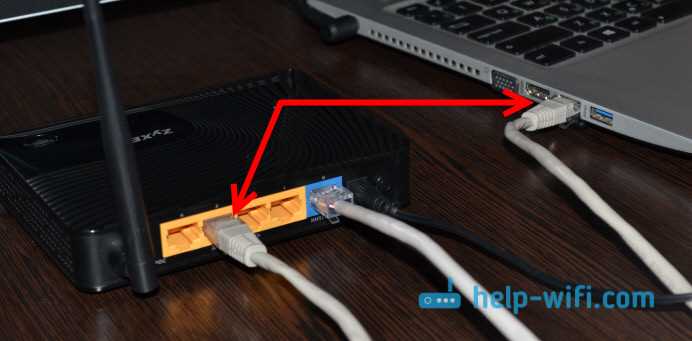
Перед тем, как попытаться подключиться к ZyXEL на 192.168.1.1, необходимо убедиться, что устройство включено и подключено к компьютеру или маршрутизатору.
2. Проверьте правильность ввода IP-адреса
При попытке подключения к ZyXEL на 192.168.1.1 следует проверить правильность ввода IP-адреса. В адресной строке браузера должно быть указано именно это значение.
3. Проверьте логин и пароль
При успешном подключении по IP-адресу на странице авторизации нужно ввести логин и пароль от устройства ZyXEL. Их можно найти в документации, поставляемой вместе с устройством.
4. Обращайтесь в техническую поддержку
Если все вышеперечисленные методы не помогли вам обратиться к ZyXEL на 192.168.1.1, можно обратиться в техническую поддержку производителя. Они смогут помочь в решении проблем с доступом к устройству. Также можно поискать информацию в онлайн-форумах и блогах с тем же вопросом.
Какие варианты решения проблемы доступа?
Проверьте соединение с роутером
Первым делом нужно убедиться, что устройство, с которого вы пытаетесь зайти в настройки роутера, подключено к нему и имеет доступ к интернету. Попробуйте перезагрузить устройство и повторить попытку входа.
Используйте другой браузер или устройство
Если первый вариант не сработал, попробуйте зайти в настройки роутера из другого браузера или устройства. Не исключено, что проблема связана именно с конкретным устройством, браузером или его настройками.
Проверьте IP-адрес и порт подключения роутера
Проверьте, правильно ли вы вводите IP-адрес роутера. В большинстве случаев это 192.168.1.1, но возможны и другие варианты. Также важно убедиться, что используемый порт соответствует тому, который указан в настройках роутера.
Сбросьте настройки роутера
Если ничего из вышеперечисленного не помогло, можно попробовать сбросить настройки роутера и попробовать войти в него снова. Обратите внимание, что сброс приведет к удалению всех настроек и настройки роутера вернутся к заводским.
Обратитесь к специалисту
Если все вышеперечисленные варианты не привели к результату, стоит обратиться к специалисту. Возможно, проблема связана с какой-то конкретной неисправностью роутера, которую можно решить только специалисту.
Какие могут быть причины проблем с доступом?
Неправильный адрес в браузере
Если вы не можете зайти на страницу настроек роутера по адресу my.keenetic.net или 192.168.1.1, в первую очередь убедитесь, что вы правильно ввели адрес в адресной строке браузера. Для этого лучше скопировать адрес из инструкции к роутеру или воспользоваться поиском информации в интернете.
Неправильные учетные данные

Если вы уверены, что правильно ввели адрес, но все равно не можете зайти на страницу настроек роутера, скорее всего проблема в учетных данных. Проверьте, правильно ли вы вводите логин и пароль, и что эти данные соответствуют учетным записям, созданным при первом входе в систему. Если вы не можете вспомнить или найти учетные данные, может потребоваться сбросить пароль к роутеру.
Проблемы с браузером и подключением
Если вы уверены в правильности адреса и учетных данных, но все равно не можете зайти на страницу настроек, возможно, причина в браузере или подключении. Попробуйте очистить кэш браузера, изменить браузер или проверить подключение к Интернету. Кроме того, возможно, проблема в самом устройстве — попробуйте зайти на страницу настроек роутера с другого устройства.
Проблемы с роутером
Если после всех проверок вы все еще не можете зайти на страницу настроек роутера, причина может быть в самом устройстве. Возможно, роутер не работает должным образом, в этом случае может потребоваться обратиться к специалисту или заменить устройство новым.
Что делать, если все решения не работают?
1. Связаться с технической поддержкой ZyXEL
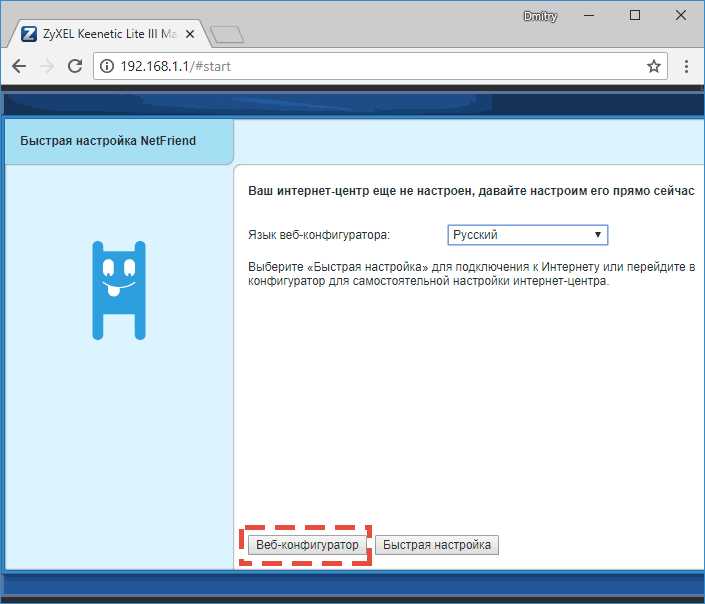
Если вы попробовали все вышеперечисленные способы, но все равно не можете зайти в настройки своего роутера, то лучше всего обратиться за помощью к технической поддержке производителя — ZyXEL. Вы можете найти их контактную информацию на официальном сайте компании.
2. Попробовать обновить прошивку
Некоторые пользователи докладывают, что обновление прошивки помогло им решить проблему с входом в настройки роутера. Вы можете найти последнюю версию прошивки на сайте ZyXEL и установить ее вручную.
3. Проверить компьютер на вирусы или программное обеспечение, блокирующее доступ
Если вы уверены, что правильно вводите адрес для входа в настройки роутера, но все равно ничего не происходит, проверьте ваш компьютер на наличие вредоносных программ или установленного ПО, которое может блокировать доступ к настройкам роутера.
4. Сбросить настройки роутера к заводским
Если все остальные способы не работают, вы можете попробовать сбросить настройки роутера к заводским через кнопку RESET на задней панели устройства. Обратите внимание, что это сбросит все настройки, в том числе SSID и пароль Wi-Fi, поэтому вам придется настроить всё заново.