

Использование высокочастотной технологии Wi-Fi является одним из самых важных элементов современной жизни. Но существуют случаи, когда скорость Wi-Fi может выдавать ошибку. В таком случае, лучшим выбором будет использование качественного роутера. Xiaomi Mi WiFi Router 3 – один из самых успешных продуктов этой компании. Простота и эффективность устройства сделали его популярным среди пользователей. Однако, возникновение некоторых проблем не всегда может быть предсказуемо, особенно при работе с мобильными приложениями. В этой статье мы расскажем, как решить проблему с мобильным приложением и увеличить скорость Wi-Fi на устройстве Xiaomi Mi WiFi Router 3.
Сразу сказать, что официальное мобильное приложение Xiaomi Mi WiFi Router может временно тормозить и переставать работать корректно. Это может существенно затруднить контроль за устройством и ситуацию в целом, так как оно позволяет настроить и изменить многие параметры роутера. Для решения этой проблемы, необходимо использовать сторонние приложения, такие как OpenWrt, Padavan или DD-WRT. Мы рекомендуем использовать данное приложение в синхронизации с устройством Xiaomi Mi WiFi Router 3, так как эти программы гарантируют стабильность и безопасность работы устройства.
Разумно использовать несколько способов, чтобы увеличить скорость Wi-Fi на Xiaomi Mi WiFi Router 3. Начните с настройки протокола Wi-Fi на устройстве. И, хотя устройства Xiaomi имеют высокую производительность, они просто не могут оптимизировать трафик на всех Каналах Wi-Fi. Лучшим выбором будет использование одного из двух наиболее популярных протоколов Wi-Fi: 2.4 ГГц или 5 ГГц. Это непростой выбор, который зависит от вашей потребности искать лучших результатов. Если вы планируете использовать роутер для передачи данных и контента HD видео, то лучшим выбором будет 5 ГГц. Если же вы предпочитаете экономить бюджет и использовать роутер для других целей, то 2.4 ГГц – лучший выбор. В итоге, установка нужного протокола способствует увеличению качества связи и оптимизации трафика, что улучшает скорость Wi-Fi.
- Xiaomi Mi WiFi Router 3
- Описание
- Скорость Wi-Fi
- Мобильное приложение
- Как решить проблему с мобильным приложением
- 1. Переустановите приложение
- 2. Проверьте наличие обновлений
- 3. Проверьте соединение с Wi-Fi роутером
- Как увеличить скорость Wi-Fi
- 1. Проверьте канал Wi-Fi
- 2. Проверьте расположение маршрутизатора
- 3. Проверьте наличие помех
- 4. Обновите прошивку маршрутизатора
- 5. Оптимизируйте настройки сети
- 6. Установите усилитель сигнала
- Выбор подходящего места для роутера
- Влияние расположения роутера на качество Wi-Fi сигнала
- Как выбрать место для роутера
- Оптимизация настроек Wi-Fi
- Выбор канала
- Изменение мощности сигнала
- Использование гостевой сети
- Изменение частотного диапазона
- Увеличение мощности антенн
- Внешние антенны
- Усилители сигналов
- Использование репитеров или расширителей сигнала
- Что такое репитеры или расширители сигнала
- Как работает репитер или расширитель сигнала
- Как выбрать репитер или расширитель сигнала
- Как настроить репитер или расширитель сигнала
- Как обновить прошивку
- Шаг 1: Проверьте текущую версию прошивки
- Шаг 2: Скачайте новую версию прошивки
- Шаг 3: Обновление прошивки
- Шаг 4: Проверьте версию прошивки
- Ответы на вопросы
- Что делать, если приложение Mi WiFi не подключается к роутеру?
- Можно ли использовать Xiaomi Mi WiFi Router 3 с проводным соединением?
- Как узнать пароль от Wi-Fi сети, если я его не помню?
- Можно ли настроить роутер на работу только в 5 ГГц диапазоне?
- Как узнать, какая версия прошивки установлена на роутере?
- Как установить роутер в режиме точки доступа?
- Можно ли управлять роутером удаленно?
- Как решить проблему с постоянным отключением Wi-Fi?
- Можно ли увеличить скорость Wi-Fi на Xiaomi Mi WiFi Router 3?
- Как настроить роутер на работу с IPv6?
Xiaomi Mi WiFi Router 3
Описание

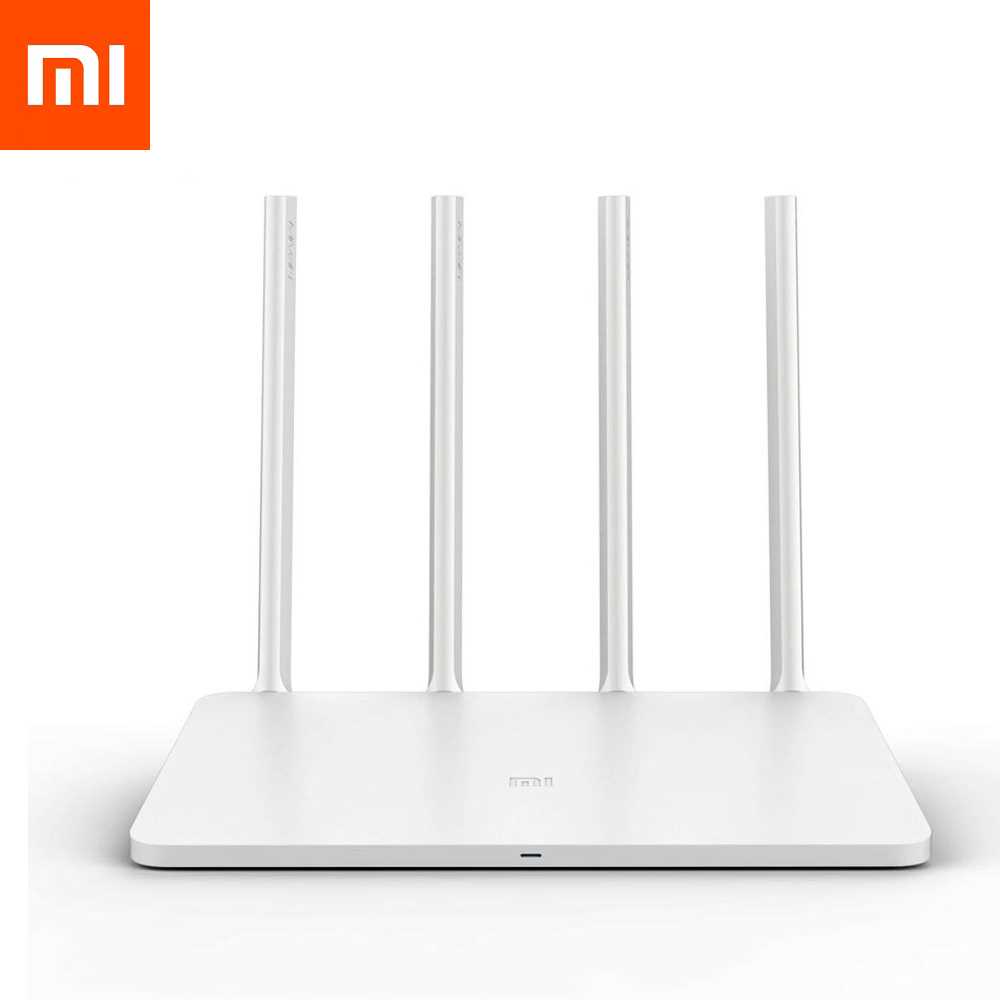
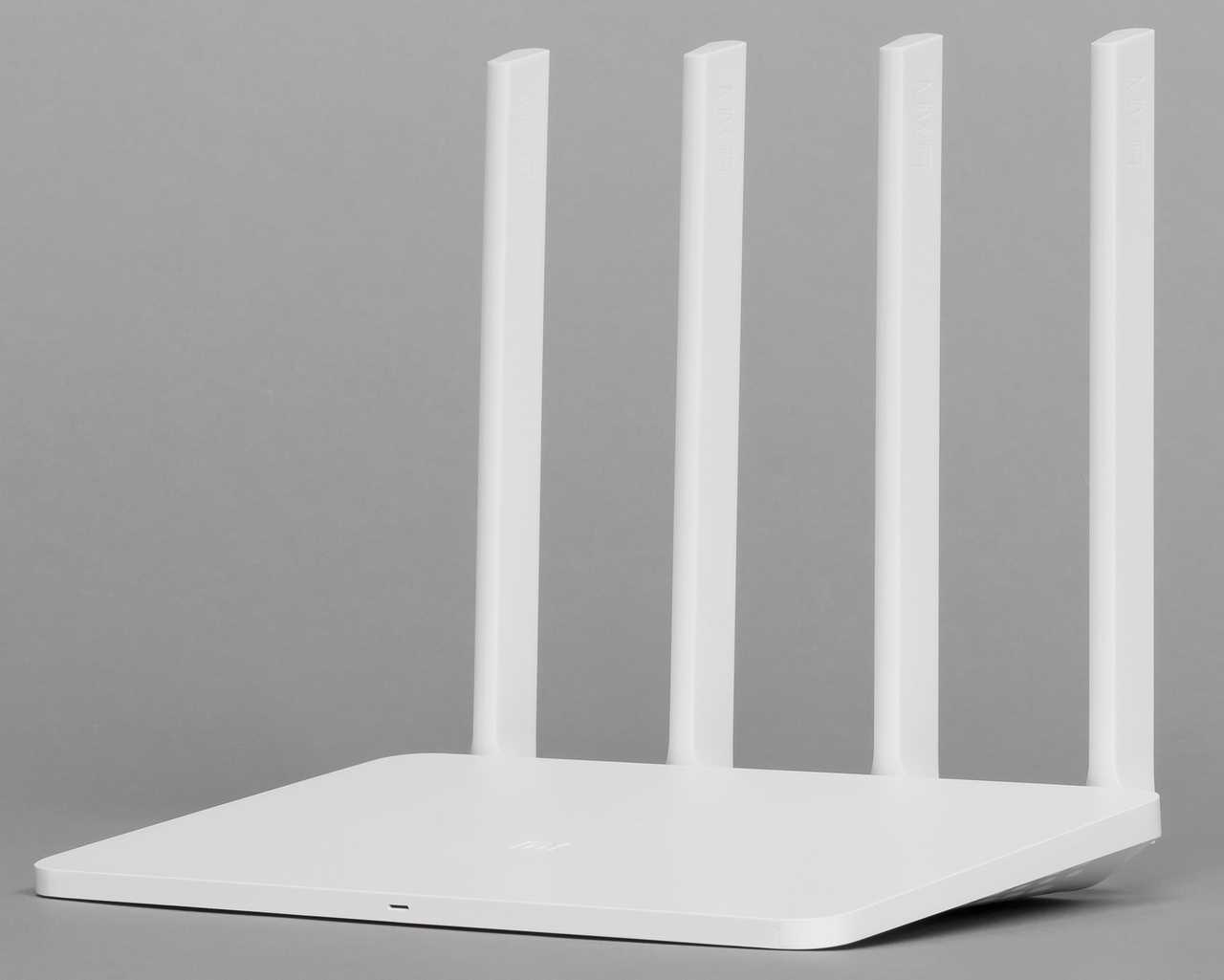
Xiaomi Mi WiFi Router 3 — это мощный и современный роутер, который сочетает в себе высокую скорость и стабильность с легкостью настройки и управления. Он поддерживает два частотных диапазона (2,4 ГГц и 5 ГГц) и обладает функцией Smart QoS для оптимизации работы сети.
Скорость Wi-Fi
Однако несмотря на все свои преимущества, иногда скорость Wi-Fi на роутере Xiaomi Mi WiFi Router 3 может быть ниже ожидаемой. Это может быть связано с различными причинами: плохой связью с провайдером, слишком большим количеством подключенных устройств или неправильными настройками.
- Чтобы увеличить скорость Wi-Fi, рекомендуется проверить связь с провайдером и, при необходимости, обратиться к нему за помощью.
- Также, стоит ограничить количество подключенных устройств, так как они могут занимать большую часть пропускной способности.
- И в конечном итоге, для более тщательной настройки роутера можно использовать мобильное приложение Mi Wi-Fi.
Мобильное приложение
Что касается проблем с мобильным приложением, оно может иногда не отображаться правильно или вообще не работать. Чтобы решить эту проблему, можно попробовать перезапустить приложение или перезагрузить роутер.
Еще один способ — это обновить приложение до последней версии. Кроме того, стоит проверить соединение между устройством и роутером, возможно, причина проблемы кроется в этом.
В целом, Xiaomi Mi WiFi Router 3 — это отличное устройство, которое обеспечивает быструю и стабильную работу Wi-Fi. И некоторые проблемы с настройкой или использованием легко решаются с помощью мобильного приложения.
Как решить проблему с мобильным приложением
1. Переустановите приложение
Если вы столкнулись с проблемами при работе с мобильным приложением Xiaomi Mi WiFi Router 3, первый шаг — это переустановка приложения. Сначала удалите его со своего устройства, а затем загрузите и установите приложение снова. Это может помочь устранить любые проблемы, связанные с ошибками и неполадками в работе.
2. Проверьте наличие обновлений

Часто проблемы с мобильным приложением Xiaomi Mi WiFi Router 3 могут быть связаны с устаревшей версией приложения. Убедитесь, что у вас установлена последняя версия приложения и, если нет, обновите ее. Для этого зайдите в соответствующий магазин приложений на вашем мобильном устройстве и проверьте, есть ли обновление для приложения.
3. Проверьте соединение с Wi-Fi роутером
Если вы все еще сталкиваетесь с проблемами при работе с мобильным приложением, возможно, проблема не в самом приложении, а в соединении с Wi-Fi роутером Xiaomi Mi WiFi Router 3. Убедитесь, что ваше мобильное устройство соединено с Wi-Fi роутером и что связь надежна.
Если ничего не помогло, свяжитесь с оператором техподдержки или попробуйте использовать другое устройство, чтобы определить, в чем может быть причина неполадок.
Как увеличить скорость Wi-Fi

1. Проверьте канал Wi-Fi
Конфликт между соседями по каналам Wi-Fi может ограничивать скорость вашей сети. Используйте приложение для сканирования сети и выберите наиболее подходящий канал.
2. Проверьте расположение маршрутизатора
Местоположение маршрутизатора может влиять на качество сигнала. Попробуйте переместить маршрутизатор в центр дома или офиса и поднимите его на высоту, чтобы улучшить покрытие.
3. Проверьте наличие помех
Помехи могут ограничивать скорость Wi-Fi. Удалите все металлические объекты и устройства, которые могут мешать сигналу. Также убедитесь, что устройства, которые используют Wi-Fi, не находятся рядом с микроволновкой или другими электроприборами, которые могут создавать помехи.
4. Обновите прошивку маршрутизатора
Убедитесь, что у вас установлена последняя версия прошивки маршрутизатора. Несовместимость и старые программные ошибки могут существенно ограничить скорость Wi-Fi.
5. Оптимизируйте настройки сети
Многие маршрутизаторы имеют функции оптимизации сети, такие как QoS и WMM. Установите эти настройки, чтобы повысить скорость и стабильность вашей Wi-Fi сети.
6. Установите усилитель сигнала
Если вы живете в большом доме или офисе, установка усилителя Wi-Fi сигнала может значительно увеличить покрытие и скорость вашей сети.
Если после всех этих действий проблема с скоростью Wi-Fi все еще остается, возможно, вам стоит обратиться за помощью к специалисту или провайдеру интернет-услуг.
Выбор подходящего места для роутера
Влияние расположения роутера на качество Wi-Fi сигнала
Качество Wi-Fi сигнала зависит от многих факторов, включая расположение роутера. Чем ближе роутер к устройствам, тем лучше будет скорость и качество сигнала.
Роутер следует разместить там, где он может обеспечить максимальное покрытие всей зоны, которую вы хотите покрыть Wi-Fi-сетью. Это может быть центральное место в доме или квартире, где сигнал будет равномерно распределяться на все направления.
Также следует избегать расположения роутера вблизи металлических предметов, таких как радиаторы или холодильники. Эти предметы могут повлиять на качество сигнала, что приведет к плохому соединению и замедлению скорости.
Как выбрать место для роутера
При выборе места для роутера следует учитывать следующие факторы:
- Центральное положение в зоне покрытия;
- Без металлических предметов в окрестностях;
- Без препятствий на пути сигнала, таких как стены, двери или мебель;
- Вдали от близлежащих устройств, таких как микроволновки или телефоны;
- С учётом доступности питания и подключения к интернету.
Если вы не уверены, где находится наилучшее место для размещения роутера, попробуйте разместить его в разных местах и проверьте качество сигнала на разных устройствах. Так же всегда есть возможность оптимизировать работу роутера с помощью специальных настроек и дополнительного оборудования, например повторителей или антенн.
Оптимизация настроек Wi-Fi

Выбор канала
Одной из важнейших настроек Wi-Fi является выбор канала. Чтобы избежать интерференции и повысить скорость Wi-Fi, рекомендуется выбирать канал вручную. Рекомендуется использовать приложения для анализа Wi-Fi сетей, которые позволяют определить наименее загруженный канал в ближайшей области и настроить Wi-Fi роутер на использование данного канала.
Изменение мощности сигнала
Если вам не нужно полное покрытие Wi-Fi во всех уголках дома, рекомендуется изменять мощность сигнала Wi-Fi. При настройке роутера можно установить определенную мощность, что снизит уровень шума в сети и повысит стабильность сигнала в необходимых зонах.
Использование гостевой сети

Если у вас часто бывают гости, то использование гостевой сети может улучшить стабильность вашей основной Wi-Fi сети. При этом гости не будут иметь доступа к важным ресурсам в основной сети, таким как настройки роутера или совместные папки.
Изменение частотного диапазона

Если в ближайших Wi-Fi сетях много других устройств, работающих на том же диапазоне частот, то изменение частотного диапазона может существенно улучшить работу вашей Wi-Fi сети. Можно переключиться на диапазон 5 ГГц, который обладает более высокой скоростью передачи данных по сравнению с 2.4 ГГц, но имеет меньшую площадь охвата.
- В ручную выбирайте канал;
- Изменяйте мощность сигнала;
- Используйте гостевую сеть;
- Меняйте частотный диапазон;
Увеличение мощности антенн
Внешние антенны
Для улучшения качества Wi-Fi сигнала на Xiaomi Mi WiFi Router 3 можно установить внешние антенны. Они могут быть направленные или омни-дирекционные и имеют различный коэффициент усиления. В зависимости от задач, которые необходимо решить, можно выбрать наиболее подходящую модель. Внешние антенны позволяют увеличить дальность и стабильность сигнала, а также снизить уровень помех, вызванных наличием других электронных устройств.
Усилители сигналов
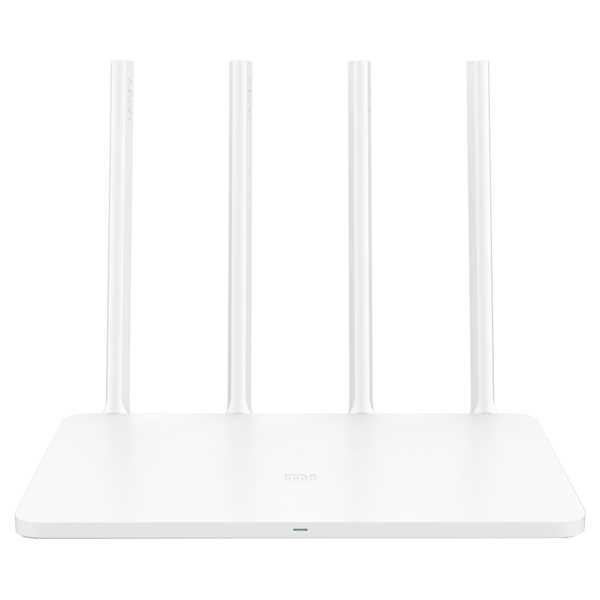
Для еще более эффективного увеличения мощности антенн на Xiaomi Mi WiFi Router 3 можно использовать усилители сигналов. Они увеличивают мощность передачи данных и сигнала, улучшают качество принимаемого сигнала и увеличивают дальность его распространения. Усилители сигналов позволяют работать с сильными помехами среди других беспроводных сетей, увеличивают скорость передачи данных и улучшают подключение к Интернету.
Конечно, чтобы увеличить мощность антенн, необходимо убедиться в совместимости установленных устройств. Рекомендуется использовать антенны и усилители сигналов, которые рекомендованы для данной модели Wi-Fi роутера. Для наилучшего результата рекомендуется установить и настроить антенны и усилители сигналов профессиональными специалистами.
Использование репитеров или расширителей сигнала

Что такое репитеры или расширители сигнала

Репитеры или расширители сигнала — это специальные устройства, которые увеличивают зону покрытия Wi-Fi сети и улучшают качество сигнала в зоне ослабления.
Как работает репитер или расширитель сигнала

Репитеры или расширители сигнала получают сигнал от роутера и усиливают его, затем передают его дальше в зону покрытия сети.
Как выбрать репитер или расширитель сигнала
При выборе репитера или расширителя сигнала важно обратить внимание на его совместимость с вашим роутером, а также на максимальную скорость передачи данных, поддержку стандартов Wi-Fi и количество антенн. Лучше всего выбирать устройства от производителей, которые имеют хорошую репутацию в этой области, например, TP-Link, D-Link, Netgear.
Как настроить репитер или расширитель сигнала
Для настройки репитера или расширителя сигнала необходимо подключить его к роутеру и выполнить настройки через веб-интерфейс устройства. В настройках нужно указать точку доступа и сетевые параметры, такие как IP-адрес устройства и настройки безопасности.
Использование репитеров или расширителей сигнала может значительно улучшить качество Wi-Fi сети, особенно если вы имеете проблемы со связностью в дальних углах вашего дома или квартиры.
Как обновить прошивку
Шаг 1: Проверьте текущую версию прошивки
Перед обновлением прошивки необходимо убедиться в версии текущей прошивки. Для этого зайдите в настройки роутера и выберите вкладку «Обновление». Текущая версия будет указана рядом с названием прошивки.
Шаг 2: Скачайте новую версию прошивки
Для загрузки новой версии прошивки зайдите на официальный сайт Xiaomi и найдите раздел поддержки для вашего роутера. Скачайте последнюю версию прошивки.
Шаг 3: Обновление прошивки
- Соедините ваш компьютер с роутером через Ethernet-кабель.
- Зайдите в настройки роутера и выберите вкладку «Обновление».
- Нажмите кнопку «Обновить» и выберите скачанную прошивку.
- Нажмите кнопку «Обновить» и дождитесь завершения процесса обновления.
Шаг 4: Проверьте версию прошивки

После завершения обновления проверьте текущую версию прошивки в настройках роутера. Если версия изменилась, значит обновление прошло успешно.
Ответы на вопросы
Что делать, если приложение Mi WiFi не подключается к роутеру?
Попробуйте перезагрузить как роутер, так и мобильное устройство, проверьте правильность ввода пароля Wi-Fi. Если ничего не помогает, попробуйте сбросить настройки роутера и настроить их заново.
Можно ли использовать Xiaomi Mi WiFi Router 3 с проводным соединением?
Да, на роутере есть LAN-порты, которые позволяют подключить проводное устройство.
Как узнать пароль от Wi-Fi сети, если я его не помню?
Зайдите в настройки роутера через браузер и найдите раздел «Wi-Fi». Там вы увидите поле с паролем. Если пароль слишком сложный и вы хотите его сменить, нажмите на кнопку «Изменить пароль».
Можно ли настроить роутер на работу только в 5 ГГц диапазоне?
Да, для этого нужно зайти в настройки роутера через браузер, выбрать раздел «Wi-Fi», и в настройках выбрать режим работы только в 5 ГГц диапазоне.
Как узнать, какая версия прошивки установлена на роутере?
Зайдите в настройки роутера через браузер, выберите раздел «Общие настройки», далее «Обновление прошивки». Там будет указана текущая версия прошивки.
Как установить роутер в режиме точки доступа?
Зайдите в настройки роутера через браузер, выберите раздел «Сеть», далее «Режим работы», и выберите «Точка доступа».
Можно ли управлять роутером удаленно?
Да, для этого нужно включить функцию «Удаленный доступ» в настройках роутера и настроить ее.
Как решить проблему с постоянным отключением Wi-Fi?
Попробуйте перезагрузить роутер, проверьте настройки Wi-Fi и диапазон частот. Если проблема остается, может быть это связано с неисправностью роутера и его нужно заменить.
Можно ли увеличить скорость Wi-Fi на Xiaomi Mi WiFi Router 3?
Да, в настройках роутера можно изменить канал и мощность передатчика, что может повысить скорость Wi-Fi. Также важно установить последнюю версию прошивки.
Как настроить роутер на работу с IPv6?
Зайдите в настройки роутера через браузер, выберите раздел «Сеть», далее «IPv6», и настройте необходимые параметры.