

Настало время обновления операционной системы и ты решил перейти на Windows 11. Ты установил новую ОС и радуешься новым возможностям, однако вдруг обнаруживаешь, что твой ноутбук не видит Wi-Fi сети.
Не спеши паниковать, вероятнее всего это проблема программного характера и ее можно легко решить самостоятельно. В данной статье мы подробно разберем, что делать, если на Windows 11 не видны Wi-Fi сети.
Стоит заметить, что данная проблема может возникнуть не только на новой ОС, но и на более старых версиях Windows. Главное знать, как ее решить. Итак, давайте начнем.
- Windows 11 не видит Wi-Fi сети: как решить проблему
- 1. Включить встроенный адаптер Wi-Fi
- 2. Проверить настройки беспроводной сети
- 3. Обновить драйвера Wi-Fi адаптера
- 4. Использовать утилиту диагностики сети Windows
- Проверьте настройки Wi-Fi
- 1. Проверьте, включен ли Wi-Fi-адаптер
- 2. Проверьте наличие сети Wi-Fi
- 3. Проверьте параметры подключения Wi-Fi
- Обновите драйверы Wi-Fi-адаптера
- Почему нужно обновлять драйверы Wi-Fi-адаптера?
- Как обновить драйверы Wi-Fi-адаптера?
- Вывод
- Перезагрузите Wi-Fi-адаптер
- Проверьте наличие обновлений Windows 11
- Как обновить Windows 11
- Почему обновления важны
- Отключите антивирусную программу
- В чем причина проблемы
- Как отключить антивирусную программу
- Временное отключение антивирусной программы
- Воспользуйтесь инструментом устранения неполадок сетевого подключения
- Что такое инструмент устранения неполадок сетевого подключения?
- Как воспользоваться инструментом устранения неполадок сетевого подключения?
- Ответы на вопросы
- Что делать, если Windows 11 не видит Wi-Fi сети?
- Почему Windows 11 не может найти Wi-Fi-сеть, которая точно существует?
- Как настроить Wi-Fi в Windows 11?
- Как перезагрузить маршрутизатор?
- Как установить и обновить драйверы на Wi-Fi-адаптере Windows 11?
- Почему Wi-Fi сеть в Windows 11 ограничена?
- Как удалить Wi-Fi сеть в Windows 11?
- Как настроить параметры Wi-Fi через Панель управления в Windows 11?
- Почему у меня не стабильно работает Wi-Fi в Windows 11?
- Как настроить раздачу интернета по Wi-Fi в Windows 11?
Windows 11 не видит Wi-Fi сети: как решить проблему

1. Включить встроенный адаптер Wi-Fi
Первым шагом для решения проблемы с отсутствием Wi-Fi сетей на Windows 11 является проверка того, что встроенный адаптер Wi-Fi включен. Для этого нужно перейти в «Панель управления» -> «Сеть и интернет» -> «Сетевые подключения» и убедиться, что адаптер Wi-Fi включен.
2. Проверить настройки беспроводной сети
Вторым шагом является проверка настроек беспроводной сети. Убедитесь, что Wi-Fi сеть, которую вы пытаетесь подключить, включена и работает. Также вы можете попробовать перезагрузить маршрутизатор или модем и проверить, сменилось ли имя Wi-Fi сети.
3. Обновить драйвера Wi-Fi адаптера

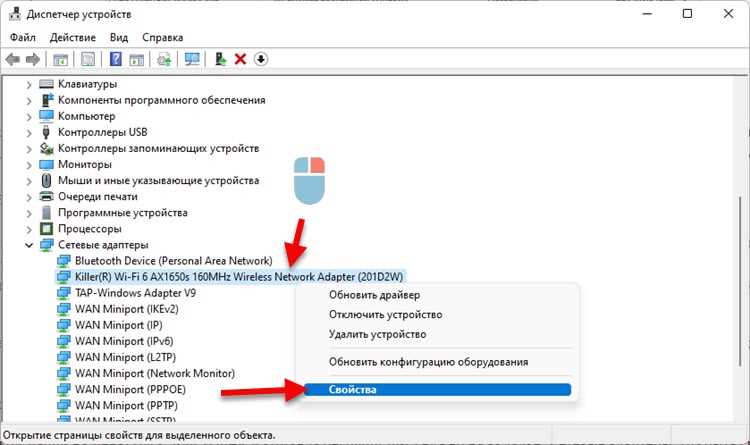
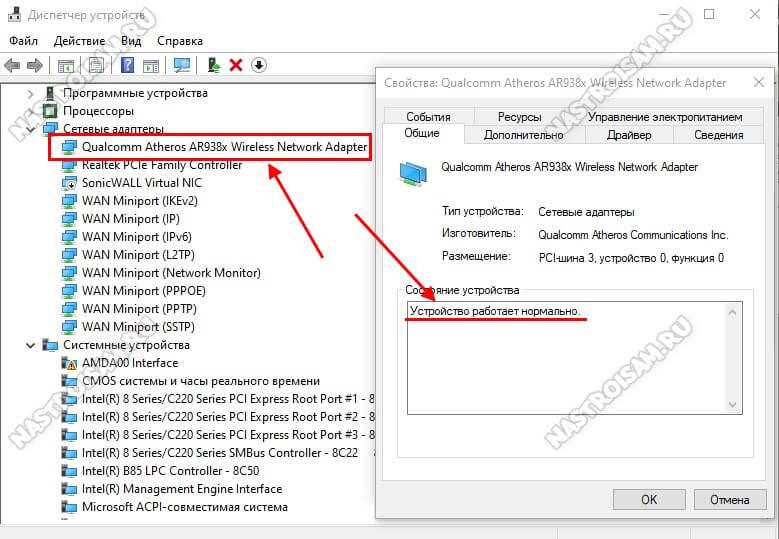
Если первые два шага не помогли, то следующим шагом является обновление драйверов Wi-Fi адаптера. Для этого нужно перейти в «Диспетчер устройств», найти адаптер Wi-Fi и нажать на кнопку «Обновить драйвер».
4. Использовать утилиту диагностики сети Windows
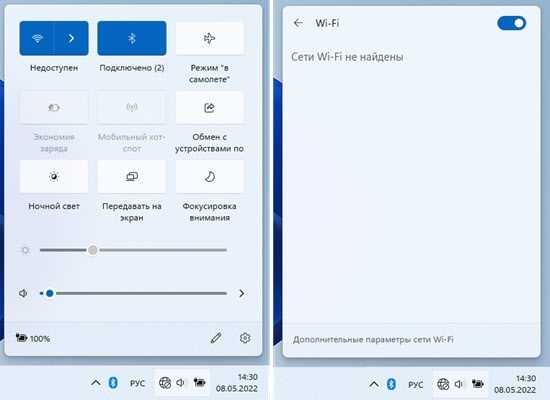
Если ни один из предыдущих шагов не помог, то можно воспользоваться встроенной утилитой диагностики сети Windows. Для этого нужно нажать на значок Wi-Fi в панели задач, затем выбрать «Решить проблемы» и следовать инструкциям.
Если ни один из перечисленных выше методов не помог, тогда можно обратиться к специалистам по настройке сети для более глубокого анализа проблемы.
Проверьте настройки Wi-Fi

1. Проверьте, включен ли Wi-Fi-адаптер
Перед тем как приступить к поиску Wi-Fi сетей, убедитесь, что Wi-Fi-адаптер вашего устройства включен. На большинстве устройств его можно включить или отключить через панель управления.
Примечание: Найдите кнопку включения и отключения Wi-Fi на вашем устройстве и убедитесь, что она включена.
2. Проверьте наличие сети Wi-Fi
Проверьте, есть ли в районе, где вы находитесь, сети Wi-Fi. Если вы находитесь в новом месте, вам может потребоваться обновить список сетей Wi-Fi, чтобы ваше устройство могло их обнаружить.
Примечание: Если же вы уверены, что должны видеть сети, но их нет, проверьте, не заблокированны ли в вашем устройстве сети по каким-либо причинам. В таком случае их можно разблокировать через настройки устройства.
3. Проверьте параметры подключения Wi-Fi
Проверьте, правильно ли вы ввели параметры подключения Wi-Fi, включая имя сети и пароль. Если настройки не верны, то ваше устройство не сможет подключиться к Wi-Fi-сети.
Примечание: Если вы не уверены, какие параметры нужно ввести, свяжитесь с администратором сети Wi-Fi, чтобы получить подробную информацию.
- Убедитесь, что ваше устройство поддерживает Wi-Fi.
- Перегрузите устройство и Wi-Fi-маршрутизатор.
- Проверьте версию драйвера Wi-Fi-адаптера.
Если вы все еще сталкиваетесь с проблемой отсутствия Wi-Fi на вашем Windows 11, то возможно, что устройству нужна техническая поддержка. Обратитесь к профессиональному сервису для устранения проблемы.
Обновите драйверы Wi-Fi-адаптера

Почему нужно обновлять драйверы Wi-Fi-адаптера?

Нередко причиной проблем с подключением к Wi-Fi является устаревший или поврежденный драйвер Wi-Fi-адаптера. Драйвер – это специальная программа, обеспечивающая работу устройства (в данном случае – Wi-Fi-адаптера) корректно и без сбоев.
Как обновить драйверы Wi-Fi-адаптера?
Для обновления драйверов Wi-Fi-адаптера необходимо выполнить несколько простых действий:
- Перейдите на сайт производителя вашего Wi-Fi-адаптера;
- Найдите раздел «Поддержка» или «Драйверы и инструкции»;
- Выберите соответствующую модель вашего Wi-Fi-адаптера;
- Скачайте последнюю версию драйвера для вашей операционной системы;
- Установите скачанный драйвер на свой компьютер в соответствии с инструкцией.
После обновления драйвера необходимо перезагрузить компьютер и проверить, работает ли Wi-Fi-соединение.
Вывод
Обновление драйверов Wi-Fi-адаптера – один из самых простых и эффективных способов решить проблемы с подключением к Wi-Fi-сети. Это требует немного времени, но может существенно повысить стабильность вашего сетевого подключения и ускорить скорость передачи данных.
Перезагрузите Wi-Fi-адаптер
Если ваш компьютер или устройство на Windows 11 не может найти доступные сетевые Wi-Fi подключения, попробуйте начать с перезагрузки Wi-Fi-адаптера.
Wi-Fi-адаптер – это устройство, которое помогает вашему компьютеру подключаться к беспроводной сети. Если Wi-Fi-адаптер не работает должным образом, это может привести к проблемам соединения и к тому, что компьютер не может найти доступные Wi-Fi сети.
Для перезагрузки Wi-Fi-адаптера, выполните следующие действия:
- Нажмите сочетание клавиш Win + X.
- Выберите «Устройства и принтеры».
- Найдите свой Wi-Fi-адаптер в списке устройств и щелкните правой кнопкой мыши на значке Wi-Fi-адаптера.
- Выберите «Отключить».
- Подождите несколько секунд и щелкните правой кнопкой мыши на значке Wi-Fi-адаптера снова.
- Выберите «Включить».
После этого ваш компьютер должен снова обнаружить доступные Wi-Fi сети и вы сможете начать использовать свое подключение к Интернету.
Проверьте наличие обновлений Windows 11
Как обновить Windows 11
В случае, если ваша операционная система не видит Wi-Fi сети, первым шагом следует проверить наличие необходимых обновлений. Чтобы выполнить эту задачу, нужно:
- Открыть меню «Параметры» Windows 11.
- Перейти в раздел «Обновление и безопасность».
- Нажать кнопку «Проверить наличие обновлений».
- Подождать, пока Windows проверит наличие последних обновлений операционной системы.
- Если есть доступные обновления, загрузить и установить их.
Почему обновления важны
Для бесперебойной работы системы важно регулярно устанавливать обновления. Это позволяет исправлять ошибки и уязвимости, улучшать стабильность и производительность операционной системы.
При отсутствии необходимых обновлений Windows может работать с ошибками, в том числе не видеть Wi-Fi сети. Проверка наличия обновлений является первым шагом в решении данной проблемы.
Отключите антивирусную программу

В чем причина проблемы
Внешние антивирусы могут блокировать доступ к Wi-Fi сети. Это происходит из-за функций защиты, которые контролируют отправляемые и принимаемые данные через сеть. Эти функции могут приводить к ошибкам в подключении к Wi-Fi сети.
Как отключить антивирусную программу

Для того чтобы отключить антивирусную программу, необходимо следовать инструкциям, которые идут в комплекте с программой. Обычно инструкция находится в разделе «Настройки» или «Параметры». Если вы не можете найти инструкцию, попробуйте щелкнуть правой кнопкой мыши на значок антивирусной программы в панели задач и выберите «Отключить».
Временное отключение антивирусной программы

Если вы не хотите полностью отключать антивирусную программу, можно временно ее отключить. Чтобы это сделать, необходимо выбрать соответствующую функцию в меню настроек. После завершения подключения к Wi-Fi сети, не забудьте включить антивирусную программу обратно.
Важно помнить, что отключение антивирусной программы может привести к угрозе безопасности вашего компьютера. Если вы не уверены в своих действиях, лучше обратиться за помощью к специалисту.
Воспользуйтесь инструментом устранения неполадок сетевого подключения
Что такое инструмент устранения неполадок сетевого подключения?

Инструмент устранения неполадок сетевого подключения — это встроенная утилита Windows для нахождения и устранения проблем с подключением к Интернету. Этот инструмент может автоматически проверить сетевое подключение на проблемы и предложить решения для их устранения.
Как воспользоваться инструментом устранения неполадок сетевого подключения?
Чтобы воспользоваться инструментом устранения неполадок сетевого подключения, выполните следующие шаги:
- Откройте «Панель управления».
- Перейдите к разделу «Сеть и интернет».
- Выберите «Центр управления сетями и общим доступом».
- Щелкните по названию сетевого подключения, чтобы открыть окно «Состояние подключения».
- Нажмите на кнопку «Диагностика».
- Следуйте инструкциям на экране, чтобы выполнить диагностику сетевого подключения и устранить проблемы.
Если инструмент устранения неполадок сетевого подключения не устранил проблему, обратитесь к производителю сетевого адаптера или провайдеру интернет-услуг.
Ответы на вопросы
Что делать, если Windows 11 не видит Wi-Fi сети?
Существует несколько возможных решений проблемы отсутствия Wi-Fi сетей в Windows 11. Сначала проверьте, включен ли Wi-Fi на вашем устройстве. Если Wi-Fi включен, попробуйте перезагрузить маршрутизатор и устройство. Используйте различные устройства для проверки сети, чтобы исключить проблемы с каким-либо конкретным девайсом. Если ничего не работает, возможно, вам нужно обновить драйверы на вашем устройстве или настроить параметры Wi-Fi через «Панель управления».
Почему Windows 11 не может найти Wi-Fi-сеть, которая точно существует?
Это может быть результатом нескольких факторов, например, неисправности Wi-Fi-адаптера на вашем компьютере, проблем с маршрутизатором, передачей сигнала или конфликтом с другими сетями в области. Попробуйте перезагрузить устройство и маршрутизатор, проверьте Ваши драйверы для Wi-Fi адаптера или попробуйте подключиться к другой Wi-Fi-сети, чтобы убедиться, что проблема не в Вашем Wi-Fi адаптере.
Как настроить Wi-Fi в Windows 11?
Чтобы настроить Wi-Fi в Windows 11, кликните на значок сети в правом нижнем углу экрана, выберите сеть Wi-Fi и кликните на «Подключиться». Если вам нужно ввести пароль Wi-Fi, введите его и нажмите «Далее». После этого вы должны успешно подключиться к сети Wi-Fi.
Как перезагрузить маршрутизатор?
Чтобы перезагрузить маршрутизатор, вам нужно извлечь свой сетевой кабель из роутера или просто нажмите кнопку Питания OFF на заблокированном маршрутизаторе (если есть). Подождите несколько секунд, затем подключите сетевой кабель назад в маршрутизатор или нажмите кнопку Питания ON, чтобы запустить маршрутизатор снова.
Как установить и обновить драйверы на Wi-Fi-адаптере Windows 11?
Чтобы установить или обновить драйверы Wi-Fi-адаптера в Windows 11, создайте точку восстановления, затем перейдите на веб-сайт производителя вашего устройства и найдите актуальный драйвер для вашего Wi-Fi-адаптера. Скачайте драйвер и установите его на вашем устройстве путем двойного клика по файлу установки.
Почему Wi-Fi сеть в Windows 11 ограничена?
Ограниченный доступ к Wi-Fi сети в Windows 11 может быть вызван несколькими причинами, например, если вы ввели неправильный пароль Wi-Fi, проблемой с устройством Wi-Fi или конфликтом с другой сетью. Попробуйте перезагрузить компьютер и маршрутизатор, затем сбросьте настройки вашей Wi-Fi-сети и попробуйте войти в сеть опять.
Как удалить Wi-Fi сеть в Windows 11?
Чтобы удалить Wi-Fi сеть в Windows 11, кликните на значок сети в правом нижнем углу экрана, выберите «Изменить настройки Wi-Fi» и найдите сеть, которую вы хотите удалить. Кликните на имя сети, затем выберите «Удалить» и подтвердите свое действие.
Как настроить параметры Wi-Fi через Панель управления в Windows 11?
Чтобы настроить параметры Wi-Fi через «Панель управления» в Windows 11, кликните на «Пуск», выберите «Панель управления» и выберите «Сеть и Интернет». Затем выберите «Центр управления сетями и общим доступом», затем выберите «Изменить параметры адаптера». Сделайте правый клик по вашей Wi-Fi-сети и выберите «Свойства», затем выберите «TCP/IPv4» и измените настройки в соответствии со своими потребностями.
Почему у меня не стабильно работает Wi-Fi в Windows 11?
Возможны различные причины, по которым Wi-Fi может работать нестабильно в Windows 11, включая проблемы с электропитанием, проблемы с другими устройствами Wi-Fi в вашей области или ограничениями, накладываемыми маршрутизатором. Попробуйте избавиться от всяких препятствий между устройством и маршрутизатором, перезагрузить оба устройства и проверьте, имеются ли какие-либо обновления драйверов на вашем устройстве. Также можно попробовать настроить новый маршрутизатор и убедиться, что вы используете чистый частотный канал для своей Wi-Fi-сети.
Как настроить раздачу интернета по Wi-Fi в Windows 11?
Чтобы настроить раздачу интернета по Wi-Fi в Windows 11, найдите «Панель управления» и выберите «Сеть и Интернет». Затем выберите «Центр управления сетями и общим доступом» и выберите «Настроить новое подключение или сеть». Выберите «Беспроводная сеть ad hoc», затем следуйте инструкциям на экране для настройки нового подключения Wi-Fi.