
Соединение с интернетом является неотъемлемой частью современной жизни. Поэтому, когда у вас возникают проблемы с интернетом, это может стать довольно серьезной проблемой. Особенно если вы используете кабель Ethernet, который является наиболее надежным и быстрым способом соединения с сетью.
Если вы обновили свою операционную систему до Windows 11 и обнаружили, что интернет по кабелю Ethernet не работает, не отчаивайтесь. В этой статье мы расскажем о нескольких способах решения этой проблемы и поможем вам быстро вернуть себе доступ в интернет.
- Проверьте подключение кабеля
- 1. Проверьте, правильно ли подключен кабель Ethernet
- 2. Убедитесь, что порты с сетью включены
- 3. Перезагрузите модем (роутер)
- 4. Проверьте настройки сети
- 5. Обратитесь к своему провайдеру
- Обновите драйвера сетевой карты
- Что такое драйверы сетевой карты?
- Почему надо обновлять драйверы сетевой карты?
- Как обновить драйверы сетевой карты?
- Проверьте настройки сетевой карты
- Проверьте физическое подключение
- Проверьте настройки сетевой карты
- Проверьте, что не используются сторонние программы
- Проверьте, есть ли конфликт IP-адресов
- Что такое IP-адрес и почему может быть конфликт?
- Как узнать, есть ли конфликт IP-адресов?
- Как исправить конфликт IP-адресов?
- Отключите антивирус и брандмауэр
- Антивирус
- Брандмауэр
- Попробуйте использовать другой порт в роутере
- Проверьте сетевое соединение на другом устройстве
- Шаг 1: Выясните, проблема ли в компьютере или сетевом кабеле
- Шаг 2: Если есть проблема с кабелем
- Шаг 3: Если проблема не в кабеле
- Шаг 4: Обратитесь к провайдеру интернета
- Ответы на вопросы
- Почему у меня не работает интернет по кабелю Ethernet в Windows 11?
- Как проверить, подключен ли Ethernet кабель в Windows 11?
- Какие настройки сетевого адаптера нужно проверить в Windows 11?
- Как перезапустить сетевой адаптер в Windows 11?
- Какие драйверы сетевой карты нужно использовать в Windows 11?
- Какие сетевые настройки нужно проверить на роутере, если в Windows 11 не работает интернет?
- Какую команду нужно использовать в командной строке для диагностики сети в Windows 11?
- Что делать, если все настройки сетевой карты верны, но интернет через Ethernet не работает в Windows 11?
- Что делать, если после обновления Windows 11 перестал работать интернет по кабелю Ethernet?
- Можно ли использовать Wi-Fi и Ethernet одновременно в Windows 11?
Проверьте подключение кабеля
1. Проверьте, правильно ли подключен кабель Ethernet
Первым делом проверьте, правильно ли подключен кабель Ethernet к компьютеру и модему (роутеру). Проверьте, не разъединился ли кабель с одного из устройств или в розетке. Если кабель по-прежнему не работает, попробуйте заменить на другой кабель Ethernet.
2. Убедитесь, что порты с сетью включены
Проверьте, включены ли порты сетевого подключения в настройках компьютера. Чтобы проверить, зайдите в «Показать доступные сети» и выберите «Изменить настройки адаптера». Убедитесь, что все «Адаптеры Ethernet» включены.
3. Перезагрузите модем (роутер)

Если компьютер правильно подключен к кабелю, возможно проблема в модеме (роутере). Перезагрузите устройство, чтобы исправить возможные проблемы с подключением к интернету.
4. Проверьте настройки сети
Проверьте, что настройки сети настроены правильно. Зайдите в «Показать доступные сети» и выберите «Изменить настройки адаптера». Проверьте, что у вас выбран правильный адаптер Ethernet и что IP-адрес и DNS-сервер настроены правильно.
5. Обратитесь к своему провайдеру
Если вы все еще не можете подключиться к интернету через кабель Ethernet, свяжитесь со своим провайдером интернет-услуг и сообщите об этой проблеме. Возможно, на их стороне есть проблемы с подключением к интернету.
Обновите драйвера сетевой карты
Что такое драйверы сетевой карты?
Драйверы сетевой карты — это программные компоненты, которые обеспечивают связь между сетевой картой и операционной системой. Они обычно встроены в операционную систему. Но иногда производитель сетевой карты может выпустить драйвер, который содержит дополнительные функции или исправляет ошибки.
Почему надо обновлять драйверы сетевой карты?
Драйверы сетевой карты надо обновлять для устранения неполадок работы сетевой карты, улучшения ее производительности и защиты компьютера от угроз. Кроме того, некоторые версии операционной системы могут не поддерживать более старую версию драйвера, что может привести к проблемам работы сетевой карты.
Если в Windows 11 у вас не работает интернет по кабелю Ethernet, прежде всего, проверьте состояние и настройки сетевой карты. Если все правильно установлено, и проблема остается, возможно, вам стоит обновить драйверы сетевой карты до последней версии, доступной на сайте производителя.
Как обновить драйверы сетевой карты?

Для обновления драйверов сетевой карты выполните следующие действия:
- Перейдите на сайт производителя сетевой карты.
- Найдите раздел поддержки и загрузок.
- Выберите свою модель сетевой карты и операционную систему.
- Скачайте и установите последнюю версию драйвера.
После установки нового драйвера перезагрузите компьютер. Проверьте работу сетевой карты и интернет-соединения. Если проблема остается, обратитесь за помощью к специалистам.
Проверьте настройки сетевой карты

Проверьте физическое подключение
Прежде чем перейти к проверке настроек сетевой карты, убедитесь, что кабель Ethernet правильно подключен к компьютеру и сетевому устройству.
Убедитесь, что кабель прочно закреплен в разъемах. Проверьте, не поддерживаются ли скорости соединения и дуплексные режимы между оборудованием, в котором используется кабель.
Проверьте настройки сетевой карты
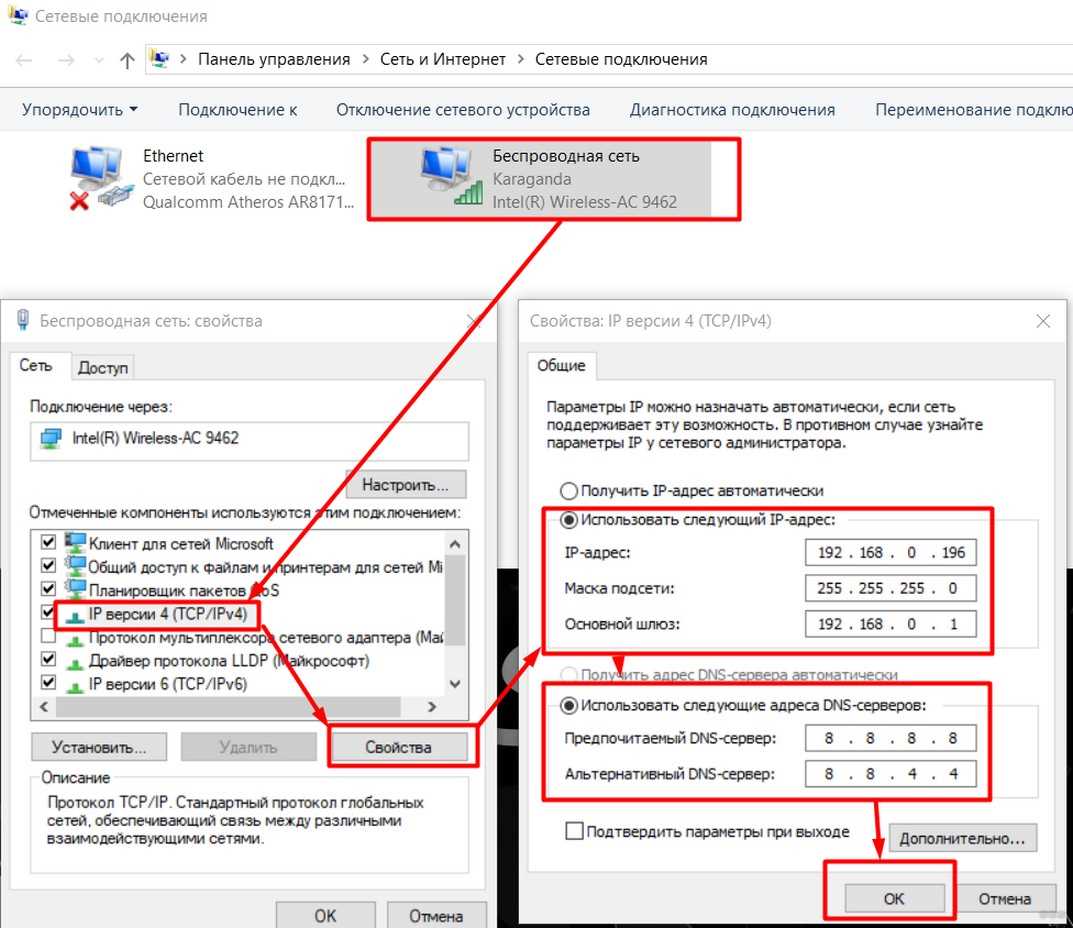
Правильные настройки сетевой карты могут быть жизненно важными для того, чтобы получить доступ к Интернету по кабелю Ethernet. В Windows 11 настройки сетевой карты можно проверить в несколько щелчков мыши:
- Щелкните правой кнопкой мыши по значку сети в области уведомлений
- Выберите «Центр сети и общих ресурсов»
- Выберите «Изменить параметры адаптера»
- Нажмите правой кнопкой мыши на свойство «Ethernet»
- Выберите «Свойства»
Проверьте наличие галочки в свойстве «Клиент для сетей Microsoft», если ее нет – поставьте. Проверьте наличие на свойстве протоколов TCP/IPv4 и TCP/IPv6 галочек, если их нет – поставьте. После произведенных изменений, нажмите «ОК», чтобы сохранить настройки.
Проверьте, что не используются сторонние программы
Если вы используете какие-либо сторонние программы для управления сетевой картой, такие как программы управления Wi-Fi или VPN-соединений, убедитесь, что они не блокируют желаемое подключение. Попробуйте выключить программу и попробовать повторно подключиться к Интернету.
Если проблема с неработающим интернет-подключением по кабелю Ethernet остается, возможно, это связано с неисправностью самой сетевой карты или неисправностью кабеля. В этом случае требуется заменить оборудование или обратиться к специалисту
Проверьте, есть ли конфликт IP-адресов
Что такое IP-адрес и почему может быть конфликт?
IP-адрес – это уникальный идентификатор компьютера в сети. При подключении к сети с помощью Ethernet-кабеля, компьютер получает IP-адрес автоматически от роутера или модема. Если два или более компьютера в сети используют одинаковый IP-адрес, это может привести к конфликту. Конфликт IP-адресов может привести к отключению интернета по кабелю Ethernet.
Как узнать, есть ли конфликт IP-адресов?

Для того чтобы проверить, есть ли конфликт IP-адресов, выполните следующие действия:
- Откройте командную строку. Для этого зайдите в меню «Пуск» и в строке поиска введите «cmd».
- Откройте командную строку от имени администратора. Для этого нажмите правой кнопкой мыши на значок командной строки и выберите опцию «Запустить от имени администратора».
- Введите команду «ipconfig /all» и нажмите Enter.
- Проверьте, есть ли в списке несколько компьютеров с одинаковым IP-адресом.
Как исправить конфликт IP-адресов?
Если вы обнаружили конфликт IP-адресов, вам необходимо изменить IP-адрес своего компьютера. Для этого сделайте следующее:
- Зайдите в меню «Пуск» и откройте «Панель управления».
- Выберите опцию «Сеть и интернет».
- Нажмите на «Центр управления сетями и общим доступом».
- Выберите ваше подключение к интернету и нажмите на «Свойства».
- Выберите «Протокол интернета версии 4 (TCP/IPv4)» и нажмите на «Свойства».
- Выберите опцию «Использовать следующий IP-адрес» и введите новый IP-адрес.
- Нажмите на «ОК» и перезагрузите компьютер.
Отключите антивирус и брандмауэр

Антивирус
Если у вас возникла проблема с подключением по кабелю Ethernet, то одним из возможных решений может стать отключение антивируса на время проверки соединения. Антивирусные программы могут блокировать доступ к интернету или определенным портам, что может вызвать проблемы с сетевым соединением.
Важно: не забудьте включить антивирус сразу после проверки соединения.
Брандмауэр
Еще одна причина проблем с подключением по кабелю Ethernet может быть связана с работой брандмауэра. Брандмауэр может блокировать доступ к сети или к определенным портам, что может приводить к ошибкам в сетевом соединении.
Решение: отключите брандмауэр на время проверки соединения. Если после этого все заработало, проверьте настройки брандмауэра и попробуйте разрешить доступ к необходимым портам.
Попробуйте использовать другой порт в роутере
Если у вас возникла проблема с подключением к интернету через кабель Ethernet на компьютере с ОС Windows 11, то первым делом стоит проверить работу порта в роутере. Возможно, на порту есть какие-то проблемы и его необходимо заменить.
Если у вас нет возможности заменить порт, попробуйте использовать другой свободный порт в роутере. Некоторые роутеры имеют несколько портов, и переключившись на другой порт, вы можете решить проблему отсутствия интернета.
Чтобы переключиться на другой порт, отключите кабель Ethernet от порта, который не работает, и подключите его к другому свободному порту. Затем проверьте, работает ли интернет. Если интернет заработал, то проблема была именно в порте, который вы использовали ранее.
Проверьте сетевое соединение на другом устройстве
Шаг 1: Выясните, проблема ли в компьютере или сетевом кабеле

Если ваш интернет-кабель подключен к компьютеру, но интернет не работает, это может быть проблема сетевого соединения. Чтобы узнать, проблема в компьютере или кабеле, подключите сетевой кабель к другому устройству, например, ноутбуку или телефону, и проверьте, работает ли Интернет на этом устройстве.
Шаг 2: Если есть проблема с кабелем
- Попробуйте заменить кабель на новый.
- Проверьте, правильно ли подключен Ethernet-кабель к компьютеру и роутеру. Убедитесь, что кабель подключен в правильную разъемную гнездо.
Шаг 3: Если проблема не в кабеле
- Если проблема в вашем компьютере, попробуйте перезагрузить компьютер и модем.
- Проверьте, включен ли сетевой адаптер в вашем компьютере. Если нет, включите его.
- Проверьте настройки вашей сетевой карты. Они могут быть причиной проблем с доступом к Интернету.
Шаг 4: Обратитесь к провайдеру интернета

Если вы выполнили все вышеперечисленные действия, но Интернет все еще не работает, это может быть проблема с вашим провайдером интернет-услуг. Обратитесь к вашему провайдеру интернета и сообщите им о проблеме.
Ответы на вопросы
Почему у меня не работает интернет по кабелю Ethernet в Windows 11?
Есть несколько возможных причин, почему может возникнуть проблема с интернетом через Ethernet в Windows 11. Это может быть связано с неправильными настройками сетевого адаптера, отключением сетевого адаптера или несоответствием драйверов сетевой карты операционной системе. Более подробную информацию и инструкции по решению проблемы можно найти в данной статье.
Как проверить, подключен ли Ethernet кабель в Windows 11?
Чтобы проверить, подключен ли Ethernet кабель к компьютеру, необходимо открыть раздел «Сеть и интернет» в настройках Windows 11. Затем перейти на вкладку «Сеть» и посмотреть, есть ли среди подключенных устройств Ethernet адаптер. Если адаптер отображается, значит, кабель подключен к компьютеру.
Какие настройки сетевого адаптера нужно проверить в Windows 11?
Если интернет через Ethernet не работает в Windows 11, нужно проверить настройки сетевого адаптера. В первую очередь необходимо убедиться, что адаптер включен и подключен к интернету. Если это так, можно проверить IP-адрес, маску подсети и шлюз по умолчанию в настройках адаптера. Также можно попытаться обновить драйверы сетевой карты.
Как перезапустить сетевой адаптер в Windows 11?
Для перезапуска сетевого адаптера в Windows 11 нужно перейти в раздел «Сеть и интернет» в настройках ОС. Затем необходимо выбрать раздел «Сетевые подключения» и нажать на нужное подключение Ethernet. После этого можно выбрать вариант «Отключить» и затем «Включить», чтобы перезапустить сетевой адаптер. Также можно использовать команду «ipconfig /renew» в командной строке.
Какие драйверы сетевой карты нужно использовать в Windows 11?
Для того чтобы использовать сетевую карту в Windows 11, нужно установить подходящие драйверы. Это может быть драйвер, который поставляется с адаптером, или драйвер, который можно загрузить с сайта производителя сетевой карты. Важно убедиться, что драйверы совместимы с данной ОС и правильно установлены.
Какие сетевые настройки нужно проверить на роутере, если в Windows 11 не работает интернет?
Если в Windows 11 не работает интернет, лучше всего проверить настройки роутера. Необходимо убедиться, что роутер подключен к интернету, и проверить правильность настроек адреса IP, маски подсети и шлюза по умолчанию. Также можно проверить, не блокирует ли брандмауэр доступ к интернету.
Какую команду нужно использовать в командной строке для диагностики сети в Windows 11?
Для диагностики сети в Windows 11 можно использовать команду «ping», которая позволяет проверить наличие связи с другим компьютером или роутером в сети. Также полезными могут быть команды «ipconfig», «tracert» и «netstat», которые позволяют получить дополнительную информацию о настройках сети и подключенных устройствах.
Что делать, если все настройки сетевой карты верны, но интернет через Ethernet не работает в Windows 11?
Если все настройки сетевой карты верны, а интернет через Ethernet все равно не работает в Windows 11, можно попробовать выполнить следующие действия: перезагрузить компьютер и проверить, работает ли интернет после этого; обновить операционную систему до последней версии; проверить наличие вирусов и других вредоносных программ на компьютере; обратиться к специалистам для настройки сети.
Что делать, если после обновления Windows 11 перестал работать интернет по кабелю Ethernet?
Если после обновления Windows 11 перестал работать интернет по кабелю Ethernet, необходимо проверить настройки сетевой карты, убедиться, что они верны, и обновить драйверы сетевой карты. Также можно попробовать откатить Windows к предыдущей версии или обратиться к специалистам для настройки сетевой связи.
Можно ли использовать Wi-Fi и Ethernet одновременно в Windows 11?
Да, можно использовать и Wi-Fi, и Ethernet одновременно в Windows 11, чтобы увеличить скорость интернета и стабильность соединения. Для этого необходимо подключиться к сети Wi-Fi и Ethernet, а затем настроить маршрутизацию трафика между подключенными сетевыми адаптерами.