

Если вы используете компьютер с операционной системой Windows 10 и подключаете к нему устройства Bluetooth, то вам могло попадаться сообщение о необходимости ввода PIN-кода. Это происходит из-за того, что Windows 10 использует более безопасный метод подключения, который требует ввода специального кода при первом подключении устройства.
Но что делать, если вы не знаете этот код или не знаете, как его ввести? Не стоит паниковать – в этой статье мы расскажем, как решить проблему с подключением устройств Bluetooth в Windows 10.
Также, если вы хотите узнать о достоинствах и недостатках использования Bluetooth в своих устройствах, а также о том, как выбрать оптимальную модель наушников или клавиатуры в качестве беспроводного устройства Bluetooth, то этот материал будет для вас полезным.
- Что такое PIN-код для устройств Bluetooth?
- Почему Windows 10 требует PIN-код для устройств Bluetooth?
- Как назначить PIN-код для устройств Bluetooth в Windows 10?
- Почему нужно установить PIN-код для устройств Bluetooth?
- Как установить PIN-код для устройств Bluetooth в Windows 10?
- Как изменить или удалить PIN-код для устройств Bluetooth в Windows 10?
- Как подключить устройства Bluetooth, если они не предлагают ввести PIN-код?
- 1. Использование стандартного PIN-кода
- 2. Использование программного обеспечения
- 3. Отключение требования PIN-кода в настройках Bluetooth
- Как изменить PIN-код для устройств Bluetooth в Windows 10?
- Шаг 1: Перейдите в настройки Bluetooth
- Шаг 2: Изменение PIN-кода
- Шаг 3: Новый PIN-код
- Шаг 4: Проверка
- Как отключить требование PIN-кода для устройств Bluetooth в Windows 10?
- Метод 1: Изменение настроек Bluetooth
- Метод 2: Изменение настроек реестра
- Метод 3: Использование специальных программ
- Что делать, если не удается подключить устройство Bluetooth при вводе верного PIN-кода?
- Проверьте PIN-код
- Проверьте совместимость устройств
- Проверьте настройки Bluetooth
- Попробуйте перезагрузить устройство и компьютер
- Обратитесь к производителю
- Выводы
- 1. PIN-код при подключении Bluetooth: что это?
- 2. Причины появления запроса на PIN-код
- 3. Как решить проблему с запросом на PIN-код
- Ответы на вопросы
- Что такое PIN-код в Windows 10?
- Почему Windows 10 стала требовать PIN-код при подключении Bluetooth-устройств?
- Как я могу узнать PIN-код, который Windows 10 начала требовать?
- Что делать, если я забыл свой PIN-код?
- Как можно отключить запрос PIN-кода?
- Могу ли я использовать пароль вместо PIN-кода?
- Что делать, если я не могу подключиться к устройству Bluetooth из-за запроса PIN-кода?
- Каким образом PIN-код повышает уровень безопасности?
- Могу ли я настроить произвольный PIN-код?
- Возможно ли изменить PIN-код после его создания?
Что такое PIN-код для устройств Bluetooth?
PIN-код (Personal Identification Number) для устройств Bluetooth – это код, который необходимо ввести при первом подключении устройства к Bluetooth-адаптеру компьютера, чтобы обеспечить безопасное соединение.
Код может быть числовым или буквенно-цифровым и обязательно должен состоять не менее, чем из четырех символов. При установке PIN-кода важно убедиться, что он не имеет простых комбинаций символов, таких как «1234» или «0000», чтобы минимизировать риск несанкционированных подключений.
Применение PIN-кодов в Bluetooth-технологии является дополнительным механизмом защиты конфиденциальности и предотвращения несанкционированного доступа к устройствам и информации, передаваемой по Bluetooth.
Почему Windows 10 требует PIN-код для устройств Bluetooth?

Windows 10 может требовать PIN-код для устройств Bluetooth по определенным причинам. Одна из них — это обеспечение безопасности. Наличие PIN-кода позволяет защитить устройство от несанкционированного доступа и связывания с другими устройствами.
Кроме того, некоторые устройства, такие как клавиатуры и мыши, могут использовать свое собственное шифрование, в результате чего Windows 10 может запросить дополнительную аутентификацию для связывания с такими устройствами.
Также необходимо учитывать, что не все устройства Bluetooth могут требовать PIN-код, и это зависит от их уровня безопасности. Некоторые устройства, например, вспомогательные девайсы, как правило, не требуют дополнительной аутентификации.
Таким образом, требование PIN-кода для устройств Bluetooth в Windows 10 — это мера безопасности, которая гарантирует защиту ваших устройств и данных от несанкционированного доступа.
Как назначить PIN-код для устройств Bluetooth в Windows 10?

Почему нужно установить PIN-код для устройств Bluetooth?
Windows 10 по умолчанию требует ввода PIN-кода при подключении устройств Bluetooth для защиты от несанкционированного доступа. Если вы не настроили PIN-код, устройства могут подключаться без вашего разрешения, и это может привести к утечке данных и другим проблемам.
Как установить PIN-код для устройств Bluetooth в Windows 10?
1. Откройте меню «Параметры» (Win + I) и выберите «Устройства».
2. Перейдите на вкладку «Bluetooth и другие устройства».
3. Выберите устройство Bluetooth, для которого вы хотите назначить PIN-код, и нажмите «Параметры».
4. В поле «PIN-код» введите любую цифровую комбинацию (обычно это шестизначный код).
5. Нажмите «Сохранить».
Как изменить или удалить PIN-код для устройств Bluetooth в Windows 10?
1. Откройте меню «Параметры» (Win + I) и выберите «Устройства».
2. Перейдите на вкладку «Bluetooth и другие устройства».
3. Выберите устройство Bluetooth, для которого вы хотите изменить или удалить PIN-код, и нажмите «Параметры».
4. Измените или удалите существующий код в поле «PIN-код».
5. Нажмите «Сохранить».
Как подключить устройства Bluetooth, если они не предлагают ввести PIN-код?
К сожалению, некоторые устройства Bluetooth могут не просить ввести PIN-код, когда вы пытаетесь подключить их к компьютеру с Windows 10. Это может произойти по нескольким причинам: устройство могло быть зарегистрировано с PIN-кодом по умолчанию, PIN-код был введен заранее, или устройство вообще не требует PIN-кода при подключении.
Если вы столкнулись с такой проблемой, вот несколько способов решения:
1. Использование стандартного PIN-кода
Некоторые устройства могут использовать стандартный PIN-код. Обычно это 0000 или 1234. Попробуйте ввести один из этих PIN-кодов, если устройство не запрашивает ввод PIN-кода.
2. Использование программного обеспечения
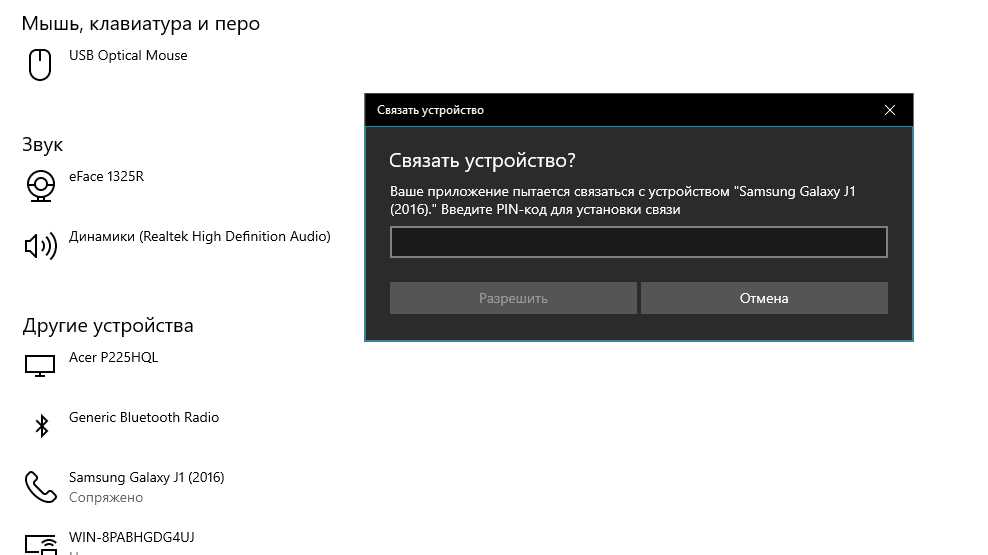
Если устройство не требует PIN-кода при подключении, но Windows 10 все равно требует его ввода, попробуйте использовать стороннее программное обеспечение для подключения устройства. Некоторые производители устройств Bluetooth поставляют свои программы для управления устройствами.
3. Отключение требования PIN-кода в настройках Bluetooth

В Windows 10 вы можете отключить требование ввода PIN-кода при подключении Bluetooth-устройств. Для этого перейдите в настройки Bluetooth, выберите ваше устройство и откройте его свойства. Затем отключите параметр «Использовать PIN-код при подключении» или выберите «Не запрашивать PIN-код» в качестве варианта.
Если ни один из этих способов не помогает, попробуйте связаться с производителем устройства или посмотреть руководство пользователя для получения дополнительной информации.
Как изменить PIN-код для устройств Bluetooth в Windows 10?
Шаг 1: Перейдите в настройки Bluetooth
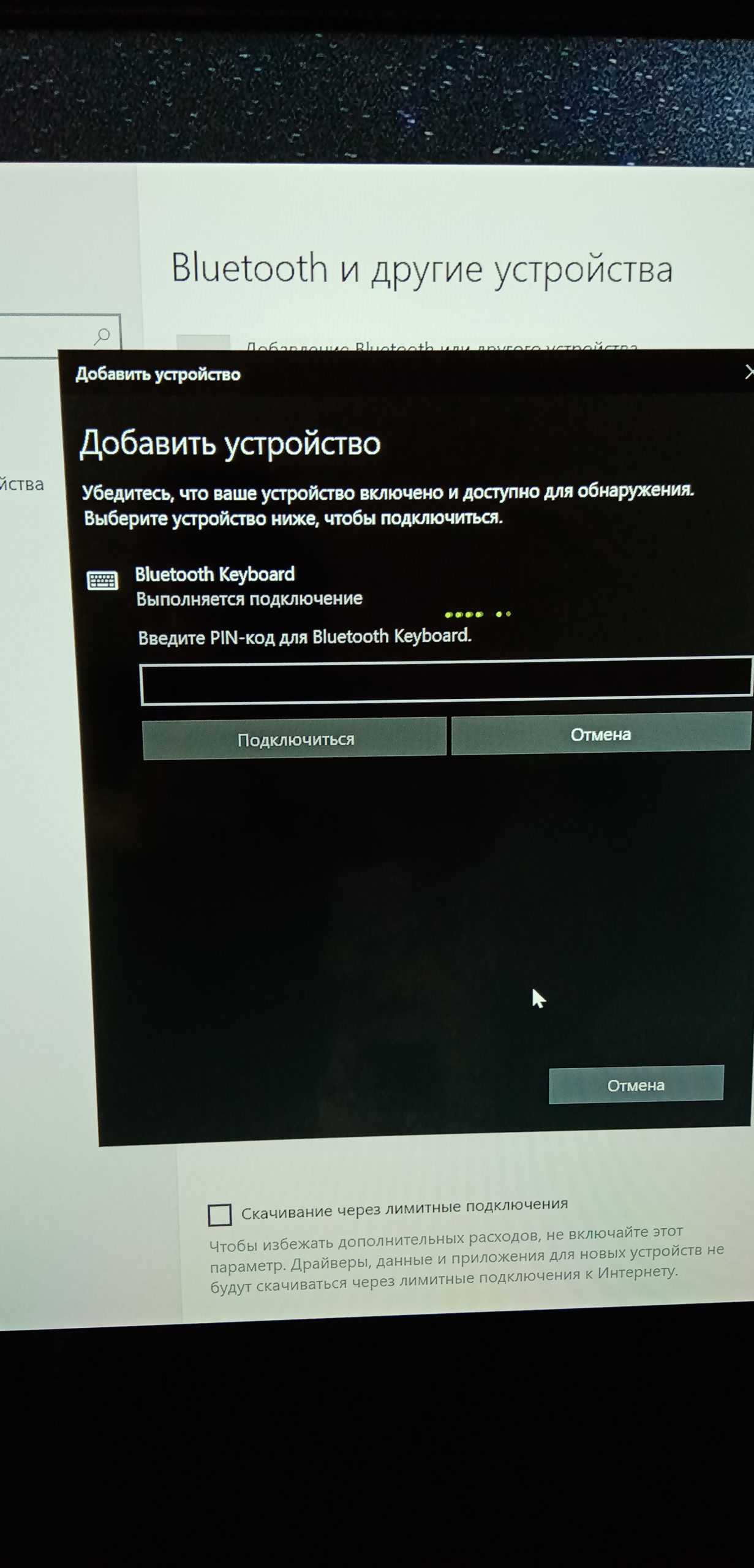
Перед тем, как изменить PIN-код, необходимо открыть настройки Bluetooth.
- Нажмите на значок «Пуск» в левом нижнем углу экрана;
- Выберите «Настройки» (значок шестеренки в левой колонке);
- Выберите «Устройства»;
- Нажмите на «Bluetooth и другие устройства» в левой колонке.
Шаг 2: Изменение PIN-кода

Когда вы найдете устройство Bluetooth, для которого нужно изменить PIN-код, следуйте инструкциям:
- Нажмите на устройство;
- Выберите «Свойства» (кнопка с изображением шестеренки);
- Перейдите во вкладку «Bluetooth»;
- Нажмите на кнопку «Изменить» рядом с текущим PIN-кодом;
Шаг 3: Новый PIN-код

Введите новый PIN-код для устройства Bluetooth и нажмите на кнопку «Сохранить».
Примечание: Обратите внимание, что PIN-код должен состоять не менее чем из 6 цифр. Старайтесь не использовать очевидные или легко угадываемые комбинации цифр.
Шаг 4: Проверка
После ввода нового PIN-кода для устройства Bluetooth, попробуйте подключиться еще раз. Если все прошло успешно, вы больше не будете получать запрос на ввод PIN-кода при подключении устройства Bluetooth к компьютеру с операционной системой Windows 10.
Как отключить требование PIN-кода для устройств Bluetooth в Windows 10?
Метод 1: Изменение настроек Bluetooth
1. Перейдите в «Параметры» (можно найти в меню «Пуск» или нажать клавишу «Win + I»).
2. Выберите вкладку «Устройства».
3. Найдите раздел «Bluetooth и другие устройства» и щелкните на нем.
4. Далее нужно лучше описывать шаги для конкретного устройства, с которым возникла проблема. Нажмите на кнопку «Параметры Bluetooth» или «Дополнительные параметры Bluetooth» (в зависимости от устройства).
5. Найдите секцию «Сервисы» и проверьте, есть ли галочка напротив «Клавиатура (HID)». Если она есть, снимите ее.
6. Сохраните изменения и попробуйте подключить устройство еще раз.
Метод 2: Изменение настроек реестра

1. Нажмите клавиши «Win + R» и введите «regedit», нажмите «ОК».
2. Перейдите к следующей ветке: HKEY_LOCAL_MACHINE\SYSTEM\CurrentControlSet\Services\BTHUSB
3. Найдите параметр «DWORD» с названием «MinDriverVersion» и дважды кликните на нем.
4. Измените значение на «FFFFFFFF» и сохраните изменения.
5. Перезагрузите компьютер и попробуйте подключить устройство еще раз.
Метод 3: Использование специальных программ
Существуют специальные программы, которые могут помочь в этой ситуации. Например, Bluetooth Tweaker. Скачайте ее, запустите и выполните пошаговые инструкции.
Обычно, первый метод является самым простым и эффективным. Если он не помог, то можно попробовать второй метод. И только в крайнем случае, использовать третий метод.
Что делать, если не удается подключить устройство Bluetooth при вводе верного PIN-кода?

Проверьте PIN-код
Первым делом стоит убедиться, что вы вводите верный PIN-код. Бывает, что при подключении устройства Bluetooth PIN-код необходимо ввести вручную, и даже одна ошибка может привести к тому, что устройство не будет подключаться. Попробуйте ввести PIN-код еще раз, внимательно проверив правильность ввода.
Проверьте совместимость устройств
Не все устройства Bluetooth поддерживают работу совместно с Windows 10. Возможно, ваше устройство просто не совместимо с операционной системой, и в этом случае проблема не в PIN-коде. Проверьте совместимость вашего устройства с Windows 10 на официальном сайте производителя.
Проверьте настройки Bluetooth
Если устройство Bluetooth не подключается даже при верном вводе PIN-кода, стоит проверить настройки Bluetooth на компьютере. Перейдите в раздел «Настройки» — «Устройства» — «Bluetooth и другие устройства» и убедитесь, что функция Bluetooth включена. Также проверьте, что устройство Bluetooth в списке найденных устройств и включено в режиме поиска. Если все настройки верны, попробуйте удалить устройство из списка найденных и добавить его заново.
Попробуйте перезагрузить устройство и компьютер
Иногда в подобных ситуациях помогает простое перезагрузка устройства Bluetooth и компьютера. Попробуйте выключить Bluetooth на устройстве и компьютере, а затем снова включить его. Также можно полностью выключить компьютер и затем включить его снова после небольшой паузы. В некоторых случаях такой простой метод может решить проблему соединения.
Обратитесь к производителю

Если ничего из перечисленных выше пунктов не помогло решить проблему подключения устройства Bluetooth, стоит обратиться за помощью к производителю устройства или Вашему сервисному центру. Возможно, устройство требует обновления программного обеспечения или ремонта.
Выводы
1. PIN-код при подключении Bluetooth: что это?

При подключении устройства Bluetooth к компьютеру на Windows 10 может появляться запрос на ввод PIN-кода, который используется для безопасной авторизации соединения. Это дополнительный уровень защиты от несанкционированного доступа.
2. Причины появления запроса на PIN-код

Чаще всего запрос на ввод PIN-кода может появляться, если устройство Bluetooth не было ранее сопряжено с компьютером. Также, если ваше устройство поддерживает функцию безопасности, то при каждом новом подключении может возникнуть запрос на PIN-код.
3. Как решить проблему с запросом на PIN-код

Если устройство Bluetooth постоянно требует ввод PIN-кода при подключении, то вам следует попробовать перезагрузить компьютер и устройство. Если это не помогает, то можете попробовать использовать другой PIN-код или просто нажмите кнопку «Подключить» и введите любой код от 1 до 8 цифр.
Также, вы можете проверить настройки безопасности вашего устройства Bluetooth, чтобы убедиться, что все настройки находятся в правильном положении. Если ничего не помогает, попробуйте отключить функцию безопасности и повторите процедуру подключения.
Надеемся, что наши рекомендации помогут вам решить проблему с запросом PIN-кода при подключении Bluetooth на Windows 10.
Ответы на вопросы
Что такое PIN-код в Windows 10?
PIN-код — это комбинация цифр, которую вы вводите для аутентификации при подключении устройств Bluetooth к компьютеру. Он служит дополнительным методом защиты вашей безопасности.
Почему Windows 10 стала требовать PIN-код при подключении Bluetooth-устройств?
Это было сделано для повышения уровня безопасности. PIN-код требуется для подтверждения аутентификации, чтобы посторонний не мог получить доступ к вашей системе или устройствам.
Как я могу узнать PIN-код, который Windows 10 начала требовать?
Вы можете создать новый PIN-код, следуя инструкциям на экране. Если у вас уже есть PIN-код, вы можете его использовать, введя его при подключении новых Bluetooth-устройств.
Что делать, если я забыл свой PIN-код?
Вы можете сбросить свой PIN-код, следуя инструкциям на экране. После этого вам нужно будет создать новый PIN-код.
Как можно отключить запрос PIN-кода?
Вы можете отключить запрос PIN-кода, но это не рекомендуется, так как это может снизить уровень безопасности вашего компьютера. Если все же вы хотите отключить запрос PIN-кода, перейдите в «Параметры» > «Устройства» > «Bluetooth и другие устройства» > «Дополнительные параметры Bluetooth». Затем выберите свой Bluetooth-адаптер и щелкните правой кнопкой мыши по нему, выберите «Свойства», затем «Сервисы». Отключите настройку «Пароль» для служб Bluetooth.
Могу ли я использовать пароль вместо PIN-кода?
Да, вы можете использовать пароль вместо PIN-кода для аутентификации при подключении Bluetooth-устройств. Для этого перейдите в «Параметры» > «Устройства» > «Bluetooth и другие устройства» > «Дополнительные параметры Bluetooth». Затем выберите устройство и введите пароль вместо PIN-кода.
Что делать, если я не могу подключиться к устройству Bluetooth из-за запроса PIN-кода?
Убедитесь, что вы вводите правильный PIN-код. Если вы не уверены, введите новый PIN-код, следуя инструкциям на экране. Если это не помогает, попробуйте перезагрузить компьютер и Bluetooth-устройство, а затем попробуйте еще раз подключиться.
Каким образом PIN-код повышает уровень безопасности?
PIN-код — это дополнительный метод аутентификации, что делает устройство более защищенным от постороннего доступа. Если кто-то попытается подключиться к вашему устройству Bluetooth без знания PIN-кода, запрос на подключение будет отклонен.
Могу ли я настроить произвольный PIN-код?
Да, вы можете настроить произвольный PIN-код. При создании нового PIN-кода выберите «Использовать произвольный PIN-код», затем введите желаемый код. Убедитесь, что PIN-код состоит из 6 цифр для обеспечения максимальной безопасности.
Возможно ли изменить PIN-код после его создания?
Да, вы можете изменить PIN-код в любое время. Для этого перейдите в «Параметры» > «Учетные записи» > «Параметры входа в систему» > «Дополнительные параметры входа в систему». Затем выберите «Сменить PIN-код» и введите новый код.