

Одним из наиболее распространенных событий, которые можно столкнуться при работе в операционной системе Windows 10, является неспособность найти Wi-Fi сеть. Эта проблема может быть вызвана различными факторами, включая отсутствие драйверов, неправильные настройки, проблемы со сетевым адаптером и т.д.
Кроме того, причины проблемы могут быть очень диагностированы и возможно что-то вроде обычной ошибки ввода пароля. Независимо от причины проблемы, важно выполнить несколько шагов для ее устранения. В этой статье мы рассмотрим несколько простых методов, которые помогут вам исправить проблему на Windows 10.
Будте внимательны и исправляйте проблемы, это поможет вам получить более гладкую работу и рабочий процесс будет осуществляться более комфортно!
- Проблема Wi-Fi
- Почему возникают проблемы с Wi-Fi?
- Как исправить проблемы с Wi-Fi?
- Проверить основные настройки
- Проверить подключение к сети
- Проверить включен ли Wi-Fi адаптер
- Проверить устройства с подключенной сетью
- Проверить настройки сети
- Проблемы с беспроводным адаптером
- Низкий уровень сигнала Wi-Fi
- Поврежденный беспроводной адаптер
- Необновленный драйвер беспроводного адаптера
- Неправильные настройки безопасности Wi-Fi
- Проблема с настройками электропитания
- Режим энергосбережения может быть причиной проблемы
- Проблема может быть вызвана ошибкой в настройках планировщика задач
- Обновите драйверы сетевого адаптера
- Удаление и переустановка Wi-Fi драйвера
- Шаг 1: Удалите текущий драйвер
- Шаг 2: Скачайте и переустановите драйвер
- Проверка наличия вирусов
- Запуск антивирусного ПО
- Анализ результатов сканирования
- Сброс настроек IP
- Как сбросить настройки IP?
- Что происходит после сброса настроек IP?
- Ответы на вопросы
- Почему Windows 10 не находит мой Wi-Fi?
- Как я могу проверить, включен ли мой Wi-Fi?
- Какие драйверы мне нужно установить, если мой Wi-Fi не работает?
- Что я могу сделать, если моя сеть Wi-Fi не отображается в списке?
- Как я могу вручную добавить Wi-Fi сеть в Windows 10?
- Что мне делать, если мой Wi-Fi по-прежнему не работает после обновления до Windows 10?
- Могут ли проблемы с моим маршрутизатором или модемом вызвать проблемы с Wi-Fi в Windows 10?
- Я могу подключиться к другим Wi-Fi сетям, но не к своей. Что нужно сделать?
- Как я могу проверить, не блокирует ли антивирусное программное обеспечение мою Wi-Fi сеть?
- Как я могу обновить драйверы для моей сетевой карты в Windows 10?
Проблема Wi-Fi
Почему возникают проблемы с Wi-Fi?
Wi-Fi – это удобный способ подключения к Интернету без применения проводов. Однако, этот метод имеет свои недостатки. Наиболее частой проблемой является прерывистое или отсутствующее соединение.
Существует множество причин, почему Wi-Fi может не работать корректно, в том числе:
- Слишком большое количество устройств, подключенных к сети
- Неправильная настройка сети
- Низкий уровень сигнала
- Неисправность роутера или модема
Как исправить проблемы с Wi-Fi?

Если возникли проблемы с Wi-Fi, следует предпринять следующие шаги:
- Перезагрузить роутер и/или модем
- Проверить настройки сети
- Удалить лишние, неиспользуемые устройства из сети
- Переместить роутер в более удобное место
- Обратиться к интернет-провайдеру для устранения проблемы
В случае, если все вышеперечисленные действия не помогли решить проблему, стоит обратиться к специалистам, которые могут предложить наиболее эффективный вариант решения проблемы. Важно не замыкаться на одном методе и постоянно искать новые решения для улучшения качества Wi-Fi соединения.
Проверить основные настройки

Проверить подключение к сети

Первым шагом для решения проблемы с Wi-Fi соединением на Windows 10 нужно проверить, что компьютер подключен к правильной Wi-Fi сети. Проверьте возможные варианты Wi-Fi и увидите, должно ли ваше устройство подключаться к одной из них.
Проверить включен ли Wi-Fi адаптер
Если ваш компьютер не подключается к Wi-Fi, убедитесь, что Wi-Fi адаптер включен. При возникновении проблемы с Wi-Fi на компьютере с Windows 10 Wi-Fi адаптер может быть отключен. Для проверки откройте Центр управления сетями и общим доступом и проверьте, включен ли Wi-Fi. Если нет, включите его нажатием на кнопку «Включить».
Проверить устройства с подключенной сетью

Если другие устройства находятся в той же Wi-Fi сети, проверьте, работает ли Wi-Fi на них. Если другие устройства работают, но ваш компьютер не может подключиться к Wi-Fi сети, возможно, что проблема с оборудованием на вашем компьютере или настройками Windows.
Проверить настройки сети
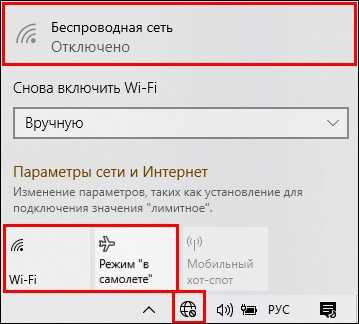
Проверить настройки сети на вашем компьютере Windows 10. Если вы изменяли настройки недавно, это могло повлиять на работу Wi-Fi. Чтобы проверить настройки сети, перейдите к панели управления и выберите «Сеть и общий доступ». Нажмите на кнопку «Изменить настройки адаптера» и проверьте наличие необновленных драйверов или малоактивных конфигураций сети.
Проблемы с беспроводным адаптером
Низкий уровень сигнала Wi-Fi
Если у вас возникают проблемы со скоростью Интернета или вы часто теряете соединение Wi-Fi, то, возможно, причина в низком уровне сигнала Wi-Fi. Для решения этой проблемы вы можете попробовать поместить роутер ближе к устройству, проверить наличие препятствий между роутером и устройством, а также попробовать использовать другой канал Wi-Fi.
Поврежденный беспроводной адаптер
Если ваш беспроводный адаптер поврежден, то ваше устройство может не обнаруживать Wi-Fi или не подключаться к нему. Попробуйте проверить состояние вашего беспроводного адаптера, используя установочный диск драйверов или утилиту диагностики Wi-Fi.
Необновленный драйвер беспроводного адаптера
Если у вас не работает Wi-Fi, проверьте, обновлен ли драйвер беспроводного адаптера. Если вы обнаружите, что драйвер устарел, попробуйте загрузить и установить свежую версию драйвера с официального сайта производителя вашего устройства.
Неправильные настройки безопасности Wi-Fi
Если у вас проблемы с подключением к Wi-Fi, возможно, вы неправильно настроили настройки безопасности Wi-Fi. Проверьте, что вы используете правильный пароль Wi-Fi и правильные настройки защиты. Если вы не уверены в настройках безопасности своей сети Wi-Fi, обратитесь к администратору сети или к документации вашего роутера Wi-Fi.
Проблема с настройками электропитания
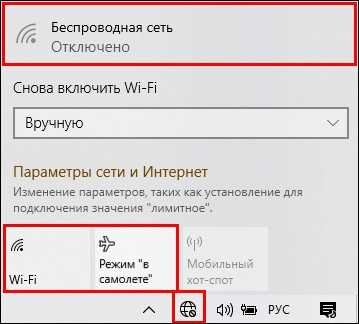
Режим энергосбережения может быть причиной проблемы
Если ваш компьютер работает в режиме энергосбережения, Wi-Fi может быть отключен для экономии заряда батареи. Чтобы исправить эту ошибку, перейдите в параметры питания и измените режим на высокую производительность или отключите функцию управления энергопотреблением для устройства Wi-Fi.
Проблема может быть вызвана ошибкой в настройках планировщика задач
Некоторые пользователи сообщают, что проблемы с Wi-Fi на Windows 10 связаны с неправильной работой планировщика задач. Настройте работу планировщика, чтобы избежать конфликтов, связанных с использованием Wi-Fi и других приложений. Вы также можете проверить, обновлена ли программа планировщика до последней версии.
Обновите драйверы сетевого адаптера
Если вы обнаружили проблемы с Wi-Fi, возможно, ваш драйвер сетевого адаптера устарел или поврежден. Чтобы исправить эту ошибку, обновите драйверы и перезагрузите компьютер.
- Перейдите в Диспетчер устройств
- Найдите драйвер Wi-Fi и щелкните правой кнопкой мыши
- Выберите «Обновить драйвер»
- Выберите «Автоматический поиск обновленного драйвера»
- Перезапустите компьютер, чтобы изменения вступили в силу
Удаление и переустановка Wi-Fi драйвера

Шаг 1: Удалите текущий драйвер
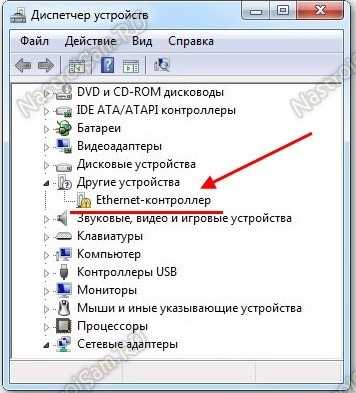
Удалите текущий драйвер Wi-Fi и перезапустите свой компьютер. Это поможет удалить любые неисправности и установить свежий и полноценный драйвер.
- Откройте «Управление устройствами».
- Найдите драйвер Wi-Fi в списке.
- Нажмите правой кнопкой мыши на драйвер и выберите «Удалить устройство».
- Подтвердите удаление и перезагрузите компьютер.
Шаг 2: Скачайте и переустановите драйвер
После перезапуска компьютера скачайте свежий драйвер Wi-Fi и установите его. Для этого воспользуйтесь официальным сайтом производителя вашего компьютера или Wi-Fi адаптера. Если у вас нет доступа к Wi-Fi, попросите у другого пользователя компьютера или используйте другое устройство для загрузки драйвера.
| Вариант 1: | Переключите компьютер в режим самолета, затем выключите его и подключите к интернету по кабелю. Затем скачайте и установите новый драйвер. |
| Вариант 2: | Скачайте драйвер с сайта производителя компьютера или Wi-Fi адаптера на другом устройстве (например, на смартфоне). Передайте файл на компьютер и установите новый драйвер. |
После установки драйвера проверьте, работает ли Wi-Fi. Если нет, перезагрузите компьютер и проверьте снова.
Проверка наличия вирусов

Запуск антивирусного ПО

Одним из первых шагов, которые можно предпринять при проблемах с подключением к Wi-Fi, является проверка наличия вирусов на компьютере. Для этого необходимо запустить антивирусное ПО.
Если антивирус не установлен, следует скачать и установить антивирусный софт, который наиболее подходит именно для вашей операционной системы.
Анализ результатов сканирования
После того как антивирусное ПО завершит сканирование, нужно проанализировать полученные результаты. Если в сканировании обнаружены вирусы, то необходимо следовать рекомендациям антивирусного ПО для устранения проблемы.
В некоторых случаях, чтобы устранить проблему с подключением к Wi-Fi, может потребоваться перезагрузить компьютер.
Если после сканирования вирусы не были обнаружены, значит, вероятнее всего, проблема скрыта в других причинах, и следует продолжить поиск решения проблемы.
Важно отметить, что регулярное обновление антивирусного ПО поможет защитить компьютер от новых вирусов и вредоносных программ, а также сохранить работоспособность Wi-Fi подключения.
Сброс настроек IP
Если ваш компьютер с Windows 10 не может подключиться к Wi-Fi, может помочь сброс настроек IP.
Как сбросить настройки IP?
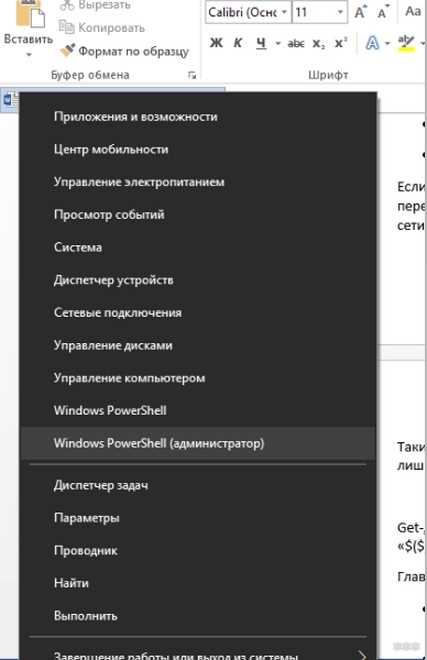
1. Нажмите Win+X и выберите «Командная строка (администратор)».
2. В командной строке введите команду: netsh winsock reset
3. Нажмите Enter.
4. Перезагрузите компьютер.
Что происходит после сброса настроек IP?
Когда вы сбрасываете настройки IP, происходит удаление всех пользовательских настроек сетевых подключений, включая DHCP и DNS. После этого добавляются стандартные настройки.
Если проблема с подключением к Wi-Fi сохраняется, попробуйте обновить драйверы на Wi-Fi адаптера или проверить настройки маршрутизатора. Также может помочь перезагрузка маршрутизатора.
Если все вышеперечисленные шаги не помогли решить проблему, попробуйте связаться с технической поддержкой поставщика интернет-услуг.
Ответы на вопросы
Почему Windows 10 не находит мой Wi-Fi?
Есть несколько возможных причин, почему Windows 10 не может найти ваш Wi-Fi. Наиболее распространенными являются: проблемы с драйверами, неправильные настройки Wi-Fi, неполадки в сетевых адаптерах или проблемы с вашим маршрутизатором или модемом. Вы можете выполнить ряд шагов для устранения этих проблем и вернуть свое подключение Wi-Fi.
Как я могу проверить, включен ли мой Wi-Fi?
Чтобы проверить, включен ли ваш Wi-Fi, нажмите на значок Wi-Fi в правом нижнем углу экрана. Если значок отображает включенное соединение Wi-Fi, значит, ваш Wi-Fi включен. Вы также можете перейти в «Настройки» -> «Сеть и Интернет» -> «Wi-Fi», чтобы убедиться, что переключатель Wi-Fi в позиции «Вкл».
Какие драйверы мне нужно установить, если мой Wi-Fi не работает?
Если ваш Wi-Fi не работает из-за проблем с драйверами, попробуйте найти и установить последние драйверы для вашей сетевой карты. Вы можете найти драйверы на сайте производителя вашей сетевой карты или на сайте производителя вашего устройства. Если вы не знаете, какую сетевую карту у вас есть, вы можете нажать на кнопку «Win + X» и выбрать «Диспетчер устройств».
Что я могу сделать, если моя сеть Wi-Fi не отображается в списке?
Если ваша сеть Wi-Fi не отображается в списке, попробуйте выполнить следующие действия: проверьте, включен ли ваш маршрутизатор или модем, перезагрузите ваше устройство и попробуйте еще раз подключиться к Wi-Fi. Если это не помогает, то проверьте, не находит ли ваша сеть в скрытом режиме. В таком случае необходимо добавить сеть вручную.
Как я могу вручную добавить Wi-Fi сеть в Windows 10?
Для того, чтобы добавить сеть Wi-Fi в Windows 10 вручную, перейдите в «Настройки» -> «Сеть и Интернет» -> «Wi-Fi» и выберите «Добавить сеть». Введите имя вашей сети Wi-Fi, выберите тип безопасности вашей сети и введите пароль. Затем нажмите кнопку «Подключиться».
Что мне делать, если мой Wi-Fi по-прежнему не работает после обновления до Windows 10?
Если ваш Wi-Fi все еще не работает после обновления до Windows 10, попробуйте выполнить следующие действия: проверьте, обновлены ли ваши драйверы, перезагрузите ваше устройство и попробуйте еще раз подключиться к Wi-Fi. Если это не помогает, то может понадобиться выполнить переустановку драйверов вашей сетевой карты или обратиться к производителю вашего устройства за поддержкой.
Могут ли проблемы с моим маршрутизатором или модемом вызвать проблемы с Wi-Fi в Windows 10?
Да, проблемы с вашим маршрутизатором или модемом могут вызвать проблемы с Wi-Fi в Windows 10. Попробуйте перезагрузить ваш маршрутизатор или модем и проверить, получает ли ваше устройство сигнал Wi-Fi. Если это не помогает, может понадобиться заменить ваш маршрутизатор или модем.
Я могу подключиться к другим Wi-Fi сетям, но не к своей. Что нужно сделать?
Если вы не можете подключиться к своей Wi-Fi сети, но можете подключиться к другим сетям, попробуйте выполнить следующие действия: убедитесь, что вы вводите правильный пароль для вашей сети, проверьте, находится ли ваш маршрутизатор в нормальном рабочем состоянии и перезагрузите ваше устройство.
Как я могу проверить, не блокирует ли антивирусное программное обеспечение мою Wi-Fi сеть?
Некоторые антивирусные программы могут блокировать вашу Wi-Fi сеть. Чтобы проверить это, временно отключите ваше антивирусное программное обеспечение и попробуйте подключиться к вашей Wi-Fi сети. Если это решает проблему, попробуйте настроить ваше антивирусное программное обеспечение, чтобы разрешить доступ к вашей Wi-Fi сети.
Как я могу обновить драйверы для моей сетевой карты в Windows 10?
Чтобы обновить драйверы для вашей сетевой карты в Windows 10, перейдите в «Диспетчер устройств» и найдите вашу сетевую карту. Нажмите правой кнопкой мыши на вашей сетевой карте и выберите «Обновить драйвер». После этого следуйте инструкциям мастера установки, чтобы обновить драйверы для вашей сетевой карты.