
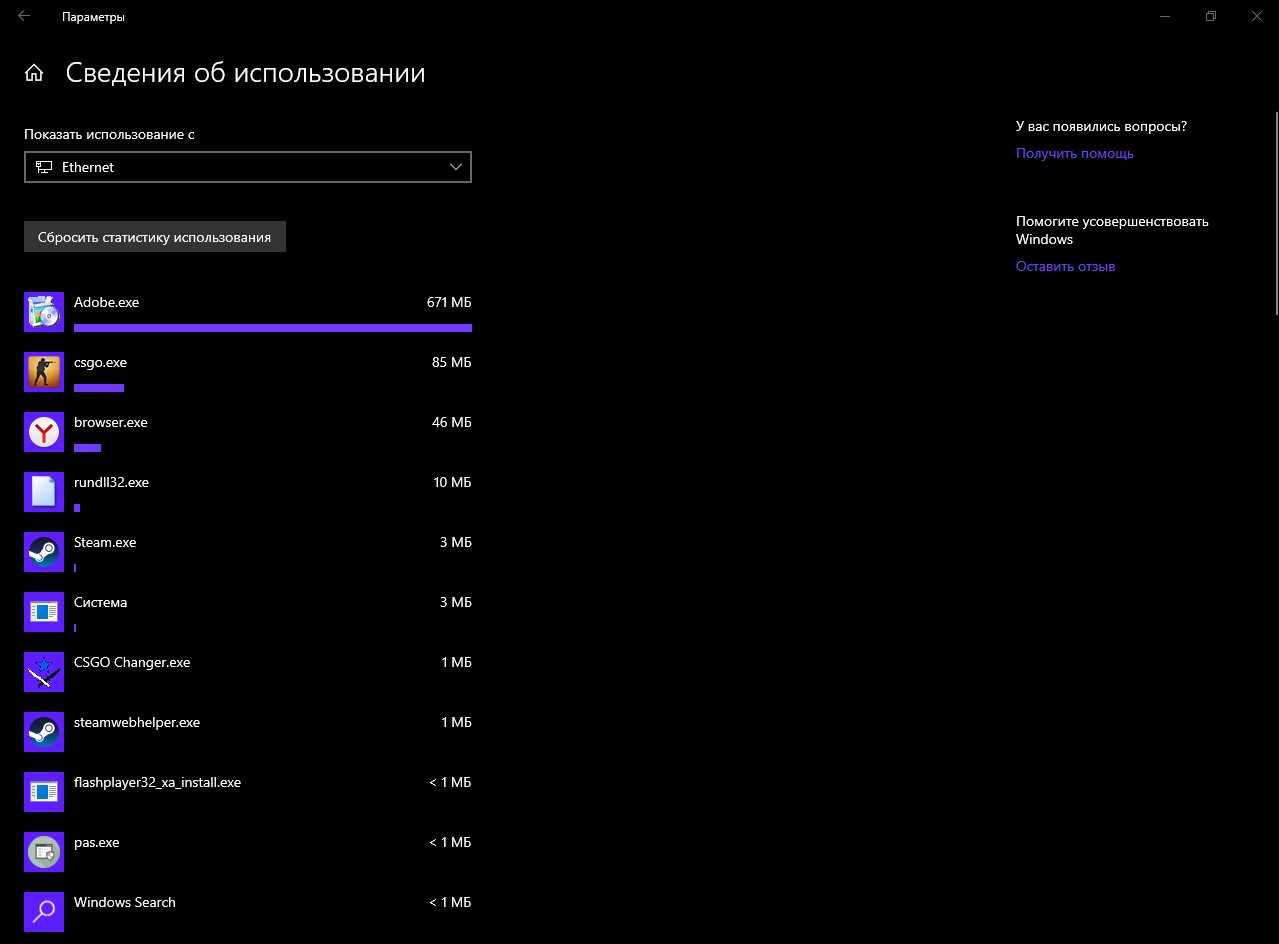
Современные операционные системы и браузеры заметно облегчили нашу жизнь в интернете, но не всегда учитывают потребность пользователей с ограниченным трафиком. Как показывает опыт, Windows 10 и Chrome могут занимать слишком большую долю трафика при использовании интернета через 4G модем. Если вы на лимитном тарифе и хотите сократить расход трафика, вам стоит обратить внимание на несколько советов и рекомендаций, которые помогут сэкономить ваши ресурсы.
Что можно сделать, чтобы сократить трафик? Во-первых, следует обратить внимание на настройки операционной системы. Отключите автоматические обновления при использовании мобильного интернета и прервите процессы загрузки. Также можно отключить автоматическое скачивание приложений из Windows Store. Это существенно сократит расход ресурсов.
Во-вторых, используйте браузер Opera Mini, который специально разработан для экономии трафика. В этом браузере сжимаются все данные, передаваемые с сайтов, что позволяет экономить до 90% интернет-трафика. Либо же попробуйте использовать другие браузеры, которые быстрее загружают страницы и не занимают много трафика, например, Firefox или Safari.
- Новости: Windows 10 и Chrome вызывают увеличение расхода трафика через 4G модем
- Что происходит?
- Почему это происходит?
- Как экономить на лимитном тарифе?
- Почему Windows 10 и Chrome неэффективно используют трафик?
- Кэширование данных
- Обновление и уведомления
- Расширения и плагины
- Как экономить трафик?
- Технические тонкости использования трафика в Windows 10 и Chrome
- Автоматическое обновление операционной системы и приложений
- Использование расширений в Chrome
- Режим экономии данных в Chrome
- Оптимизация использования интернет-ресурсов
- Какие бесплатные инструменты можно использовать для снижения расхода трафика?
- AdBlock
- Data Saver для Chrome
- Opera Mini
- Windows 10 Metered Connection
- Как настроить Windows 10 и Chrome для экономии трафика?
- 1. Отключите автоматическое обновление Windows
- 2. Используйте режим «Сбережения» в Windows 10
- 3. Отключите предварительную загрузку страниц в Chrome
- 4. Используйте расширения для экономии трафика в Chrome
- 5. Используйте мобильный режим в Chrome
- 6. Выключите автоматическое воспроизведение видео на сайтах
- 7. Используйте ограничение скорости интернета
- 8. Отключите постоянную передачу данных в облако
- Какие настройки глобальной политики группы можно использовать для экономии трафика в Windows 10?
- Отключение передачи обновлений в фоновом режиме
- Ограничение передачи данных при использовании мобильного подключения
- Отключение уведомлений о новых приложениях и функциях
- Оптимизация работы веб-браузера
- Использование специальных приложений для экономии трафика
- Советы для экономии трафика в Chrome и Windows 10 для лимитных тарифов
- 1. Ограничьте использование фоновых приложений и служб
- 2. Очистите кэш и временные файлы
- 3. Используйте блокировщики рекламы
- 4. Используйте режим экономии трафика в Chrome
- 5. Ограничьте использование облачных сервисов
- 6. Избегайте потока данных в HD-качестве
- 7. Используйте интернет с ценой за трафик
- Какие другие программы повышают расход трафика и как с ними бороться?
- 1. Антивирусы и обновления
- 2. Мессенджеры и социальные сети
- 3. Стриминговые сервисы
- 4. Проверка почты и скачивание вложений
- 5. Ненужные приложения и сервисы
- Ответы на вопросы
- Каким образом Windows 10 и Chrome влияют на расход трафика через 4G модем?
- Как уменьшить расход трафика на Windows 10?
- Как уменьшить расход трафика в браузере Chrome?
- Как настроить режим экономии трафика в браузере Chrome?
- Какие еще способы существуют для уменьшения расхода трафика через 4G модем?
- Как настроить компрессионные сервисы для уменьшения расхода трафика?
- Могу ли я включить режим экономии трафика на Windows 10?
- Как определить, сколько трафика потребляют приложения на Windows 10?
- Каким образом можно установить ограничения на использование облачных сервисов на Windows 10?
- Какие существуют тарифные планы для экономии трафика на мобильных устройствах?
Новости: Windows 10 и Chrome вызывают увеличение расхода трафика через 4G модем
Что происходит?
Пользователи 4G модемов столкнулись с неожиданным ростом использования трафика после обновления Windows 10 и использования браузера Chrome.
Почему это происходит?
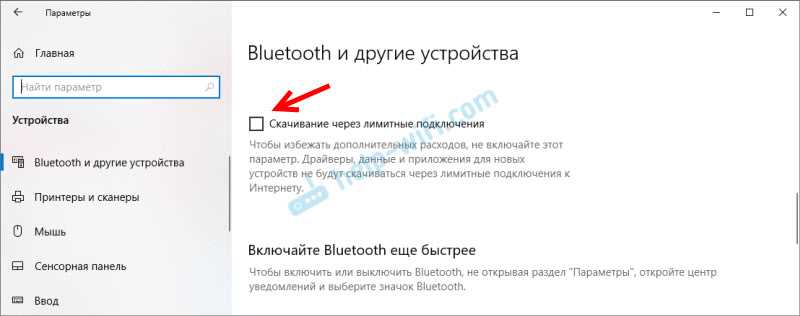
Как оказалось, проблема связана с автоматическими обновлениями и уведомлениями в Windows 10, которые потребляют значительное количество трафика. Браузер Chrome также загружает большое количество контента, такого как видеореклама и автовоспроизводящиеся видео, что также увеличивает расход трафика.
Как экономить на лимитном тарифе?
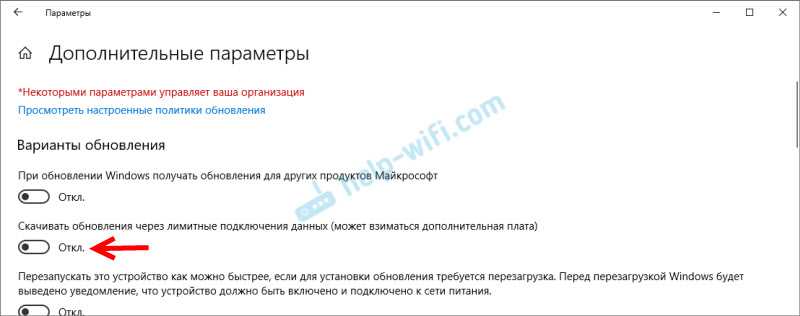
Существует несколько способов, чтобы уменьшить расход трафика при использовании Windows 10 и Chrome через 4G модем:
- Отключить автоматические обновления в Windows 10
- Отключить уведомления в Windows 10
- Использовать встроенный режим экономии трафика в браузере Chrome
- Отключить автовоспроизведение видео и рекламы в браузере Chrome
- Использовать специальные программы для сжатия трафика, такие как VPN-сервисы или браузерные расширения
Следуя этим рекомендациям, вы сможете уменьшить расход трафика и избежать неприятных сюрпризов на лимитном тарифе.
Почему Windows 10 и Chrome неэффективно используют трафик?
Кэширование данных
Windows 10 и Chrome не всегда эффективно используют трафик из-за ограниченного кэширования данных. Когда вы посещаете веб-сайт, браузер и операционная система загружают все элементы страницы, каждый раз, когда вы ее открываете. Им необходимо использовать трафик для загрузки каждого изображения, скрипта, шрифта и т. д. Такая политика затрачивает большое количество трафика.
Обновление и уведомления
Windows 10 и Chrome также используют трафик, чтобы обновляться и отправлять вам уведомления о новых сообщениях, обновлениях программ и т. д. Даже если вы не изменяете ничего на своем компьютере, Windows 10 и Chrome будут использовать трафик для проверки наличия обновлений и уведомлений.
Расширения и плагины
Chrome имеет множество расширений и плагинов, которые могут использовать трафик, работая в фоновом режиме. Некоторые из них могут загружать данные, прежде чем вы даже начнете их использовать. Некоторые расширения автоматически обновляют себя, что также требует трафика.
Как экономить трафик?
Существует несколько способов экономить трафик при использовании Windows 10 и Chrome. Во-первых, отключите автоматические обновления всех программ, если это возможно. Во-вторых, можно использовать программы, которые блокируют рекламу, так как реклама также загружает данные и требует трафик. Также можно включить режим экономии трафика в браузере Chrome.
- Отключите автоматическое обновление программ
- Используйте программы для блокировки рекламы
- Включите режим экономии трафика в Chrome
Технические тонкости использования трафика в Windows 10 и Chrome
Автоматическое обновление операционной системы и приложений
Одной из причин увеличения расхода трафика на лимитном тарифе может быть автоматическое обновление операционной системы и приложений. В Windows 10 автоматически включен режим загрузки и установки обновлений, если он не был изменен пользователем. Чтобы экономить трафик, рекомендуется изменить настройки обновлений и разрешить загрузку и установку обновлений только в удобное время и по необходимости.
Использование расширений в Chrome
Расширения в браузере Chrome также могут быть причиной неожиданного увеличения использования трафика. Некоторые расширения могут загружать дополнительный контент без вашего ведома или использовать больше памяти, что приводит к увеличению потребления трафика. Рекомендуется отключать лишние расширения и периодически проверять какие расширения используют большее количество трафика.
Режим экономии данных в Chrome
В Chrome доступен режим экономии данных, который позволяет уменьшить использование трафика в процессе просмотра веб-страниц. Для включения этого режима необходимо зайти в настройки браузера и включить опцию «Экономия данных». При включении этой опции браузер будет загружать страницы сжатыми, что поможет сэкономить трафик на лимитном тарифе.
Оптимизация использования интернет-ресурсов
Чтобы сэкономить трафик, полезно оптимизировать использование интернет-ресурсов. Например, можно использовать мобильную версию сайта вместо полной версии, выбирать специализированные приложения вместо веб-версий сервисов. Также полезно использовать загрузчики контента, которые позволяют загружать только выбранный контент без загрузки всей страницы.
Какие бесплатные инструменты можно использовать для снижения расхода трафика?

AdBlock
AdBlock это популярное расширение для браузера, которое удаляет рекламу на веб-страницах. Не только это ускоряет загрузку страницы, но и снижает расход трафика, позволяя загружать меньше данных.
Data Saver для Chrome
Если вы используете браузер Chrome, вы можете воспользоваться функцией Data Saver. Она загружает веб-страницы через Google-серверы, сжимая данные и экономя до 50% трафика.
Opera Mini
Opera Mini это браузер для мобильных устройств, который также сжимает данные и позволяет экономить трафик, особенно если вы используете мобильный интернет в роуминге. Кроме того, Opera Mini также блокирует рекламу и предоставляет быстрый доступ к популярным социальным сетям.
Windows 10 Metered Connection
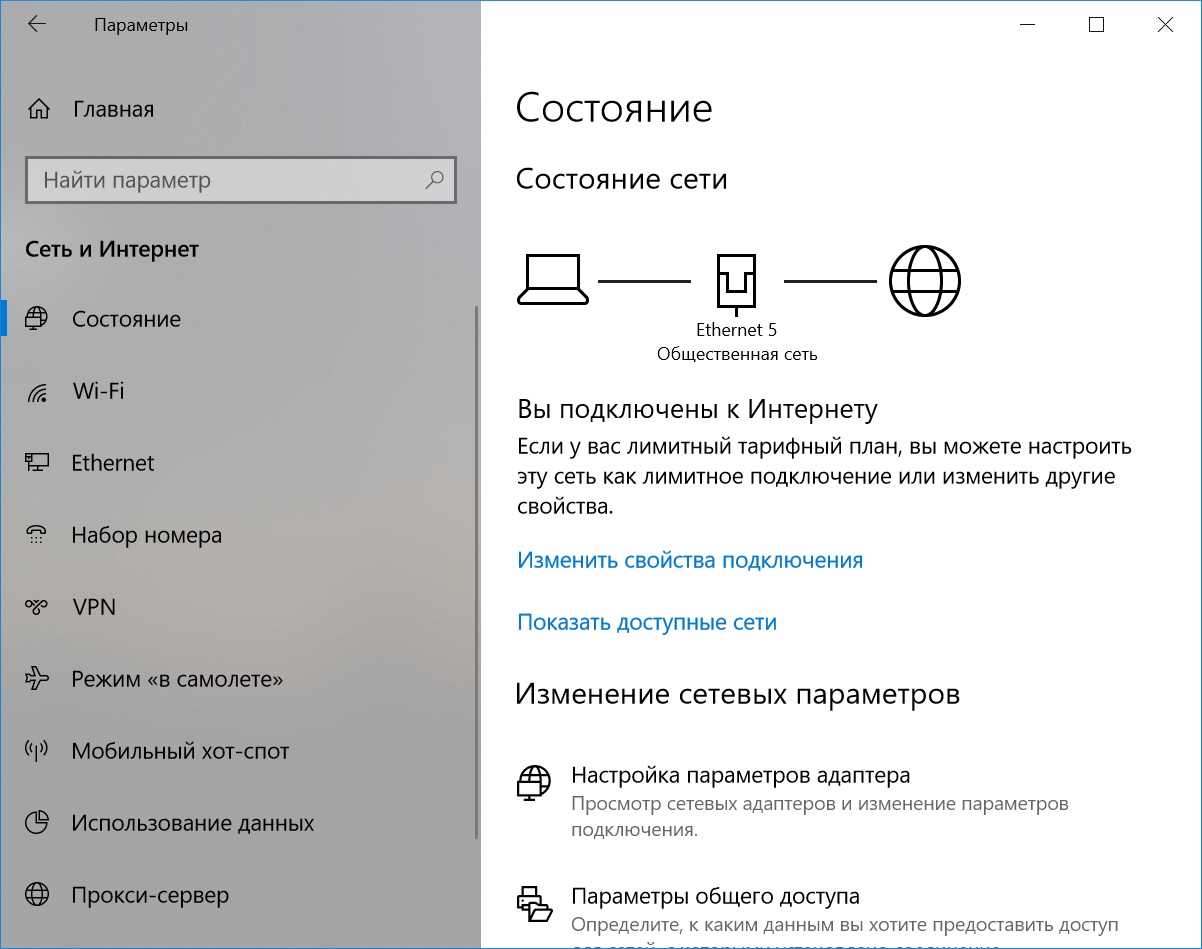
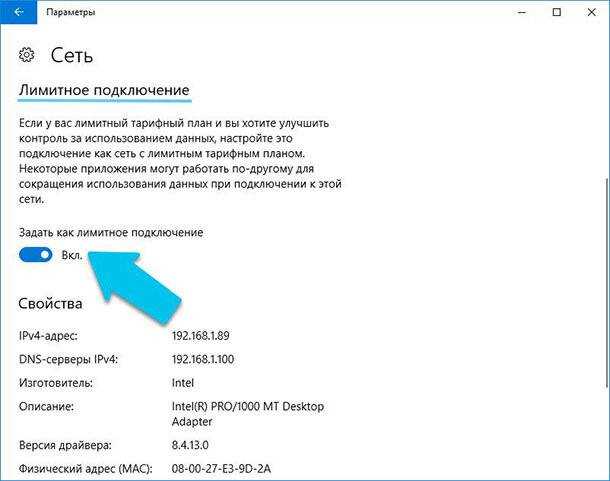
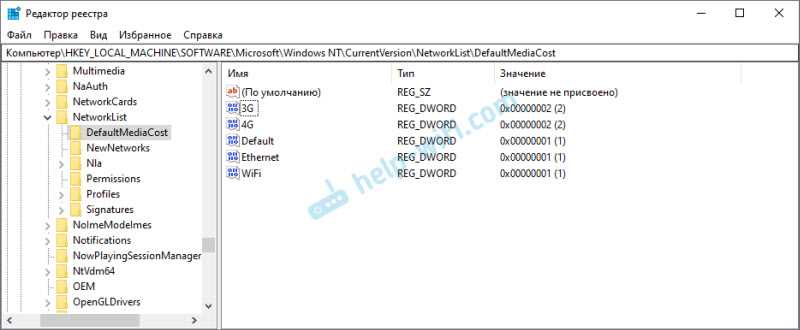
Если вы используете Windows 10 на устройстве с 4G модемом, то вы можете включить режим Metered Connection, который снижает расход трафика, ограничивая автоматические обновления и загрузки больших файлов. Для включения этой функции зайдите в настройки Wi-Fi или Ethernet, выберите свой 4G модем и включите режим Metered Connection.
Как настроить Windows 10 и Chrome для экономии трафика?
1. Отключите автоматическое обновление Windows
Автоматическое обновление Windows может расходовать большое количество трафика, поэтому имеет смысл отключить его, особенно если у вас лимитированный тариф. Для этого зайдите в «Настройки» — «Обновление и Безопасность» — «Windows Update» — «Расширенные параметры» и выключите «Автоматически загружать обновления».
2. Используйте режим «Сбережения» в Windows 10
В режиме «Сбережения» Windows 10 уменьшает потребление трафика за счет ограничения работы фоновых приложений. Чтобы включить его, зайдите в «Настройки» — «Система» — «Питание и Спящий режим» и выберите «Сбережения».
3. Отключите предварительную загрузку страниц в Chrome
Предварительная загрузка страниц может больше расходовать трафик, поэтому ее можно отключить в Chrome. Для этого зайдите в «Настройки» — «Дополнительные настройки» — «Конфиденциальность и безопасность» — «Настройки сайтов» и выключите «Предварительная загрузка страниц для быстрого отображения».
4. Используйте расширения для экономии трафика в Chrome

В Chrome есть расширения, которые помогают экономить трафик, например, AdBlock Plus, которое блокирует рекламу и уменьшает потребление трафика. Также можно использовать расширение Data Saver, которое сжимает данные и уменьшает их потребление. Обратите внимание, что некоторые расширения могут ухудшить качество работы некоторых сайтов.
5. Используйте мобильный режим в Chrome
Мобильный режим в Chrome для ПК может уменьшить потребление трафика, так как он убирает некоторые элементы страницы и оптимизирует ее под мобильные устройства. Чтобы включить мобильный режим в Chrome, откройте браузер, нажмите на три точки в верхнем правом углу и выберите «Мобильная версия».
6. Выключите автоматическое воспроизведение видео на сайтах
Автоматическое воспроизведение видео при посещении сайтов также может расходовать трафик, особенно если вы смотрите их до конца. Чтобы отключить автоматическое воспроизведение видео в Chrome, зайдите в «Настройки» — «Дополнительные настройки» — «Конфиденциальность и безопасность» — «Настройки сайтов» — «Автозапуск» и включите «Запрещать».
7. Используйте ограничение скорости интернета
Многие LTE модемы позволяют ограничить скорость интернета, что позволит вам экономить трафик и умножить время использования интернета. Для этого зайдите в настройки вашего модема и выберите ограничение скорости. Обратите внимание, что это может замедлить загрузку страниц, поэтому используйте эту функцию по мере необходимости.
8. Отключите постоянную передачу данных в облако

Если вы используете облачные сервисы, например, OneDrive или Google Drive, то знайте, что постоянная передача данных может расходовать трафик. Для экономии трафика настройте синхронизацию только в моменты, когда это необходимо, а не постоянно. Для этого зайдите в настройки соответствующего сервиса и настройте синхронизацию согласно вашим нуждам.
Соблюдая эти простые рекомендации, вы сможете экономить трафик на своем лимитированном тарифе и использовать интернет более эффективно.
Какие настройки глобальной политики группы можно использовать для экономии трафика в Windows 10?
Отключение передачи обновлений в фоновом режиме
Одной из наиболее распространенных причин излишнего расхода трафика является автоматическое скачивание и установка обновлений в фоновом режиме. Данная функция может быть отключена с помощью групповой политики «Отключить передачу обновлений в фоновом режиме».
Ограничение передачи данных при использовании мобильного подключения
Windows 10 позволяет настраивать использование сетевых подключений для экономии трафика при работе в мобильной сети. Для этого можно использовать настройки групповой политики «Ограничить передачу данных при использовании мобильного подключения».
Отключение уведомлений о новых приложениях и функциях
Часто системные уведомления содержат информацию о новых приложениях и функциях Windows 10, которые могут привести к неожиданному расходу трафика. Чтобы избежать данного эффекта, можно отключить уведомления о новых приложениях и функциях Windows 10 в групповой политике «Отключить уведомления о новых приложениях и функциях».
Оптимизация работы веб-браузера
Ряд настроек групповой политики позволяет оптимизировать работу с веб-браузером Google Chrome и Microsoft Edge. В частности, можно отключить автоматическую загрузку изображений в Google Chrome и отключить функцию предварительной загрузки в Microsoft Edge, что может существенно снизить расход трафика.
Использование специальных приложений для экономии трафика
Для более глубокой и гибкой настройки опций экономии трафика можно использовать специальные программы и приложения, такие как NetLimiter или GlassWire. Данные приложения позволяют контролировать и управлять потоками трафика на компьютере и в сети, что может существенно снизить затраты на использование мобильного интернета.
| Название | Описание | Доступность |
|---|---|---|
| Отключить передачу обновлений в фоновом режиме | Отключает автоматическую загрузку, установку и передачу обновлений в фоновом режиме. | Компьютерная конфигурация > Административные шаблоны > Компоненты Windows > Windows Update |
| Ограничить передачу данных при использовании мобильного подключения | Ограничивает передачу данных в мобильной сети, подключенной к компьютеру. | Компьютерная конфигурация > Административные шаблоны > Сеть > Мобильные параметры связи |
| Отключить уведомления о новых приложениях и функциях | Отключает системные уведомления об обновлениях приложений и функций Windows 10, которые могут привести к неожиданному расходу трафика. | Пользовательская конфигурация > Панель управления > Система и безопасность > Центр уведомлений > Отключить уведомления о новых приложениях и функциях |
Советы для экономии трафика в Chrome и Windows 10 для лимитных тарифов
1. Ограничьте использование фоновых приложений и служб
Windows 10 и Chrome могут использовать множество фоновых приложений и служб, которые могут потреблять большое количество трафика. Чтобы ограничить их использование, откройте настройки Windows 10 и отключите автоматические обновления, и ограничьте фоновый трафик в настройках Chrome.
2. Очистите кэш и временные файлы
Кэш и временные файлы занимают много места на жестком диске и могут замедлять браузер. Очистите кэш и временные файлы в Chrome и Windows 10, чтобы освободить место на жестком диске и ускорить работу браузера.
3. Используйте блокировщики рекламы
Большинство сайтов содержат множество рекламных баннеров и скриптов, которые потребляют трафик. Использование блокировщиков рекламы может помочь сократить количество загружаемых элементов на странице и уменьшить расход трафика.
4. Используйте режим экономии трафика в Chrome
Chrome имеет режим экономии трафика, который позволяет сжимать данные перед их передачей через интернет. Это может сократить количество передаваемых данных и уменьшить расход трафика. Чтобы включить режим экономии трафика, откройте настройки Chrome и активируйте его в разделе ‘Режим экономии трафика’.
5. Ограничьте использование облачных сервисов
Все облачные сервисы, такие как Dropbox или Google Drive, потребляют трафик при синхронизации файлов. Ограничьте использование облачных сервисов и обновляйте файлы только по необходимости, чтобы сократить расход трафика.
6. Избегайте потока данных в HD-качестве
Потоковое видео в HD-качестве потребляет большое количество трафика. При просмотре видео или стриминга музыки выбирайте более низкое качество в настройках, чтобы сократить расход трафика.
7. Используйте интернет с ценой за трафик
Если вы используете лимитный тариф интернета, то ценой за трафик может быть более выгодно, чем использовать безлимитный тариф. Обратитесь к своему провайдеру, чтобы узнать, какой тариф подойдет вам лучше.
Какие другие программы повышают расход трафика и как с ними бороться?
1. Антивирусы и обновления
Антивирусы и обновления также могут значительно увеличить расход трафика в интернете. Это происходит из-за постоянного обновления баз данных и поиска новых вирусов. Чтобы снизить расход, можно изменить настройки антивируса и обновлять его только по необходимости или ночью, когда не используется интернет.
2. Мессенджеры и социальные сети
Использование мессенджеров и социальных сетей также увеличивает расход трафика. Это связано с загрузкой множества фото, видео и файлов. Чтобы снизить расход, можно отключить автопроигрывание видео и загружать файлы только при необходимости.
3. Стриминговые сервисы
Пользование стриминговыми сервисами, такими как Youtube или Netflix, может значительно увеличить расход трафика. Чтобы снизить расход, можно уменьшить качество видео до 480p или 720p, а лучше скачивать видео заранее и смотреть его офлайн.
4. Проверка почты и скачивание вложений
Проверка почты и скачивание вложений также увеличивают расход трафика. Чтобы снизить расход, можно изменить настройки почтового клиента и загружать вложения только по необходимости.
5. Ненужные приложения и сервисы
Некоторые приложения и сервисы могут использовать интернет, даже если вы не используете их активно. Чтобы снизить расход, можно закрыть приложения или выключать сервисы, которые не используются. Также стоит удалять ненужные приложения и программы.
Соблюдая простые рекомендации по экономии трафика, можно значительно снизить расход и избежать перерасхода лимитного трафика.
Ответы на вопросы
Каким образом Windows 10 и Chrome влияют на расход трафика через 4G модем?
Windows 10 и Chrome увеличивают расход трафика через 4G модем за счет автоматического обновления операционной системы и приложений, а также загрузки картинок и видео в высоком качестве.
Как уменьшить расход трафика на Windows 10?
Чтобы уменьшить расход трафика на Windows 10, можно отключить автоматическое обновление операционной системы, ограничить использование облачных сервисов и настройки обмена данными в настройках Wi-Fi и проводных сетей.
Как уменьшить расход трафика в браузере Chrome?
Для уменьшения расхода трафика в браузере Chrome можно установить расширения для блокировки рекламы и ограничения загрузки картинок и видео в высоком качестве, а также использовать режим экономии трафика.
Как настроить режим экономии трафика в браузере Chrome?
Чтобы настроить режим экономии трафика в браузере Chrome, необходимо открыть настройки браузера, выбрать раздел «Дополнительные настройки», затем «Сеть», и активировать режим экономии трафика.
Какие еще способы существуют для уменьшения расхода трафика через 4G модем?
Для уменьшения расхода трафика через 4G модем можно также использовать компрессионные сервисы, сжимать файлы перед отправкой, избегать загрузки больших файлов и использовать мобильные приложения вместо сайтов.
Как настроить компрессионные сервисы для уменьшения расхода трафика?
Чтобы настроить компрессионные сервисы для уменьшения расхода трафика, необходимо выбрать подходящий сервис, установить его на устройство и настроить параметры сжатия данных.
Могу ли я включить режим экономии трафика на Windows 10?
Да, режим экономии трафика может быть включен на Windows 10 путем настройки параметров сети в разделе «Сеть и Интернет» в настройках операционной системы.
Как определить, сколько трафика потребляют приложения на Windows 10?
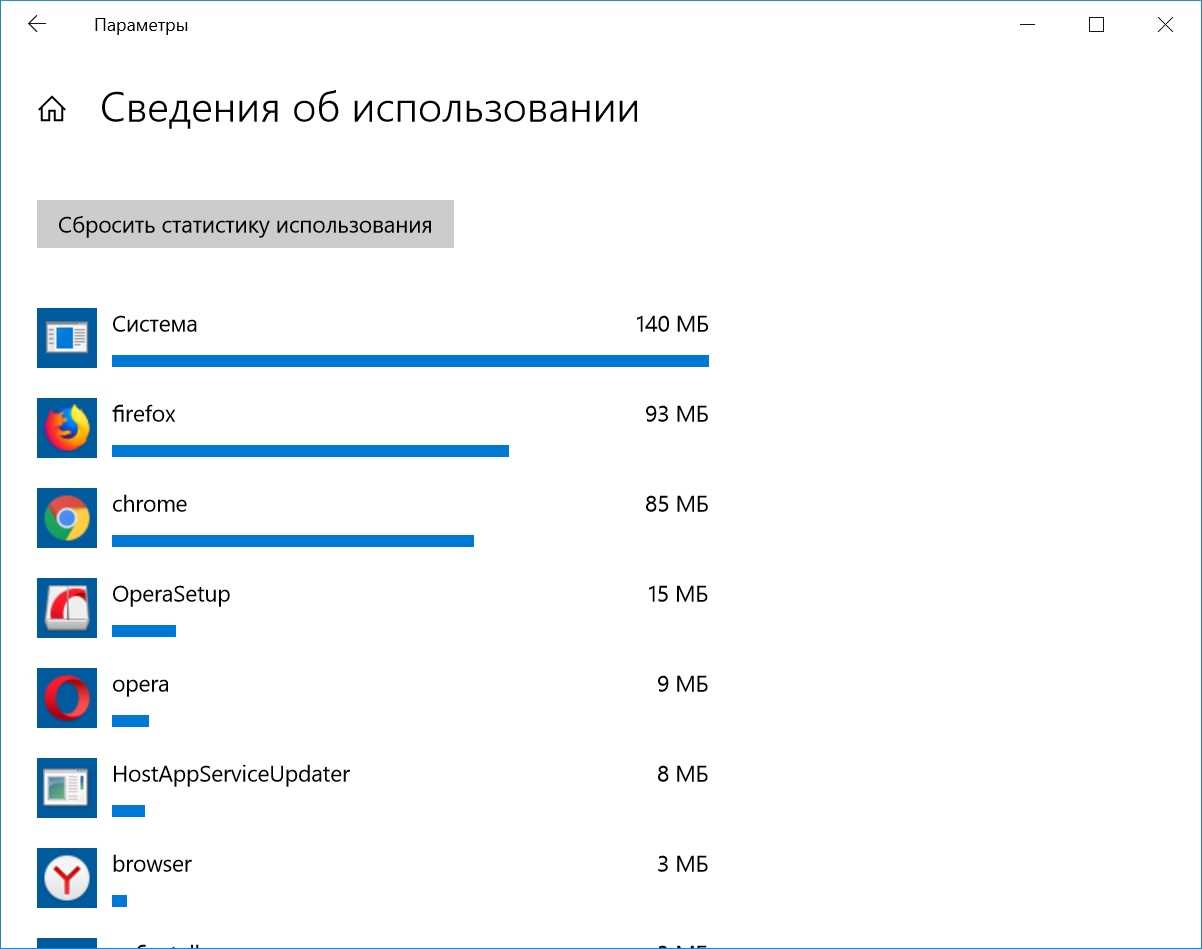
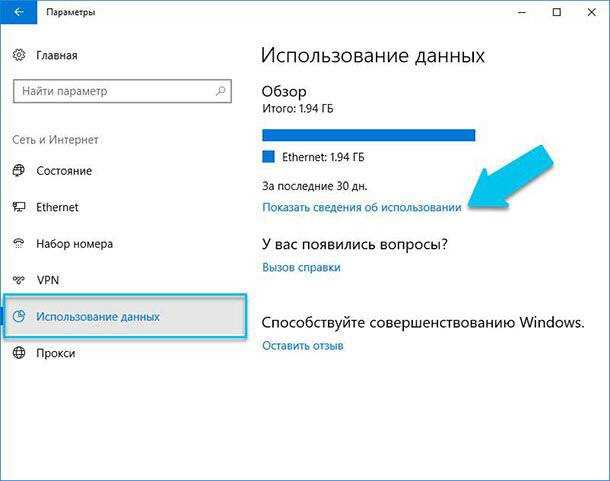
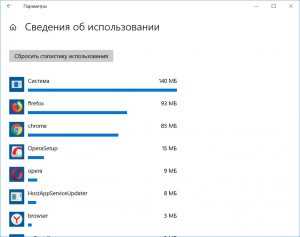
Для определения расхода трафика приложениями на Windows 10 можно использовать встроенный мониторинг сети в разделе «Сеть и Интернет» в настройках операционной системы, либо установить сторонние приложения для мониторинга сети.
Каким образом можно установить ограничения на использование облачных сервисов на Windows 10?
Чтобы установить ограничения на использование облачных сервисов на Windows 10, необходимо зайти в раздел «Сеть и Интернет» в настройках операционной системы, выбрать «Wi-Fi» или «Проводное подключение», затем «Опции адаптера» и настроить параметры обмена данными.
Какие существуют тарифные планы для экономии трафика на мобильных устройствах?
Существует несколько тарифных планов для экономии трафика на мобильных устройствах, например, тарифные планы с ограниченным трафиком, пакеты социальных сетей, тарифы с бесплатным трафиком на определенные сайты и другие.