

В наши дни интернет стал неотъемлемой частью нашей жизни. Мы постоянно подключаем свои устройства к WiFi-сети, чтобы иметь доступ к информации, развлечениям и социальным сетям. Однако иногда возникают проблемы, которые могут испортить наше онлайн-присутствие. Одна из таких проблем – пропадание WiFi-сигнала на ноутбуке, когда в сети используют интернет другие устройства.
Эта проблема может возникать по разным причинам. Возможно, роутер не поддерживает большое количество подключенных устройств или его настройки не оптимизированы для работы с большой нагрузкой. Также могут быть проблемы с каналами WiFi, мешающими друг другу, или сильным сигналом близлежащей сети.
В этой статье мы рассмотрим возможные причины проблемы с WiFi на ноутбуке и предложим несколько практических решений, которые помогут устранить эту проблему и наслаждаться стабильным и быстрым интернетом на своем ноутбуке.
- WiFi сигнал на ноутбуке пропадает
- Причины проблемы
- Решения проблемы
- Проблемы при использовании интернета
- 1. Низкая скорость интернета
- 2. Проблемы сетевого соединения
- 3. Проблемы с браузером
- 4. Проблемы с безопасностью
- 5. Проблемы с обновлениями
- Частые случаи снижения сигнала
- 1. Близость к другим устройствам
- 2. Мешающие поверхности
- 3. Проблемы с роутером
- 4. Нехватка мощности сигнала
- 5. Высокая загрузка сети
- Влияние других устройств в сети
- Причины проблемы
- Решение проблемы
- Причины и решения проблемы
- Причины проблемы
- Решения проблемы
- Как проверить работу сети и устройств
- 1. Проверка подключения
- 2. Использование командной строки
- 3. Использование диагностики сети Windows
- 4. Проверка наличия вирусов и малваре
- 5. Проверка маршрутизатора и точки доступа
- Как изменить настройки сети
- Шаг 1: Откройте «Панель управления»
- Шаг 2: Выберите «Сеть и Интернет»
- Шаг 3: Измените настройки сети
- Шаг 4: Сохраните настройки
- Ответы на вопросы
- Почему на моем ноутбуке пропадает WiFi сигнал, если другие устройства используют интернет?
- Как узнать, сколько устройств подключено к моему WiFi?
- Может ли проблема с WiFi сигналом на ноутбуке быть связана с недостаточной мощностью адаптера?
- Как усилить WiFi сигнал на ноутбуке?
- Почему на моем ноутбуке не работает WiFi совсем?
- Какие программы могут помочь устранить проблемы с WiFi на ноутбуке?
- Какие настройки роутера могут влиять на качество WiFi сигнала на ноутбуке?
- Какие настройки Windows могут влиять на качество WiFi сигнала на ноутбуке?
- Как проверить скорость интернета на ноутбуке?
- Может ли использование проводного соединения вместо WiFi решить проблему с сигналом на ноутбуке?
WiFi сигнал на ноутбуке пропадает
Причины проблемы
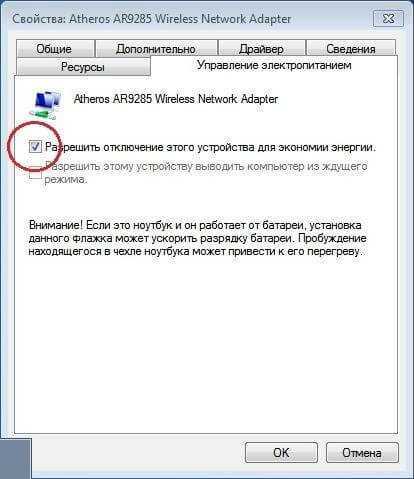

Проблема со связью может быть вызвана несколькими факторами:
- Перегрузка роутера. Если в сети подключено множество устройств, выделенная ему скорость может не хватать для всех. В этом случае, когда на одном устройстве много интернет-трафика, WiFi на других может стать менее стабильным или вообще отвалиться.
- Расстояние. Если вы находитесь далеко от роутера, сигнал будет менее стабильным и скорость – медленнее. Кроме того, стены и другие препятствия также могут снижать качество связи, особенно если находятся на его пути.
- Помехи. Если в вашем районе есть множество других WiFi-сетей, работающих на близкой частоте, они могут создать помехи в работе вашей сети, вызвав потерю скорости и стабильности связи.
- Неисправности оборудования. В редких случаях, проблема может быть вызвана неисправной точкой доступа или беспроводной карточкой на вашем ноутбуке.
Решения проблемы
Что же делать, чтобы сеть стала более стабильной и надежной?
- Уменьшить нагрузку на сеть. Если вы используете множество устройств, замените штатный роутер более мощным или установите дополнительную точку доступа. При этом, стоит отключить все ненужные приложения и устройства, которые обращаются к сети.
- Установить роутер ближе к ноутбуку. Чем меньше расстояние до точки доступа, тем более стабильной будет связь. Если это не решит проблему, установите роутер на более высоком месте.
- Изменить настройки роутера. В панели управления обычно есть возможность изменять канал передачи. Используйте утилиту для поиска наиболее свободного канала в вашем районе. Этот метод может помочь уменьшить количество помех.
- Обновить драйвера беспроводной карточки на ноутбуке. Если проблема все еще не решена, установите обновленные драйвера с сайта производителя.
Проблемы при использовании интернета
1. Низкая скорость интернета
Одной из основных проблем при использовании интернета является низкая скорость соединения. Это может быть вызвано различными факторами, включая плохую качество сигнала, плохую работу провайдера или перегруженную сеть. Чтобы решить эту проблему, можно попробовать перезапустить маршрутизатор, проверить наличие обновлений для драйверов устройств и убедиться, что настройки интернет-соединения настроены правильно.
2. Проблемы сетевого соединения

Еще одной распространенной проблемой при использовании интернета может являться проблема с сетевым соединением. Это может быть вызвано неполадками в настройках маршрутизатора или сетевых адаптеров. Для решения этой проблемы можно проверить настройки сетевых адаптеров и подключения к маршрутизатору, а также восстановить настройки маршрутизатора к заводским.
3. Проблемы с браузером
Браузер является главным инструментом для использования интернета, и проблемы с браузером могут вызвать различные неполадки при работе в Интернете. Это может быть вызвано различными причинами, включая неполадки в настройках браузера, конфликты с программами и расширениями. Для решения этой проблемы можно проверить настройки браузера, удалить ненужные программы и расширения, а также использовать антивирусное ПО для проверки наличия вирусов и шпионского ПО.
4. Проблемы с безопасностью
Уровень безопасности является одним из самых важных аспектов при использовании интернета. Низкий уровень безопасности может вызвать различные проблемы, включая вирусы, взломы и кражу личных данных. Для решения этой проблемы можно использовать антивирусное ПО, программы защиты от фишинга и проверять уровень безопасности сайтов перед вводом личных данных.
5. Проблемы с обновлениями

Обновления являются неотъемлемой частью использования интернета, и проблемы с обновлениями могут вызвать различные проблемы, включая несовместимость программ и потерю данных. Для решения этой проблемы можно убедиться, что устройства находятся в режиме автоматического обновления, проверить наличие обновлений для программ и перезапустить устройства после обновлений.
| Проблема | Причины | Решения |
|---|---|---|
| Низкая скорость интернета | Плохое качество сигнала, плохая работа провайдера, перегруженная сеть | Перезапуск маршрутизатора, проверка обновлений драйверов, настроек соединения |
| Проблемы с безопасностью | Вирусы, взломы, кража личных данных | Использование антивирусного ПО, проверка уровня безопасности сайтов |
| Проблемы с обновлениями | Несовместимость программ, потеря данных | Установка автоматических обновлений, проверка наличия обновлений для программ, перезапуск устройств после обновлений |
Частые случаи снижения сигнала
1. Близость к другим устройствам

Если ваш ноутбук находится рядом с другими устройствами, которые также используют Wi-Fi, то это может привести к интерференции и снижению сигнала. Это могут быть домашние телефоны, микроволновые печи и другие электронные устройства.
2. Мешающие поверхности
Стены, металлические конструкции или даже зеркала могут ухудшить качество Wi-Fi сигнала. Чем больше и плотнее такие поверхности, тем больше проблем с сигналом.
3. Проблемы с роутером
Некоторые проблемы с Wi-Fi могут быть связаны с неправильными настройками роутера. Например, если вы используете устаревший роутер, будет сложнее получить хороший и стабильный сигнал. Также проблемы могут возникнуть, если роутер находится недалеко от места с большим количеством электронных устройств.
4. Нехватка мощности сигнала

Если сигнал вашего роутера не достаточно мощный, чтобы пройти через стены или плотные поверхности, то и сигнал на вашем ноутбуке будет снижаться. В таком случае рекомендуется установить более мощный роутер или сетевой усилитель сигнала.
5. Высокая загрузка сети
Если другие устройства в вашей сети потребляют большой объем трафика, то это может привести к снижению скорости и качества Wi-Fi сигнала на вашем ноутбуке. Решением подобной проблемы может быть установка сетевого управляющего устройства или ограничение пропускной способности для необходимых устройств.
Влияние других устройств в сети
Причины проблемы
Если настройки WiFi на вашем ноутбуке настроены правильно, но сам сигнал постоянно пропадает, причина может быть в других устройствах, которые используют интернет.
Если, например, другие пользователи в вашей домашней сети скачивают большие файлы или стримят видео с высоким разрешением, это может значительно снизить скорость интернета и повлиять на работу вашего ноутбука.
Решение проблемы
Есть несколько способов решения этой проблемы:
- Ограничить скорость интернет-подключения для других устройств в сети.
- Попробуйте использовать канал WiFi в настройках роутера, который находится наименее загруженным другими устройствами.
- Если у вас есть возможность, купите более мощный роутер, чтобы увеличить скорость и устойчивость WiFi-сигнала в вашей сети.
Причины и решения проблемы
Причины проблемы
Перегруженность сети: Если множество устройств подключено к одной точке доступа, это может привести к перегрузке сети и снижению качества сигнала.
Удаленность от точки доступа: Если вы находитесь на большом расстоянии от точки доступа, сигнал может ослабевать и теряться.
Смещение антенны: Если вы случайно сдвинули антенну своего ноутбука, это может вызвать проблемы с приемом сигнала.
Решения проблемы
- Уменьшить количество подключенных устройств к точке доступа.
- Приблизиться к точке доступа, чтобы получить более мощный сигнал.
- Выровнять антенну своего ноутбука или воспользоваться внешней антенной для улучшения приема сигнала.
- Использовать более мощный маршрутизатор или улучшить качество сетевого оборудования.
- Проверить наличие интерференции со стороны других устройств, работающих на 2,4 ГГц, таких как микроволновые печи или беспроводные телефоны, и исключить их воздействие.
Как проверить работу сети и устройств

1. Проверка подключения

Перед проверкой работы сети убедитесь, что все устройства подключены к интернету. Для этого можно зайти на сайт любого провайдера и убедиться, что сигнал подключения стабилен.
2. Использование командной строки
Нажмите на клавишу «Win» + «R», чтобы вызвать окно запуска. Введите команду «cmd» и нажмите «Enter». В открывшемся окне введите команду «ping google.com» и нажмите «Enter». Если появится ответ «ответ от google.com: число байт=…», значит, интернет-соединение работает.
3. Использование диагностики сети Windows
Настройки сети Windows позволяют запустить диагностику и проверить работу сети. Для этого откройте «Параметры» — «Сеть и интернет» — «Состояние» — «Диагностировать проблему».
4. Проверка наличия вирусов и малваре
Проверка наличия вирусов и малваре на компьютере может помочь исправить проблему с работой сети. Для этого можно установить антивирусную программу и просканировать систему.
5. Проверка маршрутизатора и точки доступа

Если после всех проверок сети проблема не устранена, возможно, дело в маршрутизаторе или точке доступа Wi-Fi. Проверьте, что они подключены к интернету и работают должным образом.
Как изменить настройки сети
Шаг 1: Откройте «Панель управления»

Перейдите в меню «Пуск» и найдите «Панель управления». Откройте ее, выбрав соответствующий пункт меню.
Шаг 2: Выберите «Сеть и Интернет»
В «Панели управления» найдите раздел «Сеть и Интернет». Нажмите на него, чтобы открыть меню.
Шаг 3: Измените настройки сети
В меню «Сеть и Интернет» выберите «Центр управления сетями и общим доступом». Здесь вы сможете изменить настройки сетевых подключений, а также настроить параметры доступа и безопасности.
- Для изменения настроек Wi-Fi подключения нажмите на кнопку «Изменить параметры адаптера».
- Для настройки параметров безопасности Wi-Fi сети выберите «Управление беспроводными сетями».
- Для настройки параметров доступа выберите «Настроить общий доступ к папкам, файлам и принтерам».
Шаг 4: Сохраните настройки
После того, как вы произвели необходимые изменения, сохраните настройки. Нажмите на кнопку «Сохранить» или «Ок».
Имейте в виду, что при настройке параметров безопасности Wi-Fi сети необходимо выбрать надежный пароль и защиту. Это поможет избежать несанкционированного доступа к вашей сети и персональным данным.
Ответы на вопросы
Почему на моем ноутбуке пропадает WiFi сигнал, если другие устройства используют интернет?
Это может быть вызвано разными причинами, например, низкой скоростью интернета, неправильной настройкой роутера или слабым сигналом WiFi. В такой ситуации рекомендуется проверить все эти факторы.
Как узнать, сколько устройств подключено к моему WiFi?
Вы можете зайти в настройки роутера и там найти раздел со списком подключенных устройств. Также существуют приложения для смартфонов и программы для компьютера, которые могут показать подключенные устройства в сети.
Может ли проблема с WiFi сигналом на ноутбуке быть связана с недостаточной мощностью адаптера?
Да, но это не самый распространенный случай. Если вы используете старый или слабый адаптер, то он может не справляться с высокой нагрузкой, которую создают другие устройства в сети.
Как усилить WiFi сигнал на ноутбуке?
Вы можете попробовать изменить положение роутера или адаптера, установить усилитель сигнала, использовать антенну с более высокой усилительной способностью или установить драйверы для адаптера.
Почему на моем ноутбуке не работает WiFi совсем?
Это может быть вызвано разными причинами, например, неправильной настройкой адаптера или драйверов, неисправностью адаптера или роутера или проблемой с сетью.
Какие программы могут помочь устранить проблемы с WiFi на ноутбуке?
Существует множество программ, которые могут помочь устранить проблемы с WiFi, включая инструменты из состава операционной системы, специализированные утилиты от производителей адаптеров и роутеров, а также программы для оптимизации и настройки сети.
Какие настройки роутера могут влиять на качество WiFi сигнала на ноутбуке?
Среди настроек роутера, которые могут влиять на качество WiFi сигнала на ноутбуке, можно выделить канал WiFi, мощность передатчика, настройки шифрования, разрешение на подключение новых устройств и настройки QoS.
Какие настройки Windows могут влиять на качество WiFi сигнала на ноутбуке?
Среди настроек Windows, которые могут влиять на качество WiFi сигнала на ноутбуке, можно выделить настройки энергосбережения, драйверы для адаптера, настройки передачи данных и настройки сетевых протоколов.
Как проверить скорость интернета на ноутбуке?
Вы можете воспользоваться специальными сервисами для проверки скорости интернета, такими как Speedtest.net, Fast.com или Google Speed Test. Они могут показать текущую скорость загрузки и выгрузки данных.
Может ли использование проводного соединения вместо WiFi решить проблему с сигналом на ноутбуке?
Да, если у вас есть возможность использовать проводное соединение, то это может помочь устранить проблему с WiFi сигналом. Проводное соединение обычно более стабильное и быстрое, чем WiFi.