

Windows 11 — современная операционная система, которая имеет удобный и интуитивно понятный интерфейс. Но иногда бывает, что Wi-Fi не работает, и это может быть проблемой для пользователей.
В этой статье мы расскажем, как включить Wi-Fi в Windows 11 без использования кнопки и настроек.
Многие пользователи думают, что включение Wi-Fi в Windows 11 возможно только с помощью кнопки на ноутбуке или в настройках системы. Но есть и другой способ, который может быть полезен, если вы столкнулись с технической проблемой или используете ПК без кнопки Wi-Fi.
Мы исследовали эту проблему и предлагаем несколько решений, чтобы включить Wi-Fi на вашем ПК Windows 11. Следуйте нашим советам и настройте Wi-Fi быстро и легко.
- Вводные данные
- Что такое Wi-Fi?
- Как включить Wi-Fi в Windows 11?
- Как включить Wi-Fi без кнопки и настроек в Windows 11?
- Как настроить Wi-Fi в Windows 11?
- Как включить Wi-Fi в Windows 11 без кнопки
- Метод 1: Использование комбинации клавиш
- Метод 2: Использование командной строки
- Метод 3: Использование настроек Wi-Fi
- Как включить Wi-Fi в Windows 11 при включённом режиме полёта
- Шаг 1. Проверить, включен ли режим полёта
- Шаг 2. Использовать горячие клавиши
- Шаг 3. Воспользоваться настройками
- Шаг 4. Решить проблемы с устройством Wi-Fi
- Как включить Wi-Fi в Windows 11 без доступа к сетевым настройкам
- Способ 1: Использование клавиш на клавиатуре
- Способ 2: Использование панели задач
- Способ 3: Использование командной строки
- Как включить Wi-Fi в Windows 11 с помощью «Управления задачами»
- Шаг 1: Откройте «Управление задачами»
- Шаг 2: Откройте меню «Файл»
- Шаг 3: Запустите команду Wi-Fi
- Шаг 4: Включите Wi-Fi
- Как включить Wi-Fi в Windows 11 через PowerShell
- Шаг 1. Открыть PowerShell
- Шаг 2. Ввести команду для включения Wi-Fi
- Шаг 3. Проверить, что Wi-Fi включен
- Как найти и устранить проблемы с Wi-Fi в Windows 11
- 1. Проверьте подключение
- 2. Используйте диагностику сети
- 3. Обновите драйверы Wi-Fi
- 4. Проверьте наличие вирусов
- 5. Измените канал Wi-Fi
- 6. Свяжитесь с провайдером
- Ответы на вопросы
- Как включить Wi-Fi в Windows 11?
- Что делать, если кнопка Wi-Fi на Windows 11 не работает?
- Можно ли сделать автозапуск Wi-Fi в Windows 11?
- Как настроить стабильность Wi-Fi в Windows 11?
- Что делать, если Windows 11 не видит Wi-Fi?
- Как увеличить дальность действия Wi-Fi на Windows 11?
- Как подключиться к скрытой Wi-Fi сети на Windows 11?
- Как обновить драйвера на Wi-Fi адаптер в Windows 11?
- Как перезапустить Wi-Fi адаптер в Windows 11?
- Можно ли настроить статический IP адрес для Wi-Fi в Windows 11?
Вводные данные
Что такое Wi-Fi?
Wi-Fi – это технология беспроводной передачи данных между устройствами. Wi-Fi использует радиоволны для передачи информации и позволяет подключаться к интернету без проводов.
Как включить Wi-Fi в Windows 11?
В Windows 11 Wi-Fi можно включить различными способами. Например, через центр управления сетью и интернетом, в настройках сети и интернета или через командную строку. Однако, на некоторых устройствах может быть отсутствует кнопка включения Wi-Fi, или в меню настроек этой кнопки может не быть.
Как включить Wi-Fi без кнопки и настроек в Windows 11?

Среди альтернативных способов включения Wi-Fi в Windows 11 можно выбрать использование командной строки. Для этого нужно открыть командную строку от имени администратора и ввести специальную команду, которая включает Wi-Fi и скрывает его отображение в настройках. Такой способ может быть удобен, если у вас отсутствует кнопка включения Wi-Fi в Windows 11 и вы не хотите искать ее в настройках.
Как настроить Wi-Fi в Windows 11?
Настраивать Wi-Fi в Windows 11 можно через меню настроек сети и интернета. В этом меню вы можете выбрать доступные Wi-Fi сети, ввести пароль на выбранную сеть, изменить настройки подключения и другие параметры. Кроме того, настройки Wi-Fi могут быть изменены и через командную строку.
Как включить Wi-Fi в Windows 11 без кнопки
Метод 1: Использование комбинации клавиш
Для того, чтобы включить Wi-Fi в Windows 11 без использования кнопки, существует простой способ — нажмите на клавиатуре сочетание клавиш Windows + A. Это откроет центр уведомлений, где вы найдете различные параметры, в том числе и Wi-Fi.
Далее, необходимо нажать на значок Wi-Fi левой кнопкой мыши, после чего соответствующий модуль начнет работать.
Метод 2: Использование командной строки

Если вы любите решать задачи через командную строку, то это решение именно для вас. Для того, чтобы включить Wi-Fi без кнопки в Windows 11, нужно зайти в командную строку.
Далее, пропишите команду «netsh interface set interface Wi-Fi admin=enable» и нажмите клавишу Enter. В результате, модуль Wi-Fi в вашем устройстве автоматически включится.
Метод 3: Использование настроек Wi-Fi

Еще один простой метод включения Wi-Fi в Windows 11 без кнопки — это использование настроек Wi-Fi в системе.
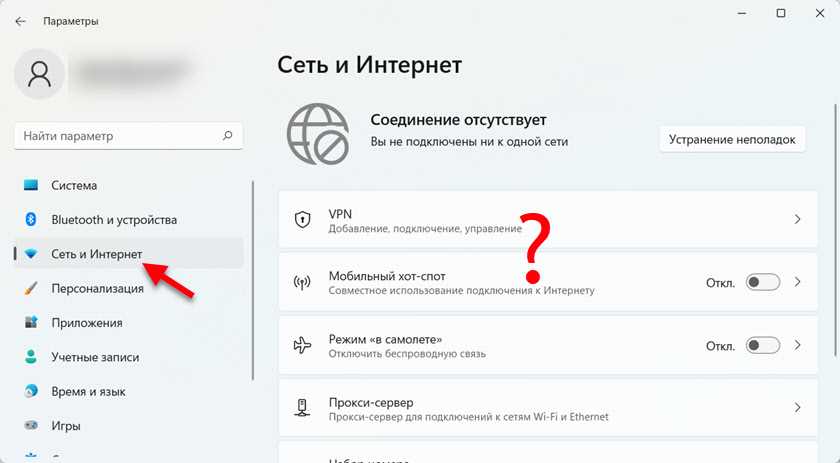
Для этого перейдите в меню «Настройки», выберите пункт «Сеть и интернет» и далее перейдите во вкладку «Wi-Fi». Здесь вы увидите кучу настроек, в том числе и возможность включить модуль Wi-Fi.
Не нужно нажимать на кнопку включения Wi-Fi — он включится автоматически после выбора соответствующей опции.
Как включить Wi-Fi в Windows 11 при включённом режиме полёта
Шаг 1. Проверить, включен ли режим полёта
Если на вашем компьютере включен режим полета, то Wi-Fi будет отключен автоматически. Для проверки наличия этого режима можно нажать на иконку «Центра уведомлений» в правом нижнем углу экрана и убедиться, что там нет значка самолета. Если его там нет, то можно переходить к шагу 2.
Шаг 2. Использовать горячие клавиши
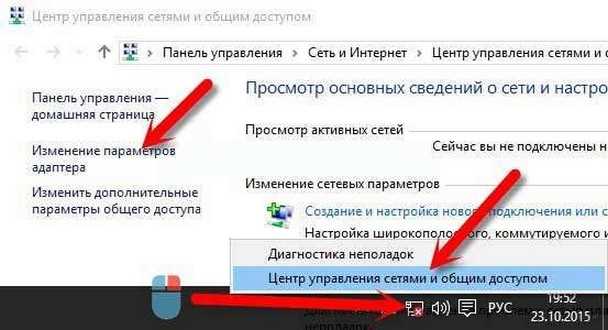
В Windows 11 есть несколько сочетаний клавиш, позволяющих включить и отключить Wi-Fi. Например, комбинация клавиш «Win + A» вызовет Центр уведомлений, где можно нажать на иконку Wi-Fi и включить его.
Шаг 3. Воспользоваться настройками
Если горячие клавиши не сработали, можно вручную включить Wi-Fi в настройках системы. Для этого нужно открыть «Параметры» (нажав сочетание клавиш «Win + I»), выбрать «Сеть и Интернет» и перейти в раздел «Wi-Fi». Там нужно включить функцию «Включить Wi-Fi».
Шаг 4. Решить проблемы с устройством Wi-Fi
Если после всех манипуляций Wi-Fi не заработал, возможно проблема кроется в драйверах устройства Wi-Fi. Чтобы решить эту проблему, нужно открыть «Диспетчер устройств», выбрать раздел «Сетевые адаптеры», щелкнуть правой кнопкой мыши на свойстве устройства Wi-Fi и выбрать «Обновить драйвер». Если это не поможет, можно попробовать перезагрузить компьютер или обратиться за помощью к специалисту.
Как включить Wi-Fi в Windows 11 без доступа к сетевым настройкам

Способ 1: Использование клавиш на клавиатуре
Если ваша клавиатура имеет специальную клавишу Wi-Fi, вы можете включить или выключить Wi-Fi, нажимая эту клавишу. Обычно эта клавиша находится в верхней части клавиатуры рядом с F12.
Если ваша клавиатура не имеет этой клавиши, но имеет клавиши для включения и выключения встроенной подсветки или клавиши Fn, вы можете попробовать комбинации клавиш Fn + F2 или Fn + Esc для включения и выключения Wi-Fi.
Способ 2: Использование панели задач
- Нажмите правой кнопкой мыши на иконке сети на панели задач.
- Выберите «Открыть параметры сети и Интернет».
- Нажмите на переключатель Wi-Fi, чтобы включить или выключить Wi-Fi.
Способ 3: Использование командной строки
- Нажмите Win + R, чтобы открыть диалоговое окно «Выполнить».
- Введите «cmd» и нажмите Enter, чтобы открыть командную строку.
- Введите команду «netsh interface set interface Wi-Fi enabled» и нажмите Enter, чтобы включить Wi-Fi.
- Для выключения Wi-Fi введите команду «netsh interface set interface Wi-Fi disabled» и нажмите Enter.
Важно!
Если ни один из этих способов не работает, возможно, Wi-Fi-адаптер вашего компьютера не работает или отключен в BIOS.
Также обратите внимание, что включение и выключение Wi-Fi может повлиять на другие связанные сетевые настройки, такие как Bluetooth или мобильный интернет. Проверьте свои настройки после включения или выключения Wi-Fi.
Как включить Wi-Fi в Windows 11 с помощью «Управления задачами»

Если у вас проблемы с Wi-Fi в Windows 11 или вы не можете включить Wi-Fi в обычной настройке, попробуйте включить Wi-Fi с помощью «Управления задачами».
Шаг 1: Откройте «Управление задачами»
Нажмите сочетание клавиш «Ctrl + Shift + Esc» или нажмите правой кнопкой мыши на панели задач и выберите «Управление задачами».
Шаг 2: Откройте меню «Файл»
В окне «Управление задачами» выберите меню «Файл». В открывшемся выпадающем списке выберите «Запустить новую задачу» или нажмите сочетание клавиш «Ctrl + Shift + Esc».
Шаг 3: Запустите команду Wi-Fi
В поле «Открыть» введите команду «ms-settings:network-wifi». Нажмите клавишу «Enter» или нажмите кнопку «ОК».
Шаг 4: Включите Wi-Fi

В открывшемся окне настройки Wi-Fi в Windows 11 нажмите переключатель Wi-Fi, чтобы включить его.
Если этот метод не помогает, попробуйте перезагрузить свой компьютер и проверьте, включен ли в нем физический выключатель Wi-Fi.
Как включить Wi-Fi в Windows 11 через PowerShell
Шаг 1. Открыть PowerShell
Для начала необходимо открыть PowerShell. Сделать это можно несколькими способами:
- Нажав правой кнопкой мыши на «Пуск» и выбрав «Windows PowerShell»;
- Нажав клавиши «Win+X», выбрав «Windows PowerShell» (Admin);
- Открыв «Поиск» и вводя в поисковую строку «PowerShell».
Шаг 2. Ввести команду для включения Wi-Fi

После открытия PowerShell необходимо ввести следующую команду:
Set-NetAdapter -Name «Wi-Fi» -Enabled $true
Если на вашем устройстве Wi-Fi называется по-другому, необходимо заменить «Wi-Fi» на соответствующее название.
Шаг 3. Проверить, что Wi-Fi включен

После введения команды в PowerShell необходимо проверить, что Wi-Fi действительно включен. Для этого можно воспользоваться следующей командой:
Get-NetAdapter -Name «Wi-Fi» | Select-Object -Property «Status»
В результате выполнения этой команды вы увидите статус подключения к Wi-Fi. Если статус «Up», значит подключение активно, если «Down» — то Wi-Fi отключен.
Как найти и устранить проблемы с Wi-Fi в Windows 11
1. Проверьте подключение

Первым шагом при поиске проблем с Wi-Fi в Windows 11 — проверить подключение. Убедитесь, что Wi-Fi включен и устройство подключено к Wi-Fi сети. Если вы не можете подключиться к Wi-Fi, попробуйте перезапустить маршрутизатор или модем.
2. Используйте диагностику сети

Windows 11 имеет инструменты для диагностики сети. Эти инструменты могут помочь идентифицировать проблемы с Wi-Fi и попробовать их решить. Чтобы запустить диагностику сети, нажмите на значок «Wi-Fi» на панели задач, затем на значок «Дополнительные параметры» и нажмите «Диагностика сети».
3. Обновите драйверы Wi-Fi
Если диагностика сети не помогла, попробуйте обновить драйверы Wi-Fi. Перейдите в «Управление устройствами», найдите свою Wi-Fi карту и щелкните по ней правой кнопкой мыши. Затем выберите «Обновить драйвер».
4. Проверьте наличие вирусов
Многие вирусы могут привести к проблемам с Wi-Fi. Проверьте ваше устройство на наличие вирусов, используя антивирусное программное обеспечение. Если ваше устройство заражено, выполните все рекомендуемые действия, чтобы удалить вирусы.
5. Измените канал Wi-Fi
Иногда проблемы с Wi-Fi могут быть вызваны пересечением с другими Wi-Fi сетями на том же канале. Попробуйте изменить канал Wi-Fi в настройках маршрутизатора.
6. Свяжитесь с провайдером
Наконец, если все вышеперечисленные действия не привели к решению проблемы с Wi-Fi, возможно, проблема технического характера. Свяжитесь с вашим провайдером интернета для получения дополнительной помощи и советов по решению проблем с Wi-Fi в Windows 11.
Ответы на вопросы
Как включить Wi-Fi в Windows 11?
1. Откройте «Центр уведомлений» в правой нижней части экрана. 2. Нажмите на значок «Wi-Fi». 3. Выберите сеть Wi-Fi из списка и подключитесь к ней.
Что делать, если кнопка Wi-Fi на Windows 11 не работает?
В таком случае, вы можете включить Wi-Fi через «Панель управления». 1. Откройте «Панель управления». 2. Выберите «Сеть и Интернет». 3. Нажмите «Адаптеры сетевых подключений». 4. Выберите ваш адаптер Wi-Fi и нажмите на него правой кнопкой мыши. 5. Нажмите «Включить».
Можно ли сделать автозапуск Wi-Fi в Windows 11?
Да, это возможно. 1. Откройте «Панель управления». 2. Выберите «Сеть и Интернет». 3. Нажмите «Адаптеры сетевых подключений». 4. Нажмите правой кнопкой мыши на адаптере Wi-Fi и выберите «Свойства». 5. Нажмите на вкладку «Свойства». 6. Найдите опцию «Автозапуск при запуске системы» и поставьте галочку напротив нее. 7. Нажмите «ОК».
Как настроить стабильность Wi-Fi в Windows 11?
1. Откройте «Параметры». 2. Выберите «Сеть и Интернет». 3. Нажмите на вкладку «Wi-Fi». 4. Найдите опцию «Стабильность Wi-Fi» и поставьте галочку напротив нее. 5. Нажмите «Сохранить».
Что делать, если Windows 11 не видит Wi-Fi?
1. Проверьте, что Wi-Fi адаптер правильно установлен и работает. 2. Перезагрузите компьютер и попробуйте подключиться к Wi-Fi еще раз. 3. Проверьте, что Wi-Fi адаптер включен. 4. Проверьте, что вы находитесь в зоне покрытия Wi-Fi.
Как увеличить дальность действия Wi-Fi на Windows 11?
Чтобы увеличить дальность действия Wi-Fi, вы можете попробовать следующее: 1. Разместите свой роутер на более высоком уровне. 2. Установите роутер в центре помещения. 3. Используйте усилители Wi-Fi.
Как подключиться к скрытой Wi-Fi сети на Windows 11?
1. Откройте «Параметры». 2. Выберите «Сеть и Интернет». 3. Нажмите на вкладку «Wi-Fi». 4. Нажмите на опцию «Добавить сеть». 5. Введите название скрытой Wi-Fi сети и пароль (если он есть). 6. Нажмите «Сохранить».
Как обновить драйвера на Wi-Fi адаптер в Windows 11?
1. Откройте «Диспетчер устройств». 2. Найдите ваш Wi-Fi адаптер. 3. Нажмите правой кнопкой мыши на нем и выберите «Обновить драйвер». 4. Выберите опцию «Автоматический поиск обновленного драйвера». 5. Дождитесь завершения процесса.
Как перезапустить Wi-Fi адаптер в Windows 11?
1. Откройте «Диспетчер устройств». 2. Найдите ваш Wi-Fi адаптер. 3. Нажмите правой кнопкой мыши на нем и выберите «Отключить устройство». 4. Подождите 10-15 секунд, а затем снова нажмите правой кнопкой мыши и выберите «Включить устройство».
Можно ли настроить статический IP адрес для Wi-Fi в Windows 11?
1. Откройте «Параметры». 2. Выберите «Сеть и Интернет». 3. Нажмите на вкладку «Wi-Fi». 4. Нажмите на опцию «Управление сетевыми параметрами». 5. Выберите соответствующую Wi-Fi сеть и нажмите на нее правой кнопкой мыши. 6. Выберите «Свойства». 7. Найдите опцию «Интернет-протокол версии 4 (TCP/IPv4)» и выберите ее. 8. Нажмите на «Свойства». 9. Выберите «Использовать следующий IP-адрес» и введите IP-адрес, маску подсети и адрес шлюза. 10. Нажмите «ОК».