
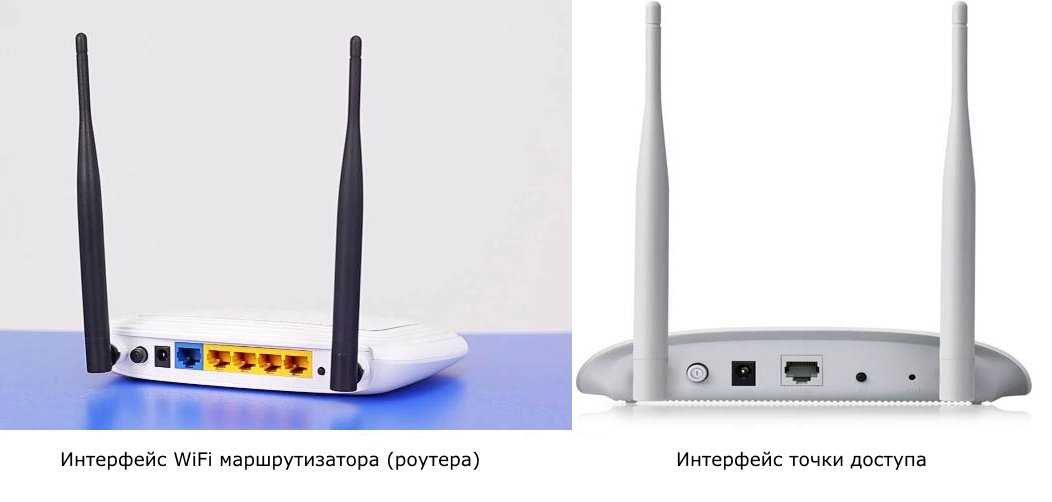
Удобство работы в сети является важным фактором при выборе роутера, особенно для домашней сети. Наличие Wi-Fi роутера с функцией LAN раздачи позволяет подключать к сети различные устройства, не оснащенные Wi-Fi адаптером, то есть работающие только по проводному соединению. Это удобное решение для всех, кому нужно быстро и без заморочек подключать к сети, например, домашний сервер, сетевой принтер или игровую приставку.
Кроме того, Wi-Fi роутер с функцией LAN раздачи может быть более удобным в использовании, чем обычный роутер. Например, если у вас есть ноутбук, который не поддерживает Wi-Fi, то вы можете подключить его к сети по кабелю, не прибегая к дополнительным устройствам. Также эту функцию можно использовать для подключения смарт-телевизора или медиаплеера, которые с меньшими проблемами работают через проводное соединение.
Важно отметить, что выбор роутера с функцией LAN раздачи Wi-Fi может быть более экономичным решением, так как вы можете не приобретать дополнительные устройства для подключения к сети. Также, учитывая рост популярности цифровых сервисов, которые требуют стабильной и высокоскоростной сети, использование роутера с такой функцией может стать необходимостью для большинства пользователей.
- Что такое Wi-Fi роутер с функцией LAN раздачи
- Wi-Fi роутер
- Функция LAN раздачи
- Как работает Wi-Fi роутер с функцией LAN раздачи
- Wi-Fi роутер
- Функция LAN раздачи
- Работа Wi-Fi роутера с функцией LAN раздачи
- Преимущества Wi-Fi роутера с функцией LAN раздачи
- 1. Более стабильный и быстрый интернет
- 2. Удобство в настройке и обслуживании сети
- 3. Экономия денег на приобретении оборудования
- 4. Большая безопасность сети
- Как выбрать Wi-Fi роутер с функцией LAN раздачи
- 1. Скорость передачи данных
- 2. Поддержка беспроводных стандартов
- 3. Количество LAN портов
- 4. Отзывы пользователей и экспертов
- На что обратить внимание при настройке Wi-Fi роутера с функцией LAN раздачи
- 1. Выбор правильной модели роутера
- 2. Настройка IP адресов
- 3. Настройка правил брандмауэра
- 4. Контроль использования трафика
- 5. Ограничение доступа к сети
- Что нужно знать для безопасной работы Wi-Fi роутера с функцией LAN раздачи
- 1. Сменить стандартный логин и пароль
- 2. Регулярно обновлять прошивку роутера
- 3. Включить шифрование Wi-Fi сети
- 4. Ограничить количество устройств, подключенных к сети
- 5. Использовать гостевую сеть
- Как использовать Wi-Fi роутер с функцией LAN раздачи для умного дома
- 1. Подключите домашние устройства
- 2. Настройте Wi-Fi роутер
- 3. Настройте функцию LAN раздачи
- 4. Настройте QoS для управления трафиком
- 5. Используйте гостевую сеть для гостей
- 6. Установите антивирусное ПО
- Что делать, если возникли проблемы с Wi-Fi роутером с функцией LAN раздачи
- 1. Проверьте подключение к роутеру
- 2. Перезагрузите роутер
- 3. Проверьте настройки сети
- 4. Проверьте соединение на других устройствах
- 5. Обратитесь за помощью к профессионалам
- Ответы на вопросы
- Что такое WI-Fi роутер с функцией LAN раздачи?
- Для чего нужен WI-Fi роутер с функцией LAN раздачи?
- Как подключить устройства по LAN-портам?
- Можно ли использовать WI-Fi роутер с функцией LAN раздачи без провайдера Интернета?
- Как настроить WI-Fi роутер с функцией LAN раздачи?
- Как настроить Wi-Fi в роутере с функцией LAN раздачи?
- Сколько устройств можно подключить к WI-Fi роутеру?
- Что значит LAN порт?
- Как скорость Интернета будет распределяться между подключенными устройствами?
- Можно ли настроить WI-Fi роутер с функцией LAN раздачи на работу только с одним устройством?
Что такое Wi-Fi роутер с функцией LAN раздачи
Wi-Fi роутер
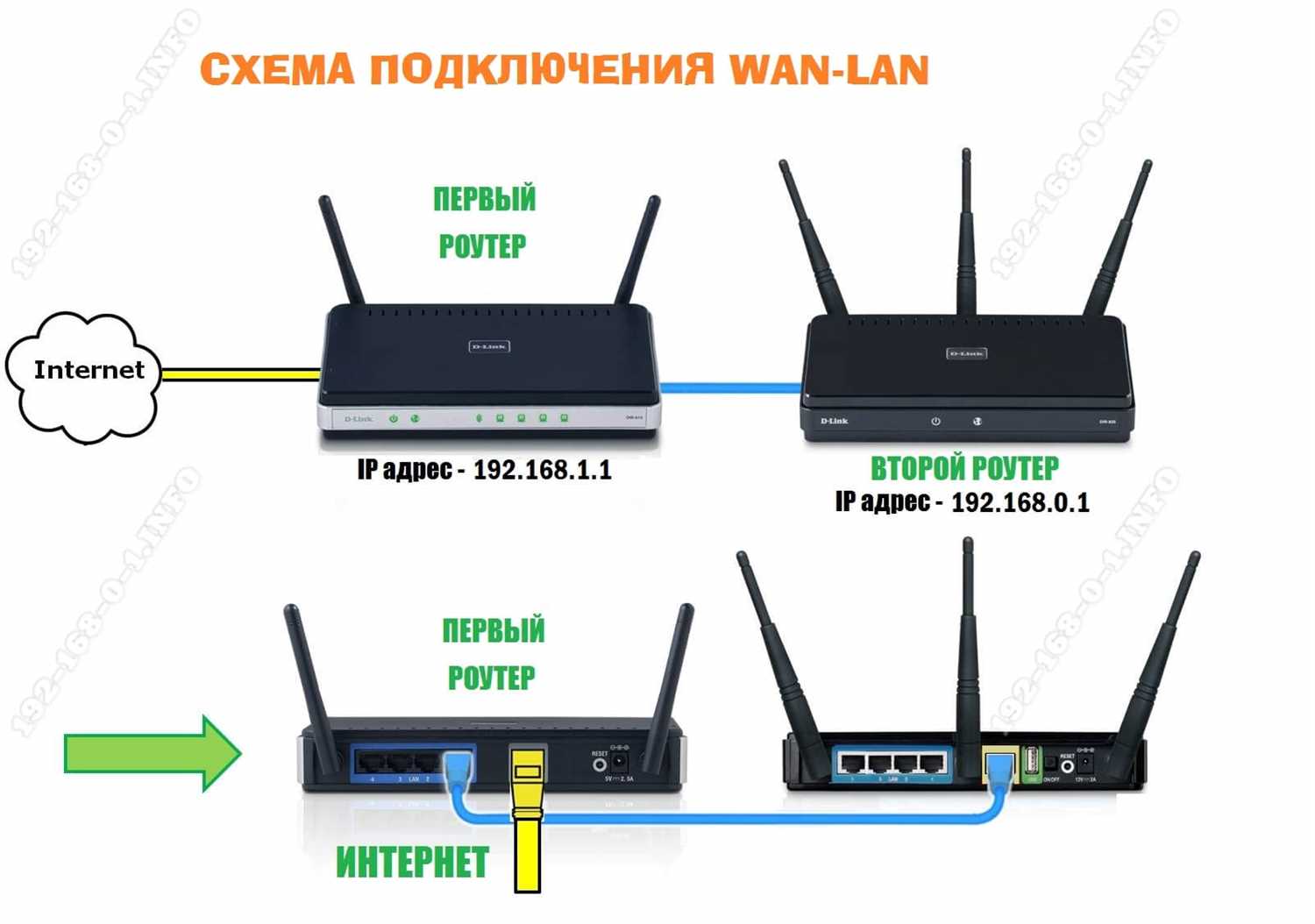
Wi-Fi роутер – это устройство, которое обеспечивает доступ к интернету для всех устройств, подключенных к нему через Wi-Fi или с помощью сетевого кабеля.
Функция LAN раздачи

Функция LAN раздачи позволяет распределять подключения по сетевым портам роутера, таким образом, несколько устройств могут подключаться к интернету с помощью одного провайдера.
Wi-Fi роутер с функцией LAN раздачи позволяет быстро и легко настроить домашнюю сеть для устройств, как стационарных, так и мобильных, подключенных через Wi-Fi.
Эта функция особенно полезна для тех, у кого дома есть несколько устройств, которые требуют постоянного доступа к интернету – например, компьютеры, игровые приставки, смартфоны и телевизоры.
Кроме того, Wi-Fi роутер с функцией LAN раздачи может использоваться для создания сети в офисе или другом месте работы.
- Преимущества Wi-Fi роутера с функцией LAN раздачи:
- возможность подключения нескольких устройств к интернету;
- быстрая и простая настройка сети;
- доступность для любого уровня пользователей.
Как работает Wi-Fi роутер с функцией LAN раздачи
Wi-Fi роутер
Wi-Fi роутер – это устройство, которое подключается к интернету через проводную сеть и позволяет подключаться к интернету по беспроводной связи. Он обычно используется для создания домашней Wi-Fi сети, которая позволяет не только подключаться к интернету, но и общаться между устройствами, находящимися в этой сети.
Функция LAN раздачи
Функция LAN раздачи позволяет Wi-Fi роутеру использовать сетевые порты для подключения к проводной сети. Эта функция позволяет расширить сеть и использовать проводное подключение для устройств, которые не могут быть подключены к Wi-Fi.
Работа Wi-Fi роутера с функцией LAN раздачи

Когда Wi-Fi роутер с функцией LAN раздачи подключен к проводной сети, он может использовать каждый из своих Ethernet-портов для подключения других устройств. Для этого необходимо подключить кабель Ethernet к порту роутера и другому устройству, которое требуется подключить к сети. После этого, устройство может использовать соединение для подключения к интернету и взаимодействия с другими устройствами в сети.
Wi-Fi роутер с функцией LAN раздачи является удобным решением для расширения домашней сети и подключения устройств, которые не могут быть подключены к интернету через Wi-Fi. Это позволяет использовать не только беспроводную связь, но также и проводное подключение, что повышает скорость и надежность соединения.
Преимущества Wi-Fi роутера с функцией LAN раздачи

1. Более стабильный и быстрый интернет

Wi-Fi роутер с функцией LAN раздачи позволяет подключать к интернету не только по беспроводному соединению, но и по проводному. Это особенно удобно, если в доме есть устройства, которые обязательно должны быть подключены по Ethernet, например, настольный компьютер или принтер. При подключении устройства по LAN кабелю скорость и стабильность интернета значительно увеличиваются.
2. Удобство в настройке и обслуживании сети
Wi-Fi роутер с функцией LAN раздачи позволяет гибко настраивать параметры сети, а также управлять подключенными устройствами. Через интерфейс роутера можно настроить порты и IP адреса для каждого подключенного устройства, а также установить правила блокировки или фильтрации трафика. Все это дает возможность сделать настройку и обслуживание сети более простой и удобной.
3. Экономия денег на приобретении оборудования
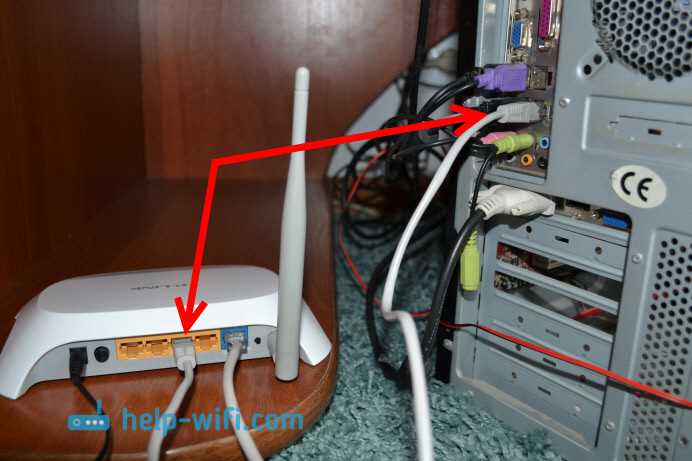
Wi-Fi роутер с функцией LAN раздачи позволяет одновременно использовать беспроводное и проводное подключение, что позволяет экономить деньги на приобретении дополнительного оборудования. При этом все подключенные устройства будут находиться в одной локальной сети и смогут обмениваться данными между собой.
4. Большая безопасность сети

Wi-Fi роутер с функцией LAN раздачи позволяет улучшить безопасность сети за счет использования проводного подключения. По сравнению с беспроводным соединением, проводное подключение менее подвержено взлому и не требует использования сильных паролей для защиты.
- В заключении, Wi-Fi роутер с функцией LAN раздачи является удобным и экономичным решением для создания домашней сети. Подключение по Ethernet позволяет получить быстрый и стабильный интернет, а гибкие настройки и управление устройствами дают возможность упростить обслуживание сети.
Как выбрать Wi-Fi роутер с функцией LAN раздачи
1. Скорость передачи данных
Выбор роутера должен начинаться с определения требуемой скорости передачи данных. Если вам нужно просто раздавать файлы по локальной сети, то роутер с более низкой скоростью передачи будет вполне приемлемым. Если же вы планируете играть в оптимальном качестве или потоково смотреть фильмы на нескольких устройствах, то лучше выбрать модель с более высокой скоростью передачи.
2. Поддержка беспроводных стандартов
Следующий важный параметр — это поддержка беспроводных стандартов. На данный момент наиболее популярные и распространенные стандарты — это Wi-Fi 4 (802.11n) и Wi-Fi 5 (802.11ac). Однако, если вы планируете использовать роутер в течение нескольких лет, то лучше выбрать модель с поддержкой более нового стандарта Wi-Fi 6 (802.11ax).
3. Количество LAN портов
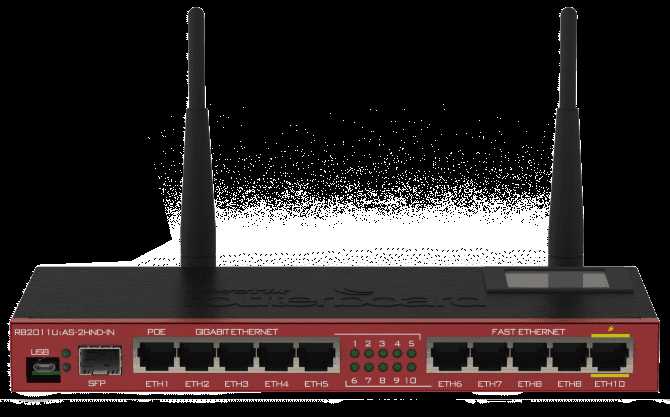
Следующий параметр — количество LAN портов. Если вам нужно подключить несколько устройств к роутеру по LAN, то выбирайте модель с большим количеством портов. Если вам нужно подключить всего одно устройство по кабелю, то можно выбрать модель с одним LAN портом.
4. Отзывы пользователей и экспертов
После определения основных параметров, отдайте предпочтение модели с наилучшими отзывами пользователей и экспертов. Читайте отзывы на различных ресурсах, сравнивайте характеристики и определяйте лучший для вас вариант.
Итак, при выборе Wi-Fi роутера с функцией LAN раздачи следует учитывать скорость передачи данных, поддержку беспроводных стандартов, количество LAN портов и отзывы пользователей и экспертов. Соблюдая все эти параметры, вы выберете оптимальный вариант для ваших потребностей и получите удобное решение для домашней сети.
На что обратить внимание при настройке Wi-Fi роутера с функцией LAN раздачи
1. Выбор правильной модели роутера
Перед покупкой роутера, необходимо оценить его характеристики и выбрать модель с поддержкой функции LAN раздачи. Некоторые модели могут не поддерживать данный функционал, поэтому внимательно читайте и обращайте внимание на описание при выборе.
2. Настройка IP адресов

Для правильной работы роутера с функцией LAN раздачи, необходимо настроить IP адреса всех устройств в сети на одной подсети. Обычно используют адреса из диапазона 192.168.0.1 – 192.168.1.255, но их можно изменить для большей безопасности сети.
3. Настройка правил брандмауэра
Настройка брандмауэра на роутере с функцией LAN раздачи поможет удерживать в безопасности все устройства в сети. Необходимо настроить правила для ограничения доступа к сети каким-либо приложениям, интернет-ресурсам или устройствам, которые могут представлять угрозу для безопасности.
4. Контроль использования трафика
Хорошая функция, которая позволит контролировать использование трафика в сети. Необходимо установить лимиты на использование трафика для каждого устройства, чтобы предотвратить перегрузку сети.
5. Ограничение доступа к сети

Ограничение доступа к сети поможет предотвратить вторжение на вашу домашнюю сеть. Необходимо настроить пароль для входа в сеть Wi-Fi, чтобы только зарегистрированные пользователи могли получить доступ к роутеру и использовать функцию LAN раздачи.
Что нужно знать для безопасной работы Wi-Fi роутера с функцией LAN раздачи
1. Сменить стандартный логин и пароль
Стандартный логин и пароль, предустановленные на Wi-Fi роутере, могут быть легко угаданы злоумышленниками. Прежде чем начать использовать роутер, важно изменить логин и пароль на более сложные и надежные.
2. Регулярно обновлять прошивку роутера
Производители Wi-Fi роутеров выпускают обновления прошивок для улучшения безопасности и исправления уязвимостей. Регулярно проверяйте наличие обновлений для своего роутера и устанавливайте их как можно быстрее.
3. Включить шифрование Wi-Fi сети
Шифрование Wi-Fi сети защищает вашу домашнюю сеть от несанкционированного доступа. Включите WPA2 шифрование на своем роутере и установите сложный пароль для доступа к сети.
4. Ограничить количество устройств, подключенных к сети
Чем больше устройств подключено к Wi-Fi сети, тем больше ресурсов требуется для ее работы, а также выше риск нарушения безопасности. Ограничьте количество устройств, которые могут подключаться к вашей домашней сети.
5. Использовать гостевую сеть
Если у вас часто бывают гости, лучше создать гостевую Wi-Fi сеть с отдельным паролем и ограниченным доступом к личным файлам на компьютере или сервере.
| Стандартный пароль | Надежный пароль |
|---|---|
| admin | sB2#MnL9!*pZ |
| password | fS5@QmD3$%hX |
| 123456 | aU8^FkL2#sW9 |
Как использовать Wi-Fi роутер с функцией LAN раздачи для умного дома
1. Подключите домашние устройства
Для создания умного дома необходимо подключить различные устройства, такие как умные колонки, смартфоны, телевизоры, ноутбуки и другие гаджеты. Для этого нужно использовать порты LAN Wi-Fi роутера.
2. Настройте Wi-Fi роутер
Настройте Wi-Fi роутер для обеспечения высокоскоростного интернета и безопасности сети. Настройки можно изменить в веб-интерфейсе роутера, который обычно доступен через адрес 192.168.1.1. Введите логин и пароль, который указан на задней панели роутера.
3. Настройте функцию LAN раздачи
Для управления сетью умного дома используйте функцию LAN раздачи, которую можно настроить в меню роутера. Нужно указать IP-адрес и маску подсети для каждого устройства, использующего сеть.
4. Настройте QoS для управления трафиком
Для обеспечения быстрого и стабильного интернета в умном доме настройте функцию QoS, которая позволяет управлять трафиком в сети. Нужно задать приоритет для определенных устройств или приложений, чтобы обеспечить их более высокой скоростью и стабильной работой.
5. Используйте гостевую сеть для гостей
Для удобства гостей умного дома настройте гостевую сеть, чтобы они могли подключиться к Интернету без доступа к основной сети с устройствами умного дома.
6. Установите антивирусное ПО
Для обеспечения безопасности сети умного дома установите антивирусное программное обеспечение на каждое устройство. Некоторые роутеры также имеют встроенную защиту от вредоносных программ и атак.
Что делать, если возникли проблемы с Wi-Fi роутером с функцией LAN раздачи
1. Проверьте подключение к роутеру

Первым делом необходимо убедиться в правильности подключения роутера к электрической сети и включения его питания. Также нужно проверить, правильно ли подключены кабели и настройки роутера.
2. Перезагрузите роутер
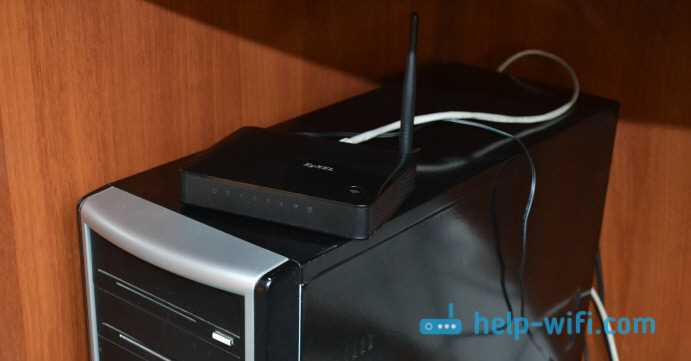
Если после проверки подключения проблема соединения сети все еще остается, попробуйте перезагрузить ваш роутер. Нажмите на кнопку включения и выключения роутера, чтобы перезагрузить его.
3. Проверьте настройки сети
Если проблема соединения все еще не устранена, необходимо проверить настройки сети и убедиться, что они корректны. Проверьте настройки IP-адреса, маски подсети, шлюза и DNS-сервера в настройках роутера.
4. Проверьте соединение на других устройствах
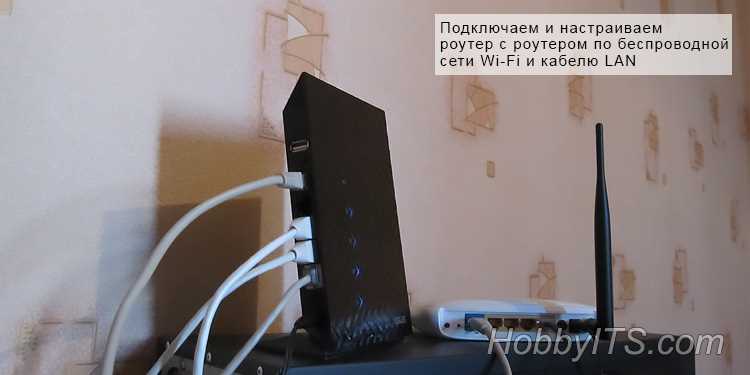
Попробуйте подключить другие устройства (например, смартфон или планшет) к вашему роутеру, чтобы определить, является ли проблема сетевой. Если другие устройства могут подключаться к интернету через роутер, тогда проблема, возможно, связана с вашим компьютером или другим устройством, которое вы пытаетесь подключить.
5. Обратитесь за помощью к профессионалам
Если вы не смогли решить проблему самостоятельно, то обратитесь за помощью к профессионалам. Вы можете связаться со службой технической поддержки производителя роутера или вызвать специалиста, который поможет вам настроить вашу сеть.
Ответы на вопросы
Что такое WI-Fi роутер с функцией LAN раздачи?
Wi-Fi роутер с функцией LAN раздачи — это устройство, которое позволяет подключать к сети проводные устройства через LAN-порты, а также подключаться к Интернету по Wi-Fi.
Для чего нужен WI-Fi роутер с функцией LAN раздачи?
WI-Fi роутер с функцией LAN раздачи очень удобен в использовании, если у вас есть много устройств, которые нужно подключать к Интернету, например, ПК, ноутбук, принтер, игровая приставка и т.д.
Как подключить устройства по LAN-портам?
Для подключения устройств по LAN-портам нужно использовать Ethernet-кабель, который необходимо подключить к LAN-порту на роутере и к Ethernet-порту на устройстве.
Можно ли использовать WI-Fi роутер с функцией LAN раздачи без провайдера Интернета?
WI-Fi роутер с функцией LAN раздачи — это устройство, которое не может работать без провайдера Интернета, так как он является связующим звеном между вашим устройством и Интернетом.
Как настроить WI-Fi роутер с функцией LAN раздачи?
Настройка WI-Fi роутера с функцией LAN раздачи зависит от модели роутера. Обычно, настройка производится через Web-интерфейс, к которому можно получить доступ через браузер, введя IP-адрес роутера. Инструкцию по настройке роутера можно найти в руководстве пользователя или на сайте производителя.
Как настроить Wi-Fi в роутере с функцией LAN раздачи?
Для настройки Wi-Fi в роутере с функцией LAN раздачи нужно зайти в его настройки и выбрать параметры Wi-Fi. Обычно в Web-интерфейсе роутера есть опция «Wi-Fi», где можно настроить параметры сети, такие как название (SSID), тип шифрования (WPA, WPA2) и пароль.
Сколько устройств можно подключить к WI-Fi роутеру?
Количество устройств, которые можно подключить к WI-Fi роутеру, зависит от модели роутера и его характеристик. Обычно, количество подключаемых устройств не ограничено.
Что значит LAN порт?
LAN-порт — это порт на роутере, который позволяет подключаться к Интернету проводным способом. Он используется для подключения устройств, таких как ПК или ноутбук, к Интернету.
Как скорость Интернета будет распределяться между подключенными устройствами?
Скорость Интернета будет распределяться между подключенными устройствами на основе алгоритма, который задан в настройках роутера. Обычно, это происходит автоматически, но можно настроить приоритетное распределение скорости для конкретных устройств.
Можно ли настроить WI-Fi роутер с функцией LAN раздачи на работу только с одним устройством?
Да, можно настроить WI-Fi роутер с функцией LAN раздачи на работу только с одним устройством. Для этого необходимо настроить роутер в режиме точки доступа (AP mode) и подключить к нему только одно устройство через LAN-порт.