

Wi-Fi роутер является неотъемлемой частью нашей повседневной жизни. Он обеспечивает доступ к Интернету и обеспечивает беспроводную связь в доме, на работе и в общественных местах. Однако, по мере того, как технологии продвигаются вперед, мы сталкиваемся с новыми неисправностями, которые могут привести к неполадкам в работе роутера.
Одной из таких проблем является отсутствие сохранения пакетов в Wi-Fi роутере. Это может проявляться в различных формах, одна из которых — нестабильное соединение с Интернетом или постоянно прерывающаяся связь. Эта проблема не только мешает нормальному использованию Интернета, но и может стать серьезной угрозой для безопасности и конфиденциальности.
В этой статье мы рассмотрим основные причины, по которым Wi-Fi роутер не сохраняет пакеты, а также предоставим рекомендации по их устранению.
- Wi-Fi роутер не сохраняет пакеты — что делать?
- Проверить настройки роутера
- Проверить наличие вирусов на устройствах
- Обновить прошивку роутера
- Обратиться за помощью
- Причины несохранения пакетов
- Недостаточное пространство для сохранения
- Слабый Wi-Fi сигнал
- Неисправность аппаратной части
- Проверка настроек роутера
- 1. Проверьте настройки Wi-Fi сети
- 2. Проверьте настройки безопасности
- 3. Проверьте настройки маршрутизатора
- 4. Проверьте настройки на всех клиентских устройствах
- Обновление прошивки роутера
- Почему важно обновлять прошивку роутера
- Как обновить прошивку роутера
- Когда обновлять прошивку роутера
- Проверка подключения к интернету
- 1. Проверить подключение на других устройствах
- 2. Проверить настройки Wi-Fi роутера
- 3. Проверить уровень сигнала Wi-Fi сети
- Замена аппаратной части роутера
- Диагностика неисправности
- Замена аппаратной части
- Опции замены
- Обращение к профессионалу
- Контакт с технической поддержкой производителя
- Получение контактов технической поддержки производителя
- Подготовка к обращению в техническую поддержку
- Работа с технической поддержкой производителя
- Ответы на вопросы
- Wi-Fi роутер перестал сохранять пакеты — что это значит?
- Какие могут быть причины несохранения пакетов на роутере?
- Как узнать, что проблема связана именно с роутером?
- Может ли проблема с сохранением пакетов быть связана с настройками брандмауэра?
- Как проверить, что проблема связана с настройками брандмауэра?
- Как решить проблему с несохранением пакетов на роутере?
- Как сбросить роутер до заводских настроек?
- Что делать, если после сброса до заводских настроек роутер не заработал?
- Может ли проблема с сохранением пакетов на роутере быть связана с неисправностью антенны?
- Что делать, если причина проблемы с сохранением пакетов не ясна?
Wi-Fi роутер не сохраняет пакеты — что делать?
Проверить настройки роутера

Первым делом необходимо установить, что проблема не связана с настройками роутера. Для этого нужно зайти в настройки роутера и проверить параметры его конфигурации. Если все настроено правильно, то скорее всего проблема в другом месте.
Проверить наличие вирусов на устройствах
Если роутер работает без ошибок и настройки находятся в норме, то следующим шагом стоит проверить устройства, подключенные к роутеру. Отсутствие сохранения пакетов может быть связано со вредоносными программами на одном из подключенных устройств. Рекомендуется сканировать все устройства на наличие вирусов.
Обновить прошивку роутера
Если оба предыдущих шага не принесли результата, то возможно проблема связана с устаревшей прошивкой роутера. Попробуйте обновить программное обеспечение роутера до новой версии. Обновление может решить проблему с отсутствием сохранения пакетов.
Обратиться за помощью
Если проблема остается нерешенной, то стоит обратиться к специалистам. Можно обратиться в сервисный центр производителя или к опытному специалисту по настройке сетевого оборудования. В любом случае, решение проблемы будет зависеть от ее конкретной причины.
Причины несохранения пакетов

Недостаточное пространство для сохранения
Внутренняя память вашего роутера может быть ограничена, и если на устройство поступает слишком много пакетов данных за короткое время, то память может заполниться, и роутер не будет в состоянии сохранять все пакеты.
Решением этой проблемы может быть расширение внутренней памяти вашего устройства или ограничение количества устройств, которые подключены к Wi-Fi.
Слабый Wi-Fi сигнал
Если ваше устройство не может получить доступ к сильному Wi-Fi сигналу, это может привести к потере или несохранению пакетов. Может помочь установка устройства ближе к роутеру или использование усилителя сигнала.
Неисправность аппаратной части
В случае, если ни одна из описанных выше причин не может быть исключена, вероятнее всего, неисправна аппаратная часть вашего роутера. Решить эту проблему можно с помощью ремонта или замены устройства.
Проверка настроек роутера
1. Проверьте настройки Wi-Fi сети

Убедитесь, что настройки Wi-Fi точки доступа правильно настроены. Чтобы это сделать, зайдите в настройки роутера через браузер и проверьте следующие параметры:
- SSID (имя сети) должно быть уникальным и не совпадать с именами других беспроводных сетей, работающих в одном диапазоне частот.
- Пароль, используемый для защиты беспроводной сети, должен быть надежным и сложным.
- Канал, на котором работает беспроводная сеть, должен быть настроен правильно.
- Яркость и насыщенность цвета усилителя радиосигнала Wi-Fi не должны быть настроены на максимум, чтобы избежать перегрева и перегрузки устройства.
2. Проверьте настройки безопасности
Проверьте настройки безопасности беспроводной сети. Для защиты беспроводной сети можно использовать протоколы WEP, WPA или WPA2. Настройки безопасности должны быть настроены правильно. Убедитесь, что у вас сложный пароль, с изменением разных паролей для разных устройств, и что только нужные клиентские устройства имеют доступ к сети.
3. Проверьте настройки маршрутизатора

Проверьте настройки маршрутизатора, чтобы убедиться, что они правильно настроены. Настройки маршрутизатора должны быть настроены с учетом текущих требований обеспечения безопасности и пропускной способности сети. Убедитесь, что порты на маршрутизаторе настроены правильно и открыты для обмена трафиком, если это необходимо.
4. Проверьте настройки на всех клиентских устройствах

Проверьте настройки на всех клиентских устройствах и убедитесь, что они настроены правильно, чтобы подключиться к беспроводной сети. Убедитесь, что все драйвера и обновления установлены правильно и все беспроводные устройства поддерживают необходимые протоколы Wi-Fi.
Обновление прошивки роутера
Почему важно обновлять прошивку роутера
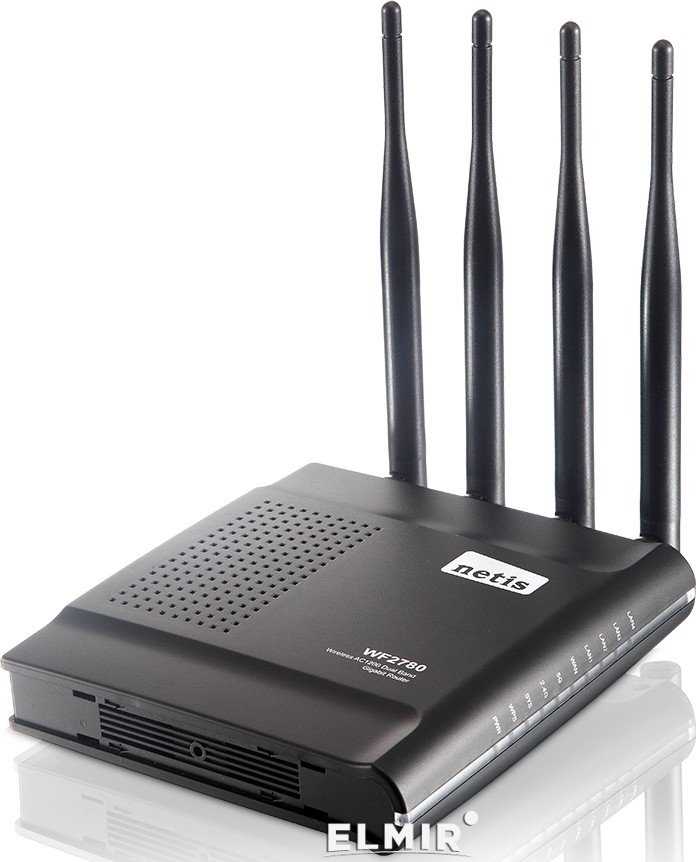
Обновление прошивки роутера необходимо для того, чтобы устранить ошибки и недостатки, а также добавить новые функции и улучшения. Некоторые из этих ошибок могут приводить к сбоям или плохой работе Wi-Fi соединения.
Как обновить прошивку роутера
Обычно процесс обновления прошивки роутера достаточно прост, но может отличаться в зависимости от модели роутера. Для начала необходимо скачать последнюю версию прошивки с официального сайта производителя. Затем, следуя инструкциям на сайте производителя или в руководстве пользователя, необходимо установить новую версию прошивки на роутер.
Важно помнить, что обновление прошивки может занять несколько минут и во время этого процесса роутер может быть недоступен. Чтобы избежать потери данных, перед обновлением прошивки следует сделать резервную копию всех настроек на роутере.
Когда обновлять прошивку роутера
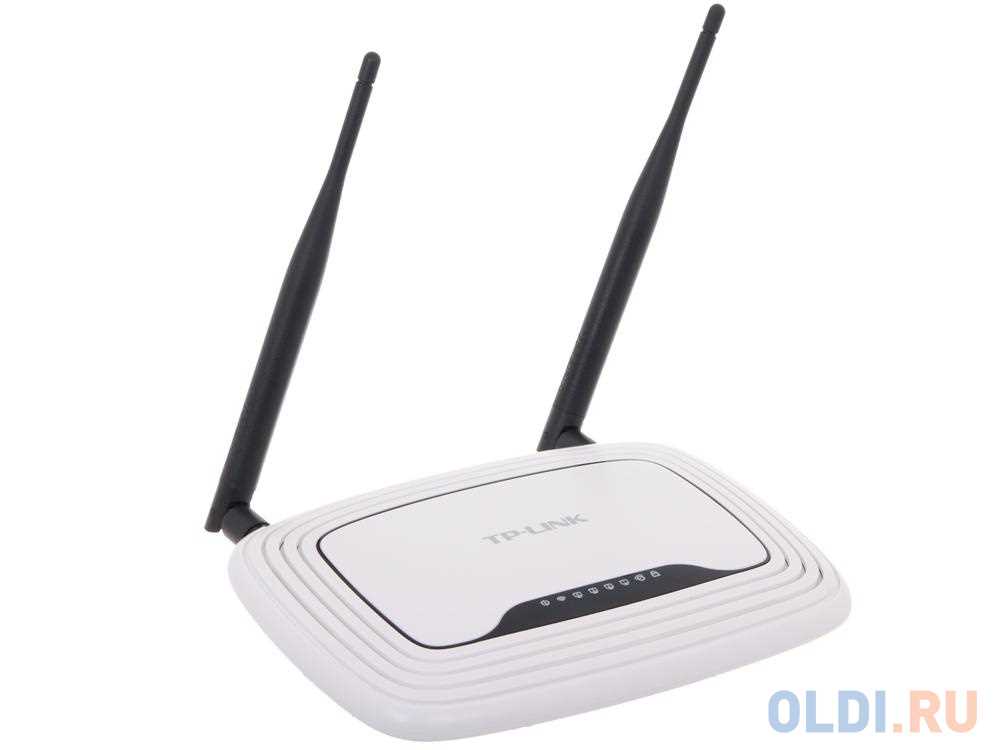
Для того, чтобы роутер работал оптимально, рекомендуется обновлять прошивку регулярно, как только появляются новые версии. Также, если роутер начал работать нестабильно или появились другие проблемы, может потребоваться обновление прошивки.
Проверка подключения к интернету

1. Проверить подключение на других устройствах
Если у вас есть другие устройства, подключенные к тому же роутеру, проверьте, работает ли интернет на них. Если на других устройствах интернет работает, то проблема, скорее всего, в вашем устройстве. Если же ни на одном устройстве интернет не работает, необходимо проверить оборудование роутера.
2. Проверить настройки Wi-Fi роутера
Убедитесь, что все настройки Wi-Fi роутера настроены правильно. Проверьте, правильно ли указаны SSID и пароль Wi-Fi, которые должны совпадать с настройками ваших устройств. Также проверьте, включен ли режим передачи Wi-Fi на роутере.
3. Проверить уровень сигнала Wi-Fi сети
Обратите внимание на уровень сигнала Wi-Fi сети. Если уровень сигнала низкий, может быть, причина в том, что роутер находится слишком далеко от устройства, или есть препятствия между роутером и устройством.
- Возможно, решение проблемы будет перемещение роутера
- Также попробуйте перезагрузить роутер или провести его настройку
Если перезагрузка и настройка не помогли, возможно, проблема в чем-то еще, и вам может потребоваться обратиться за помощью к профессионалам.
Замена аппаратной части роутера
Диагностика неисправности
Если Wi-Fi роутер не сохраняет пакеты, это может быть связано с неисправной аппаратной частью. Для начала необходимо провести диагностику неисправности. Это можно сделать самостоятельно, если есть опыт работы с роутерами, либо обратиться к специалистам.
Замена аппаратной части
Если вы убедились, что виной неисправности является аппаратная часть, то рекомендуется заменить неисправный элемент. Для этого необходимо приобрести запасные детали в магазине электроники или заказать в интернет-магазине.
Важно: Перед заменой необходимо убедиться, что новый элемент полностью совместим с моделью и типом роутера. А также выполнить все необходимые меры предосторожности.
Опции замены
Возможные заменяемые элементы могут быть следующими: память, процессор, радиочип. Их замена может помочь решить проблему с сохранением пакетов Wi-Fi роутера.
Обращение к профессионалу
Если у вас нет достаточного опыта работы с роутерами, то замену аппаратной части лучше провести у профессионалов. Обратитесь к специалистам и укажите им конкретную неисправность. Они смогут подобрать и установить нужный элемент, а также дать гарантию на выполненные работы.
В итоге, замена аппаратной части Wi-Fi роутера может решить проблему с сохранением пакетов и восстановить его работоспособность.
Контакт с технической поддержкой производителя

Получение контактов технической поддержки производителя
Если у вас возникла проблема с Wi-Fi роутером и вы не можете решить её самостоятельно, то лучше обратиться за помощью к технической поддержке производителя. Для того, чтобы получить контактные данные, можно найти на сайте производителя раздел «Поддержка» или «Служба поддержки». Там вы найдете телефоны, адреса офисов и электронную почту технической поддержки.
Подготовка к обращению в техническую поддержку
Перед тем, как обращаться в техническую поддержку производителя, необходимо подготовиться к разговору. Старайтесь описать проблему максимально подробно и четко, чтобы сотрудник технической поддержки смог быстро понять, в чем кроется проблема и дать необходимые рекомендации по ее устранению. Также полезно заранее подготовить модель и серийный номер вашего Wi-Fi роутера, чтобы можно было быстро определить, о каком устройстве идет речь.
Работа с технической поддержкой производителя
Если вы обратились в техническую поддержку производителя и получили консультацию по решению проблемы, то следуйте инструкциям специалиста. Если же проблема не может быть решена удаленно, то вам могут предложить отправить устройство в сервисный центр производителя или обратиться к мастеру на дом. В этом случае вам предоставят дополнительную информацию о порядке обращения и документах, которые необходимо будет предоставить.
В целом, обращение в техническую поддержку производителя — это надежный способ решения проблем с Wi-Fi роутером. Главное запомнить, что нужно быть четким и подробным при описании проблемы и следовать инструкциям специалиста.
Ответы на вопросы
Wi-Fi роутер перестал сохранять пакеты — что это значит?
Если роутер перестал сохранять пакеты, то это означает, что сеть работает нестабильно и может быть проблема с оборудованием.
Какие могут быть причины несохранения пакетов на роутере?
Причин может быть несколько: проблемы с настройками Wi-Fi, неисправность беспроводной сетевой карты, конфликт с другими устройствами на сети.
Как узнать, что проблема связана именно с роутером?
Чтобы понять, что проблема связана с роутером, можно попробовать подключиться к Wi-Fi другого устройства. Если устройство работает нормально, то проблема скорее всего в сетевой карте вашего компьютера.
Может ли проблема с сохранением пакетов быть связана с настройками брандмауэра?
Да, в некоторых случаях это может быть связано с настройками брандмауэра. Может быть проблема с блокировкой входящих соединений.
Как проверить, что проблема связана с настройками брандмауэра?
Для проверки нужно на время выключить брандмауэр и попробовать подключиться к сети. Если проблема исчезнет, значит, дело было в настройках брандмауэра.
Как решить проблему с несохранением пакетов на роутере?
Прежде всего, нужно проверить настройки Wi-Fi и брандмауэра. Если проблема не устраняется, то можно попробовать обновить прошивку роутера или сбросить его до заводских настроек.
Как сбросить роутер до заводских настроек?
Сбросить роутер до заводских настроек можно, нажав кнопку сброса на задней панели роутера. Обычно это нужно сделать с помощью острых предметов, например, скрепки.
Что делать, если после сброса до заводских настроек роутер не заработал?
Если после сброса роутер не работает, то можно проверить настройки соединения и, если нужно, перенастроить роутер вручную.
Может ли проблема с сохранением пакетов на роутере быть связана с неисправностью антенны?
Да, если антенна повреждена или испорчена, то это может привести к проблемам со стабильностью сети и сохранением информации на роутере.
Что делать, если причина проблемы с сохранением пакетов не ясна?
Если причина неизвестна, то нужно обратиться к специалистам и провести диагностику оборудования.