
Вы занимаетесь работой или просматриваете видео в Интернете, а затем замечаете, что Wi-Fi подключение пропадает? Эта проблема нередко возникает в Windows 10, и может серьезно помешать выполнению задач. В данной статье мы рассмотрим несколько способов решения этой проблемы.
Первым шагом в решении проблемы является проверка настройки питания вашего компьютера. В Windows 10 есть функция, которая может отключать Wi-Fi для экономии энергии. Чтобы проверить это, перейдите в «Параметры» > «Система» > «Питание и сон» > «Дополнительные параметры питания» и выберите пункт «Высокая производительность».
Если данное решение не помогло, следующим шагом может быть обновление драйверов для вашей сетевой карты. Для этого перейдите на сайт производителя вашего компьютера или сетевой карты и загрузите последнюю версию драйверов. После установки новых драйверов перезагрузите компьютер.
Если ни одно из вышеперечисленных решений не помогло, может быть необходимо изменить настройки своего Wi-Fi маршрутизатора. Попробуйте изменить канал связи на другой, чтобы уменьшить взаимодействие с другими устройствами в вашей сети. Также может помочь изменение режима работы Wi-Fi маршрутизатора с 2,4 ГГц на 5 ГГц, если ваше устройство поддерживает данный режим.
В итоге, появление проблем с Wi-Fi подключением в Windows 10 может быть вызвано различными причинами: от настроек питания до несовместимости сетевых устройств. Если вы столкнулись с данной проблемой, попробуйте применить все вышеперечисленные решения, чтобы решить проблему и насладиться бесперебойной работой в Интернете.
- Wi-Fi пропадает в Windows 10: причины и способы решения проблемы
- Причины проблемы с Wi-Fi в Windows 10
- Способы решения проблемы с Wi-Fi в Windows 10
- Почему в Windows 10 пропадает Wi-Fi?
- Проблемы с драйверами
- Подобные вмешательства от сторонних программ
- Проблемы с сетью
- Какие ошибки могут привести к пропаданию Wi-Fi в Windows 10?
- Некорректные настройки Wi-Fi
- Проблемы с драйверами Wi-Fi
- Проблемы с программным обеспечением
- Другие возможные причины
- Какие способы решения проблемы с пропаданием Wi-Fi в Windows 10 существуют?
- 1. Проверьте настройки питания
- 2. Обновите драйверы Wi-Fi адаптера
- 3. Отключите программное обеспечение сторонних производителей
- 4. Измените канал Wi-Fi сети
- 5. Воспользуйтесь утилитой зачистки системы
- 6. Обратитесь к провайдеру
- Как настроить свойства сетевого адаптера для устранения пропадания Wi-Fi в Windows 10?
- Шаг 1: Найти свойства сетевого адаптера
- Шаг 2: Изменение свойств сетевого адаптера
- Шаг 3: Применить измененные настройки
- Как исправить проблему пропадания Wi-Fi в Windows 10 с помощью командной строки?
- Шаг 1: Открыть командную строку с правами администратора
- Шаг 2: Очистить DNS-кеш
- Шаг 3: Обновление драйвера Wi-Fi
- Как настроить свойства электропитания для устранения пропадания Wi-Fi в Windows 10?
- 1. Откройте настройки электропитания.
- 2. Выберите режим электропитания.
- 3. Настройте параметры плана.
- 4. Примените настройки.
- Как исправить проблему пропадания Wi-Fi в Windows 10 с помощью обновления и переустановки драйвера Wi-Fi?
- Обновление драйвера Wi-Fi
- Переустановка драйвера Wi-Fi
- Итоги
Wi-Fi пропадает в Windows 10: причины и способы решения проблемы
Причины проблемы с Wi-Fi в Windows 10
Wi-Fi может пропадать в Windows 10 по многим причинам. Одна из них — проблемы с драйверами. Если драйвера Wi-Fi адаптера не установлены или устарели, Wi-Fi может работать нестабильно или пропадать вовсе.
Другая причина — конфликты с антивирусными программами. Некоторые антивирусы блокируют работу Wi-Fi адаптеров или мешают им корректно функционировать.
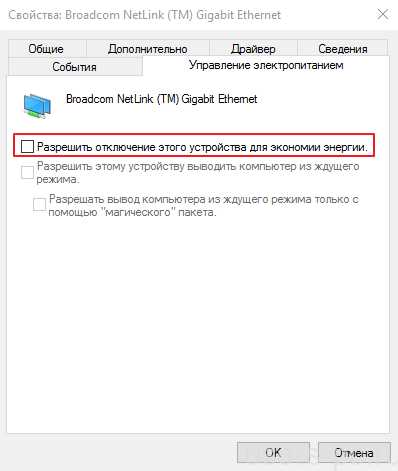
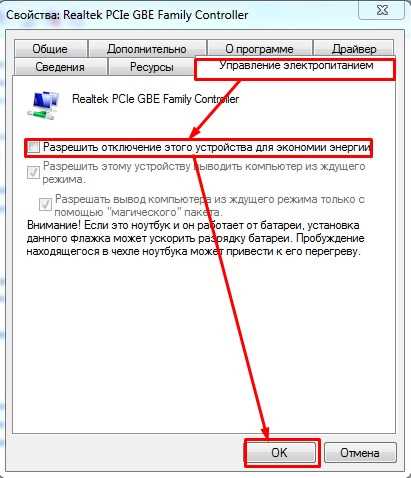
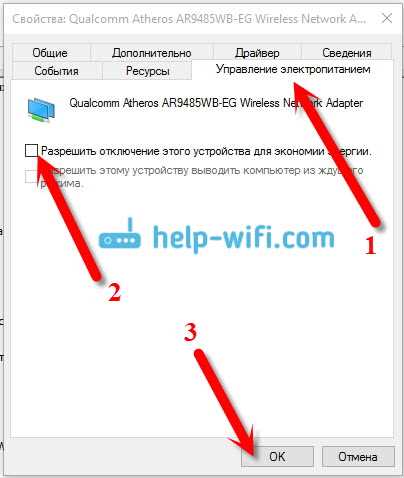
Также проблема может быть связана с настройками энергосбережения. Если Wi-Fi адаптер настроен на экономию энергии, он может выключаться во время простоя.
Способы решения проблемы с Wi-Fi в Windows 10
Если проблема связана с драйверами, нужно установить или обновить драйвера Wi-Fi адаптера. Для этого можно воспользоваться сайтом производителя или Windows Update.
Если причина проблемы — антивирус или файрвол, рекомендуется временно отключить антивирусную программу и проверить, работает ли Wi-Fi. Если работает, нужно настроить антивирус таким образом, чтобы он не мешал Wi-Fi адаптеру.
Если проблема — в настройках энергосбережения, нужно открыть «Панель управления», выбрать раздел «Система и безопасность», затем «Параметры питания» и изменить настройки Wi-Fi адаптера на «Режим нормальной работы».
Также стоит убедиться, что Wi-Fi адаптер настроен на работу в «Режиме 802.11n». Если настройки Wi-Fi адаптера некорректны, Wi-Fi может работать нестабильно или пропадать вовсе.
Если после всех этих действий Wi-Fi продолжает пропадать, стоит обратиться к специалистам за помощью.
Почему в Windows 10 пропадает Wi-Fi?
Проблемы с драйверами
Одной из наиболее распространенных причин пропадания Wi-Fi в Windows 10 являются проблемы с драйверами. Драйверы — это программное обеспечение, которое позволяет операционной системе взаимодействовать с Wi-Fi адаптером. Если установлен неправильный драйвер или установлено обновление драйвера с ошибками, это может привести к проблемам с работой Wi-Fi, включая его пропадание.
Подобные вмешательства от сторонних программ
Еще одной причиной, по которой Wi-Fi может пропадать в Windows 10, может быть подобное вмешательство от сторонних программ. Как правило, такое вмешательство происходит при использовании различных малварей, вредоносных программ и обновлений, которые могут повредить систему и нарушить работу драйверов.
Проблемы с сетью
Wi-Fi может пропадать в Windows 10, также по причинам, связанным с сетью или интернет-подключением. Ошибки в настройках роутера, проблемы с провайдером интернета или некомпетентные настройки в Windows 10 могут также оказаться причиной пропадания Wi-Fi.
- Верификация Wi-Fi
- Переход на новые настройки Wi-Fi
- Установка антенн
В целом, проблема пропадания Wi-Fi в Windows 10 — это довольно распространенная проблема, которая может быть связана с разными причинами. Это может быть проблема драйверов, настроек сети или прочих факторов, связанных с компьютером или ПО. Есть несколько способов, которые могут помочь в такой ситуации. Это могут быть настройки Wi-Fi, антенн, изменение драйверов и приведение в порядок ПО. Но лучшим способом, чтобы избежать подобных проблем, является соблюдение рекомендаций и правил работы с компьютером, предоставляемых производителями и разработчиками ПО.
Какие ошибки могут привести к пропаданию Wi-Fi в Windows 10?
Некорректные настройки Wi-Fi
Одной из основных причин пропадания Wi-Fi в Windows 10 являются некорректные настройки сети. Это может произойти из-за неправильной конфигурации настроек сетевых адаптеров, неполадок драйверов или несоответствия настроек сетевых параметров.
Проблемы с драйверами Wi-Fi
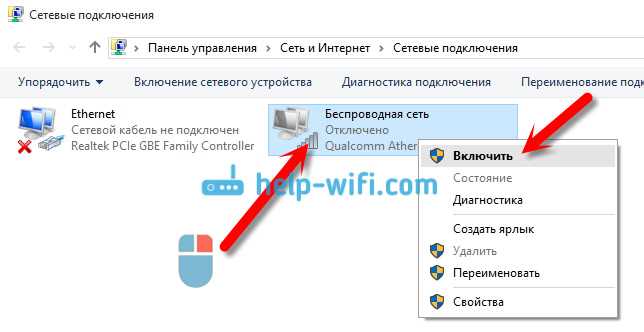
Проблемы с драйверами Wi-Fi могут быть еще одной причиной пропадания Wi-Fi в Windows 10. Если драйвер некорректно установлен или устарел, могут возникать проблемы с подключением к Wi-Fi сети. Обновление или переустановка драйвера может помочь решить эту проблему.
Проблемы с программным обеспечением
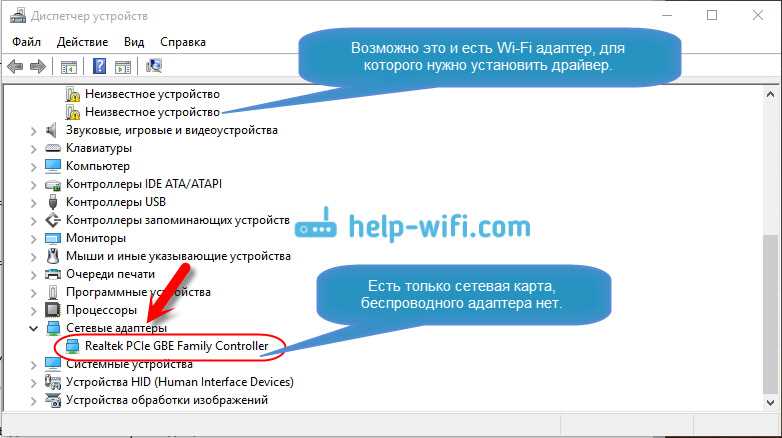
Часто причина пропадания Wi-Fi в Windows 10 может быть связана с проблемами программного обеспечения. Наличие вирусов, конфликты с другими программами или неправильная настройка антивирусного ПО могут привести к отказу в подключении к Wi-Fi сети. Проверьте систему на наличие вирусов и выполните сканирование жесткого диска, чтобы убедиться, что нет проблем с программным обеспечением.
Другие возможные причины
В некоторых случаях причиной пропадания Wi-Fi в Windows 10 может быть низкий уровень сигнала Wi-Fi, проблемы с маршрутизатором или слабый аккумулятор устройства. Проверьте все описанные выше проблемы и убедитесь, что ваша сеть настроена правильно и работает исправно.
Какие способы решения проблемы с пропаданием Wi-Fi в Windows 10 существуют?
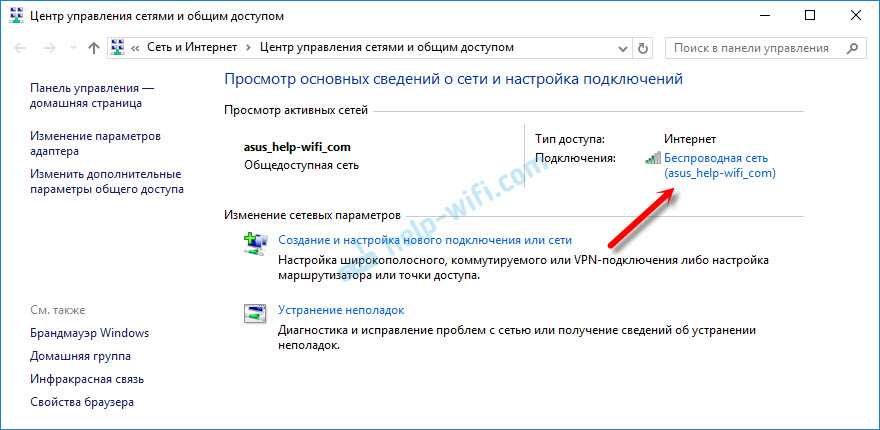
1. Проверьте настройки питания
В Windows 10 настройки питания могут влиять на работу Wi-Fi. Убедитесь, что компьютер не переходит в спящий режим с сокращенной работой Wi-Fi-адаптера. Для проверки настроек питания и их изменения откройте Панель управления и перейдите в раздел Питание и сон.
2. Обновите драйверы Wi-Fi адаптера
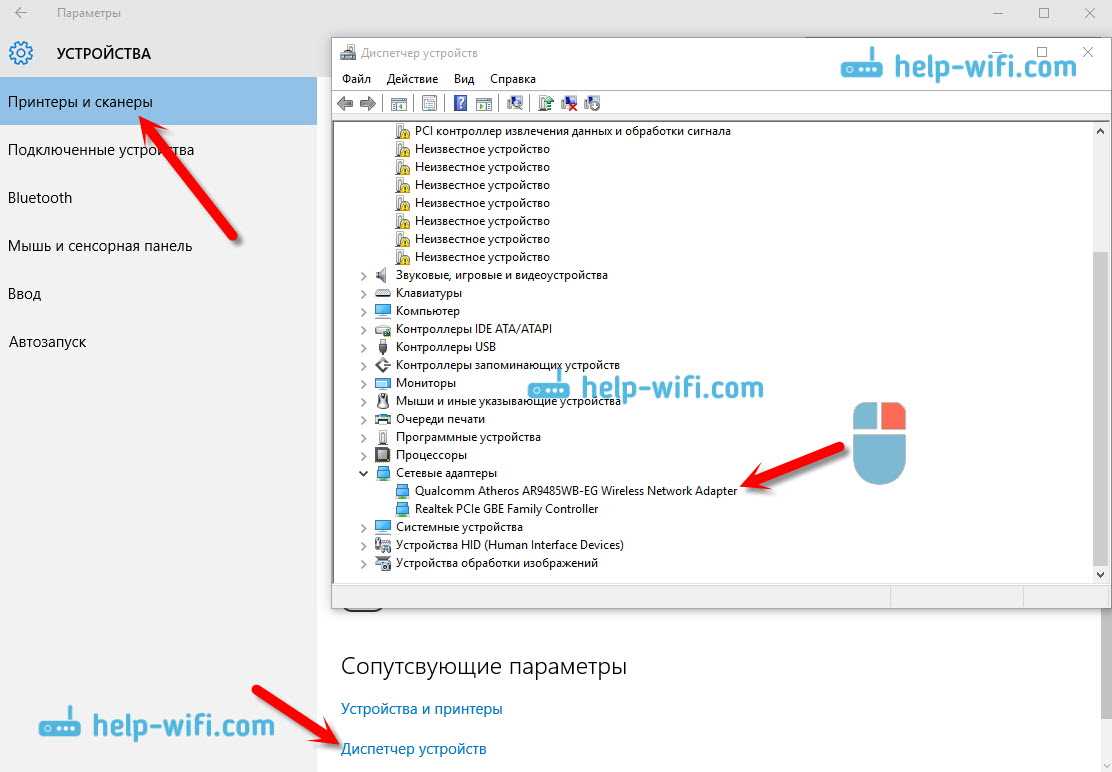
В некоторых случаях, проблема с пропаданием Wi-Fi связана с несовместимыми или устаревшими драйверами адаптера. Попробуйте обновить драйверы адаптера Wi-Fi через менеджер устройств или скачав последнюю версию драйвера на сайте производителя.
3. Отключите программное обеспечение сторонних производителей
Определенное программное обеспечение других производителей может вызывать конфликты с Wi-Fi-адаптером в Windows 10. Попробуйте временно выключить такое программное обеспечение и проверить, будет ли работать Wi-Fi стабильно.
4. Измените канал Wi-Fi сети
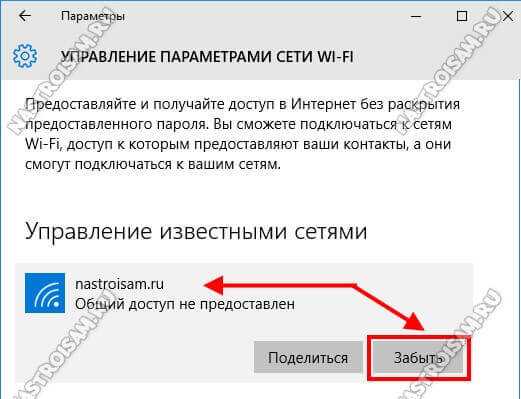
Иногда Wi-Fi в Windows 10 пропадает из-за перегруженности канала Wi-Fi сети или из-за взаимной интерференции. Попробуйте изменить канал Wi-Fi сети в настройках маршрутизатора. Используйте проверки нагрузки Wi-Fi канала и настраивайте маршрутизаторы по обстоятельствам.
5. Воспользуйтесь утилитой зачистки системы
Вредоносное ПО или утилиты могут вызвать ошибки Wi-Fi в Windows 10. Очистите систему от мусора, вредоносных программ и нежелательного ПО с помощью утилит, таких как Avast, Malwarebytes Anti-Malware, CCleaner.
6. Обратитесь к провайдеру
Если ничего из перечисленного не помогает решить проблему с пропаданием Wi-Fi в Windows 10, то, возможно, дело в настройках интернет-провайдера. Обратитесь к специалисту либо технической поддержке поставщика услуг.
Как настроить свойства сетевого адаптера для устранения пропадания Wi-Fi в Windows 10?
Шаг 1: Найти свойства сетевого адаптера
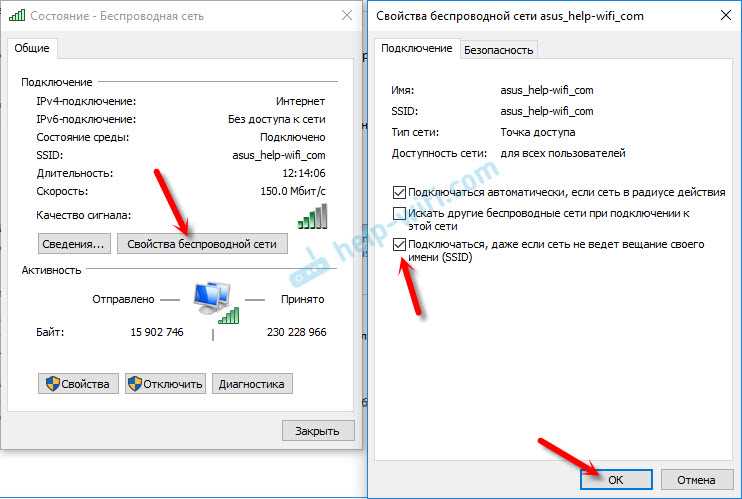
Для начала, необходимо зайти в «Панель управления» и выбрать категорию «Сеть и Интернет». Далее, выбрать «Центр управления сетями и общим доступом». Здесь нужно выбрать ваше Wi-Fi соединение и кликнуть на нем правой кнопкой мыши, чтобы открыть меню. Выбрать «Свойства».
Шаг 2: Изменение свойств сетевого адаптера
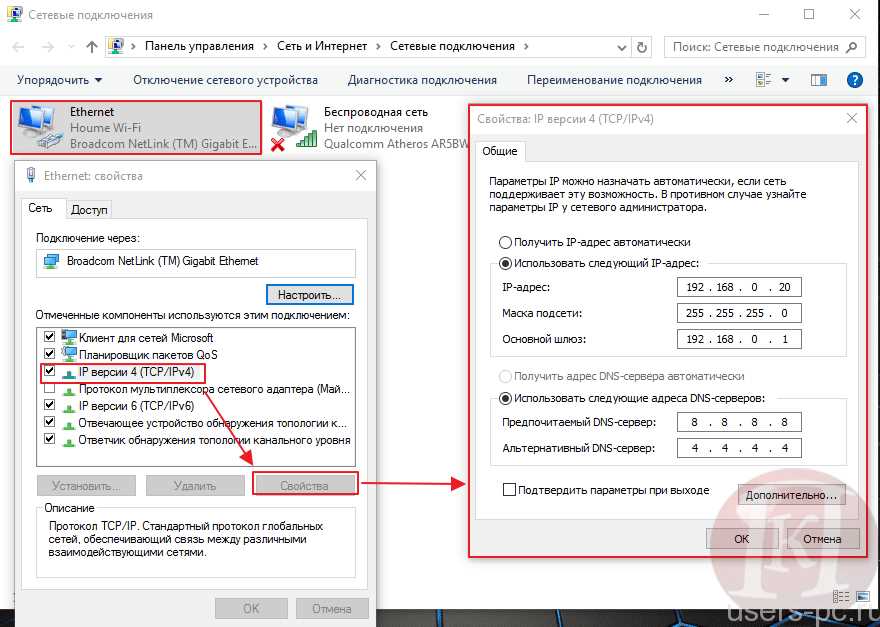
При открытии свойств выбранного соединения, найдите и выберите «Сетевой протокол версии 4 (TCP/IPv4)» и нажмите на кнопку «Свойства». В открывшемся окне вы должны убедиться, что все свойства, включая «Автоматический выбор IP-адреса» и «Автоматический выбор DNS-сервера», указаны на «Автоматически».
Если же указаны другие настройки, необходимо переключить на «Автоматически».
Далее, перейти на вкладку «Дополнительно» и найти опцию «Автоматическая настройка 802.11n Mode». Выбрать значение «Enabled».
Шаг 3: Применить измененные настройки
После настройки всех свойств, необходимо нажать на кнопку «ОК» во всех открытых окнах свойств. Для того чтобы изменения вступили в силу, нужно перезагрузить компьютер или сбросить настройки сетевого адаптера, для этого лучше использовать специальное ПО.
Применения данных настроек могут помочь устранить проблему с пропаданием Wi-Fi в Windows 10.
Как исправить проблему пропадания Wi-Fi в Windows 10 с помощью командной строки?
Шаг 1: Открыть командную строку с правами администратора
Первым шагом для решения этой проблемы является открытие командной строки с правами администратора. Для этого нажмите клавиши «Win + X» и выберите «Command Prompt (Admin)» из контекстного меню.
Шаг 2: Очистить DNS-кеш
Очистка DNS-кеша может помочь исправить проблему с Wi-Fi в Windows 10. В командной строке с правами администратора введите следующую команду: ipconfig /flushdns и нажмите клавишу «Enter».
Шаг 3: Обновление драйвера Wi-Fi
Если первые два шага не помогли, то попробуйте обновить драйвер Wi-Fi. Для этого в командной строке с правами администратора введите следующую команду: netsh wlan show drivers. Это покажет информацию о текущем драйвере Wi-Fi. Если драйвер устарел, то загрузите и установите новую версию драйвера с сайта производителя.
Использование командной строки может помочь в решении проблемы с Wi-Fi в Windows 10. Но если проблема по-прежнему сохраняется, то обратитесь за помощью к специалисту или обратитесь в службу поддержки вашего устройства.
Как настроить свойства электропитания для устранения пропадания Wi-Fi в Windows 10?
1. Откройте настройки электропитания.
Для этого нажмите на кнопку «Пуск» и введите в строку поиска «Панель управления». Затем выберите «Система и безопасность» и «Центр управления электропитанием».
2. Выберите режим электропитания.
На странице настройки электропитания выберите режим, который находится в настоящее время включен на устройстве. Нажмите на ссылку «Изменить план настроек» рядом с названием режима.
3. Настройте параметры плана.
Выберите пункт «Изменение дополнительных параметров плана» и найдите раздел «Беспроводной адаптер». Затем проверьте, что этот параметр находится в режиме «Максимально производительный».
4. Примените настройки.
Нажмите на кнопку «Сохранить изменения» и закройте окно настроек электропитания. Перезагрузите устройство и проверьте, что Wi-Fi не пропадает как раньше.
Если эти настройки не помогли, попробуйте изменить план электропитания на «Высокая производительность». Это поможет сохранить Wi-Fi работающим дольше времени, но может снизить время работы от аккумулятора в ноутбуке или планшете.
Если проблема продолжается, обратитесь к производителю устройства за помощью или попробуйте обновить драйверы для беспроводной сетевой карты.
Как исправить проблему пропадания Wi-Fi в Windows 10 с помощью обновления и переустановки драйвера Wi-Fi?
Обновление драйвера Wi-Fi

Первый шаг для решения проблемы пропадания Wi-Fi в Windows 10 – это обновление драйвера Wi-Fi. Это можно сделать вручную через мастер установки драйверов или автоматически с помощью специальных программ.
В Windows 10 есть встроенный мастер установки драйверов, который можно запустить из меню «Устройства и принтеры». Однако чаще всего проще воспользоваться специальными программами, например, Driver Booster или Driver Easy. Они автоматически сканируют систему на наличие устаревших или поврежденных драйверов и предлагают скачать и установить новые версии.
Переустановка драйвера Wi-Fi
Если обновление драйвера не помогло, следующим шагом будет переустановка драйвера Wi-Fi. Для этого нужно удалить текущий драйвер и затем установить его заново. Это можно сделать следующим образом:
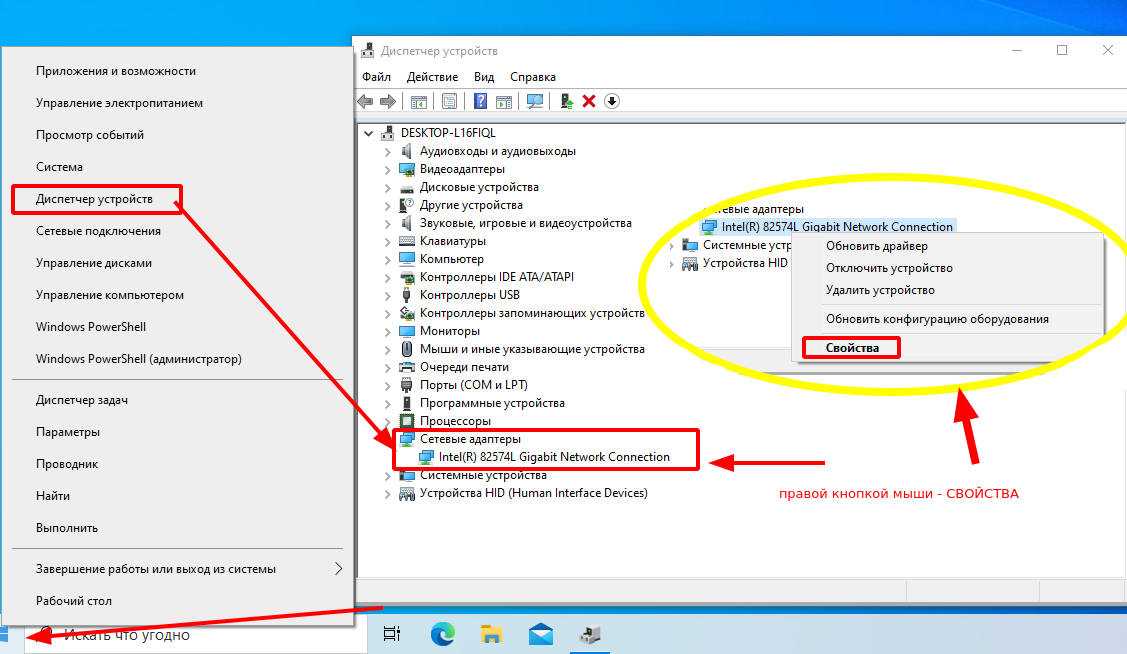
- Зайти в «Диспетчер устройств» из меню «Пуск».
- Найти в списке «Сетевые адаптеры» свой Wi-Fi адаптер.
- Нажать на него правой кнопкой мыши и выбрать «Удалить».
- Перезагрузить компьютер.
- После перезагрузки Windows 10 автоматически установит базовый драйвер для Wi-Fi. Если это не произошло, нужно скачать и установить драйвер с сайта производителя.
Итоги
Проблема пропадания Wi-Fi в Windows 10 может быть вызвана несколькими причинами. Однако в большинстве случаев ее можно решить обновлением или переустановкой драйвера. Важно помнить, что перед тем, как делать какие-либо манипуляции с драйверами, нужно создать точку восстановления системы, чтобы при необходимости можно было быстро вернуть все на место.