

Сегодня мы трудимся в цифровом мире и не представляем свою жизнь без мобильных устройств и интернета. Если вы подключили Wi-Fi, но страницы не открываются, это может стать проблемой. В этой статье мы рассмотрим основные причины и способы решения данной проблемы.
Первым делом нужно проверить, подключено ли устройство к Wi-Fi сети правильно. Возможно, вы вводите неправильный пароль или выбираете другую сеть. Проверьте, что вы подключены к нужной точке Wi-Fi и правильно ввели пароль.
Если вы уверены, что соединение настроено правильно, то стоит проверить свои настройки сети. Некоторые устройства могут терять соединение, если они установлены не правильно. Проверьте настройки вашего устройства на наличие конфликтов, проверьте, перегрузилось ли устройство, и если возможно, перезагрузите его.
Возможно, это связано с вашим роутером. Проверьте, работает ли роутер правильно, не отключил ли провайдер, настроен ли маршрутизатор на выбранную сеть. Обычно провайдер имеет страницу настройки, где вы можете настроить роутер. Если ничего не работает, свяжитесь со службой поддержки провайдера.
В данной статье мы рассмотрели основные причины того, почему Wi-Fi подключен, но интернет не работает, а также предоставили простые решения для решения этой проблемы. Если вы быстро проверите наши советы, то сможете быстро восстановить работу своего интернета и продолжить свою работу или отдых на нормальном уровне.
- Wi-Fi подключен, но интернет не работает
- Проверьте соединение Wi-Fi
- Установите драйвера и обновления
- Свяжитесь с вашим провайдером Интернета
- Проверка подключения
- Проверьте связь с Wi-Fi сетью
- Проверьте настройки подключения
- Проверьте наличие интернет-соединения
- Перезагрузите роутер
- Обратитесь к технической поддержке
- Перезагрузка устройств
- Перезагрузка маршрутизатора
- Перезагрузка устройства с подключенной Wi-Fi
- Проверка наличия сигнала Wi-Fi
- Шаг 1: Проверка подключения к сети Wi-Fi
- Шаг 2: Проверка канала Wi-Fi
- Шаг 3: Проверка наличия Интернет соединения
- Сброс настроек сетевого адаптера
- Что это такое?
- Как это сделать?
- Что делать, если это не помогает?
- Отключение антивирусной программы
- Почему стоит отключать антивирусную программу?
- Как отключить антивирусную программу?
- Не забудьте включить антивирусную защиту!
- Обращение к провайдеру
- Причина обращения
- Как правильно обратиться
- Что спросить
- Что делать, если проблему не решили
- Ответы на вопросы
- Wi-Fi подключен, но на устройстве отсутствует интернет-соединение. Как исправить эту ситуацию?
- Почему мой компьютер подключен к Wi-Fi, но не может получить доступ к Интернету?
- Какое ПО способно помочь при проблемах с подключением к Wi-Fi?
- Как избежать перерывов в работе Wi-Fi?
- Как проверить, есть ли у меня подключение к интернету?
- Если я не могу открыть любую страницу, значит ли это, что мое устройство не подключено к Wi-Fi?
- Что такое DNS-сервер и как он может повлиять на работу Wi-Fi?
- Какие игры могут стать причиной проблем с работой Wi-Fi?
- Может ли вызывать проблемы со скоростью Wi-Fi мой проводник интернет-провайдера?
- Какую важность имеет расстояние между устройством и маршрутизатором?
Wi-Fi подключен, но интернет не работает
Проверьте соединение Wi-Fi
Первым делом, необходимо убедиться в правильной настройке Wi-Fi-соединения. Проверьте, правильно ли введен пароль от сети. Попробуйте перезагрузить роутер и девайс, с которым вы пытаетесь подключиться к Интернету. Если проблема не решена, проверьте, находятся ли устройства в зоне действия Wi-Fi. Далекое расположение девайса от роутера может привести к проблемам со связью.
Установите драйвера и обновления
Если соединение Wi-Fi настроено верно, то проблема может быть связана с устаревшими драйверами девайсов или не обновленными программными компонентами. Проверьте, установлены ли все драйверы на компьютере или другом устройстве, которое вы используете. Изучите наличие обновлений программных компонентов и установите их в случае необходимости.
Свяжитесь с вашим провайдером Интернета

В случае, если все перечисленные выше рекомендации не привели к результату, свяжитесь с вашим провайдером Интернета и сообщите об проблеме. Возможно, проблема связана с сбоем на их стороне, который они могут устранить после получения от вас сообщения.
Проверка подключения
Проверьте связь с Wi-Fi сетью

Первым делом необходимо убедиться, что вы подключены к Wi-Fi сети. Для этого проверьте наличие значка Wi-Fi на экране устройства и убедитесь, что он отображает полный уровень сигнала. Если нет, попробуйте приблизиться к роутеру.
Проверьте настройки подключения
Вторым шагом является проверка настроек подключения. Убедитесь, что вы правильно ввели пароль от Wi-Fi сети и выбрали правильный тип подключения (DHCP или статический IP-адрес).
Проверьте наличие интернет-соединения

Если подключение к Wi-Fi сети настроено правильно, но интернет-соединение не работает, попробуйте проверить его наличие на другом устройстве, например, на смартфоне или ноутбуке. Если проблема остается, связь с интернетом может быть прервана по причине отключения провайдера.
Перезагрузите роутер
Если проблема с Wi-Fi соединением все еще не решена, попробуйте перезагрузить роутер и подключиться к нему заново. Для этого можно воспользоваться кнопкой перезагрузки или отключить его от источника питания на несколько минут.
Обратитесь к технической поддержке

Если все вышеперечисленные методы не решили проблему, возможно необходимо обращаться к технической поддержке провайдера, чтобы выяснить, почему интернет не работает.
Перезагрузка устройств
Перезагрузка маршрутизатора
Если Wi-Fi подключен, но интернет не работает, возможно, причина заключается в неисправности маршрутизатора. В этом случае, попробуйте перезагрузить его. Для этого:
- Отключите маршрутизатор от электрической сети.
- Подождите около минуты.
- Подключите маршрутизатор к электрической сети и дождитесь, пока он полностью загрузится.
Этот способ поможет решить проблему, если причина заключается в небольшой ошибке в работе маршрутизатора.
Перезагрузка устройства с подключенной Wi-Fi

Если устройство, на котором проводится работа с Wi-Fi, не может подключиться к сети Интернет, попробуйте перезагрузить его. Для этого:
- Нажмите и удерживайте кнопку питания на устройстве до тех пор, пока не появится окно выбора действий.
- Выберите пункт «Перезагрузить».
- Дождитесь, пока устройство полностью перезагрузится и попытайтесь подключиться к Wi-Fi снова.
Этот способ поможет решить проблему, если причина заключается в некорректной работе операционной системы устройства.
Проверка наличия сигнала Wi-Fi
Шаг 1: Проверка подключения к сети Wi-Fi
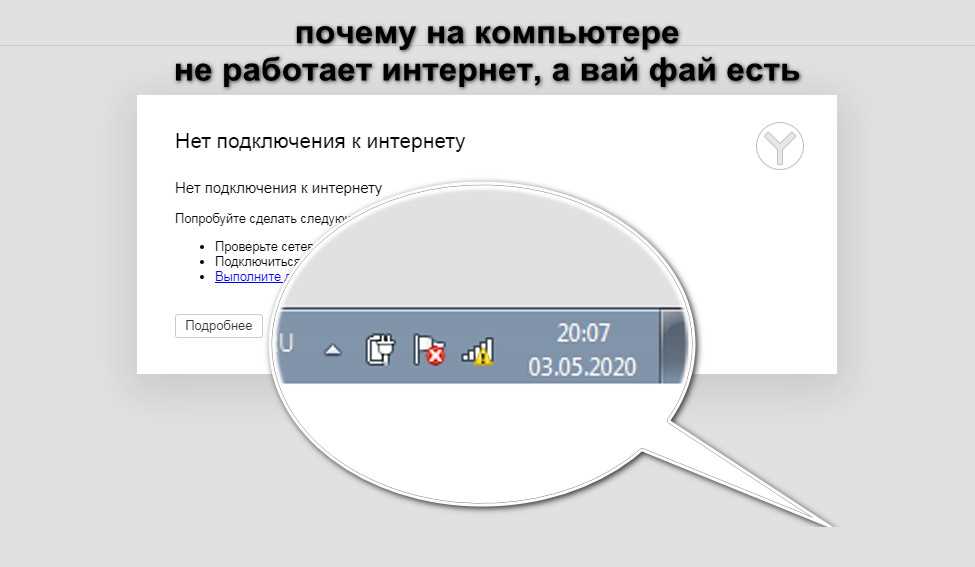
Первым делом нужно убедиться, что устройство подключено к Wi-Fi сети. Для этого проверьте наличие символа Wi-Fi в верхней панели устройства. Если символ отображается, переходите к следующему шагу.
Если символ Wi-Fi отображается, но проблема остается, возможно вы подключены к сети, которая не имеет доступа в Интернет. В таком случае, попробуйте подключиться к другой Wi-Fi сети.
Шаг 2: Проверка канала Wi-Fi
Если вы подключены к Wi-Fi сети, но не можете получить доступ в Интернет, возможно у вас проблемы с каналом Wi-Fi. Проверьте наличие конфликтов на вашем сетевом адаптере или смените канал на вашем маршрутизаторе.
Шаг 3: Проверка наличия Интернет соединения

Если сигнал Wi-Fi приходит на устройство, но страницы не открываются, необходимо убедиться в наличии доступа в Интернет. Для этого проверьте подключен ли кабель в модеме, или обращайтесь к провайдеру за информацией по доступу в Интернет.
- Убедитесь в правильном пароле для Wi-Fi сети.
- Проверьте наличие других устройств и проверьте их также на подключение к Wi-Fi сети.
- Если вы в прошлом успешно выбирали сеть, но теперь не можете — проверьте работу роутера, начиная с выключения и перезапуска.
Если проверили все возможные варианты, а доступ в Интернет остается невозможным, обратитесь к вашему провайдеру за помощью.
Сброс настроек сетевого адаптера
Что это такое?
Сброс настроек сетевого адаптера — это процесс, при котором все настройки Wi-Fi адаптера сбрасываются до заводских значений. Это может помочь, если Wi-Fi подключен, но интернет не работает.
Как это сделать?

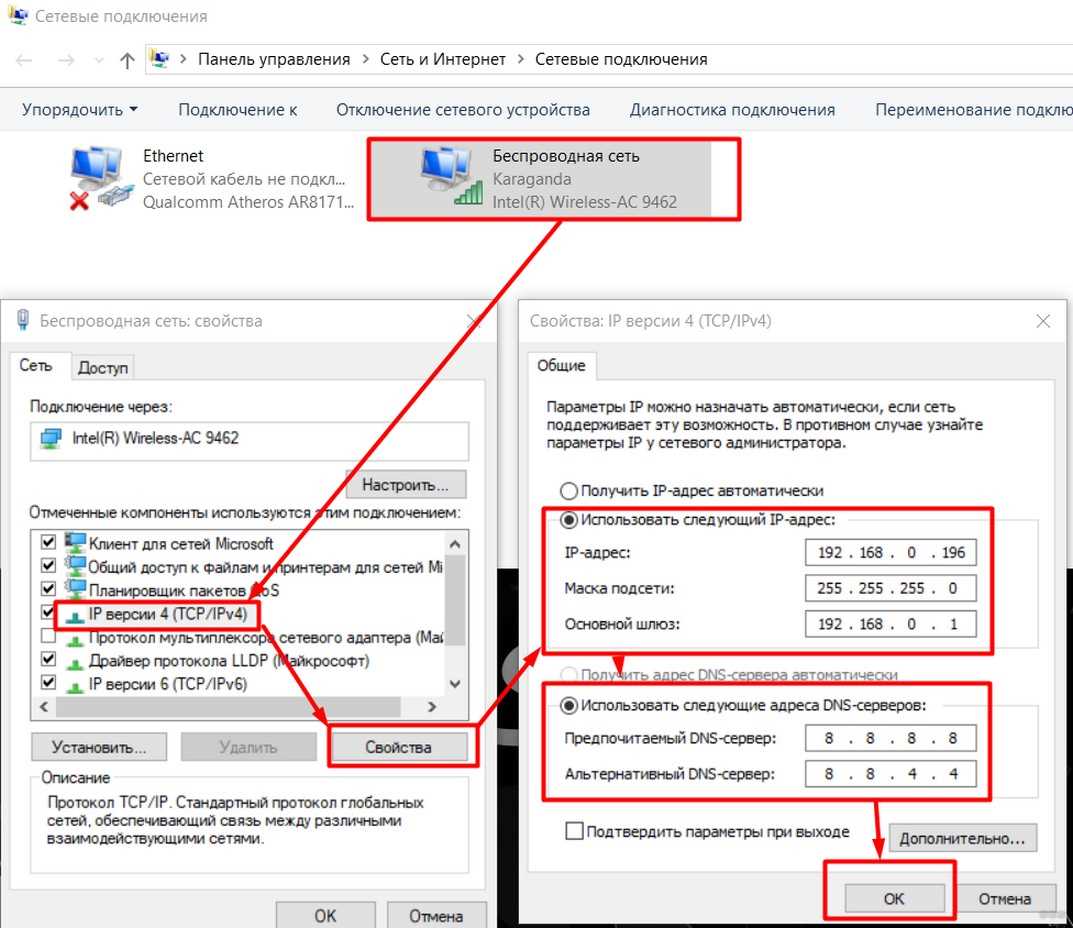
Для того, чтобы сбросить настройки сетевого адаптера, нужно выполнить следующие действия:
- Нажмите на кнопку «Пуск».
- Выберите «Панель управления».
- Найдите «Сеть и Интернет».
- Выберите «Центр управления сетями и общим доступом».
- Нажмите на «Изменить настройки адаптера».
- Выберите адаптер, который вы используете для подключения к Интернету (обычно это Wi-Fi адаптер).
- Нажмите правой кнопкой мыши на выбранный адаптер и выберите «Свойства».
- Найдите «Протокол интернета версии 4 (TCP/IPv4)» и нажмите на него.
- Нажмите на кнопку «Свойства».
- Выберите «Получать IP-адрес автоматически» и «Получать адрес DNS-сервера автоматически».
- Нажмите «ОК», чтобы сохранить настройки.
- Перезагрузите компьютер.
Что делать, если это не помогает?
Если после сброса настроек сетевого адаптера интернет все еще не работает, попробуйте выполнить следующие действия:
- Перезагрузите Wi-Fi роутер.
- Проверьте наличие вирусов на компьютере.
- Обратитесь к своему провайдеру Интернета.
| Иконка | Описание |
|---|---|
 | Информация |
 | Внимание |
 | Ошибка |
Отключение антивирусной программы
Почему стоит отключать антивирусную программу?
В некоторых случаях, причиной того, что Wi-Fi подключен, но интернет не работает, может быть блокировка антивирусной программой доступа к сети. Антивирус может блокировать определенные сайты, файлы или даже весь контент, что приводит к тому, что нужный нам сайт не открывается или весь интернет недоступен.
Как отключить антивирусную программу?
Для того, чтобы проверить, является ли антивирусная программа причиной проблемы, необходимо временно ее отключить. Это можно сделать следующим образом:
- На панели задач найдите значок вашей антивирусной программы и щелкните на него правой кнопкой мыши.
- Выберите пункт «Отключить защиту» или «Выключить защиту» (название может отличаться в зависимости от программы).
- В появившемся окне подтвердите свое действие и выберите период на время которого антивирус будет отключен (например, «отключить на 10 минут»).
- Проверьте, открылись ли сайты и работает ли интернет после отключения антивируса.
Не забудьте включить антивирусную защиту!
После того, как вы закончили проверку, не забудьте включить антивирусную защиту обратно, чтобы ваш компьютер был защищен от возможных угроз. Для этого, следуйте инструкциям, которые вы выбрали при отключении антивирусной программы и выберите опцию «включить защиту».
Обращение к провайдеру

Причина обращения
Если Wi-Fi подключен, но интернет не работает, то есть проблема в доступе к сети. Это может быть связано с провайдером, который поставляет услуги интернета. В этом случае необходимо обратиться к нему с вопросом.
Как правильно обратиться

Желательно связаться с технической поддержкой провайдера и задать им вопрос о проблеме. Для этого нужно назвать свой адрес и номер договора. Представители провайдера могут дать рекомендации, которые помогут решить проблему.
Что спросить
При обращении к провайдеру нужно описать свою проблему как можно более детально. Возможно имеет смысл спросить, есть ли у провайдера информация о проблемах в техническом плане. Также стоит уточнить, какой именно сервис не работает и просить о помощи в решении проблемы.
Что делать, если проблему не решили
Если после обращения к провайдеру проблема не решена, то можно просить провайдера отправить своего техника на дом. Он сможет оценить проблему и, возможно, решить ее на месте. Если же это не помогает, то можно обратиться к другому провайдеру, который предоставляет услуги интернета.
Ответы на вопросы
Wi-Fi подключен, но на устройстве отсутствует интернет-соединение. Как исправить эту ситуацию?
Сначала попробуйте перезагрузить маршрутизатор и устройство, которое не может подключиться к интернету. Если это не сработает, проверьте настройки Wi-Fi. Если проблема не в настройках, обратитесь к своему интернет-провайдеру для получения дополнительной помощи.
Почему мой компьютер подключен к Wi-Fi, но не может получить доступ к Интернету?
Есть несколько причин, почему компьютер может не получить доступ к интернету по Wi-Fi. Один из самых распространенных — неправильная настройка маршрутизатора Wi-Fi. Убедитесь, что маршрутизатор настроен правильно. Если это не помогает, проверьте настройки сетевой карты на вашем компьютере.
Какое ПО способно помочь при проблемах с подключением к Wi-Fi?
Существует множество ПО, которые могут помочь при проблемах с подключением к Wi-Fi, такие как Microsoft Fixit, Wireless Network Watcher, Net Surveyor и др. Они помогут выявить причины проблемы и решить ее.
Как избежать перерывов в работе Wi-Fi?
Избежать прерываний в работе Wi-Fi можно путем корректной настройки маршрутизаторов. Убедитесь, что у вас есть достаточно сильный сигнал Wi-Fi. Также, стоит обращать внимание на интерференцию других устройств.
Как проверить, есть ли у меня подключение к интернету?
Вы можете проверить подключение к интернету, попробовав открыть любую страницу в Интернете, например, Google.com или любую другую известную страницу. Если страница загрузилась, то у вас есть подключение к интернету.
Если я не могу открыть любую страницу, значит ли это, что мое устройство не подключено к Wi-Fi?
Нет, не обязательно. Если вы не можете открыть страницу, возможно, у вас проблемы с вашим DNS-сервером или проблемы с маршрутизацией. Попробуйте перезагрузить свой маршрутизатор и устройство с Wi-Fi, а также попробуйте изменить этот DNS-сервер до другого.
Что такое DNS-сервер и как он может повлиять на работу Wi-Fi?
DNS-сервер конвертирует доменные имена (например, google.com) в IP-адреса, который ваш компьютер может понимать. Если DNS-сервер не может конвертировать доменное имя для вашего устройства, вы не сможете подключиться к Интернету. Вы можете попробовать изменить DNS-сервер, который ваше устройство использует.
Какие игры могут стать причиной проблем с работой Wi-Fi?
Любая игра, которая использует слишком много ресурсов, может потреблять большую часть вашего интернет-трафика, приводя к проблемам со скоростью интернета. Если у вас возникают проблемы с работой Wi-Fi во время игры, попробуйте закрыть программы, которые вы не используете в данный момент, чтобы освободить такт Wi-Fi.
Может ли вызывать проблемы со скоростью Wi-Fi мой проводник интернет-провайдера?
Да, проводной проводник Интернет-провайдера может стать причиной проблем со скоростью Wi-Fi. Рекомендуется периодически проверять ваш проводник и связаться с вашим Интернет-провайдером, если находите какие-либо проблемы.
Какую важность имеет расстояние между устройством и маршрутизатором?
Расстояние между устройством и маршрутизатором может существенно влиять на качество Wi-Fi сигнала. Чем больше расстояние, тем слабее сигнал и более вероятны разрывы в работе Wi-Fi. Рекомендуется держать устройства, которые используют Wi-Fi, в непосредственной близости от маршрутизатора.