

Подключение двух DSL роутеров к одной линии может быть полезным решением, если требуется увеличить площадь покрытия Wi-Fi сети. Однако, при таком подключении может возникнуть проблема, когда Wi-Fi перестает работать.
Суть проблемы заключается в том, что при подключении роутеров по принципу LAN-LAN, они начинают конкурировать за IP-адреса. Это может привести к ошибкам при настройке роутеров и нестабильной работе Wi-Fi сети.
Чтобы исправить данную проблему, необходимо правильно настроить оба роутера и задать им разные IP-адреса в одной подсети. Также может потребоваться изменение настроек DHCP сервера, который автоматически присваивает IP-адреса устройствам в сети.
Следует отметить, что процесс настройки может отличаться в зависимости от конкретных моделей роутеров. Поэтому, перед настройкой рекомендуется ознакомиться с инструкцией, предоставленной производителем.
- Описание проблемы
- Причины проблемы
- Неправильно настроенные IP-адреса роутеров
- Конфликты DHCP-серверов
- Неправильная схема подключения устройств
- Несовместимость моделей роутеров
- Решение проблемы: проверка настроек роутеров
- Проверка IP-адресов
- Проверка настроек DHCP
- Проверка настроек Wi-Fi
- Решение проблемы: настройка IP адресов
- Шаг 1. Установка статического IP-адреса на втором роутере
- Шаг 2. Настройка режима моста на втором роутере
- Шаг 3. Настройка DHCP на первом роутере
- Решение проблемы: настройка DHCP на обоих роутерах
- Что такое DHCP?
- Как настроить DHCP на роутерах?
- Как проверить работу DHCP?
- Проверка работы Wi-Fi после изменения настроек
- 1. Проверьте доступность Wi-Fi сети:
- 2. Проверьте качество сигнала Wi-Fi:
- 3. Проверьте настройки безопасности Wi-Fi:
- 4. Проверьте совместимость устройств с Wi-Fi сетью:
- 5. Проверьте настройки DNS сервера:
- 6. Проверьте настройки DHCP сервера:
- 7. Проверьте наличие конфликтов IP адресов:
- 8. Проверьте наличие обновлений для роутеров:
- 9. Проверьте работу интернет соединения:
- Ответы на вопросы
Описание проблемы
При подключении двух DSL-роутеров по принципу LAN-LAN, некоторые пользователи могут столкнуться с проблемой, когда Wi-Fi не работает на втором роутере.
Это может происходить из-за конфликта IP-адресов, наличия двух DHCP-серверов на сети или проблемы с настройками маршрутизации.
Пользователь будет видеть Wi-Fi сеть, но не сможет подключиться к ней, а если подключается, то соединение будет невероятно медленным или вообще отключаться.
Чтобы решить эту проблему, следует проверить настройки роутеров, наличие конфликтов IP-адресов и корректно настроить маршрутизацию между роутерами.
Причины проблемы

Неправильно настроенные IP-адреса роутеров
Одной из основных причин проблемы с Wi-Fi при подключении двух DSL роутеров по принципу LAN-LAN является неправильно настроенные IP-адреса роутеров. Если адреса роутеров находятся в одной подсети, то могут возникнуть конфликты, которые приведут к ошибкам при подключении к Wi-Fi.
Конфликты DHCP-серверов
Еще одной причиной проблемы может быть наличие нескольких DHCP-серверов в одной сети. Каждый роутер по умолчанию имеет свой DHCP-сервер, который выдает IP-адреса устройствам в сети. Если два роутера имеют свои DHCP-серверы, то устройства могут попасть в разные подсети, что приведет к отсутствию доступа к Wi-Fi.
Неправильная схема подключения устройств
Еще одной причиной проблемы может быть неправильная схема подключения устройств. Если два роутера подключены по принципу LAN-LAN, а не LAN-WAN, то устройства могут попасть в одну подсеть, что приведет к нарушению работы Wi-Fi.
Несовместимость моделей роутеров
Также стоит проверить совместимость моделей роутеров. Некоторые модели могут не работать вместе из-за разных настроек или несовместимости протоколов. Поэтому перед подключением двух роутеров нужно убедиться, что они совместимы друг с другом.
Решение проблемы: проверка настроек роутеров

Проверка IP-адресов
Перед началом настройки двух роутеров по LAN-LAN нужно убедиться, что они находятся в одной локальной сети и имеют разные IP-адреса. Для этого необходимо зайти в настройки каждого роутера через браузер и проверить IP-адреса в разделе «Настройки сети». В случае, если IP-адреса роутеров совпадают, нужно изменить адреса одного из роутеров вручную, чтобы они не конфликтовали.
Проверка настроек DHCP

Если у двух роутеров включена функция DHCP, они могут выдавать различные IP-адреса подключенным устройствам, что может привести к конфликту сетевых настроек. Для решения этой проблемы нужно отключить DHCP на одном из роутеров. Чтобы это сделать, нужно зайти в настройки каждого роутера, найти раздел «DHCP» и изменить его статус на «Отключить».
Проверка настроек Wi-Fi
Если после проверки настроек IP и DHCP Wi-Fi все еще не работает, нужно убедиться, что настройки Wi-Fi точки доступа роутеров совпадают. Для этого нужно зайти в настройки каждого роутера, найти раздел «Настройки Wi-Fi» и проверить параметры, такие как имя сети (SSID), пароль и тип шифрования. Если эти параметры различаются на двух роутерах, устройства не смогут подключится к Wi-Fi. Необходимо настроить точки доступа так, чтобы они были идентичными.
Решение проблемы: настройка IP адресов
Шаг 1. Установка статического IP-адреса на втором роутере
Первым шагом необходимо установить статический IP-адрес на втором роутере. Для этого зайдите в настройки роутера и выберите пункт «Статический IP-адрес». Укажите IP-адрес первого роутера в качестве шлюза и установите маску подсети 255.255.255.0.
Шаг 2. Настройка режима моста на втором роутере
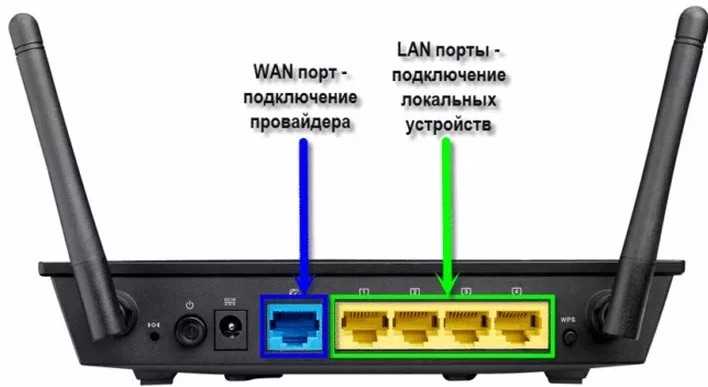
Вторым шагом необходимо настроить режим моста на втором роутере. Для этого зайдите в настройки роутера и выберите пункт «Режим моста». Включите этот режим и сохраните настройки.
Шаг 3. Настройка DHCP на первом роутере

Третьим шагом необходимо настроить DHCP на первом роутере. Для этого зайдите в настройки роутера и выберите пункт «Настройка DHCP». Укажите диапазон выделяемых IP-адресов и сохраните настройки.
После выполнения этих шагов Wi-Fi должен заработать при подключении двух роутеров по принципу LAN-LAN. Вы также можете использовать второй роутер в качестве точки доступа, чтобы увеличить покрытие Wi-Fi сигнала в вашем доме или офисе. В этом случае настройки будут немного отличаться, но основные принципы останутся прежними.
Решение проблемы: настройка DHCP на обоих роутерах
Что такое DHCP?

DHCP (Dynamic Host Configuration Protocol) — это протокол, который управляет распределением IP-адресов в сети. При подключении к сети устройство получает IP-адрес и другие сетевые настройки от DHCP-сервера.
Как настроить DHCP на роутерах?
Чтобы роутер мог выдавать IP-адреса устройствам в сети, нужно включить функцию DHCP и настроить диапазон IP-адресов, которые он будет выдавать.
На обоих роутерах нужно в настройках включить DHCP и задать разные диапазоны IP-адресов. Например, на первом роутере можно задать диапазон от 192.168.1.100 до 192.168.1.150, а на втором — от 192.168.1.151 до 192.168.1.200.
Как проверить работу DHCP?
После настройки DHCP-серверов нужно проверить работу сети. Для этого можно подключить устройство — например, ноутбук или смартфон — и проверить полученный IP-адрес. Его можно найти в настройках сети устройства. Если IP-адрес находится в заданном диапазоне, то DHCP работает корректно.
Также можно проверить работу Wi-Fi и доступ к Интернету. Если устройство успешно подключилось к Wi-Fi и имеет доступ в Интернет, то все работает правильно.
В результате настройки DHCP на обоих роутерах, Wi-Fi должен начать работать без проблем, даже при подключении двух роутеров в сети по принципу LAN-LAN.
Проверка работы Wi-Fi после изменения настроек

1. Проверьте доступность Wi-Fi сети:

Подключите устройство к Wi-Fi сети и убедитесь в его доступности. Если вы не можете подключиться к Wi-Fi сети после изменения настроек, проверьте настройки Wi-Fi на устройстве.
2. Проверьте качество сигнала Wi-Fi:

Убедитесь, что качество сигнала Wi-Fi достаточное для подключения устройств. Проверьте настройки канала и мощности передатчика на обоих роутерах. Если качество сигнала низкое, попробуйте изменить настройки канала и мощности передатчика.
3. Проверьте настройки безопасности Wi-Fi:
Убедитесь, что настройки безопасности Wi-Fi соответствуют вашим требованиям. Проверьте, правильно ли настроена защита Wi-Fi паролем и какая ее длина. Если вы заметили проблемы с безопасностью Wi-Fi, измените настройки соответствующим образом.
4. Проверьте совместимость устройств с Wi-Fi сетью:

Убедитесь, что все устройства, которые вы хотите подключить к Wi-Fi сети, совместимы с вашими роутерами. Если устройства не совместимы, попробуйте обновить драйвера или заменить устройство.
5. Проверьте настройки DNS сервера:
Убедитесь, что DNS сервер настроен правильно на обоих роутерах. Если настройки DNS неверны, устройства не смогут получить доступ к Интернету. Измените настройки DNS сервера соответствующим образом.
6. Проверьте настройки DHCP сервера:

Убедитесь, что настройки DHCP сервера настроены правильно на обоих роутерах. Если настройки DHCP неверны, устройства не смогут получить IP адреса. Измените настройки DHCP сервера соответствующим образом.
7. Проверьте наличие конфликтов IP адресов:
Убедитесь, что устройства не используют один и тот же IP адрес. Если происходят конфликты IP адресов, устройства не смогут получить доступ к Интернету. Если вы заметили конфликты IP адресов, исправьте их соответствующим образом.
8. Проверьте наличие обновлений для роутеров:
Убедитесь, что у вас установлена последняя версия прошивки на роутерах. Если прошивка устарела, устройства не смогут работать корректно. Обновите прошивку соответствующим образом.
9. Проверьте работу интернет соединения:
Убедитесь, что у вас есть доступ к Интернету через Wi-Fi сеть. Если вы не можете получить доступ к Интернету, проверьте настройки маршрутизации на роутерах.
- Если вы используете два роутера, проверьте, правильно ли настроена маршрутизация между ними.
- Если вы используете только один роутер, проверьте, правильно ли настроены его настройки маршрутизации.