
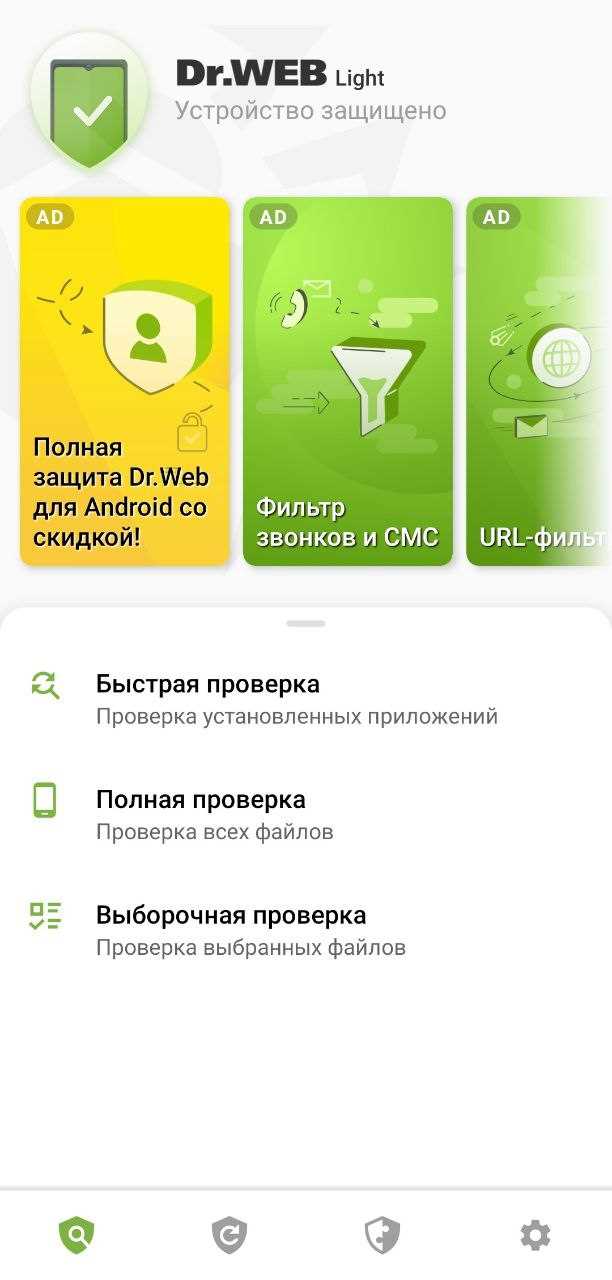
Комбинация Wi-Fi и антивируса является обязательным элементом нашего повседневного интернет-пользования. Это необходимо для безопасного сёрфинга в сети и защиты от вирусов, хакеров и других вредоносных программ. Но иногда при удалении антивируса возникают неожиданные проблемы с Wi-Fi. В данной статье мы расскажем, как решить эту проблему.
Одним из самых популярных антивирусов является Dr.Web. Он предоставляет множество функций, включая защиту от вредоносных программ, сканер веб-трафика и другие. Но, к сожалению, при удалении Dr.Web у некоторых пользователей возникают сложности с Wi-Fi.
Возможные причины этой проблемы могут быть разными: от повреждения файлов системы до нарушения драйверов Wi-Fi. В любом случае, необходимо решить эту проблему как можно скорее, ведь отнимает от повседневного использования эффективность и качество работы в интернете.
- Понимание причины проблемы
- Удаление антивируса Dr.Web
- Установка другого антивируса
- Решение проблемы
- Проверка наличия драйверов Wi-Fi
- 1. Перезагрузка компьютера
- 2. Проверка наличия драйверов Wi-Fi
- Проверка наличия конфликта драйверов
- Шаг 1. Поиск неизвестных устройств
- Шаг 2. Проверка драйверов
- Установка драйверов Wi-Fi
- Что такое драйвер Wi-Fi?
- Где найти и установить драйвер Wi-Fi?
- Что делать, если драйвер Wi-Fi не помог?
- Проверка наличия вирусов на компьютере
- Симптомы наличия вирусов на компьютере
- Как проверить компьютер на вирусы
- Что делать, если вирус был обнаружен
- Выполнение проверки системных файлов
- Зачем нужно проверять системные файлы
- Как выполнить проверку системных файлов
- Что делать, если проверка системных файлов не помогла
- Изменение настроек Wi-Fi адаптера
- Проверьте, включен ли Wi-Fi адаптер
- Изменение параметров соединения
- Обновление операционной системы
- Почему важно обновлять операционную систему?
- Как обновить операционную систему?
- Ответы на вопросы
- Почему после удаления антивируса Dr.Web пропал Wi-Fi?
- Какие файлы нужны для работы Wi-Fi-адаптера?
- Как восстановить удаленные файлы, необходимые для работы Wi-Fi-адаптера?
- Какие настройки сетевых параметров могут быть изменены при удалении антивируса?
- Может ли удаление антивируса повлиять на работу других устройств в сети?
- Может ли другой антивирус конфликтовать с Wi-Fi?
- Что делать, если Wi-Fi работает медленно после удаления антивируса?
- Как можно проверить работоспособность Wi-Fi после удаления антивируса?
- Что делать, если Wi-Fi вообще не работает после удаления антивируса?
- Может ли проблема с Wi-Fi быть связана с целостностью операционной системы в целом?
Понимание причины проблемы
Удаление антивируса Dr.Web

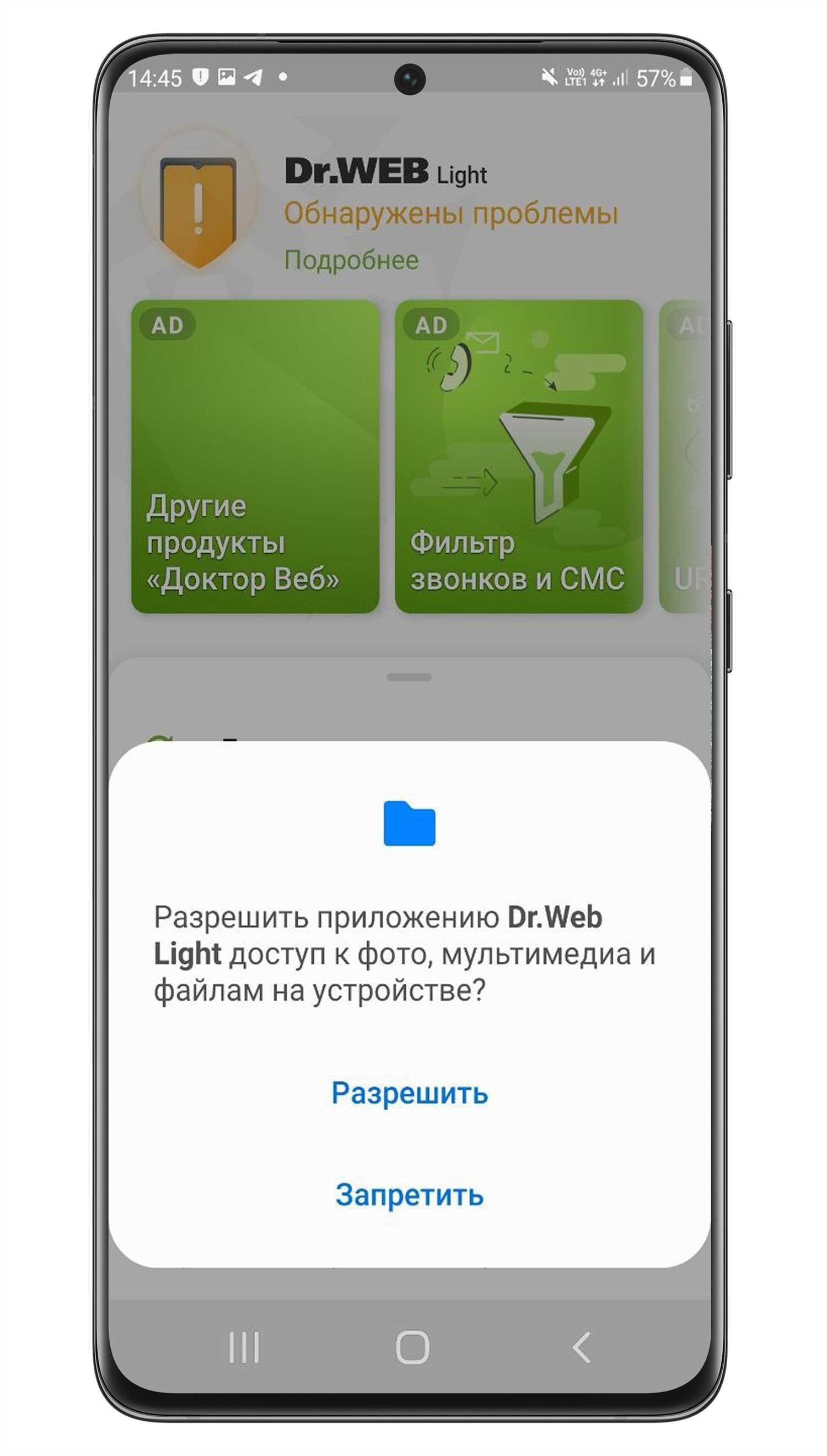
Если вы удалили антивирус Dr.Web с вашего компьютера, то в Wi-Fi может возникнуть проблема соединения. Это связано с тем, что Dr.Web содержит драйвера, которые необходимы для работы Wi-Fi адаптера. Поэтому удаление антивируса может привести к отключению Wi-Fi.
Установка другого антивируса
Также возможна ситуация, когда вы установили другой антивирус после удаления Dr.Web. В этом случае новый антивирус может блокировать работу Wi-Fi адаптера, так как входит в конфликт с драйверами, которые устанавливались с Dr.Web.
Решение проблемы
Для решения проблемы необходимо установить недостающие драйвера для Wi-Fi адаптера. Обычно они находятся на сайте производителя компьютера или адаптера. Также может быть полезно переустановить драйвера Wi-Fi адаптера. В случае конфликта антивирусов, рекомендуется удалить новый антивирус и установить Dr.Web или выбрать другой антивирус, который не вызывает конфликтов с Wi-Fi драйверами.
Проверка наличия драйверов Wi-Fi
1. Перезагрузка компьютера
Первым шагом при проблеме с Wi-Fi после удаления антивируса Dr.Web можно попробовать простейшее решение – перезагрузить компьютер. Часто это помогает, если проблема связана с устаревшими данными в кэше операционной системы.
2. Проверка наличия драйверов Wi-Fi
Если перезагрузка не устранила проблему, необходимо убедиться в наличии драйверов Wi-Fi. Для этого нужно:
- Открыть «Меню Пуск» и выбрать «Панель управления»;
- Перейти в раздел «Устройства и принтеры»;
- Найти свой компьютер в списке устройств и кликнуть по нему правой кнопкой мыши;
- Выбрать опцию «Свойства»;
- Перейти во вкладку «Аппаратное обеспечение» и выбрать кнопку «Диспетчер устройств»;
- В открывшемся окне найти раздел «Сетевые адаптеры» и раскрыть его;
- Проверить, есть ли в списке элемент, связанный с Wi-Fi. Если есть – убедитесь, что драйверы последние и установленны корректно.
Если драйверы отсутствуют, то их необходимо установить:
- Перейти на сайт производителя компьютера;
- Зайти в раздел поддержки и загрузок;
- Выбрать свою модель компьютера и ОС;
- Скачать новейшие драйверы;
- Установить их на компьютер.
Если же драйверы установлены, но проблема с Wi-Fi осталась, следует переустановить или восстановить операционную систему компьютера.
| Шаг | Описание действия | Результат |
|---|---|---|
| 1 | Перезагрузить компьютер | Может устранить проблему, если это связано с кэшем ОС |
| 2 | Проверить наличие драйверов Wi-Fi | Установить или обновить драйверы Wi-Fi |
| 3 | Переустановить или восстановить ОС | Если проблема связана с ошибками в ОС |
Проверка наличия конфликта драйверов
Если после удаления антивируса Dr.Web у вас не работает Wi-Fi, возможно, это связано с конфликтом драйверов. Для решения проблемы необходимо проверить наличие такого конфликта.
Шаг 1. Поиск неизвестных устройств
Откройте Панель управления, затем выберите пункт Устройства и принтеры. Найдите раздел Неизвестные устройства и проверьте наличие Wi-Fi адаптера.
Шаг 2. Проверка драйверов
Если в разделе Неизвестные устройства есть Wi-Fi адаптер, откройте его свойства двойным кликом мыши. Перейдите на вкладку Драйвер и проверьте, что драйвер устройства установлен и работает корректно.
Если драйвера устройства нет или он не работает, требуется установить актуальную версию. Для этого нужно зайти на сайт производителя вашего Wi-Fi адаптера и скачать последнюю версию драйвера для вашей операционной системы.
После установки драйвера перезагрузите компьютер и проверьте работу Wi-Fi соединения.
Установка драйверов Wi-Fi
Что такое драйвер Wi-Fi?
Драйвер Wi-Fi — это программное обеспечение, которое позволяет вашему компьютеру или ноутбуку обмениваться данными через беспроводную Wi-Fi сеть. Без правильно установленного драйвера ваш компьютер не сможет подключиться к Wi-Fi точке доступа.
Где найти и установить драйвер Wi-Fi?
Драйвер Wi-Fi обычно поставляется вместе с вашим ноутбуком или компьютером, но если вы проводили чистую установку операционной системы, драйвер может быть удален. Чтобы скачать и установить драйвер Wi-Fi, вам нужно знать модель вашего Wi-Fi адаптера.
- Найдите модель Wi-Fi адаптера в «Диспетчере устройств».
- Посетите сайт производителя вашего компьютера и найдите раздел «Поддержка», затем выберите свою модель ноутбука или компьютера и загрузите драйвер Wi-Fi из списка драйверов.
- Следуйте инструкциям по установке драйвера Wi-Fi.
Что делать, если драйвер Wi-Fi не помог?
Если установка драйвера Wi-Fi не помогла, проверьте устройство и точку доступа на ошибки и проблемы. Попробуйте подключиться к другой сети Wi-Fi, чтобы исключить возможность проблемы с вашей сетью. Если ни одна из этих мер не помогает, обратитесь к профессионалу для решения этой проблемы.
Проверка наличия вирусов на компьютере
Симптомы наличия вирусов на компьютере
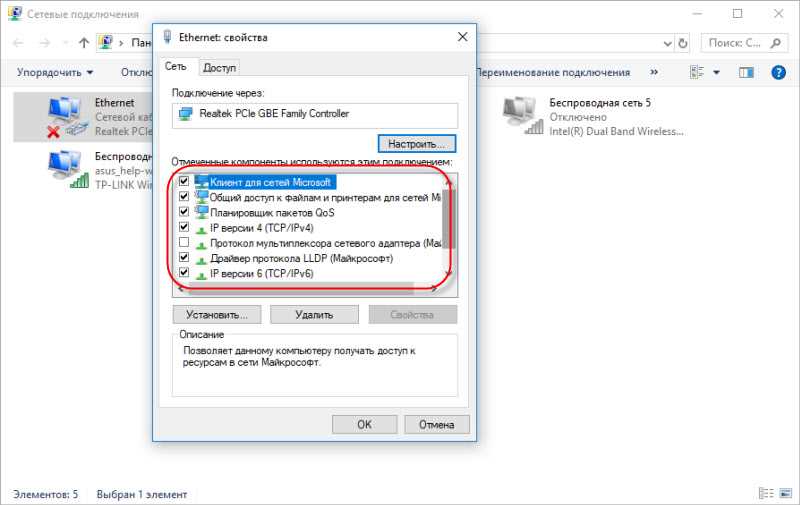
Если компьютер начинает работать медленнее, открываются случайные всплывающие окна, появляются новые ярлыки на рабочем столе, установленный браузер открывает незапланированные вкладки или перенаправляет на другие сайты, это может быть признаком наличия вирусов на компьютере.
Как проверить компьютер на вирусы
Для проверки наличия вирусов на компьютере можно использовать антивирусные программы, такие как Avast, Kaspersky и т.д. Однако, если антивирусная программа уже была удалена, нужно использовать другие способы проверки:
- Запустите обновление операционной системы, чтобы убедиться, что все патчи безопасности установлены. Важно иметь последнюю версию операционной системы, чтобы предотвратить возможные уязвимости.
- Запустите встроенную в Windows утилиту Windows Defender для проверки наличия вирусов. Для этого на рабочем столе нажмите на значок «Пуск», введите «Windows Defender» и запустите программу.
- Если у вас есть другой компьютер с установленным антивирусом, можно скачать образ с антивирусной программой и загрузить его на зараженный компьютер. Перезагрузите компьютер, нажмите клавишу F8, выберите вариант «Загрузка с USB» и дождитесь завершения проверки.
Что делать, если вирус был обнаружен

Если вирус был обнаружен, следует немедленно удалить его с помощью антивирусной программы или специализированных инструментов для удаления вирусов. Также стоит обновить все установленные программы и операционную систему, чтобы предотвратить возможные уязвимости в будущем.
Выполнение проверки системных файлов
Зачем нужно проверять системные файлы
Системные файлы отвечают за работу всей операционной системы, поэтому их целостность и корректность работы крайне важна для стабильной работы компьютера. Если системные файлы повреждены или отсутствуют, могут возникать различные проблемы, в том числе и с подключением Wi-Fi.
Как выполнить проверку системных файлов
В Windows существует утилита командной строки, которая позволяет произвести проверку целостности системных файлов – это команда sfc /scannow. Для запуска утилиты необходимо:
- Открыть командную строку с правами администратора.
- Ввести команду sfc /scannow и нажать клавишу Enter.
- Дождаться окончания выполнения проверки. Это может занять некоторое время.
По результатам проверки утилита выведет отчет о том, были ли найдены и исправлены какие-либо ошибки. Если ошибки были обнаружены и успешно исправлены, перезапустите компьютер и проверьте, исправилось ли неполадка.
Что делать, если проверка системных файлов не помогла
Если после выполнения проверки системных файлов проблема с Wi-Fi не исчезла, возможно, дело в другом. В этом случае стоит обратиться к специалистам по ремонту компьютеров или к технической поддержке производителя вашего устройства для дальнейшего решения проблемы.
Изменение настроек Wi-Fi адаптера
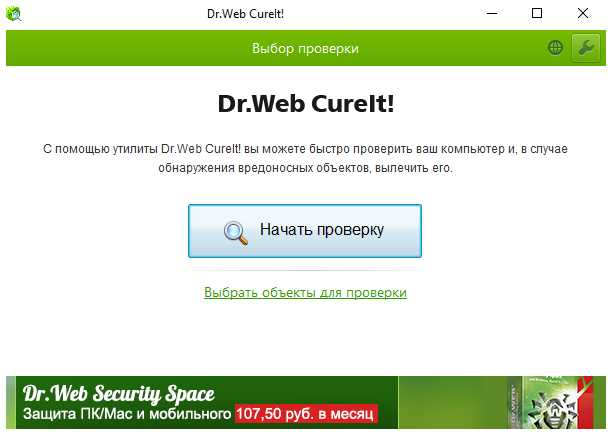
Проверьте, включен ли Wi-Fi адаптер
Перед изменением настроек Wi-Fi адаптера нужно убедиться, что он включен. Для этого нужно перейти в настройки сети на вашем устройстве и проверить, что Wi-Fi адаптер активен.
Изменение параметров соединения
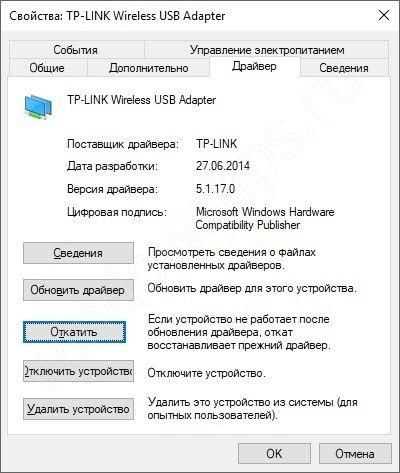
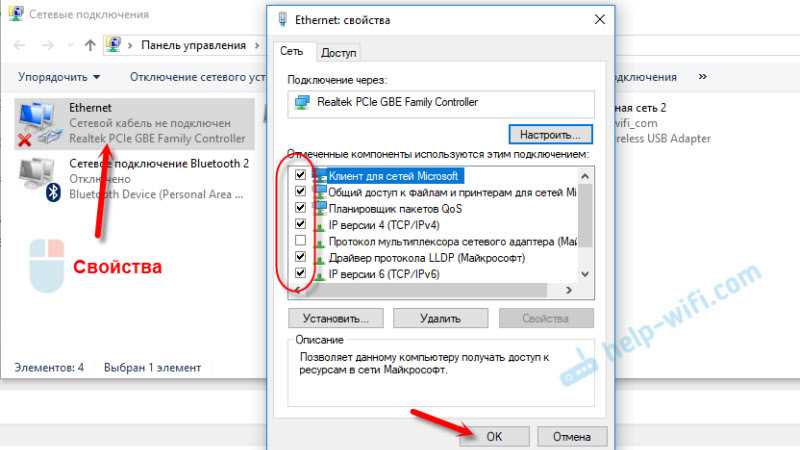
Если Wi-Fi адаптер включен, но у вас все еще есть проблемы с подключением к Интернету после удаления антивируса Dr.Web, необходимо произвести изменения параметров соединения. Для этого нужно сделать следующее:
- Перейдите в панель управления и выберите «Сеть и Интернет».
- Выберите «Центр сетевых подключений».
- Выберите «Изменить параметры адаптера».
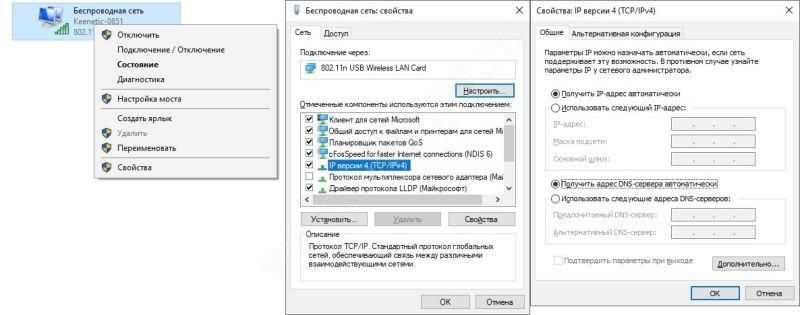
- Найдите Wi-Fi адаптер и щелкните по нему правой кнопкой мыши, затем выберите «Свойства».
- Выберите «Протокол версии 4 (TCP/IPv4)» и нажмите «Свойства».
- В окне «Свойства протокола TCP/IPv4» установите значения DNS-сервера, если они не установлены автоматически.
После изменения настроек Wi-Fi адаптера, попробуйте подключиться к Интернету снова. Если проблема не решена, обратитесь за помощью к специалисту.
Обновление операционной системы
Почему важно обновлять операционную систему?

Обновление операционной системы — это важный процесс, который позволяет улучшить работу компьютера. Основная причина — обновления содержат исправления ошибок, уязвимостей и проблем безопасности, которые могут быть использованы злоумышленниками.
Кроме того, обновление операционной системы может помочь повысить производительность компьютера, внедрить новые функции и улучшить эксплуатацию устройства.
Как обновить операционную систему?
Обновление операционной системы может быть выполнено автоматически или вручную. Автоматическое обновление обычно настраивается по умолчанию в операционной системе и может быть выполнено без дополнительных действий пользователей.
Если автоматическое обновление не настроено, то обновление может быть выполнено вручную посредством специальной функции в настройках операционной системы. Для этого необходимо подключиться к интернету и проверить наличие обновлений.
При обновлении операционной системы рекомендуется сохранить все важные данные на внешний носитель, чтобы избежать их потери в случае возникновения непредвиденных ситуаций.
Ответы на вопросы
Почему после удаления антивируса Dr.Web пропал Wi-Fi?
Причиной может быть удаление каких-то файлов, необходимых для работы Wi-Fi-адаптера. Также возможно, что настройки сетевых параметров были изменены при удалении антивируса.
Какие файлы нужны для работы Wi-Fi-адаптера?
Файлы, необходимые для работы Wi-Fi-адаптера, зависят от модели устройства и операционной системы. В общем случае, это драйвера Wi-Fi-адаптера и файлы, отвечающие за настройки сетевых параметров.
Как восстановить удаленные файлы, необходимые для работы Wi-Fi-адаптера?
Если вы удалили необходимые файлы при удалении антивируса, попробуйте воспользоваться функцией «Восстановление системы» в операционной системе. Если это не помогает, нужно установить драйвера и настроить сетевые параметры заново.
Какие настройки сетевых параметров могут быть изменены при удалении антивируса?
При удалении антивируса могут изменяться настройки протоколов TCP/IP и DNS, которые используются для подключения к сети Wi-Fi. Также могут изменяться настройки маршрутизации и брандмауэра, которые могут блокировать доступ к сети.
Может ли удаление антивируса повлиять на работу других устройств в сети?
Да, удаление антивируса может повлиять на работу других устройств в сети, если настройки протоколов или маршрутизации были изменены. Это может привести к потере сетевого соединения или замедлению скорости передачи данных.
Может ли другой антивирус конфликтовать с Wi-Fi?
Да, другой антивирус может конфликтовать с Wi-Fi, если настройки защиты или брандмауэра блокируют доступ к сети. Чтобы решить эту проблему, нужно настроить антивирус соответствующим образом либо временно отключить его и проверить работу Wi-Fi.
Что делать, если Wi-Fi работает медленно после удаления антивируса?
Если Wi-Fi работает медленно после удаления антивируса, попробуйте проверить скорость соединения на других устройствах. Если проблема сохраняется, возможно, дело не в удалении антивируса, а в настройках сетевых параметров или в качестве сигнала Wi-Fi. В таком случае, нужно обратиться к специалисту.
Как можно проверить работоспособность Wi-Fi после удаления антивируса?
Для проверки работоспособности Wi-Fi можно попробовать подключить другое устройство или использовать кабельную сеть. Если в результате проблема не устраняется, можно проверить настройки сетевых параметров и драйвера Wi-Fi-адаптера. Если всё в порядке, проблема может быть в качестве сетевого сигнала.
Что делать, если Wi-Fi вообще не работает после удаления антивируса?
Если Wi-Fi вообще не работает после удаления антивируса и восстановление системы не дало результатов, нужно выполнить следующие действия: проверить настройки протоколов TCP/IP и DNS, установить драйвера Wi-Fi-адаптера заново, настроить сетевые параметры вручную. Также можно обратиться к специалисту.
Может ли проблема с Wi-Fi быть связана с целостностью операционной системы в целом?
Да, проблема с Wi-Fi может быть связана с целостностью операционной системы в целом, особенно если были удалены какие-то системные файлы или настройки. В таком случае, нужно выполнить сканирование системы на наличие ошибок и выполнить ремонт или восстановление системы.