

Использование Wi-Fi соединения – неотъемлемая часть нашей повседневной жизни. Все чаще мы используем Wi-Fi на ноутбуках, чтобы подключиться к сети Интернет в любое время и в любом месте. Но что делать, если у вас возникли проблемы со связью Wi-Fi на ноутбуке с установленной Windows 10? Как настроить Wi-Fi и избежать ошибок, чтобы вы могли пользоваться Интернетом без проблем?
Возможно, вы уже столкнулись с такой проблемой, как отсутствие связи в Wi-Fi на ноутбуке с Windows 10. Будьте внимательны! Эта ошибка может быть вызвана не только техническими проблемами ноутбука, но и настройками Wi-Fi соединения или настроек Windows. Кроме того, проблема может возникнуть из-за ошибок драйвера Wi-Fi.
Если у вас возникли проблемы со связью Wi-Fi, не отчаивайтесь! Эта статья поможет вам разобраться в причинах проблем и подскажет решения, чтобы вы могли пользоваться Wi-Fi на ноутбуке с Windows 10 без каких-либо проблем.
- Wi-Fi на ноутбуке с Windows 10
- Причины проблем со связью Wi-Fi:
- Решения проблем со связью Wi-Fi:
- Почему Wi-Fi может не работать на ноутбуке?
- Низкий сигнал Wi-Fi
- Проблемы с сетевыми настройками
- Неполадки в беспроводном адаптере Wi-Fi
- Неполадки в работе драйверов беспроводного адаптера
- Получение состояния драйвера
- Обновление драйверов
- Отключение и включение беспроводного адаптера
- Проблемы с настройкой сети Wi-Fi на ноутбуке Windows 10
- 1. Ошибки при подключении
- 2. Низкая скорость передачи данных
- 3. Проблемы со стабильностью Wi-Fi связи
- Плохое качество Wi-Fi сигнала
- Причины проблемы
- Решение проблемы
- Низкая скорость Wi-Fi на ноутбуке Windows 10
- Причины проблемы
- Решения проблемы
- Потеря соединения Wi-Fi на ноутбуке с Windows 10
- Причины потери соединения Wi-Fi на ноутбуке с Windows 10
- Решения проблемы потери соединения Wi-Fi на ноутбуке с Windows 10
- Как решить проблему с Wi-Fi на ноутбуке с Windows 10?
- 1. Перезагрузите оборудование
- 2. Проверьте настройки сети
- 3. Обновите драйвера Wi-Fi
- 4. Отключите антивирусное ПО
- 5. Свяжитесь с провайдером интернета
- Ответы на вопросы
- Как подключиться к Wi-Fi на ноутбуке с Windows 10?
- Почему мой ноутбук с Windows 10 не видит Wi-Fi?
- Как исправить проблему с Wi-Fi, связанную с драйвером?
- Как настроить параметры Wi-Fi на ноутбуке с Windows 10?
- Почему ноутбук с Windows 10 не подключается к Wi-Fi, даже если пароль введен правильно?
- Как увеличить сигнал Wi-Fi на ноутбуке с Windows 10?
- Как узнать, какая сеть Wi-Fi подходит моему ноутбуку с Windows 10?
- Почему на ноутбуке с Windows 10 не работает Wi-Fi после обновления системы?
- Как проверить скорость Wi-Fi на ноутбуке с Windows 10?
- Какие проблемы могут возникать при использовании Wi-Fi на ноутбуке с Windows 10?
Wi-Fi на ноутбуке с Windows 10
Причины проблем со связью Wi-Fi:
Проблемы с Wi-Fi могут возникать по разным причинам. Одна из них — плохая связь с Wi-Fi сетью, вызванная превышением дистанции от маршрутизатора. Также проблемы могут быть связаны с настройками сети или драйверов для Wi-Fi адаптера. В некоторых случаях, проблема может заключаться в конфликте с другими устройствами.
Решения проблем со связью Wi-Fi:
- Попробуйте переместиться ближе к маршрутизатору или установить Wi-Fi ретранслятор
- Проверьте настройки сети: проверьте правильность ввода пароля для подключения к Wi-Fi сети, убедитесь, что режим работы Wi-Fi адаптера выбран правильно, проверьте включен ли режим «Скрытая сеть»
- Обновите драйверы для Wi-Fi адаптера или переустановите их. Обновление драйверов можно провести через меню «Устройства и принтеры»
- Используйте специальные программы для анализа и оптимизации работы Wi-Fi соединения
- Избегайте конфликтов с другими устройствами, находящимися в близости от компьютера
Почему Wi-Fi может не работать на ноутбуке?

Низкий сигнал Wi-Fi

Одна из самых распространенных причин, почему Wi-Fi может не работать на ноутбуке — это слабый или низкий сигнал Wi-Fi. Если ваш ноутбук расположен далеко от маршрутизатора или находится за стенами, то сигнал Wi-Fi может быть недостаточным для установления соединения.
Проблемы с сетевыми настройками
Если вы только что обновили операционную систему на Windows 10 и после этого Wi-Fi не работает, то вероятнее всего, проблема связана с настройками сети. Это может включать в себя наличие устаревших драйверов Wi-Fi, неправильную конфигурацию сетевых настроек или конфликт IP-адресов.
Неполадки в беспроводном адаптере Wi-Fi

Если после всех проверок уровня сигнала и сетевых настроек Wi-Fi все еще не работает, возможно, проблема связана с беспроводным адаптером Wi-Fi на ноутбуке. Это может быть вызвано сбоями в драйверах Wi-Fi, повреждением аппаратного обеспечения или даже заражением вирусами.
- Важно: Несколько способов решения проблемы со связью включают перезагрузку маршрутизатора и проверку наличия на ноутбуке антивирусного ПО, которое может блокировать работу Wi-Fi. Если вы использовали все возможные способы устранения проблемы, и соединение Wi-Fi по-прежнему не работает, то стоит обратиться к специалисту по техническому обслуживанию компьютеров или связаться со службой поддержки производителя вашего ноутбука.
Неполадки в работе драйверов беспроводного адаптера

Получение состояния драйвера

Для проверки состояния драйвера беспроводного адаптера нужно открыть Диспетчер устройств. Среди перечисленных устройств нужно найти пункт «Сетевые адаптеры» и развернуть его. В списке устройств нужно найти свой беспроводной адаптер и проверить его состояние.
Обновление драйверов

Если состояние беспроводного адаптера указано как «не работает», необходимо обновить драйвера. Для этого можно использовать утилиту Windows Update, которая предложит обновление драйвера. Ещё одно решение — вручную скачать драйвер беспроводного адаптера с официального сайта его производителя и установить его через Диспетчер устройств.
Отключение и включение беспроводного адаптера
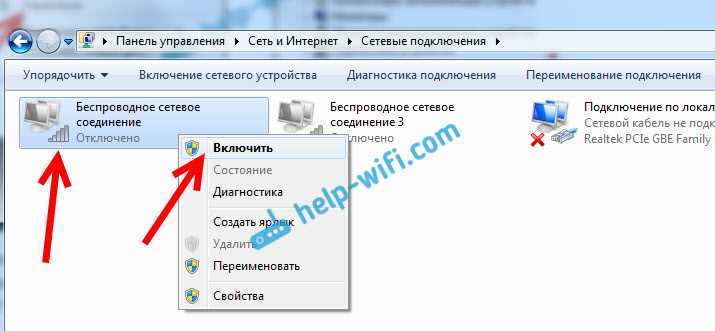
Если драйвер уже установлен и работает, можно попробовать временно отключить адаптер и затем включить его снова. Для этого нужно нажать на значок Wi-Fi в трее, выбрать пункт «Режим полёта» и затем отключить его через этот же список. После этого нужно проверить работу беспроводного адаптера.
- Неполадки с драйверами могут стать причиной неработающего Wi-Fi на Windows 10.
- Состояние драйвера можно проверить через Диспетчер устройств.
- Если драйвер не работает, его нужно обновить через Windows Update или скачать и установить с официального сайта производителя адаптера.
- Кроме того, можно попробовать отключить и затем включить беспроводной адаптер через меню «Режим полёта».
Проблемы с настройкой сети Wi-Fi на ноутбуке Windows 10
1. Ошибки при подключении

При попытке подключения к Wi-Fi сети может возникать ряд ошибок, которые могут повлиять на качество связи. Например, ошибка «Ограниченный доступ» может возникнуть из-за неверных настроек протоколов в сетевых настройках, а также из-за конфликта с другими программами. Решить эту проблему можно путем обновления драйверов Wi-Fi адаптера, проверки наличия вирусов на устройстве и проведения диагностики соединения.
2. Низкая скорость передачи данных

Не всегда проблема с Wi-Fi связью заключается в невозможности подключения к сети – часто скорость передачи данных оставляет желать лучшего. Это может произойти из-за множества причин, например, из-за наличия интерференции со стороны других устройств или из-за расстояния между Wi-Fi адаптером и маршрутизатором. Чтобы решить эту проблему, можно попробовать перезагрузить маршрутизатор, установить дополнительные антенны на устройствах или изменить канал передачи данных в настройках сети.
3. Проблемы со стабильностью Wi-Fi связи
Некоторые пользователи сталкиваются с проблемами в работе Wi-Fi на своем ноутбуке, которые проявляются в непостоянстве соединения и постоянном отключении. Чаще всего эта проблема возникает из-за ошибок драйверов Wi-Fi адаптера, наличия вирусов или конфликта с другими программами. Для решения этой проблемы можно попробовать обновить драйвера Wi-Fi адаптера, отключить лишние программы и провести проверку на наличие вредоносных программ.
Плохое качество Wi-Fi сигнала

Причины проблемы
Плохое качество Wi-Fi сигнала на ноутбуке может быть вызвано различными причинами. Одной из причин может быть недостаточная мощность роутера или проблемы с его настройкой. Также, причиной могут быть мешающие сигналу стены, мебель, другие электронные устройства и даже высокий уровень магнитного излучения в районе.
Решение проблемы
Чтобы устранить проблемы с качеством сигнала Wi-Fi, можно предпринять следующие меры:
- Проверить настройки роутера и убедиться, что они настроены правильно и соответствуют требованиям провайдера интернета;
- Разместить роутер в месте, где не будет мешать ему другие электронные устройства, и где сигнал будет распространяться наиболее эффективно;
- Установить роутер повышенной мощности, который обеспечит более стабильный сигнал;
- Использовать репитер, который улучшит дальность и качество Wi-Fi сигнала;
- Убедиться в силе пароля сети Wi-Fi, чтобы исключить возможность взлома системы;
- Обращаться за помощью к специалистам, если ситуация остается неразрешенной;
Низкая скорость Wi-Fi на ноутбуке Windows 10
Причины проблемы
Низкая скорость Wi-Fi на ноутбуке с операционной системой Windows 10 может иметь множество причин. Одна из них — слабый сигнал Wi-Fi, вызванный большим расстоянием от роутера или наличием препятствий между ноутбуком и роутером. Другая причина — перегруженность канала Wi-Fi, которая может быть вызвана работой других устройств на этом же канале.
Решения проблемы
Для решения проблемы с низкой скоростью Wi-Fi на ноутбуке Windows 10 можно предпринять следующие меры:
- Установить роутер поближе к ноутбуку и убрать все препятствия на пути сигнала Wi-Fi;
- Использовать канал Wi-Fi, который не перегружен другими устройствами, для этого можно воспользоваться специальными программами;
- Перезагрузить роутер и ноутбук или отключить их от питания на некоторое время;
- Обновить драйвера сетевой карты и установить последнюю версию BIOS;
- Использовать Wi-Fi адаптер с поддержкой стандарта 802.11ac.
Если все вышеперечисленные методы не помогли, то можно попробовать воспользоваться специализированными программами для оптимизации Wi-Fi соединения.
Потеря соединения Wi-Fi на ноутбуке с Windows 10
Причины потери соединения Wi-Fi на ноутбуке с Windows 10
Если Wi-Fi на ноутбуке с Windows 10 перестал работать или соединение было потеряно, причин может быть несколько:
- Проблемы с настройками сети Wi-Fi: неправильный пароль, недоступность сети, ограничения доступа и т.п.
- Проблемы с драйверами Wi-Fi-адаптера: устаревшие драйверы могут вызвать множество проблем, в том числе и потерю соединения.
- Проблемы с аппаратной частью: поврежденные антенны, Wi-Fi-модуль, разъемы и т.п.
- Помехи в сигнале: дополнительное оборудование, другие устройства, металлические и железобетонные стены и т.п. могут привести к потере соединения.
Решения проблемы потери соединения Wi-Fi на ноутбуке с Windows 10
Чтобы решить проблему потери соединения Wi-Fi на ноутбуке с Windows 10, можно попробовать следующие действия:
- Проверить правильность ввода пароля и настроек сети.
- Обновить драйверы на Wi-Fi-адаптер.
- Проверить работу аппаратной части устройства.
- Перенести ноутбук ближе к точке Wi-Fi-соединения.
- Отключить другие устройства, которые могут помешать сигналу Wi-Fi.
Если никакие из вышеперечисленных действий не помогли, можно обратиться за помощью к специалисту.
Как решить проблему с Wi-Fi на ноутбуке с Windows 10?
1. Перезагрузите оборудование
Первым делом стоит попробовать перезагрузить модем и роутер. Для этого отключите их от электрической сети, подождите 1-2 минуты и снова подключите к розетке. Также можно попробовать перезагрузить сам ноутбук.
2. Проверьте настройки сети
Убедитесь, что у вас правильно настроено подключение Wi-Fi. Для этого перейдите в «Параметры» → «Сеть и Интернет» → «Wi-Fi». Проверьте, включен ли Wi-Fi, и выберите правильную сеть. Если необходимо, введите пароль.
3. Обновите драйвера Wi-Fi

Если прежние методы не помогли, возможно, причина проблемы в неактуальных драйверах для Wi-Fi-адаптера. В таком случае нужно обновить драйверы. Для этого зайдите в «Диспетчер устройств», найдите вкладку «Сетевые адаптеры», щелкните по вашему Wi-Fi-адаптеру, затем выберите «Обновление драйвера».
4. Отключите антивирусное ПО
Некоторые антивирусные программы могут блокировать доступ к Wi-Fi. Попробуйте отключить антивирусное ПО и повторно подключиться к сети.
5. Свяжитесь с провайдером интернета
Самым крайним вариантом является связаться с провайдером интернета. Возможно, у них есть технические проблемы с вашей сетью или они могут помочь вам с настройками.
Следуя этим рекомендациям, вы сможете решить проблему с Wi-Fi на вашем ноутбуке с Windows 10 и наслаждаться бесперебойной работой в Интернете.
Ответы на вопросы
Как подключиться к Wi-Fi на ноутбуке с Windows 10?
Для подключения к Wi-Fi на ноутбуке с Windows 10 нужно открыть меню «Параметры» и выбрать «Сеть и интернет». Затем выбрать раздел «Wi-Fi» и включить его, после чего выбрать доступную сеть и ввести пароль.
Почему мой ноутбук с Windows 10 не видит Wi-Fi?
Причин для этой проблемы может быть несколько: отключен встроенный модуль Wi-Fi, отсутствующий или несовместимый драйвер Wi-Fi, неправильные настройки протоколов сети, наличие конфликтов с другими программами. Чтобы решить эту проблему, нужно проверить наличие драйверов, настроек сети и прочитать сообщения об ошибках в логах системы.
Как исправить проблему с Wi-Fi, связанную с драйвером?
Если проблема с Wi-Fi связана с драйвером, то нужно проверить наличие и правильность установки драйвера. Можно попробовать обновить драйвер через меню «Устройства и принтеры» или через официальный сайт производителя. Если этого не помогло, можно попробовать переустановить драйвер или воспользоваться утилитой для автоматического обновления драйверов.
Как настроить параметры Wi-Fi на ноутбуке с Windows 10?
Для настройки параметров Wi-Fi на ноутбуке с Windows 10 нужно открыть меню «Параметры» и выбрать «Сеть и интернет». Затем выбрать раздел «Wi-Fi» и нажать на кнопку «Дополнительные параметры». Тут можно настроить параметры соединения, автоматическое подключение, продлить время ожидания и другие опции.
Почему ноутбук с Windows 10 не подключается к Wi-Fi, даже если пароль введен правильно?
Причин для этой проблемы может быть несколько: проблемы с настройками протоколов сети, наличие конфликтов с другими устройствами или программами, неправильно введенный SSID, неправильно введенный пароль. Чтобы решить эту проблему, нужно проверить правильность введенных параметров, перезапустить Wi-Fi модуль и проверить логи ошибок.
Как увеличить сигнал Wi-Fi на ноутбуке с Windows 10?
Для увеличения сигнала Wi-Fi на ноутбуке с Windows 10 можно попробовать следующие способы: переместить ноутбук ближе к точке доступа, использовать антенну с большей дальностью действия, установить усилитель сигнала Wi-Fi, установить повторитель Wi-Fi в месте с плохим сигналом.
Как узнать, какая сеть Wi-Fi подходит моему ноутбуку с Windows 10?
Для того, чтобы узнать, какая сеть Wi-Fi подходит вашему ноутбуку с Windows 10, нужно узнать модель вашего ноутбука и проверить, какие типы Wi-Fi поддерживает этот ноутбук. Эту информацию можно найти в документации к ноутбуку или на официальном сайте производителя.
Почему на ноутбуке с Windows 10 не работает Wi-Fi после обновления системы?
Причин для этой проблемы может быть несколько: отсутствие или несовместимость драйвера Wi-Fi с новой версией системы, несовместимость роутера с новой версией системы, проблемы с настройками протоколов сети. Чтобы решить эту проблему, нужно проверить наличие и правильность установки драйвера, настройки протоколов сети и прочитать сообщения об ошибках в логах системы.
Как проверить скорость Wi-Fi на ноутбуке с Windows 10?
Для проверки скорости Wi-Fi на ноутбуке с Windows 10 можно воспользоваться приложением для проверки скорости, например Speedtest by Ookla. Также можно воспользоваться встроенной утилитой командной строки для проверки соединения: нужно запустить командную строку и ввести команду ping google.com -t. При этом система будет проверять связь с Google и выводить статистику по скорости соединения.
Какие проблемы могут возникать при использовании Wi-Fi на ноутбуке с Windows 10?
При использовании Wi-Fi на ноутбуке с Windows 10 могут возникать следующие проблемы: проблемы с соединением, низкая скорость соединения, невозможность подключения к сети, проблемы с настройками протоколов сети, несовместимость роутера с компьютером, проблемы с драйверами Wi-Fi.