

Wi-Fi является наиболее удобным и популярным способом подключения к интернету. Этот беспроводной стандарт позволяет быстро и без проблем подключаться к сети и получать доступ в интернет. Однако, кроме быстрого интернета, Wi-Fi также может быть использован для создания локальных сетей, которые не имеют доступа в интернет.
При подключении к Wi-Fi роутеру, обычно предоставляется доступ в интернет, но иногда может возникнуть необходимость создать локальную сеть без доступа в интернет. Например, если вы хотите подключить несколько устройств к роутеру, но не хотите, чтобы они имели доступ в интернет, или если вы хотите настроить Wi-Fi сеть для игры в многопользовательские игры в локальной сети.
В этой статье мы рассмотрим, как настроить Wi-Fi без доступа в интернет через роутер и создать свою собственную локальную сеть. Мы поговорим о том, как изменить настройки роутера, чтобы убрать доступ в интернет и как подключить устройства к сети. Также мы рассмотрим другие варианты использования локальной сети без доступа в интернет и как это может быть полезно в различных ситуациях.
- Wi-Fi без доступа в интернет через роутер
- Что это такое?
- Как настроить Wi-Fi без доступа в интернет через роутер?
- Зачем нужна локальная сеть без Интернета?
- Что это такое и зачем нужно?
- Wi-Fi без доступа в интернет — это…
- Зачем нужно?
- Шаг 1: Настройка локальной сети
- Выбор роутера
- Подключение роутера
- Настройка Wi-Fi сети
- Шаг 2: Настройка роутера
- 1. Подключение роутера
- 2. Вход в настройки роутера
- 3. Настройка параметров сети
- 4. Настройка доступа в интернет
- Шаг 3: Подключение устройств к сети
- 1. Настройка устройств
- 2. Проверка подключения
- 3. Работа в сети
- Преимущества и недостатки локальной Wi-Fi сети
- Преимущества
- Недостатки
- Ответы на вопросы
- Что такое локальная сеть?
- Какой роутер можно использовать для создания локальной сети?
- Могу ли я настроить локальную сеть без доступа в интернет?
- Как узнать IP-адрес моего компьютера?
- Как добавить новое устройство в локальную сеть?
- Как настроить общий доступ к файлам в локальной сети?
- Как настроить общий доступ к принтеру в локальной сети?
- Как настроить безопасность в локальной сети?
- Как проверить, что все устройства в локальной сети работают?
- Можно ли использовать локальную сеть для игр?
Wi-Fi без доступа в интернет через роутер
Что это такое?

Wi-Fi без доступа в интернет через роутер – это создание локальной сети в доме или офисе, которая не имеет выхода в Интернет. Такая сеть подходит, например, для организации игровой или мультимедийной зоны, где не требуется подключение к сети Интернет.
Как настроить Wi-Fi без доступа в интернет через роутер?

Для создания такой сети необходимо:
- Подключить роутер к розетке и компьютеру;
- Настроить роутер, используя специальную программу и IP-адрес;
- Настроить параметры Wi-Fi, которые включают в себя название создаваемой сети, пароль и безопасность.
Важно: при настройке роутера необходимо отключить DHCP-сервер, чтобы компьютеры, подключенные к локальной сети, не получали IP-адреса из Интернета.
Зачем нужна локальная сеть без Интернета?

Локальная сеть без Интернета может быть использована для организации домашнего кинотеатра, игровой зоны, коворкинга или офиса малого бизнеса. Также эта сеть может использоваться для обмена файлами между компьютерами внутри сети или для создания сетевых игр.
Важно: при использовании локальной сети без Интернета следует обратить внимание на безопасность и настройку защиты Wi-Fi-сети сильным паролем.
Что это такое и зачем нужно?
Wi-Fi без доступа в интернет — это…
Wi-Fi без доступа в интернет — это локальная беспроводная сеть, которая не подключена к сети Интернет.
Представим, что у вас есть несколько устройств, которые вы бы хотели подключать друг к другу без использования проводов. Для этого можно создать локальную Wi-Fi сеть, подключив к ней свои устройства. Такая сеть может использоваться для обмена файлами между компьютерами, печати на общем принтере, просмотра видео на телевизоре и других задач.
Зачем нужно?

Wi-Fi без доступа в интернет может быть полезен в различных ситуациях:
- Отсутствие выхода в Интернет. Если у вас нет провайдера Интернета, но вы хотите обмениваться файлами между компьютерами в домашней сети, локальная Wi-Fi сеть подойдет для этих целей.
- Временное использование. В случае, если вам нужно быстро подключить несколько устройств друг к другу для переноса данных, создание временной локальной Wi-Fi сети может оказаться удобным и простым решением.
- Безопасность. Локальная Wi-Fi сеть без доступа в Интернет может быть более безопасной, чем общественные Wi-Fi сети. Если вам нужно обмениваться чувствительными данными между устройствами, локальная сеть подойдет для этих целей.
Шаг 1: Настройка локальной сети
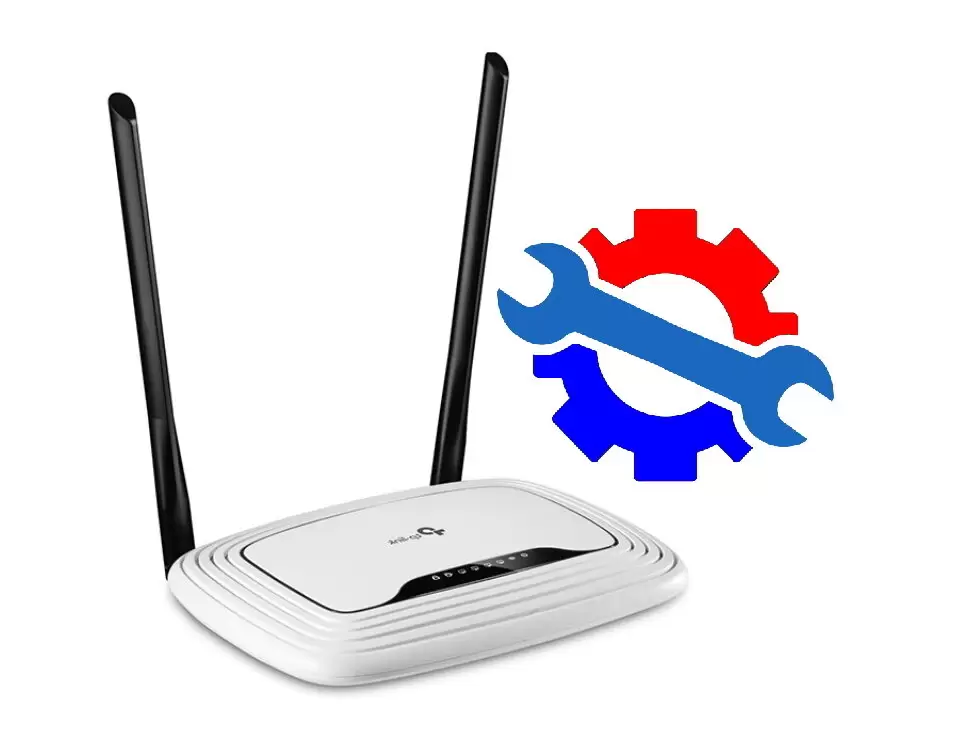
Выбор роутера

Для создания локальной сети необходимо приобрести или использовать уже имеющийся роутер. Важно ознакомиться с характеристиками роутера и выбрать подходящую модель для создания локальной сети.
Подключение роутера
Перед подключением роутера необходимо понять, как соединить его с доступом в интернет. Если доступ в интернет уже существует, то роутер нужно подключить к сетевому кабелю, который обеспечивает доступ в интернет. Если доступа в интернет еще нет, то нужно создать локальную сеть, используя роутер в качестве точки доступа.
Настройка Wi-Fi сети
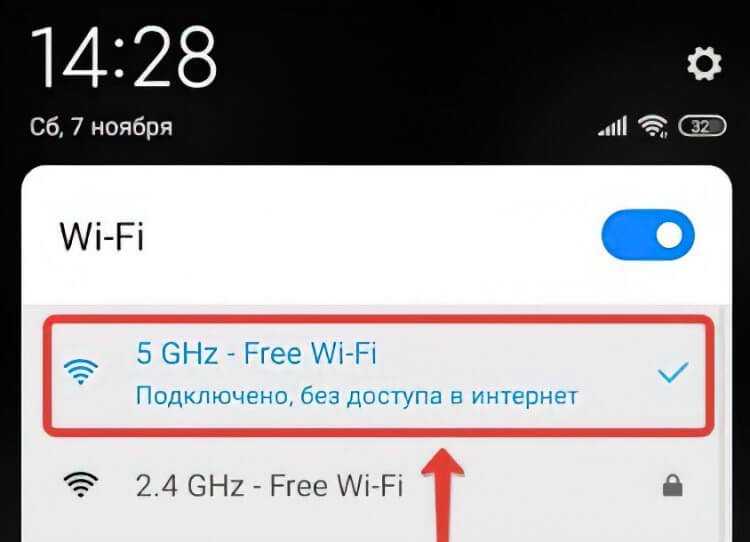
После подключения роутера к сетевому кабелю и его включения необходимо зайти в настройки роутера и настроить Wi-Fi сеть. В настройках Wi-Fi можно выбрать имя сети и пароль для доступа к ней. Во избежание несанкционированного доступа к сети, пароль должен быть сложным и надежным.
Произведенные настройки сохранится. Теперь в локальной сети можно соединять множество устройств, которые будут общаться друг с другом, но не иметь доступа в интернет.
Шаг 2: Настройка роутера
1. Подключение роутера
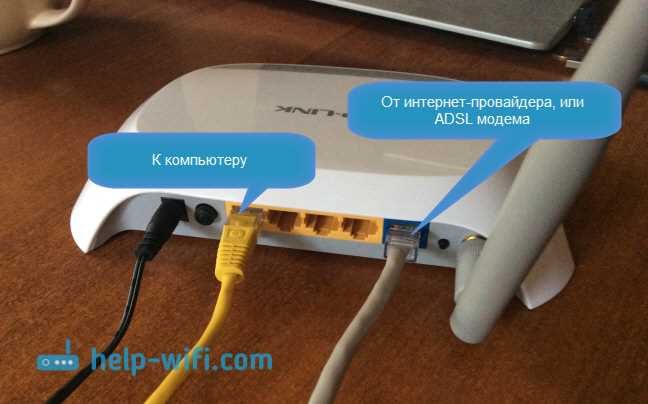
Перед началом настройки роутера необходимо его подключить к питанию и подключить к компьютеру через LAN-порт.
2. Вход в настройки роутера
Для входа в настройки роутера необходимо открыть браузер и в адресной строке ввести стандартный IP-адрес роутера (обычно это 192.168.0.1 или 192.168.1.1). После этого будет запрошен логин и пароль, который обычно указан в инструкции роутера или на задней панели.
3. Настройка параметров сети
В настройках роутера необходимо указать параметры собственной сети: название сети (SSID), тип шифрования, пароль для доступа к роутеру. Также необходимо настроить DHCP сервер и настроить IP-адрес устройствам в сети.
4. Настройка доступа в интернет
Если нужно оставить доступ в интернет, но через другой провайдер, то нужно указать настройки подключения к другому провайдеру. Если же нужно ограничить доступ в интернет, то можно в настройках роутера отключить DNS-сервер, который обеспечивает доступ в интернет.
Шаг 3: Подключение устройств к сети
1. Настройка устройств

Для подключения устройств к созданной локальной сети необходимо настроить сетевые настройки в каждом устройстве. Для этого нужно перейти в настройки сети и выбрать режим подключения «Локальная сеть» или «Статический IP-адрес». Затем нужно ввести IP-адрес, который был назначен нашему роутеру, и подключить устройство к сети.
Важно убедиться, что все устройства настроены на использование одной и той же подсети, маски и шлюза.
2. Проверка подключения
После подключения устройств к сети, необходимо проверить доступность других устройств в сети. Для этого можно использовать команду «ping» в командной строке компьютера. Если все настроено правильно, устройства должны отвечать на пинг-запросы друг друга.
3. Работа в сети

После успешного подключения к сети, устройства могут обмениваться данными между собой без доступа в интернет. Например, можно использовать локальный сервер, обмениваться файлами, печатать на сетевом принтере и т.д.
Важно понимать, что без доступа в интернет, многие приложения и сервисы, которые требуют онлайн-соединения, работать не будут.
Преимущества и недостатки локальной Wi-Fi сети

Преимущества

- Удобство и гибкость. Локальная Wi-Fi сеть позволяет подключать к ней любые устройства, не завися от проводов.
- Мобильность. Благодаря возможности приема и передачи данных по Wi-Fi, пользователь может перемещаться в пределах своей локальной сети без отрыва от работы.
- Высокая скорость передачи данных. Скорость передачи данных по Wi-Fi может достигать нескольких десятков Мбит/с, что позволяет быстро загружать и передавать файлы.
- Надежность и безопасность. Локальную Wi-Fi сеть можно защитить паролем, что предотвратит несанкционированный доступ к устройствам и данным.
Недостатки
- Интерференция. Как правило, каналы Wi-Fi находятся на общедоступной частоте, поэтому внешние элементы, такие как другие Wi-Fi сети, могут мешать работе собственной сети.
- Ограниченный радиус действия. Для расширения зоны действия локальной Wi-Fi сети необходимо добавлять новые точки доступа, что усложняет ее установку и настройку.
- Низкая безопасность передачи данных. В отличие от закрытой сети, данные, передаваемые через Wi-Fi, могут быть доступны для других пользователей, если эта сеть не защищена правильно.
Ответы на вопросы
Что такое локальная сеть?
Локальная сеть — это сеть, основанная на использовании общего ресурса между несколькими компьютерами. Это может быть сеть внутри дома или офиса, где компьютеры могут обмениваться файлами, печатать на общем принтере и т.д.
Какой роутер можно использовать для создания локальной сети?
Для создания локальной сети вы можете использовать любой роутер с Wi-Fi возможностями. Рекомендуется выбирать модели с хорошей производительностью и функционалом для настройки сетей. Например, TP-Link, ASUS, D-Link и т.д.
Могу ли я настроить локальную сеть без доступа в интернет?
Да, это возможно. Для создания локальной сети не обязательно подключение к Интернету. Локальная сеть может быть использована для обмена файлами между компьютерами, печати на общем принтере, и т.д.
Как узнать IP-адрес моего компьютера?
Для того, чтобы узнать IP-адрес компьютера, необходимо открыть командную строку и ввести команду «ipconfig». В ответе будет указан IP-адрес компьютера в локальной сети.
Как добавить новое устройство в локальную сеть?
Для добавления нового устройства в локальную сеть необходимо подключить его к сети с помощью Wi-Fi или Ethernet-кабеля. Затем, на роутере настроить новое устройство и выдать ему IP-адрес в локальной сети.
Как настроить общий доступ к файлам в локальной сети?
Для настройки общего доступа к файлам в локальной сети необходимо на каждом компьютере указать общую папку, которая будет доступна для других устройств в сети. Затем, выдать права доступа для других устройств и настроить безопасность.
Как настроить общий доступ к принтеру в локальной сети?
Для настройки общего доступа к принтеру в локальной сети необходимо подключить принтер к одному из компьютеров в сети и настроить его как общий ресурс. Затем, на других компьютерах установить драйвера для этого принтера и указать его как общий ресурс.
Как настроить безопасность в локальной сети?
Для настройки безопасности в локальной сети необходимо установить пароли на роутер и каждый из компьютеров. Также, рекомендуется настроить брандмауэр и антивирусное ПО на каждом компьютере для защиты от вторжений.
Как проверить, что все устройства в локальной сети работают?
Для проверки работоспособности устройств в локальной сети можно воспользоваться программами для сканирования сети (например, Advanced IP Scanner). Они помогут определить все устройства в сети и проверить их доступность.
Можно ли использовать локальную сеть для игр?
Да, локальная сеть может использоваться для игр. Она позволяет игрокам находиться в одной локальной сети и обмениваться данными между компьютерами быстрее, чем в Интернете. Некоторые игры поддерживают режим многопользовательской игры в локальной сети.