

В настоящее время широкополосный интернет технология Wi-Fi становится все более популярной, поскольку обеспечивает беспроводную связь между различными устройствами. Чтобы воспользоваться этой технологией, необходимо подключить к компьютеру специальный девайс, такой, как Wi-Fi адаптер TP-Link Archer T4UH.
Данный адаптер представляет из себя усиленную версию адаптера TP-Link Archer T4U, который обеспечивает экстремальную скорость беспроводного соединения и может использоваться для игр, потоковой передачи видео, просмотра веб-сайтов и загрузки файлов. В этой статье мы расскажем о подключении, настройке и установке драйверов Wi-Fi адаптера TP-Link Archer T4UH для новичков.
Мы собрали все необходимые шаги, которые нужно выполнить, чтобы настроить этот Wi-Fi адаптер на своем компьютере, и предоставляем подробное описание каждого шага. Мы уверены, что после чтения нашей статьи, вы сможете с легкостью настроить Wi-Fi адаптер TP-Link Archer T4UH и наслаждаться беспроводным интернетом на своем компьютере.
- Wi-Fi адаптер TP-Link Archer T4UH
- Описание
- Подключение
- Настройка
- Установка драйвера
- Вывод
- Что это такое и для чего нужен
- Wi-Fi адаптер TP-Link Archer T4UH
- Для чего нужен Wi-Fi адаптер TP-Link Archer T4UH
- Подключение к компьютеру или ноутбуку
- Шаг 1: Установка драйвера
- Шаг 2: Подключение к USB-порту
- Шаг 3: Подключение к Wi-Fi сети
- Шаг 4: Проверка подключения
- Подключение к компьютеру или ноутбуку
- Шаг 1: Установка драйвера
- Шаг 2: Подключение к USB-порту
- Шаг 3: Подключение к Wi-Fi сети
- Шаг 4: Проверка подключения
- Настройка Wi-Fi адаптера Archer T4UH
- Шаг 1: Установка драйверов
- Шаг 2: Подключение к Wi-Fi сети
- Шаг 3: Дополнительные настройки
- Установка драйвера для адаптера Archer T4UH
- Шаг 1: Загрузка драйвера
- Шаг 2: Установка драйвера
- Шаг 3: Подключение адаптера
- Проверка работоспособности адаптера
- Руководство по использованию Wi-Fi адаптера Archer T4UH
- 1. Подключение адаптера к компьютеру
- 2. Установка драйвера
- 3. Настройка адаптера
- 4. Подключение к Wi-Fi сети
- Ответы на вопросы
- Как подключить адаптер TP-Link Archer T4UH к компьютеру?
- Можно ли использовать адаптер TP-Link Archer T4UH с другими операционными системами, кроме Windows?
- Как правильно настроить адаптер для использования в беспроводной сети Wi-Fi?
- Что делать, если у меня не работает Wi-Fi адаптер TP-Link Archer T4UH?
- Могу ли я использовать адаптер для подключения к сети Wi-Fi вне помещения?
- Как узнать, поддерживает ли мой компьютер работу с Wi-Fi адаптером TP-Link Archer T4UH?
- Какие системные требования должен соответствовать компьютер для работы с адаптером TP-Link Archer T4UH?
- Как удалить драйвера для Wi-Fi адаптера TP-Link Archer T4UH?
- В чем отличие между адаптером TP-Link Archer T4UH и T4U?
- Могу ли я использовать адаптер TP-Link Archer T4UH для подключения телевизора к Wi-Fi?
Wi-Fi адаптер TP-Link Archer T4UH
Описание
Wi-Fi адаптер TP-Link Archer T4UH — это устройство для беспроводной связи компьютера или ноутбука с локальной сетью или Интернетом посредством Wi-Fi. Адаптер обеспечивает скорость передачи данных до 867 Мбит/с на частоте 5 ГГц, а также до 300 Мбит/с на частоте 2,4 ГГц.
Подключение
Для подключения адаптера к компьютеру или ноутбуку, необходимо использовать USB-порт на компьютере. Сначала установите драйвера, которые идут в комплекте с адаптером на диск или скопируйте файлы с сайта производителя. Затем вставьте адаптер в USB-порт и запустите устройство.
Настройка

Настройка адаптера может быть выполнена с помощью Wi-Fi утилиты, которая идет в комплекте с адаптером или загружается с сайта производителя. Можно также использовать стандартные инструменты операционной системы.
Установка драйвера

Для установки драйвера на компьютер необходимо открыть файл с драйвером, который вы загрузили с сайта производителя или взяли с диска, и следовать инструкциям. Обычно все драйвера содержат подробные инструкции для установки.
Вывод

Wi-Fi адаптер TP-Link Archer T4UH – это удобное устройство, которое поможет вам подключить компьютер или ноутбук к Интернету посредством Wi-Fi. Адаптер обладает высокой скоростью передачи данных и легко настраивается.
Что это такое и для чего нужен
Wi-Fi адаптер TP-Link Archer T4UH
Wi-Fi адаптер TP-Link Archer T4UH – это устройство, которое позволяет подключать ваш компьютер или ноутбук к беспроводной сети интернета. Он обеспечивает высокую скорость передачи данных и стабильное соединение даже в условиях перегруженной сети.
Для чего нужен Wi-Fi адаптер TP-Link Archer T4UH
Wi-Fi адаптер TP-Link Archer T4UH необходим для того, чтобы получать доступ к беспроводной сети интернета без использования проводного подключения. Он может быть использован в случаях, когда проводная сеть отсутствует, а также для улучшения качества сигнала, если сигнал Wi-Fi от маршрутизатора в вашем доме слишком слабый.
Wi-Fi адаптер TP-Link Archer T4UH также незаменим для подключения компьютера к сети в условиях, когда вам необходимо работать из разных мест, например, из коворкинга или на природе.
Итак, Wi-Fi адаптер TP-Link Archer T4UH – это устройство, которое позволяет установить быстрое, надежное и стабильное соединение с беспроводной сетью интернета. Оно необходимо для создания беспроводной среды в условиях, когда проводное подключения не представляется возможным или удобным.
Подключение к компьютеру или ноутбуку
Шаг 1: Установка драйвера
Перед подключением Wi-Fi адаптера TP-Link Archer T4UH нужно установить драйвер. Вы можете найти его на официальном сайте TP-Link. Скачивайте драйвер, который соответствует вашей операционной системе. Установка драйвера происходит очень просто через мастер установки.
Шаг 2: Подключение к USB-порту


Подключение TP-Link Archer T4UH к компьютеру или ноутбуку осуществляется через USB-порт. Найдите свободный порт на компьютере и вставьте адаптер в него. После вставки устройства в USB-порт может появиться окно установки драйвера. Вы можете выполнить установку сразу же или позже, когда это будет удобно для вас.
Шаг 3: Подключение к Wi-Fi сети
После установки драйвера и подключения адаптера к компьютеру или ноутбуку, вы можете подключиться к Wi-Fi сети. Чтобы это сделать, вам нужно открыть настройки Wi-Fi на вашем устройстве, выбрать сеть и ввести пароль (если он есть). После ввода пароля, вы будете подключены к сети и готовы к использованию Wi-Fi адаптера TP-Link Archer T4UH.
Шаг 4: Проверка подключения

Чтобы убедиться, что Wi-Fi адаптер TP-Link Archer T4UH подключен к сети, вы можете открыть любой браузер и попробовать загрузить веб-страницу. Если страница загрузилась, значит подключение успешно. Если вы не можете подключиться к сети или страница не загружается, проверьте все шаги подключения и попробуйте еще раз.
«`html
Подключение к компьютеру или ноутбуку
Шаг 1: Установка драйвера
Перед подключением Wi-Fi адаптера TP-Link Archer T4UH нужно установить драйвер. Вы можете найти его на официальном сайте TP-Link. Скачивайте драйвер, который соответствует вашей операционной системе. Установка драйвера происходит очень просто через мастер установки.
Шаг 2: Подключение к USB-порту
Подключение TP-Link Archer T4UH к компьютеру или ноутбуку осуществляется через USB-порт. Найдите свободный порт на компьютере и вставьте адаптер в него. После вставки устройства в USB-порт может появиться окно установки драйвера. Вы можете выполнить установку сразу же или позже, когда это будет удобно для вас.
Шаг 3: Подключение к Wi-Fi сети
После установки драйвера и подключения адаптера к компьютеру или ноутбуку, вы можете подключиться к Wi-Fi сети. Чтобы это сделать, вам нужно открыть настройки Wi-Fi на вашем устройстве, выбрать сеть и ввести пароль (если он есть). После ввода пароля, вы будете подключены к сети и готовы к использованию Wi-Fi адаптера TP-Link Archer T4UH.
Шаг 4: Проверка подключения
Чтобы убедиться, что Wi-Fi адаптер TP-Link Archer T4UH подключен к сети, вы можете открыть любой браузер и попробовать загрузить веб-страницу. Если страница загрузилась, значит подключение успешно. Если вы не можете подключиться к сети или страница не загружается, проверьте все шаги подключения и попробуйте еще раз.
«`
Настройка Wi-Fi адаптера Archer T4UH

Шаг 1: Установка драйверов
Перед началом настройки необходимо установить драйверы для Wi-Fi адаптера Archer T4UH. Для этого можно использовать диск, поставляемый в комплекте или скачать последнюю версию драйвера с сайта производителя.
После установки драйвера подключите Wi-Fi адаптер к компьютеру и дождитесь его обнаружения операционной системой.
Шаг 2: Подключение к Wi-Fi сети
Чтобы подключиться к Wi-Fi сети с помощью Archer T4UH, необходимо:
- Нажать на значок Wi-Fi в правом нижнем углу экрана
- Выбрать имя сети, к которой хотите подключиться
- Ввести пароль для доступа к сети
После успешного подключения, значок Wi-Fi на панели задач должен измениться на изображение сигнала Wi-Fi.
Шаг 3: Дополнительные настройки
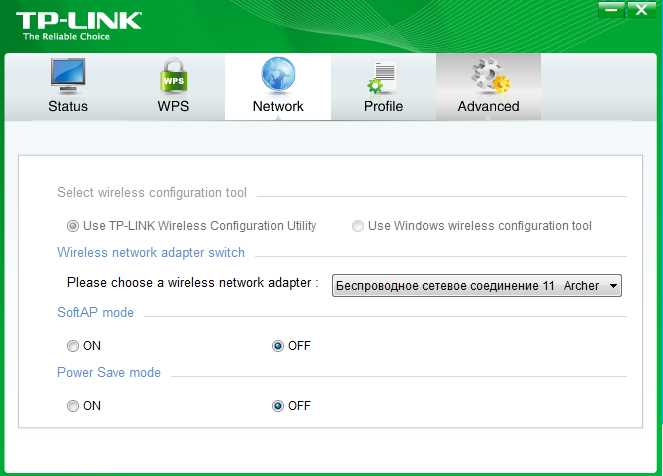
Если необходимо, можно изменить дополнительные настройки Wi-Fi адаптера в настройках устройства или с помощью специального приложения. Например, можно настроить режим работы адаптера, сменить имя подключения или установить специальную программу для контроля за скоростью и стабильностью подключения.
Настройка Wi-Fi адаптера Archer T4UH не сложна и позволит вам быстро подключится к сети и наслаждаться высокоскоростным интернетом.
Установка драйвера для адаптера Archer T4UH
Шаг 1: Загрузка драйвера
Скачайте драйвер для Archer T4UH с официального сайта TP-Link. Для этого перейдите на страницу загрузок на сайте и найдите нужный драйвер. Скачивайте драйвер, соответствующий вашей операционной системе.
Шаг 2: Установка драйвера

После того, как вы загрузили драйвер, запустите скачанный файл и следуйте указаниям мастера установки. Убедитесь, что адаптер Archer T4UH не подключен к компьютеру до того, как мастер установки запросит это действие.
Шаг 3: Подключение адаптера

После завершения установки драйвера подключите адаптер Archer T4UH к своему компьютеру. Он будет автоматически распознан операционной системой и готов к использованию.
Проверка работоспособности адаптера

Для проверки работоспособности адаптера Archer T4UH выполните следующие действия:
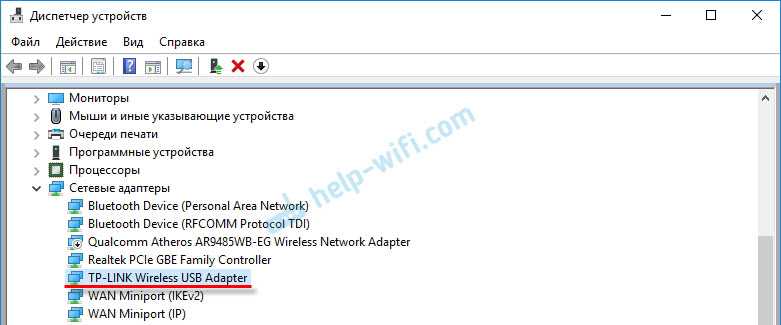
- Перейдите в меню «Управление устройствами» вашей операционной системы и убедитесь, что адаптер установлен и работает нормально.
- Проверьте скорость интернет-подключения, используя новый адаптер.
Если адаптер установлен и работает нормально, а интернет-подключение стало быстрее, значит, вы успешно установили драйвер для адаптера Archer T4UH.
Руководство по использованию Wi-Fi адаптера Archer T4UH
1. Подключение адаптера к компьютеру
Перед началом использования адаптера Archer T4UH необходимо его подключить к компьютеру. В комплекте с адаптером должен быть кабель USB для подключения к порту USB на компьютере. Подключите адаптер к свободному порту USB на компьютере с помощью кабеля USB.
2. Установка драйвера
Для работы адаптера необходимо установить драйвер. В комплекте с адаптером должен быть диск с драйвером или ссылка на сайт производителя, где можно скачать драйверы. Если у вас нет диска, загрузите драйвер с сайта производителя по ссылке, которая указана в инструкции пользователя. Установите драйвер на компьютер.
3. Настройка адаптера
После установки драйвера, перейдите в панель управления компьютера и найдите раздел «Сетевые подключения». Там вы увидите адаптер Archer T4UH. Нажмите правой кнопкой мыши на иконку адаптера и выберите «Свойства». В открывшемся окне выберите «Протокол интернета версии 4 (TCP/IPv4)» и нажмите кнопку «Свойства».
Введите IP-адрес и маску подсети для адаптера в соответствующие поля, после чего нажмите «ОК». Во вкладке «Дополнительно» укажите адрес DNS-сервера. Сохраните изменения и закройте настройки.
4. Подключение к Wi-Fi сети

Для подключения к Wi-Fi сети щелкните правой кнопкой мыши на иконке адаптера Archer T4UH в области уведомлений и выберите «Поиск доступных беспроводных сетей». Выберите нужную Wi-Fi сеть и нажмите кнопку «Подключить». Введите пароль от сети, если это необходимо. После успешного подключения к сети, иконка адаптера в области уведомлений должна стать зеленой.
Важно помнить, что настройки Wi-Fi сети могут быть разными, поэтому в случае возникновения проблем с подключением рекомендуется обратиться к администратору сети для получения необходимых настроек.
Ответы на вопросы
Как подключить адаптер TP-Link Archer T4UH к компьютеру?
Сначала вставьте адаптер в свободный порт USB на компьютере. Драйвера для адаптера должны быть установлены автоматически при первом подключении. Иначе нужно скачать и установить их с официального сайта производителя.
Можно ли использовать адаптер TP-Link Archer T4UH с другими операционными системами, кроме Windows?
Да, можно. Адаптер поддерживает работу с операционными системами macOS и Linux.
Как правильно настроить адаптер для использования в беспроводной сети Wi-Fi?
Подключите компьютер к маршрутизатору по кабелю Ethernet, затем запустите утилиту настройки сети и выберите в ней беспроводную сеть Wi-Fi из списка доступных. Введите пароль, если он требуется. Готово, теперь вы можете использовать беспроводную сеть.
Что делать, если у меня не работает Wi-Fi адаптер TP-Link Archer T4UH?
Сначала убедитесь, что компьютер поддерживает работу с Wi-Fi и установлены драйвера для адаптера. Если это не помогает, попробуйте перезагрузить компьютер и/или маршрутизатор. Если проблема сохраняется, обратитесь за помощью к специалисту.
Могу ли я использовать адаптер для подключения к сети Wi-Fi вне помещения?
Возможно, но это будет зависеть от мощности вашего маршрутизатора и условий окружающей среды. В лучшем случае вы сможете подключиться к сети Wi-Fi на расстоянии до нескольких десятков метров от маршрутизатора.
Как узнать, поддерживает ли мой компьютер работу с Wi-Fi адаптером TP-Link Archer T4UH?
Узнать это можно, просмотрев характеристики своего компьютера на официальном сайте производителя или в документации к компьютеру. Обычно эта информация указана в разделе «Сетевые интерфейсы» или «Беспроводная сеть».
Какие системные требования должен соответствовать компьютер для работы с адаптером TP-Link Archer T4UH?
Для работы с адаптером необходимо, чтобы компьютер обладал операционной системой Windows, macOS или Linux, а также был оснащен свободным портом USB 2.0 или 3.0 и поддерживал рабочую частоту сетей Wi-Fi в диапазоне 2,4 или 5 ГГц.
Как удалить драйвера для Wi-Fi адаптера TP-Link Archer T4UH?
Для удаления драйверов нужно перейти в меню «Управление устройствами», затем выбрать Wi-Fi адаптер TP-Link Archer T4UH, щелкнуть правой кнопкой мыши и выбрать в контекстном меню «Удалить устройство».
В чем отличие между адаптером TP-Link Archer T4UH и T4U?
Главное отличие между этими двумя устройствами заключается в поддерживаемых скоростях передачи данных. Адаптер TP-Link Archer T4UH поддерживает скорость до 867 Мбит/с в 5 ГГц диапазоне и до 400 Мбит/с в 2,4 ГГц диапазоне, а T4U — до 1300 Мбит/с в 5 ГГц диапазоне и до 600 Мбит/с в 2,4 ГГц диапазоне.
Могу ли я использовать адаптер TP-Link Archer T4UH для подключения телевизора к Wi-Fi?
Да, вы можете использовать Wi-Fi адаптер TP-Link Archer T4UH для подключения телевизора к Wi-Fi, если он имеет свободный порт USB и поддерживает работу с Wi-Fi адаптером. Однако настройка телевизора для работы с Wi-Fi адаптером может отличаться от настройки компьютера, и потребует дополнительных действий.