
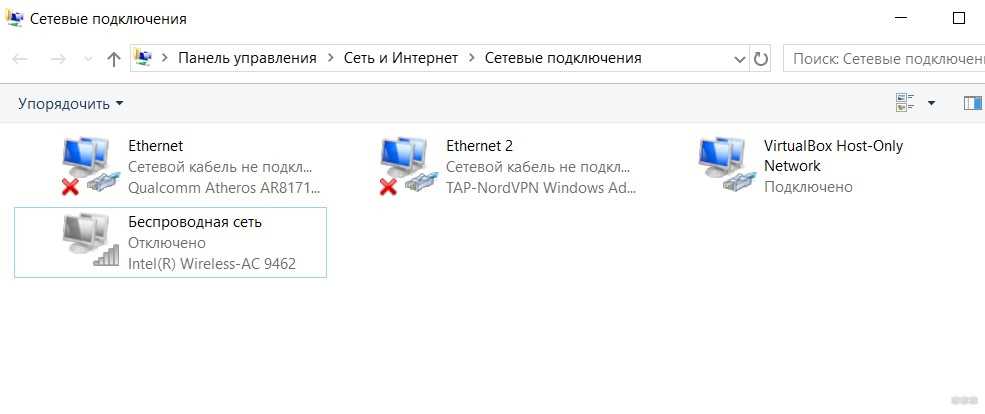
Ноутбуки MSI сегодня очень популярны, и очень многие люди используют их в повседневной жизни. Но что делать, если вы столкнулись с проблемой, когда Wi-Fi адаптер не отображается в диспетчере устройств? Это может быть связано с различными причинами, но как правило, проблемы возникают из-за ошибок в настройках адаптера или драйвера. Чтобы решить эту проблему, нужно сделать ряд действий.
В этой статье мы расскажем, что нужно делать, если Wi-Fi адаптер пропал из диспетчера устройств на ноутбуке MSI. Мы расскажем, как проверить настройки адаптера и драйвера, а также какие шаги нужно предпринять, чтобы вернуть работу Wi-Fi адаптера на ноутбуке MSI. Не забывайте, что сохранение беспроводного подключения к интернету на вашем ноутбуке является одним из самых важных аспектов современной технологии.
Итак, давайте посмотрим, что можно сделать, если Wi-Fi адаптер пропал из диспетчера устройств на ноутбуке MSI.
- Wi-Fi адаптер: проблемы с драйверами
- Что такое драйверы?
- Почему могут возникнуть проблемы с драйверами Wi-Fi адаптера?
- Как устранить проблемы с драйверами Wi-Fi адаптера?
- Что делать, когда Wi-Fi адаптер пропадает из диспетчера устройств на ноутбуке MSI?
- 1) Перезагрузить компьютер
- 2) Перезапустить службу Wi-Fi
- 3) Проверить наличие драйверов Wi-Fi адаптера
- Как проверить наличие драйверов для Wi-Fi адаптера?
- 1. Использовать менеджер устройств
- 2. С использованием программы проверки драйверов
- 3. Проверить сайт производителя
- 4. Проверить с помощью командной строки
- Методы решения проблем с Wi-Fi адаптером
- Проверка наличия драйверов и их обновление
- Проверка наличия Wi-Fi конфликтов
- Проверка наличия проблем с беспроводным подключением
- Проверка наличия вирусов и вредоносных программ
- Как обновить драйвера Wi-Fi адаптера на ноутбуке MSI?
- 1. Найти и скачать нужный драйвер
- 2. Удалить старый драйвер
- 3. Установить новый драйвер
- Как восстановить работу Wi-Fi адаптера без установки новых драйверов?
- 1. Проверьте настройки Wi-Fi адаптера в BIOS
- 2. Восстановите драйвер Wi-Fi адаптера из кеша операционной системы
- 3. Измените параметры питания
- 4. Обновите BIOS на ноутбуке
- 5. Проверьте наличие вирусов на компьютере
- Ответы на вопросы
- Можно ли восстановить Wi-Fi адаптер на ноутбуке MSI?
- Можно ли использовать Wi-Fi на ноутбуке без адаптера?
- Как узнать, работает ли Wi-Fi адаптер на моем ноутбуке?
- Можно ли заменить Wi-Fi адаптер на ноутбуке MSI?
- Почему может пропасть Wi-Fi адаптер на ноутбуке?
- Как узнать модель Wi-Fi адаптера на ноутбуке MSI?
- Можно ли вернуть удаленный драйвер Wi-Fi адаптера на ноутбуке?
- Можно ли заменить адаптер Wi-Fi на USB-адаптер?
- Как мне узнать, неисправен ли Wi-Fi адаптер на моем ноутбуке MSI?
- Можно ли использовать Wi-Fi адаптер на ноутбуке MSI без установленных драйверов?
Wi-Fi адаптер: проблемы с драйверами
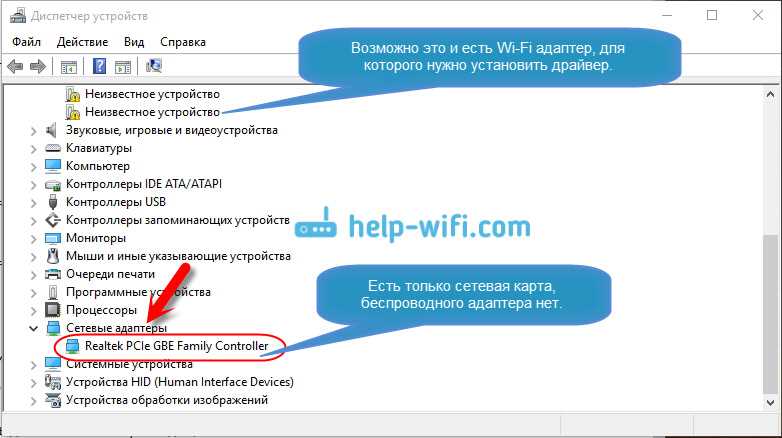
Что такое драйверы?
Драйверы являются программными компонентами, необходимыми для правильной работы аппаратного обеспечения. Они позволяют операционной системе управлять работой всех устройств, включая Wi-Fi адаптеры.
Почему могут возникнуть проблемы с драйверами Wi-Fi адаптера?
Проблемы с драйверами Wi-Fi адаптера могут возникнуть по разным причинам, например:
- Ошибки в процессе установления драйверов;
- Не соответствие драйверов версии операционной системы;
- Проблемы с обновлением драйверов.
Как устранить проблемы с драйверами Wi-Fi адаптера?
Для устранения проблем с драйверами Wi-Fi адаптера стоит попробовать следующие действия:
- Обновить драйвера. Проверить, что драйвера не устарели и скачать обновленную версию на сайте производителя адаптера.
- Переустановить драйвера. Если обновление драйверов не помогло, стоит попробовать переустановить их.
- Проверить целостность файлов. Если проблемы сохраняются, можно проверить целостность файлов драйверов с помощью специальных программ.
Если ничего из вышеперечисленного не помогло, можно обратиться к специалистам по ремонту и настройке компьютеров.
Что делать, когда Wi-Fi адаптер пропадает из диспетчера устройств на ноутбуке MSI?
1) Перезагрузить компьютер
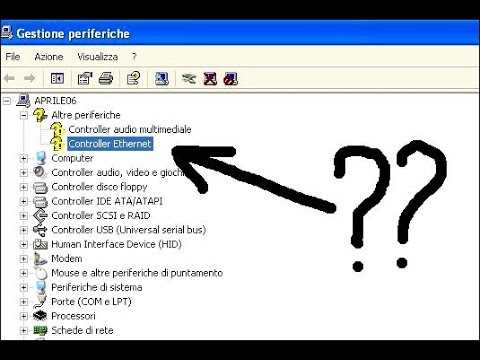
Первое и наиболее простое решение — попробовать перезагрузить ваш ноутбук MSI. Иногда это может закрыть процессы, которые могут заблокировать ваш Wi-Fi адаптер.
2) Перезапустить службу Wi-Fi
Если перезагрузка не помогла, попробуйте перезапустить службу Wi-Fi. Для этого выполните следующие шаги:
- Нажмите клавишу Windows + R и введите «services.msc».
- Найдите службу «Беспроводная связь», щелкните правой кнопкой мыши и выберите «Перезапустить».
- Далее найдите службу «Конфигурация автоматического WLAN», щелкните правой кнопкой мыши и выберите «Перезапустить».
3) Проверить наличие драйверов Wi-Fi адаптера
Если вы уже перезагружали компьютер и перезапускали службу Wi-Fi, следующим шагом будет проверить наличие драйверов Wi-Fi адаптера в диспетчере устройств. Для этого выполните следующие шаги:
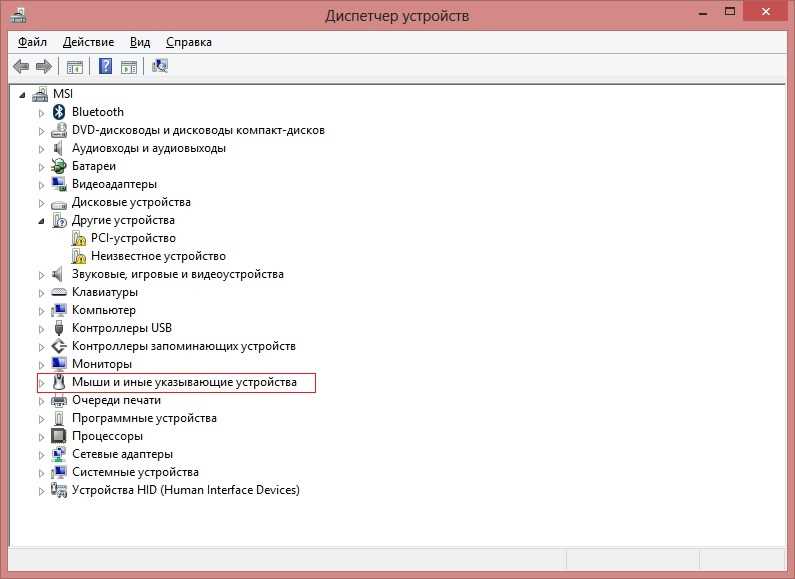
- Нажмите клавишу Windows + X и выберите «Диспетчер устройств».
- Перейдите к разделу «Сетевые адаптеры» и проверьте, есть ли у вас Wi-Fi адаптер в списке устройств.
- Если Wi-Fi адаптер отображается в списке устройств, но отмечен восклицательным знаком, кликните на устройство правой кнопкой мыши и выберите «Обновить драйвер».
- Если Wi-Fi адаптер не отображается в списке устройств, возможно, он был отключен в BIOS. Попробуйте перезапустить ноутбук и нажать клавишу Del или F2, чтобы зайти в BIOS и включить Wi-Fi адаптер.
Как проверить наличие драйверов для Wi-Fi адаптера?
1. Использовать менеджер устройств
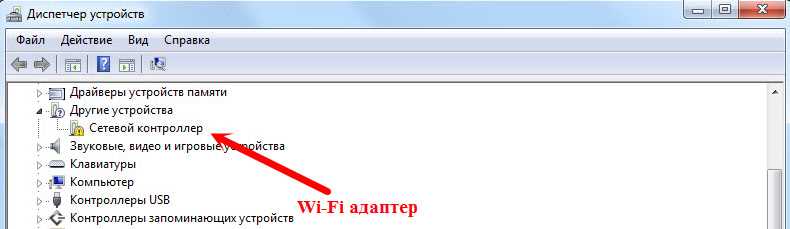
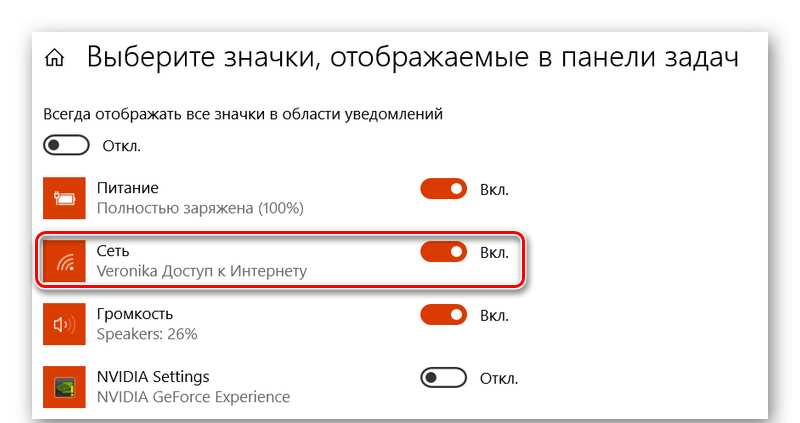
Первый способ — проверить наличие драйверов для Wi-Fi адаптера с помощью менеджера устройств. Для этого нужно зайти в «Панель управления», выбрать «Система и безопасность», затем «Система», далее «Управление устройствами» и найти в списке свой Wi-Fi адаптер. Если возле него стоит значок «!» или «?», значит, что драйвера нужно установить или обновить.
2. С использованием программы проверки драйверов
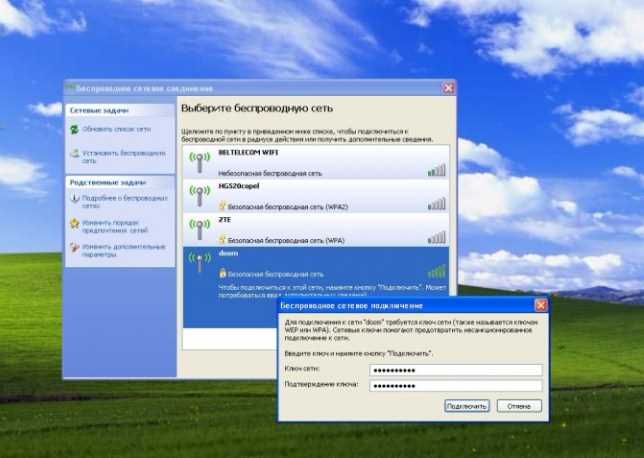
Второй способ — использовать специальную программу для автоматической проверки наличия драйверов на компьютере. Такие программы скачивают и устанавливают все нужные драйвера автоматически. Например, Driver Booster. Установить и запустить эту программу можно бесплатно.
3. Проверить сайт производителя
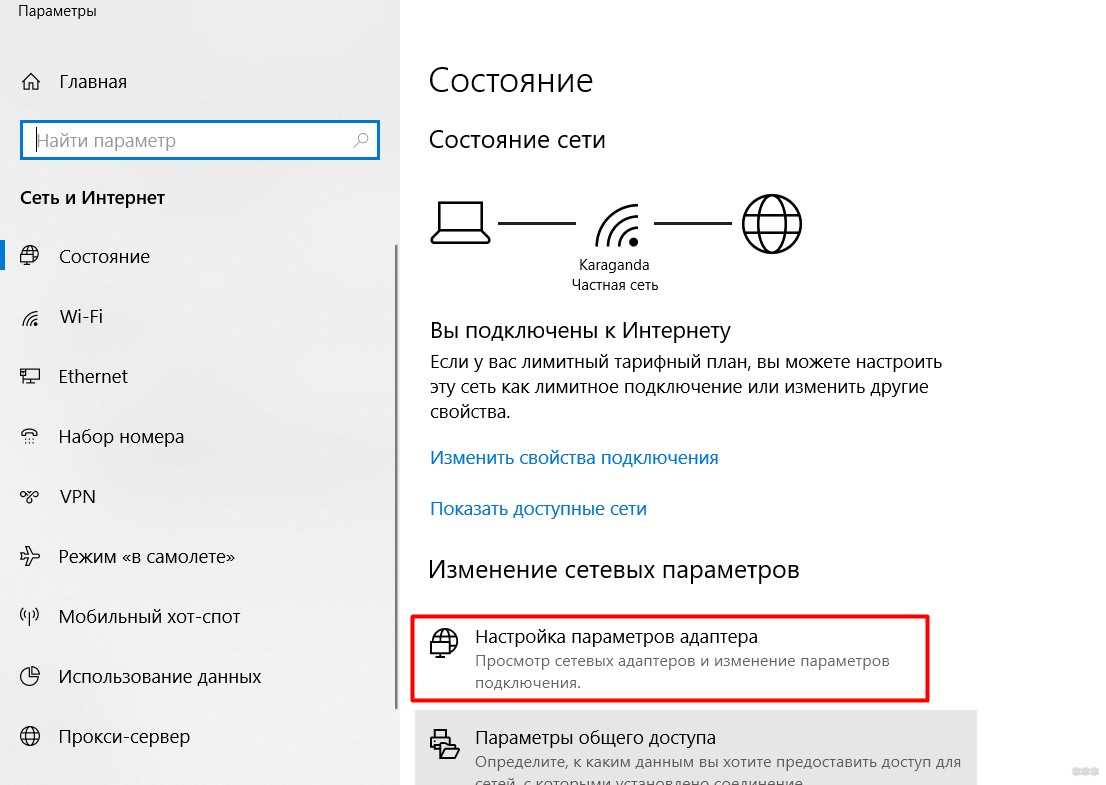
Третий способ — проверить на сайте производителя своего ноутбука наличие драйверов для Wi-Fi адаптера. Обычно на сайте можно найти драйвера для каждой модели продукта.
4. Проверить с помощью командной строки
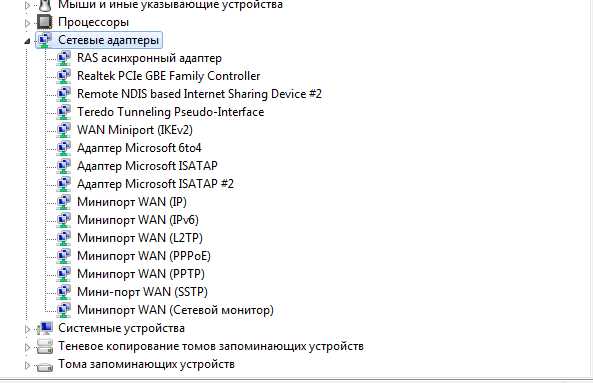
Четвертый способ — использовать командную строку для проверки наличия драйверов для Wi-Fi адаптера. Для этого нужно нажать кнопку «Win+R» и вписать команду «devmgmt.msc», затем нажать Enter. Появится окно «Управление устройствами», в котором можно проверить наличие драйверов для Wi-Fi адаптера.
Если после проверки не нашли драйвера или не знаете, какой нужно установить, можно обратиться за помощью к специалисту или на форумы, где пользователи с опытом помогут с выбором.
Методы решения проблем с Wi-Fi адаптером
Проверка наличия драйверов и их обновление
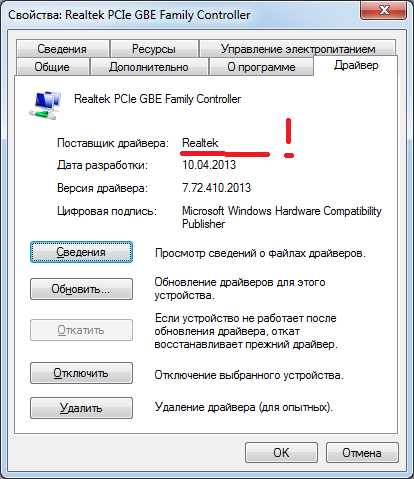
Первым шагом при возникновении проблем с Wi-Fi адаптером следует проверить наличие драйверов. Для этого необходимо зайти в менеджер устройств и проверить, данный драйвер установлен ли он на компьютере. Если же драйвера отсутствуют или устарели, следует загрузить новые драйвера с сайта производителя адаптера.
Проверка наличия Wi-Fi конфликтов
Часто проблемы с Wi-Fi адаптером могут быть связаны с конфликтами устройств в беспроводной сети. Для решения данной проблемы необходимо зайти в настройки беспроводной сети и проверить, есть ли конфликты в настройках адаптеров. Если конфликты найдены, то следует их разрешить.
Проверка наличия проблем с беспроводным подключением
Иногда Wi-Fi адаптер может не работать из-за проблем с беспроводным подключением. Для решения данной проблемы необходимо проверить наличие сигнала Wi-Fi и настройки роутера. Если причина не в настройках роутера, то следует проверить стабильность сигнала Wi-Fi. Если сигнал не стабилен или слабый, то следует использовать репитер или усилитель сигнала.
Проверка наличия вирусов и вредоносных программ
Иногда Wi-Fi адаптер может не работать из-за наличия вирусов и вредоносных программ. Для их обнаружения и удаления необходимо провести антивирусную проверку системы и удалить обнаруженные угрозы.
- Суммируя вышеперечисленные методы, можно заключить, что для решения проблем с Wi-Fi адаптером, необходимо:
- Проверить наличие драйверов и провести их обновление;
- Проверить наличие конфликтов в настройках беспроводной сети и разрешить их;
- Проверить наличие проблем с беспроводным подключением и устранить их;
- Проверить наличие вирусов и вредоносных программ и провести их удаление.
Как обновить драйвера Wi-Fi адаптера на ноутбуке MSI?
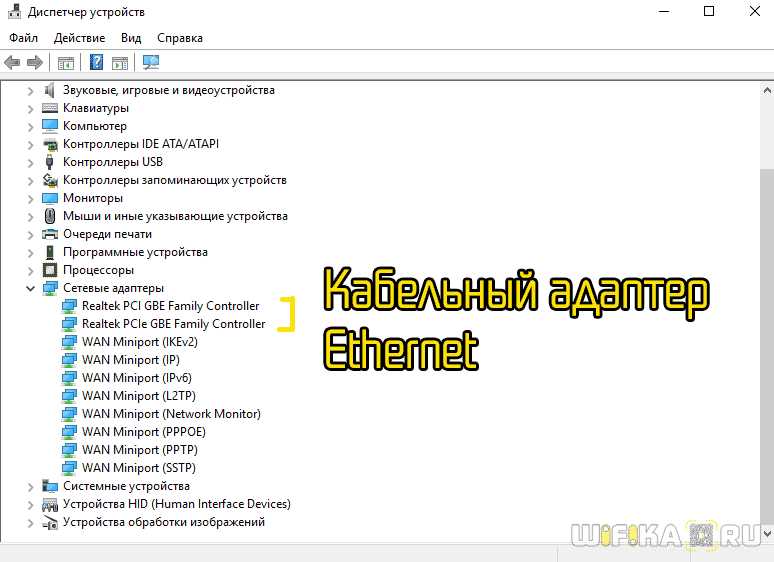
1. Найти и скачать нужный драйвер
Перед тем как начать обновление драйвера, вам нужно найти нужный файл на официальном сайте производителя. Для этого перейдите на страницу загрузок на сайте MSI и найдите свой модель ноутбука. Обратите внимание на версию операционной системы, иначе драйвер может не заработать.
2. Удалить старый драйвер
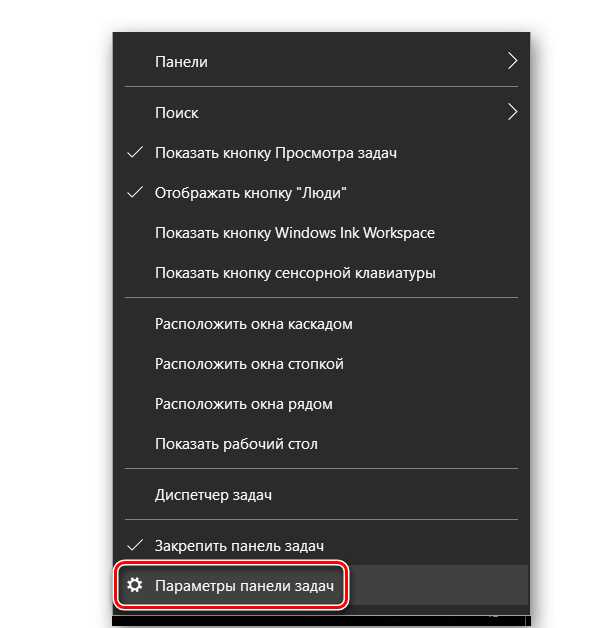
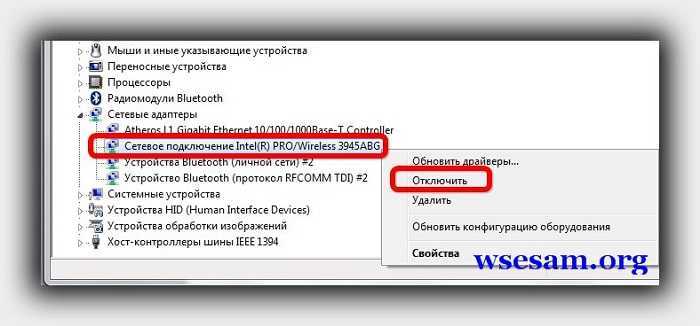
Перед установкой новой версии драйвера рекомендуется удалить старую. Для этого перейдите в «Диспетчер устройств» и найдите ваш Wi-Fi адаптер. Щелкните правой кнопкой мыши и выберите «Удалить устройство».
3. Установить новый драйвер
После того как вы скачали нужный драйвер и удалили старый, нужно установить новый. Запустите установочный файл и следуйте инструкциям по установке, которые появятся на экране. После завершения установки перезагрузите компьютер, чтобы изменения вступили в силу.
Если после этих действий проблема не решена, попробуйте обратиться за помощью к специалистам технической поддержки MSI.
Как восстановить работу Wi-Fi адаптера без установки новых драйверов?
1. Проверьте настройки Wi-Fi адаптера в BIOS
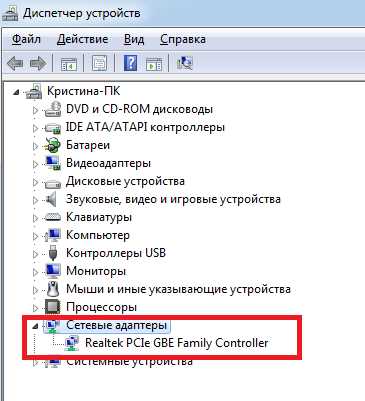
На некоторых ноутбуках настройки Wi-Fi могут быть выключены в BIOS. Проверьте наличие активной настройки Wi-Fi в BIOS и, если она отключена, включите ее.
2. Восстановите драйвер Wi-Fi адаптера из кеша операционной системы
Операционные системы обычно сохраняют копии установленных драйверов в специальном кеше. Вы можете восстановить драйверы Wi-Fi адаптера из кеша, выполнив следующие действия:
- Откройте «Диспетчер устройств» и найдите Wi-Fi адаптер.
- Выделите Wi-Fi адаптер и нажмите правой кнопкой мыши.
- Выберите опцию «Свойства».
- Перейдите на вкладку «Драйвер» и выберите опцию «Восстановить драйвер».
- Следуйте инструкциям на экране, чтобы выполнить восстановление драйвера Wi-Fi адаптера.
3. Измените параметры питания
Параметры электропитания ноутбука могут влиять на работу Wi-Fi адаптера. Вы можете изменить параметры питания, чтобы предотвратить отключение Wi-Fi адаптера. Выполните следующие действия:
- Нажмите клавиши «Win+R», чтобы открыть «Выполнить». Введите команду «powercfg.cpl» и нажмите «Enter».
- Выберите активный план электропитания и нажмите «Изменить параметры плана».
- Определите параметры Wi-Fi адаптера и установите их значения «Высокая производительность».
4. Обновите BIOS на ноутбуке
Устаревшая версия BIOS может вызывать проблемы с работой Wi-Fi адаптера. Вам можно обновить BIOS на ноутбуке, чтобы решить проблему. Но, прежде всего, проверьте, нет ли на официальном сайте производителя более новой версии BIOS. Если новая версия есть, загрузите ее и установите на ноутбук.
5. Проверьте наличие вирусов на компьютере
Вирусы и вредоносное ПО могут влиять на работу Wi-Fi адаптера. Выполните проверку наличия вирусов на компьютере с использованием антивирусной программы и удалите все обнаруженные угрозы.
Ответы на вопросы
Можно ли восстановить Wi-Fi адаптер на ноутбуке MSI?
Да, возможно. На каждом ноутбуке может быть свой алгоритм восстановления адаптера, но можно попробовать перезагрузить компьютер и провести диагностику оборудования. Если это не поможет, можно попробовать удалить драйвер адаптера и установить его заново.
Можно ли использовать Wi-Fi на ноутбуке без адаптера?
Нет, нельзя. Wi-Fi адаптер — это обязательный компонент для доступа к беспроводной сети. Если адаптер пропал из диспетчера устройств, его нужно восстановить или заменить.
Как узнать, работает ли Wi-Fi адаптер на моем ноутбуке?
Если Wi-Fi адаптер работает, на ноутбуке должна появиться иконка Wi-Fi в системном трее. Также можно проверить список доступных сетей Wi-Fi и попытаться подключиться к ним.
Можно ли заменить Wi-Fi адаптер на ноутбуке MSI?
Да, можно заменить Wi-Fi адаптер на ноутбуке MSI. Для этого нужно приобрести новый адаптер, который подходит к модели ноутбука, и установить его вместо старого адаптера.
Почему может пропасть Wi-Fi адаптер на ноутбуке?
Wi-Fi адаптер может пропасть из-за множества причин: неправильная установка драйвера, неисправность аппаратной части, вредоносное программное обеспечение, отключение адаптера в настройках системы и т.д.
Как узнать модель Wi-Fi адаптера на ноутбуке MSI?
Модель Wi-Fi адаптера можно узнать из диспетчера устройств. Для этого нужно найти в списке сетевых адаптеров Wi-Fi адаптер и щелкнуть на нем правой кнопкой мыши. В контекстном меню нужно выбрать «Свойства», открыть вкладку «Драйвер» и найти название модели адаптера.
Можно ли вернуть удаленный драйвер Wi-Fi адаптера на ноутбуке?
Да, можно вернуть удаленный драйвер Wi-Fi адаптера на ноутбуке. Для этого нужно найти на официальном сайте производителя ноутбука драйвер для модели адаптера, скачать его, установить и перезагрузить компьютер.
Можно ли заменить адаптер Wi-Fi на USB-адаптер?
Да, можно заменить встроенный адаптер Wi-Fi на USB-адаптер. USB-адаптер можно подключить к ноутбуку через USB-порт и использовать для подключения к беспроводной сети.
Как мне узнать, неисправен ли Wi-Fi адаптер на моем ноутбуке MSI?
Чтобы узнать, неисправен ли Wi-Fi адаптер на ноутбуке MSI, нужно провести диагностику оборудования. Для этого нужно перейти в «Диспетчер устройств», найти Wi-Fi адаптер, щелкнуть на нем правой кнопкой мыши и выбрать «Основные параметры». Если в поле «Состояние» указано «Это устройство работает нормально», значит, адаптер исправен. Если указано другое состояние, нужно решать проблему в соответствии с диагностическими рекомендациями.
Можно ли использовать Wi-Fi адаптер на ноутбуке MSI без установленных драйверов?
Нет, нельзя. Wi-Fi адаптер не будет работать без установленных драйверов. Если драйвер адаптера пропал или установлен неправильно, нужно установить или переустановить его.