

Если вы столкнулись с проблемой нестабильной работы Wi-Fi адаптера на вашем ПК, то, скорее всего, в свойствах устройства на компьютере вы увидели ошибку код 31. Эта ошибка означает, что драйвер для вашего адаптера не установлен или установлен неправильно.
Решить эту проблему можно, скачав и установив новый драйвер для вашего Wi-Fi адаптера. В данной статье вы узнаете, как правильно установить драйвер и исправить ошибку код 31, чтобы ваш адаптер работал стабильно и без проблем в будущем.
Следуя нашей пошаговой инструкции, вы сможете легко и быстро установить новый драйвер для Wi-Fi адаптера и избавиться от ошибки код 31. Также мы расскажем вам, какие ошибки при установке нового драйвера нужно избежать, чтобы не создавать дополнительных проблем.
- Почему возникает ошибка код 31 при использовании Wi-Fi адаптера на ПК?
- Неполадки в работе драйвера
- Проблемы с обновлением драйвера
- Повреждение оборудования
- Проблемы с настройками сети или антивирусной программой
- Как определить, что причиной проблемы является ошибка код 31?
- Способы определить ошибку код 31:
- Какой драйвер необходим для исправления ошибки код 31 на Wi-Fi адаптере?
- Ошибки код 31 при использовании Wi-Fi адаптера
- Выбор правильного драйвера
- Заключение
- Как найти и скачать нужный драйвер для Wi-Fi адаптера?
- Шаг 1: Определите модель вашего Wi-Fi адаптера
- Шаг 2: Найдите нужный драйвер на сайте производителя
- Шаг 3: Скачайте и установите драйвер
- Как установить новый драйвер для Wi-Fi адаптера на ПК?
- Шаг 1: Определение модели Wi-Fi адаптера
- Шаг 2: Поиск нового драйвера
- Шаг 3: Установка нового драйвера
- Шаг 4: Перезагрузка компьютера
- Как проверить работу Wi-Fi адаптера после установки нового драйвера и исправления ошибки код 31?
- 1. Проверить наличие Wi-Fi сетей
- 2. Протестировать скорость соединения
- 3. Проверить стабильность сигнала
- Ответы на вопросы
- Недавно обновил ПК до последней версии Windows, и теперь Wi-Fi адаптер тормозит и постоянно отключается. Что делать?
- У меня Wi-Fi адаптер на ПК вообще не виден. Что делать?
- Какое ПО лучше всего использовать для обновления драйверов?
- После установки нового драйвера Wi-Fi адаптер работает еще хуже, как быть?
- Что если новый драйвер для Wi-Fi адаптера недоступен на официальном сайте производителя?
- Как узнать, какой Wi-Fi адаптер стоит на ПК?
- Можно ли обойтись без Wi-Fi адаптера и подключить ПК к интернету через смартфон?
- Что делать, если Wi-Fi адаптер на ПК работает нормально, но скорость интернета низкая?
- Можно ли установить драйвер Wi-Fi адаптера на ПК без доступа в интернет?
- Что делать, если Wi-Fi адаптер на ПК не подключается к определенной сети?
Почему возникает ошибка код 31 при использовании Wi-Fi адаптера на ПК?
Неполадки в работе драйвера
Причиной ошибки код 31 может быть неполадка в работе драйвера Wi-Fi адаптера. Проблема может возникнуть, если драйвер не установлен или установлен неправильно. Это может произойти из-за обновления операционной системы, ошибки при установке нового оборудования или при возникновении проблем с компьютерной сетью.
Проблемы с обновлением драйвера
Другой причиной могут быть проблемы с обновлением драйвера. Иногда новая версия драйвера несовместима с операционной системой, которая установлена на ПК. Бывает и так, что производитель оборудования не выпускает обновления драйвера, что в свою очередь приводит к ошибке код 31.
Повреждение оборудования

Еще одной причиной может быть повреждение самого адаптера. Проблемы могут возникнуть, если адаптер был поврежден в результате падения, или если он подвергся воздействию воды, пыли и т.д.
Проблемы с настройками сети или антивирусной программой
Наконец, в редких случаях, ошибку код 31 может вызвать проблема с настройками сети или антивирусной программой. Это может произойти, если настройки сети не были выполнены правильно, или если антивирусная программа блокирует работу Wi-Fi адаптера.
Как определить, что причиной проблемы является ошибка код 31?
Ошибка код 31 возникает, когда в порядке установки драйверов на Wi-Fi адаптер на ПК что-то идет не так. Эта ошибка означает, что драйвер для устройства не установлен или был установлен неверно. Из-за этого устройство не может правильно функционировать. Если вы столкнулись с проблемой нестабильного Wi-Fi подключения на ПК, то первым шагом должно быть проверка на наличие ошибки код 31.
Способы определить ошибку код 31:
- Откройте «Диспетчер устройств» (нажмите на комбинацию клавиш Win+X и выберите «Диспетчер устройств»). Если вы видите значок восклицательного знака рядом с Wi-Fi адаптером, то это может быть признаком ошибки код 31.
- Если вы уже установили драйвер на Wi-Fi адаптер, то проверьте его статус в «Диспетчере устройств». Если там написано «Это устройство работает неправильно» или «Windows не может загрузить драйвер устройства», то это может быть признаком ошибки код 31.
Один из наиболее распространенных случаев ошибки код 31 — это когда вы обновляете операционную систему или переустанавливаете Windows. В таком случае драйвер устройства может быть удален или перезаписан, что приводит к ошибке. Из-за этого важно установить правильный драйвер для Wi-Fi адаптера после установки операционной системы или обновления.
Какой драйвер необходим для исправления ошибки код 31 на Wi-Fi адаптере?
Ошибки код 31 при использовании Wi-Fi адаптера

Ошибка код 31 на Wi-Fi адаптере может случиться при использовании устаревших или поврежденных драйверов. Это означает, что компьютер не может корректно распознать устройство и необходимо установить новое программное обеспечение для адаптера.
Выбор правильного драйвера
Для исправления ошибки код 31 на Wi-Fi адаптере необходимо выбрать правильный драйвер. Проверьте модель своего адаптера и загрузите последнюю версию драйвера с официального сайта производителя устройства.
- Загрузите драйвер с официального сайта производителя Wi-Fi адаптера;
- Сохраните драйвер на компьютере;
- Установите драйвер, следуя инструкциям на экране.
Если после установки нового драйвера проблема не решена, проверьте, работает ли сам адаптер. Если проблема сохраняется, то необходимо обратиться к производителю Wi-Fi адаптера или квалифицированному сервисному центру для диагностики и ремонта устройства.
Заключение
Установка нового верного драйвера может восстановить нормальную работу Wi-Fi адаптера и решить ошибку код 31. Если проблема сохраняется, рекомендуется обратиться к производителю устройства или специалистам в сервисном центре.
Как найти и скачать нужный драйвер для Wi-Fi адаптера?
Шаг 1: Определите модель вашего Wi-Fi адаптера

Перед тем как начинать поиск драйвера, вам нужно узнать, какая модель Wi-Fi адаптера установлена на вашем компьютере. Эту информацию можно получить из спецификации компьютера, инструкции к устройству или на сайте производителя Wi-Fi адаптера.
Шаг 2: Найдите нужный драйвер на сайте производителя

После того, как вы определили модель своего Wi-Fi адаптера, нужно найти соответствующий драйвер на сайте производителя устройства. Для этого обычно нужно перейти на страницу поддержки или загрузок на сайте производителя и ввести модель устройства или другую соответствующую информацию.
Шаг 3: Скачайте и установите драйвер

После того, как вы нашли нужный драйвер на сайте производителя, следует его скачать и установить на свой компьютер. Обычно драйверы представлены в виде файлов с расширением .exe или .zip и должны быть установлены в соответствии с инструкцией производителя.
Как установить новый драйвер для Wi-Fi адаптера на ПК?

Шаг 1: Определение модели Wi-Fi адаптера
Прежде чем установить новый драйвер для Wi-Fi адаптера, нужно узнать его модель. Для этого можно воспользоваться менеджером устройств. Откройте меню «Пуск», нажмите правой кнопкой мыши на «Компьютер» и выберите «Свойства». Нажмите на «Диспетчер устройств» и найдите раздел «Сетевые адаптеры». Там находится модель вашего Wi-Fi адаптера.
Шаг 2: Поиск нового драйвера
После определения модели Wi-Fi адаптера нужно найти новый драйвер. Для этого можно воспользоваться сайтом производителя Wi-Fi адаптера. Зайдите на сайт, найдите раздел «Поддержка» или «Драйверы» и выберите модель своего адаптера. Скачайте новый драйвер с сайта и сохраните его на компьютере.
Шаг 3: Установка нового драйвера
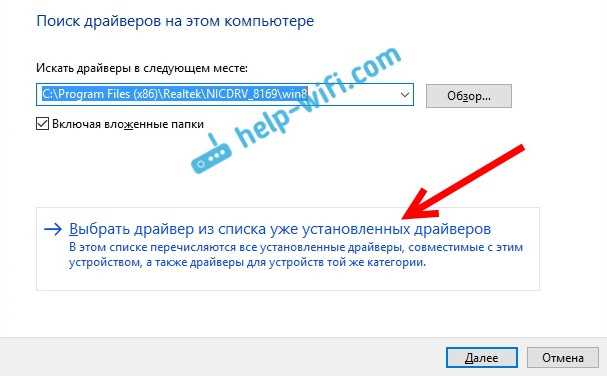
Чтобы установить новый драйвер для Wi-Fi адаптера, нужно открыть менеджер устройств. Правой кнопкой мыши нажмите на модель Wi-Fi адаптера и выберите «Обновить драйвер». Выберите опцию «Установить драйвер с диска», укажите путь к файлу драйвера, который вы скачали на предыдущем шаге, и следуйте инструкциям установки.
Шаг 4: Перезагрузка компьютера

После установки нового драйвера для Wi-Fi адаптера рекомендуется перезагрузить компьютер. Это поможет избежать ошибок и обеспечит стабильную работу адаптера.
Важно: Если после установки нового драйвера Wi-Fi адаптер продолжает работать нестабильно или вообще не работает, попробуйте повторить процесс установки либо обратитесь к производителю Wi-Fi адаптера за поддержкой.
Как проверить работу Wi-Fi адаптера после установки нового драйвера и исправления ошибки код 31?

1. Проверить наличие Wi-Fi сетей

После установки нового драйвера на ПК следует проверить наличие доступных Wi-Fi сетей. Для этого нужно открыть список доступных Wi-Fi сетей на экране и убедиться, что список содержит активные сети.
2. Протестировать скорость соединения

После первого шага нужно протестировать скорость соединения. Для этого нужно подключиться к любой Wi-Fi сети из списка доступных, зайти на сайт, который предоставляет информацию о скорости интернет-соединения и проверить скорость соединения. Если скорость соединения соответствует ожиданиям, то новый драйвер работает корректно.
3. Проверить стабильность сигнала
Чтобы убедиться, что Ваш Wi-Fi адаптер работает стабильно, следует проверить стабильность сигнала. Попробуйте подключаться к разным точкам доступа в зависимости от того, насколько далеко Вы находитесь от точки доступа или какое препятствие (стены и т.д.) находится между Вами и точкой доступа. Если сигнал достаточно стабилен и не прерывается, то новый драйвер работает корректно.
Ответы на вопросы
Недавно обновил ПК до последней версии Windows, и теперь Wi-Fi адаптер тормозит и постоянно отключается. Что делать?
Попробуйте установить новый драйвер для адаптера. Возможно, предыдущая версия не совместима с последней версией Windows.
У меня Wi-Fi адаптер на ПК вообще не виден. Что делать?
Проверьте, включен ли адаптер в настройках ПК и правильно ли он подключен к USB-порту. Если все настроено правильно, то возможно проблема самих драйверов. Попробуйте установить новый драйвер.
Какое ПО лучше всего использовать для обновления драйверов?
Мы рекомендуем использовать специальные программы, такие как Driver Booster или Driver Easy. Они автоматически обнаруживают устаревшие драйверы и предлагают их обновить.
После установки нового драйвера Wi-Fi адаптер работает еще хуже, как быть?
Попробуйте вернуть предыдущую версию драйвера либо обновите его через менеджер устройств. Также может быть полезно проверить наличие вирусов на своем ПК.
Что если новый драйвер для Wi-Fi адаптера недоступен на официальном сайте производителя?
В этом случае можно попробовать использовать универсальный драйвер для Wi-Fi адаптеров, который можно найти на сайтах типа DriversCloud.com или DriverPack Solution.
Как узнать, какой Wi-Fi адаптер стоит на ПК?
Откройте менеджер устройств и найдите раздел “Сетевые адаптеры”. Там будет указано название адаптера, его производитель и код ошибки, если таковой имеется.
Можно ли обойтись без Wi-Fi адаптера и подключить ПК к интернету через смартфон?
Да, можно. Для этого нужен кабель для подключения телефона к ПК и приложение, которое позволяет использовать телефон в качестве модема.
Что делать, если Wi-Fi адаптер на ПК работает нормально, но скорость интернета низкая?
Попробуйте переместить адаптер на другую USB-порт, проверьте скорость интернета на другом устройстве в этом же месте. Также может помочь оптимизация сетевых настроек в Windows.
Можно ли установить драйвер Wi-Fi адаптера на ПК без доступа в интернет?
Да, это можно сделать с помощью установочного диска, который часто поставляется вместе с адаптером. Если диска нет, то можно скачать драйвер на другом устройстве и перенести его на ПК через флешку или другой носитель.
Что делать, если Wi-Fi адаптер на ПК не подключается к определенной сети?
Убедитесь, что адаптер подключен к той же сети, что и другие устройства находящиеся в этой же зоне действия. Попробуйте выключить и включить адаптер либо перезагрузить ПК. Если ничего не помогает, то возможно проблема в драйверах.