
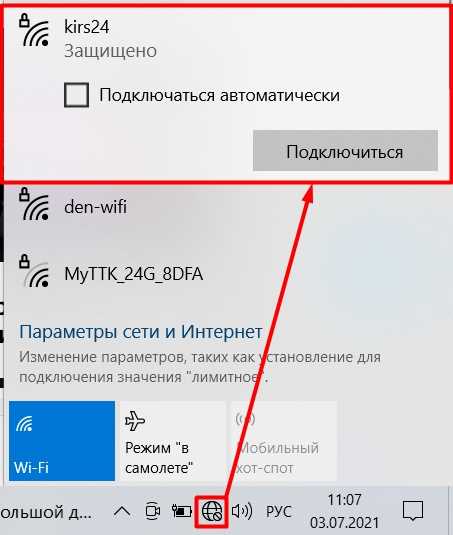
Wi-Fi адаптер Mercusys MW300UM — это недорогой, но очень удобный и функциональный устройство, которое позволяет подключаться к беспроводным сетям и получать доступ в Интернет. Он оснащен передовыми технологиями и дает возможность получить высокую скорость передачи данных.
В этой статье мы рассмотрим обзор Wi-Fi адаптера Mercusys MW300UM, покажем, как правильно установить и настроить драйвера, а также расскажем о настройке самого адаптера. Наше подробное руководство должно помочь вам легко и быстро подключиться к беспроводной сети и начать использовать все ее преимущества.
Будьте в курсе современных технологий и получите многократное удовольствие от применения Wi-Fi адаптера Mercusys MW300UM. Наша статья поможет вам быстро справиться со всеми трудностями и получить максимальную отдачу от устройства.
- Описание Wi-Fi адаптера Mercusys MW300UM
- Компактный размер
- Скорость передачи данных
- Совместимость со стандартами Wi-Fi
- Простая установка
- Безопасность подключения
- Преимущества использования Mercusys MW300UM
- Высокая скорость передачи данных
- Простота установки и использования
- Надежность и качество сигнала
- Совместимость с разными операционными системами
- Низкая стоимость
- Как установить драйвер для Mercusys MW300UM
- Шаг 1: Скачайте драйвер
- Шаг 2: Установите драйвер
- Шаг 3: Подключите адаптер к компьютеру
- Шаг 4: Проверьте работу адаптера
- Шаг 5: Настройка адаптера
- Подробный обзор настройки Wi-Fi адаптера Mercusys MW300UM
- Шаг 1. Установка драйвера
- Шаг 2. Подключение Wi-Fi адаптера
- Шаг 3. Настройка Wi-Fi соединения
- Шаг 4. Подключение к Wi-Fi сети
- Как использовать Wi-Fi адаптер Mercusys MW300UM
- Шаг 1. Установка драйвера адаптера
- Шаг 2. Настройка Wi-Fi адаптера Mercusys MW300UM
- Шаг 3. Использование Wi-Fi адаптера Mercusys MW300UM
- Часто задаваемые вопросы о Wi-Fi адаптере Mercusys MW300UM
- Как подключить Wi-Fi адаптер к компьютеру?
- Какие операционные системы поддерживаются адаптером?
- Как настроить адаптер для подключения к Wi-Fi-сети?
- Можно ли использовать адаптер для подключения к другим устройствам, кроме компьютера?
- Ответы на вопросы
- Каковы основные технические характеристики Wi-Fi адаптера Mercusys MW300UM?
- Какой драйвер нужно установить для работы Wi-Fi адаптера Mercusys MW300UM?
- Какие операционные системы поддерживают работу Wi-Fi адаптера Mercusys MW300UM?
- Можно ли использовать Wi-Fi адаптер Mercusys MW300UM для подключения к сети в университете или на работе?
- Как правильно настроить Wi-Fi адаптер Mercusys MW300UM?
- Можно ли использовать Wi-Fi адаптер Mercusys MW300UM для создания точки доступа к интернету?
- Можно ли подключить к Wi-Fi адаптеру Mercusys MW300UM несколько устройств одновременно?
- Что делать, если в Windows не удается найти драйвер для Wi-Fi адаптера Mercusys MW300UM?
- Какое расстояние можно охватить сигналом Wi-Fi адаптера Mercusys MW300UM?
- Какая гарантия предоставляется на Wi-Fi адаптер Mercusys MW300UM?
Описание Wi-Fi адаптера Mercusys MW300UM
Компактный размер
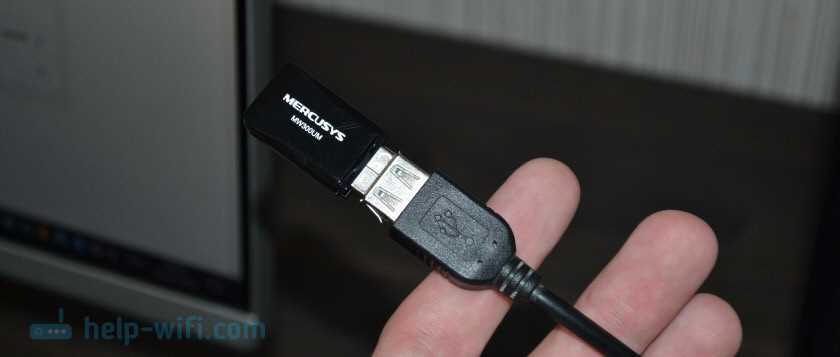
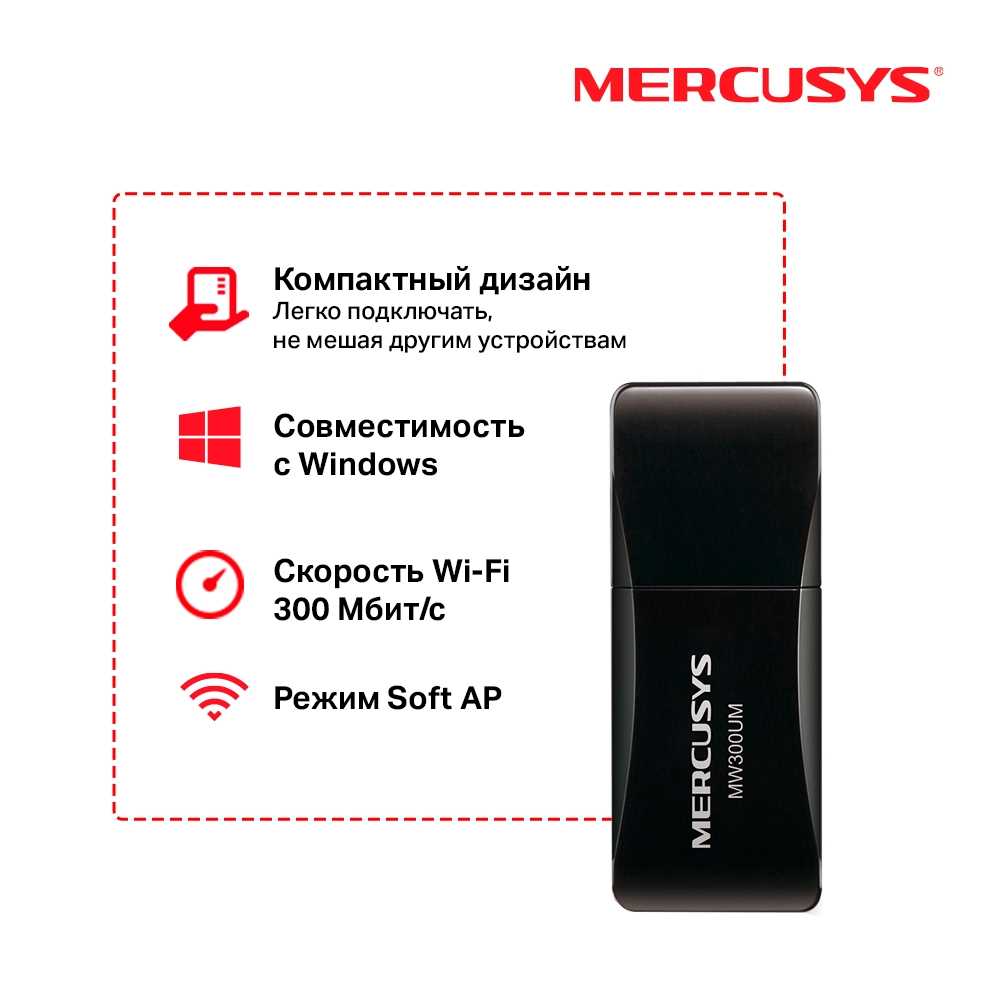
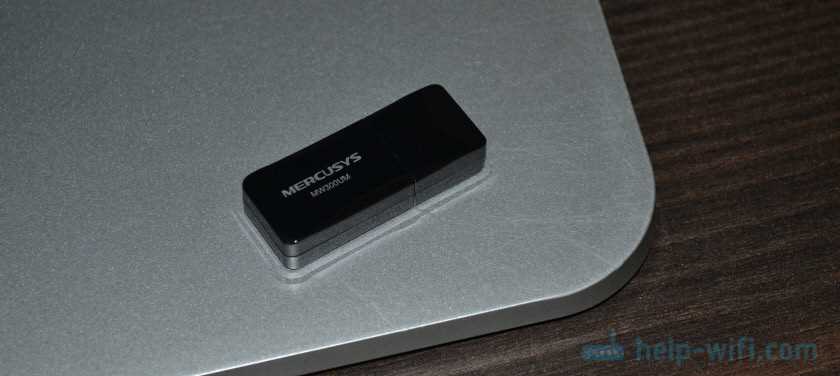
Wi-Fi адаптер Mercusys MW300UM имеет компактный размер, который позволяет легко поместиться в любой карман или сумку. Это делает его удобным для использования во время поездок, походов или на работе.
Скорость передачи данных
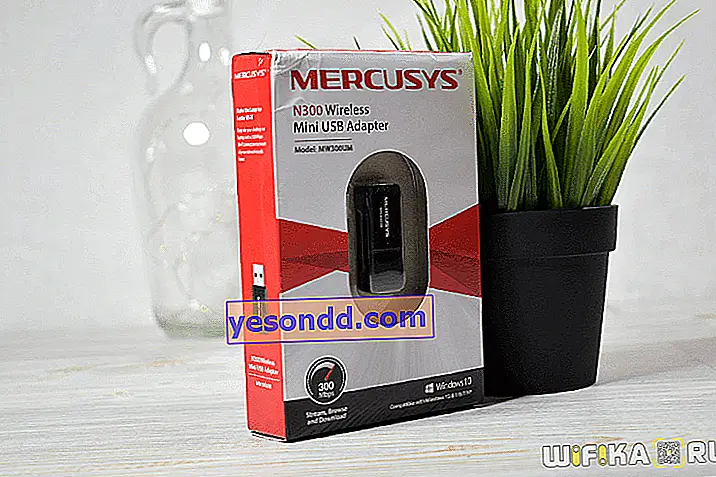
Скорость передачи данных Wi-Fi адаптера Mercusys MW300UM достигает 300 Мбит/с, что позволяет быстро и без проблем загружать данные из интернета или передавать их между устройствами.
Совместимость со стандартами Wi-Fi
Wi-Fi адаптер Mercusys MW300UM совместим со стандартами Wi-Fi 802.11n, что позволяет подключаться к более старым моделям маршрутизаторов, также он совместим с более новыми моделями Wi-Fi 802.11ac.
Простая установка
Установка и настройка Wi-Fi адаптера Mercusys MW300UM занимает всего несколько минут. Просто подключите его к USB-порту устройства и драйверы установятся автоматически.
Безопасность подключения
Wi-Fi адаптер Mercusys MW300UM обеспечивает безопасность подключения благодаря поддержке Wi-Fi Protected Setup (WPS), который позволяет быстро и безопасно настраивать безопасные Wi-Fi сети.
Преимущества использования Mercusys MW300UM
Высокая скорость передачи данных
Mercusys MW300UM обладает скоростью передачи данных до 300 Мбит/с, что позволяет быстро и легко загружать и скачивать файлы из Интернета. Это особенно важно для пользователей, которые часто работают с большим объемом информации.
Простота установки и использования
Для установки этого адаптера не требуется никакой специальной подготовки или знаний. Это простое и удобное устройство, которое подключается к компьютеру через USB-порт. Кроме того, драйвер для Mercusys MW300UM может быть установлен автоматически в операционных системах Windows и Mac OS.
Надежность и качество сигнала
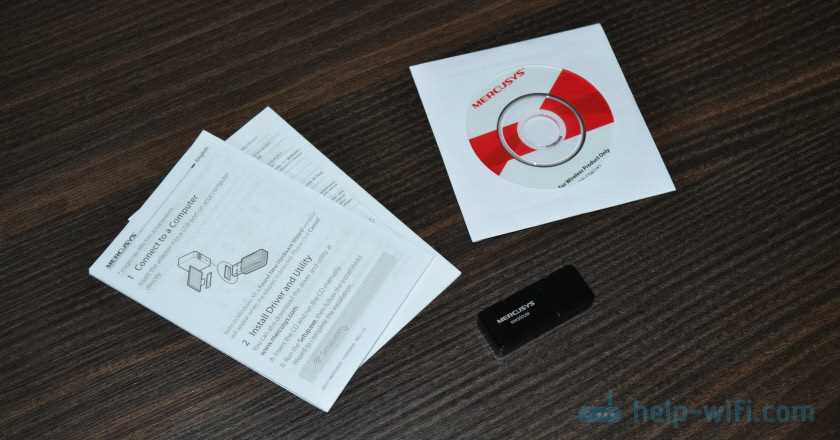
Mercusys MW300UM обеспечивает стабильную и высококачественную передачу сигнала. Это особенно важно для пользователей, которые используют свои устройства в зонах с низким уровнем сигнала Wi-Fi. Высокое качество сигнала также обеспечивает невысокую задержку при работе с Интернетом, что очень важно для геймеров и пользователей, которые используют приложения реального времени.
Совместимость с разными операционными системами
Mercusys MW300UM совместим с большим количеством операционных систем, таких как Windows, Mac OS и Linux. Это позволяет пользователям выбрать наиболее удобную для них операционную систему и получать доступ к Интернету без дополнительных усилий и затрат.
Низкая стоимость
Mercusys MW300UM — это устройство с низкой стоимостью, которое является отличным выбором для пользователей, которые ищут простое и доступное решение для подключения к Интернету. При этом устройство имеет высокое качество и большой список функций, которые делают его конкурентоспособным на рынке Wi-Fi адаптеров.
Как установить драйвер для Mercusys MW300UM
Шаг 1: Скачайте драйвер
Перед установкой драйвера необходимо скачать его с официального сайта производителя. Выберите нужную модель адаптера и скачайте драйвер для вашей операционной системы.
Шаг 2: Установите драйвер
После того, как вы скачали драйвер, откройте файл установки и следуйте инструкциям на экране. Обычно установка драйвера проходит без труда и занимает несколько минут. Убедитесь, что адаптер отключен от компьютера перед установкой драйвера.
Шаг 3: Подключите адаптер к компьютеру
После установки драйвера подключите адаптер к компьютеру через USB-порт. После подключения они должны автоматически определить друг друга и установить все необходимые драйвера и утилиты.
Шаг 4: Проверьте работу адаптера
После установки драйвера и подключения адаптера проверьте работу устройства. Откройте «Панель управления» и выберите раздел «Сеть и интернет». Далее выберите «Сетевые подключения» и проверьте наличие свойств адаптера. Если адаптер работает нормально, то свойства должны отображаться без ошибок.
Шаг 5: Настройка адаптера

После установки драйвера и проверки работы адаптера можно приступать к настройке. Для этого откройте меню управления адаптером, выберите нужную Wi-Fi сеть и введите пароль доступа к сети. Если все настройки введены правильно, то адаптер успешно подключится к сети.
Подробный обзор настройки Wi-Fi адаптера Mercusys MW300UM

Шаг 1. Установка драйвера
Для правильной работы Wi-Fi адаптера Mercusys MW300UM необходимо установить драйвер на компьютер. Для этого вставьте диск с драйвером в компьютер или скачайте его с официального сайта производителя.
Запустите установку драйвера и следуйте инструкциям. После завершения установки перезагрузите компьютер.
Шаг 2. Подключение Wi-Fi адаптера
Подключите Wi-Fi адаптер Mercusys MW300UM к свободному USB-порту компьютера. Дождитесь, пока компьютер автоматически определит устройство и установит необходимые драйверы.
Шаг 3. Настройка Wi-Fi соединения
Для настройки Wi-Fi соединения откройте настройки сети на компьютере. Нажмите на кнопку «Добавить сеть» и выберите соединение Wi-Fi.
Введите имя сети (SSID) и выберите тип безопасности. Если сеть защищена паролем, введите необходимые данные.
Шаг 4. Подключение к Wi-Fi сети
После настройки Wi-Fi соединения нажмите на кнопку «Подключиться». Если все настройки введены правильно, компьютер подключится к Wi-Fi сети.
Теперь вы можете пользоваться интернетом через Wi-Fi адаптер Mercusys MW300UM. Если соединение не удалось, проверьте правильность введенных данных и настройки сети.
Как использовать Wi-Fi адаптер Mercusys MW300UM
Шаг 1. Установка драйвера адаптера
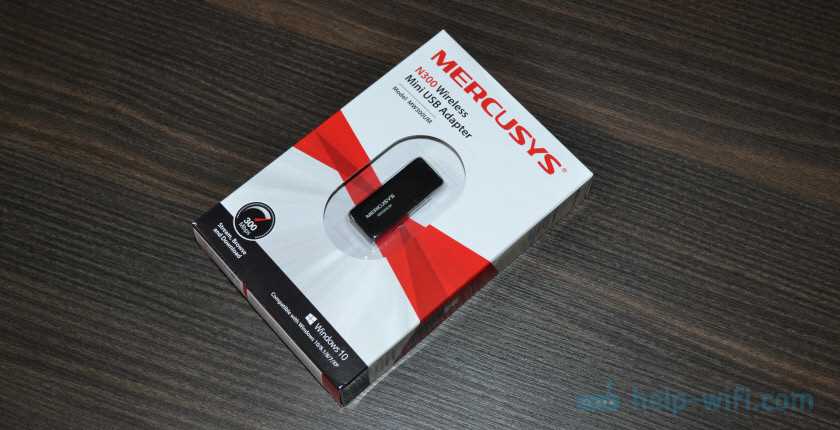
Перед началом использования Wi-Fi адаптера Mercusys MW300UM необходимо установить драйвер на компьютер. Для этого нужно вставить диск с драйверами в оптический привод или скачать драйверы с официального сайта производителя.
После установки драйвера, можно подключить адаптер Mercusys MW300UM к компьютеру через USB-порт.
Шаг 2. Настройка Wi-Fi адаптера Mercusys MW300UM
Для настройки Wi-Fi адаптера Mercusys MW300UM необходимо запустить программу управления адаптером, который устанавливается вместе с драйвером.
В программе нужно выбрать нужную Wi-Fi сеть и ввести пароль, если он требуется. После этого можно сохранить настройки и подключиться к Wi-Fi сети.
Шаг 3. Использование Wi-Fi адаптера Mercusys MW300UM
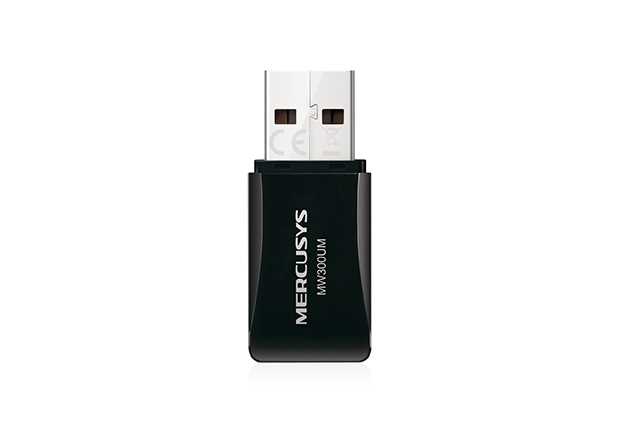
После подключения к Wi-Fi сети, можно начинать использовать Wi-Fi адаптер Mercusys MW300UM. С помощью адаптера можно подключаться к интернету, обмениваться файлами с другими устройствами в сети, а также использовать функции различных приложений.
Обратите внимание на стабильность сигнала Wi-Fi сети и настроенные параметры адаптера, чтобы обеспечить максимальный комфорт и скорость при работе в сети.
Часто задаваемые вопросы о Wi-Fi адаптере Mercusys MW300UM
Как подключить Wi-Fi адаптер к компьютеру?
Сначала необходимо установить драйверы для адаптера. Затем подключите адаптер к USB-порту компьютера или ноутбука. Как только компьютер распознает адаптер, вы сможете подключиться к доступным Wi-Fi-сетям.
Какие операционные системы поддерживаются адаптером?
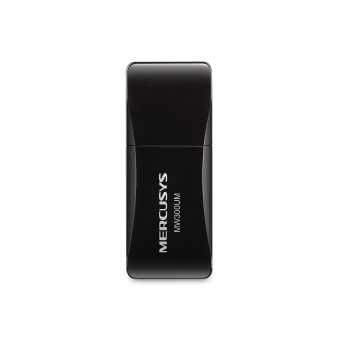
Wi-Fi адаптер Mercusys MW300UM поддерживает операционные системы Windows XP, Windows Vista, Windows 7, Windows 8, Windows 8.1 и Windows 10.
Как настроить адаптер для подключения к Wi-Fi-сети?
Для настройки адаптера необходимо открыть меню «Управление сетями» и выбрать «Просмотр доступных сетей Wi-Fi». Затем выберите нужную сеть и введите пароль, если это необходимо.
Можно ли использовать адаптер для подключения к другим устройствам, кроме компьютера?
Да, адаптер можно использовать для подключения к любому устройству, которое имеет USB-порт, например, к ноутбуку, планшету или телевизору.
Ответы на вопросы
Каковы основные технические характеристики Wi-Fi адаптера Mercusys MW300UM?
Wi-Fi адаптер Mercusys MW300UM поддерживает стандарт беспроводной связи 802.11n и способен обеспечить скорость передачи данных до 300 Мбит/с. Устройство имеет съемную антенну со стандартным разъемом RP-SMA и интерфейс USB 2.0.
Какой драйвер нужно установить для работы Wi-Fi адаптера Mercusys MW300UM?
Для работы Wi-Fi адаптера Mercusys MW300UM необходимо установить драйвер, который можно скачать на официальном сайте производителя. Драйвер необходимо выбирать исходя из версии операционной системы на устройстве. Например, если у вас установлена операционная система Windows 10, то нужно установить драйвер для Windows 10, который представлен на сайте производителя.
Какие операционные системы поддерживают работу Wi-Fi адаптера Mercusys MW300UM?
Wi-Fi адаптер Mercusys MW300UM поддерживает работу на большинстве операционных систем, включая Windows XP/Vista/7/8/8.1/10, Mac OS X 10.6-10.15 и Linux. Но мы рекомендуем перед покупкой убедиться в поддержке устройства необходимой операционной системой.
Можно ли использовать Wi-Fi адаптер Mercusys MW300UM для подключения к сети в университете или на работе?
Wi-Fi адаптер Mercusys MW300UM можно использовать для подключения к беспроводным сетям практически в любом месте, включая университеты, школы, офисы, кафе и т.д. Но в некоторых учреждениях доступ к беспроводной сети может быть ограничен и требовать авторизации.
Как правильно настроить Wi-Fi адаптер Mercusys MW300UM?
Для настройки Wi-Fi адаптера Mercusys MW300UM необходимо установить драйвер и подключить устройство к компьютеру. Затем в настройках сети нужно выбрать беспроводную сеть, к которой необходимо подключиться, и ввести пароль (если он требуется). Если вы используете Windows 10, то можете воспользоваться инструментом настройки подключения к беспроводной сети, который доступен в разделе «Настройки» -> «Сеть и интернет» -> «Wi-Fi».
Можно ли использовать Wi-Fi адаптер Mercusys MW300UM для создания точки доступа к интернету?
Да, Wi-Fi адаптер Mercusys MW300UM поддерживает функцию создания точки доступа к интернету. Для этого можно воспользоваться встроенной в Windows функцией «Разместить в сети» (создание точки доступа в режиме Ad-Hoc) или специальными программами, например, Connectify.
Можно ли подключить к Wi-Fi адаптеру Mercusys MW300UM несколько устройств одновременно?
Да, Wi-Fi адаптер Mercusys MW300UM поддерживает работу с несколькими устройствами одновременно. Для этого необходимо настроить точку доступа и подключить к ней все необходимые устройства.
Что делать, если в Windows не удается найти драйвер для Wi-Fi адаптера Mercusys MW300UM?
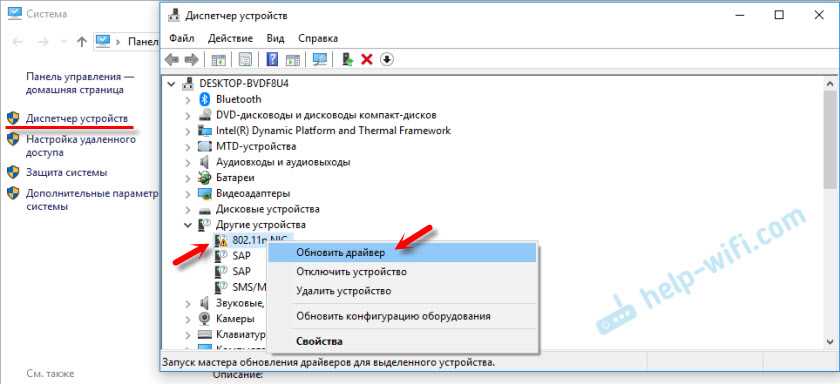
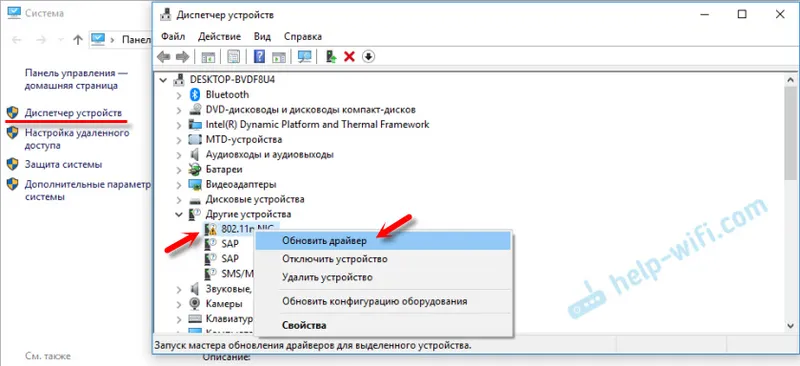
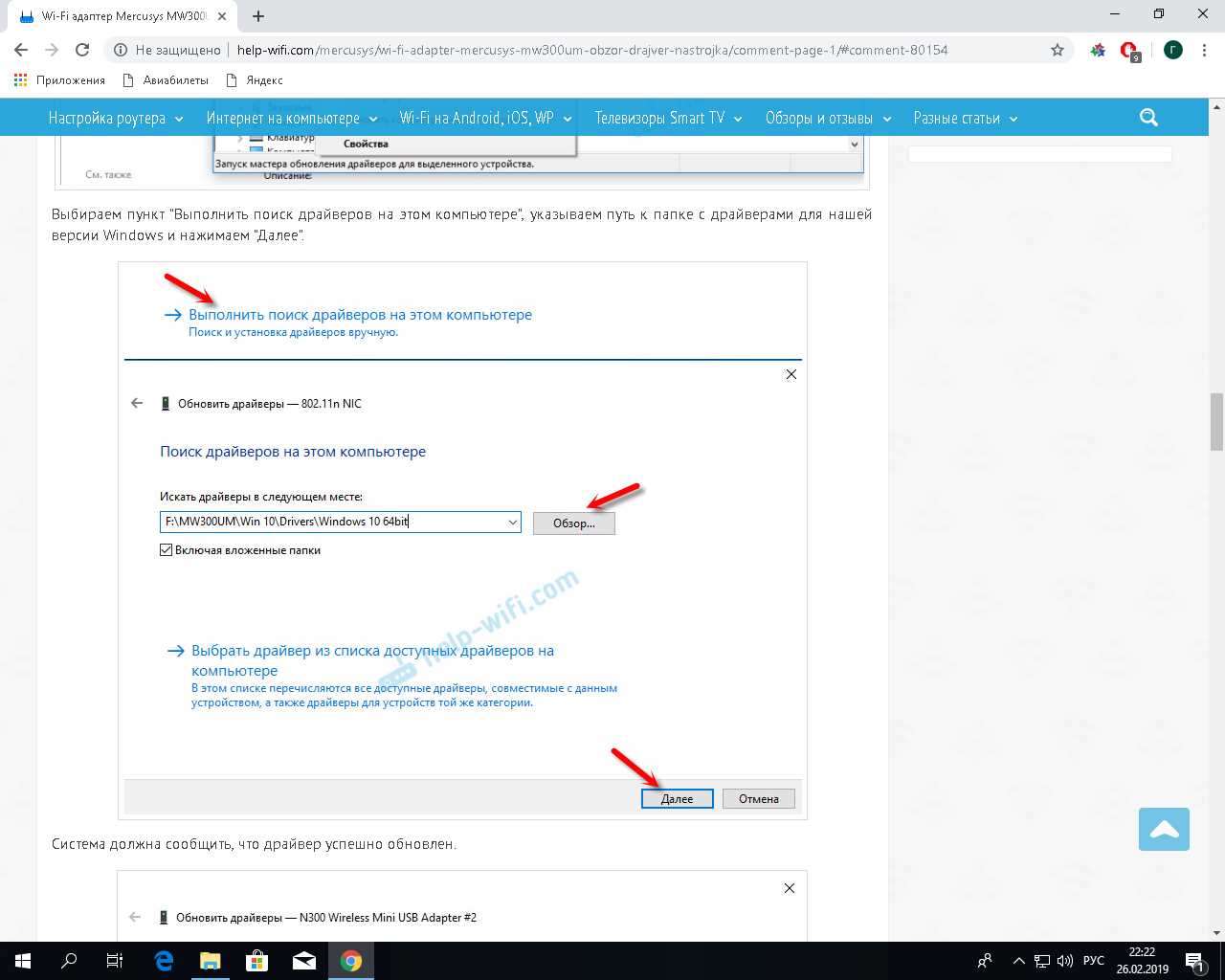
Если Windows не удается найти драйвер для Wi-Fi адаптера Mercusys MW300UM, то необходимо скачать драйвер с официального сайта производителя и установить его вручную. Для этого нужно открыть Диспетчер устройств (нажав на клавиши Win+X и выбрав в меню соответствующий пункт), найти в списке Wi-Fi адаптер Mercusys MW300UM, щелкнуть правой кнопкой мыши и выбрать пункт «Обновить драйвер». Затем нужно указать путь до скачанного драйвера и дождаться завершения установки.
Какое расстояние можно охватить сигналом Wi-Fi адаптера Mercusys MW300UM?
Расстояние, которое можно охватить сигналом Wi-Fi адаптера Mercusys MW300UM, зависит от многих факторов, включая помехи, препятствия, наличие стен и т.д. В среднем, устройство способно покрыть расстояние до 30-50 метров в открытой местности и до 10-20 метров в помещении. Однако, следует учитывать, что это приблизительные значения и фактическое расстояние может быть как больше, так и меньше.
Какая гарантия предоставляется на Wi-Fi адаптер Mercusys MW300UM?
На Wi-Fi адаптер Mercusys MW300UM предоставляется официальная гарантия от производителя на 2 года. Если устройство выйдет из строя в течение этого периода по вине производителя, то вам будет предоставлено бесплатное ремонтирование или замена на новое устройство.