
Возможность подключить к Wi-Fi несколько устройств одновременно зачастую является необходимостью. Virtual Router Plus – бесплатный софт, который позволяет создать точку доступа на базе ПК или ноутбука, подключить несколько устройств, настроить подключение. На нашем ресурсе вы найдете подробную инструкцию, как скачать, настроить и пользоваться Virtual Router Plus.
Virtual Router Plus работает на базе ОС Windows. С его помощью можно быстро и просто создать сеть Wi-Fi на базе компьютера, настроить пароль, защиту сети. Создаваемая сеть будет доступна для подключения абсолютно любым Wi-Fi устройством, от смартфонов и планшетов до ноутбуков и ПК.
В статье вы найдете пошаговую инструкцию по установке Virtual Router Plus, и настройке сети Wi-Fi на базе него. Вы также узнаете, как корректно настроить защиту Wi-Fi-сети, чтобы анонимные пользователи не могли подключиться к вашей сети.
- Что такое Virtual Router Plus?
- Особенности Virtual Router Plus
- 1. Раздача Wi-Fi с сетевого адаптера
- 2. Простой интерфейс
- 3. Безопасность
- 4. Бесплатное ПО с открытым исходным кодом
- 5. Совместимость с Windows
- 6. Хорошо продуманные функции
- 7. Компактный размер файла
- 8. Поддержка нескольких устройств
- 9. Надежность и стабильность
- Как скачать Virtual Router Plus
- 1. Проверьте совместимость
- 2. Найдите надежный сайт для загрузки
- 3. Скачайте и установите Virtual Router Plus
- 4. Настройте Virtual Router Plus
- Установка Virtual Router Plus
- Шаг 1: Загрузка
- Шаг 2: Установка
- Шаг 3: Запуск
- Шаг 4: Настройка
- Шаг 5: Использование
- Настройка Virtual Router Plus
- 1. Установка программы
- 2. Запуск программы
- 3. Настройка раздачи Wi-Fi
- 4. Подключение к сети
- 5. Завершение работы
- Как подключиться к Wi-Fi от Virtual Router Plus
- Шаг 1: Включите Wi-Fi на устройстве
- Шаг 2: Найдите сеть Virtual Router Plus на устройстве
- Шаг 3: Подключитесь к сети Virtual Router Plus
- Шаг 4: Проверьте подключение
- Некоторые советы и рекомендации для использования Virtual Router Plus
- 1. Используйте безопасный пароль
- 2. Проверьте наличие обновлений
- 3. Используйте надежную антивирусную программу
- 4. Выбирайте подходящие настройки
- 5. Не забывайте ограничивать доступ к сети
- Возможные проблемы с Virtual Router Plus и их решение
- Проблема: Ошибка запуска
- Проблема: Не обнаруживается сеть Wi-Fi
- Проблема: Низкая скорость передачи данных
- Проблема: Сброс настроек после перезагрузки
- Ответы на вопросы
- Как скачать Virtual Router Plus?
- Я установил Virtual Router Plus, но программа не запускается. Что делать?
- Можно ли настроить Virtual Router Plus на работу со специфическими настройками Wi-Fi?
- Какие устройства можно подключить к раздаче Wi-Fi от Virtual Router Plus?
- Можно ли ограничить скорость раздачи Wi-Fi в Virtual Router Plus?
- Что делать, если Virtual Router Plus перестал работать?
- Как настроить защиту Wi-Fi в Virtual Router Plus?
- Как изменить имя раздачи Wi-Fi в Virtual Router Plus?
- Можно ли использовать Virtual Router Plus на публичных местах, например, в кафе или аэропорту?
- Как удалить Virtual Router Plus?
Что такое Virtual Router Plus?
Virtual Router Plus – это бесплатное программное обеспечение, которое позволяет превратить компьютер на Windows в точку доступа Wi-Fi. Таким образом, вы можете раздавать интернет-соединение со своего компьютера на другие устройства, например, на смартфон или планшет.
Virtual Router Plus очень прост в использовании и не требует специальных навыков или знаний. Он может быть полезен в различных ситуациях, например, когда вы находитесь в отеле или гостинице и вам нужен доступ в интернет на нескольких устройствах одновременно.
Program Virtual Router Plus основан на открытом исходном коде и совместим с Windows 7, 8 и 10. Он обеспечивает безопасную раздачу Wi-Fi, так как использует шифрование WPA2, которое защищает вашу сеть от несанкционированного доступа. Все, что вам нужно сделать, это набрать имя и пароль для вашей точки доступа, и Virtuаl Router Plus сделает остальное.
Особенности Virtual Router Plus
1. Раздача Wi-Fi с сетевого адаптера
Virtual Router Plus позволяет создать точку доступа Wi-Fi на основе вашего сетевого адаптера. Вы можете использовать свой лэптоп или ПК как точку доступа, чтобы делиться интернет-соединением с другими устройствами.
2. Простой интерфейс
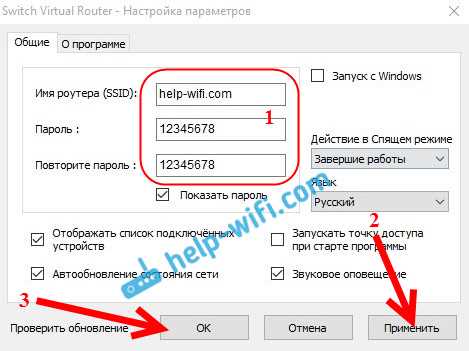
Интерфейс Virtual Router Plus прост и интуитивно понятен. С его помощью даже новички могут быстро настроить раздачу Wi-Fi. Вы можете легко изменить имя и пароль точки доступа или выбрать интерфейс, который будет использоваться для передачи данных.
3. Безопасность
Virtual Router Plus позволяет защитить вашу точку доступа Wi-Fi паролем и шифрованием WPA2. Это обеспечивает безопасность и защиту личной информации от посторонних лиц.
4. Бесплатное ПО с открытым исходным кодом

Virtual Router Plus — бесплатное ПО, которое можно загрузить с Интернета. Кроме того, это ПО с открытым исходным кодом. Это означает, что его можно использовать, изменять и распространять бесплатно.
5. Совместимость с Windows
Virtual Router Plus полностью совместим с операционными системами Windows. Вы можете использовать его на Windows 7, Windows 8 и Windows 10, чтобы создать точку доступа Wi-Fi на своем ПК или лэптопе.
6. Хорошо продуманные функции
В Virtual Router Plus есть несколько хорошо продуманных функций, которые позволяют оптимизировать вашу точку доступа Wi-Fi. Например, вы можете выбрать канал, который будет использоваться для передачи данных, или настроить время ожидания для устройств, которые подключаются к точке доступа.
7. Компактный размер файла
Virtual Router Plus — это ПО с небольшим размером файла. Он занимает всего несколько мегабайт на вашем компьютере, так что вы можете легко загрузить и установить его без необходимости освобождать много места на жестком диске.
8. Поддержка нескольких устройств
Virtual Router Plus позволяет подключать несколько устройств к вашей точке доступа Wi-Fi одновременно. Это означает, что вы можете использовать ее для подключения к Интернету любых устройств, включая смартфоны, планшеты, ноутбуки и ПК.
9. Надежность и стабильность
Virtual Router Plus — это стабильное и надежное ПО. В отличие от некоторых других программ, оно не вылетает или не зависает во время работы, позволяя вам наслаждаться быстрой и бесперебойной раздачей Wi-Fi.
Как скачать Virtual Router Plus
1. Проверьте совместимость
Перед тем, как скачать Virtual Router Plus, убедитесь, что ваша операционная система поддерживается программой. Virtual Router Plus работает только с Windows 7, 8 и 10.
2. Найдите надежный сайт для загрузки
Чтобы скачать программу, лучше всего обратиться к официальному сайту Virtual Router Plus или известным источникам загрузок, таким как Softonic или Cnet. При загрузке программы, обязательно проверьте, что вы загружаете версию, подходящую для вашей операционной системы.
3. Скачайте и установите Virtual Router Plus
Когда Вы нажмете кнопку «скачать», начнется загрузка установочного файла Virtual Router Plus. После завершения загрузки, запустите файл и следуйте простым инструкциям на экране. Установка программы занимает всего несколько минут.
4. Настройте Virtual Router Plus
После установки программы, запустите ее и настройте параметры Wi-Fi соединения.
- Введите имя точки доступа и пароль.
- Выберите источник интернет-соединения
- Нажмите «Старт», чтобы начать раздачу Wi-Fi.
Установка Virtual Router Plus
Шаг 1: Загрузка
Перейдите на официальный сайт программы Virtual Router Plus и загрузите последнюю версию приложения.
Шаг 2: Установка
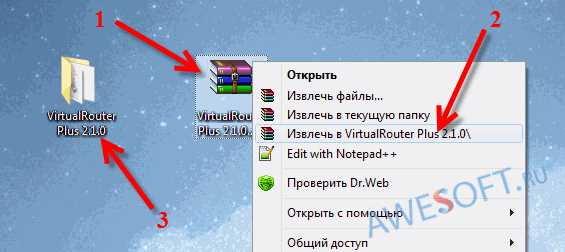
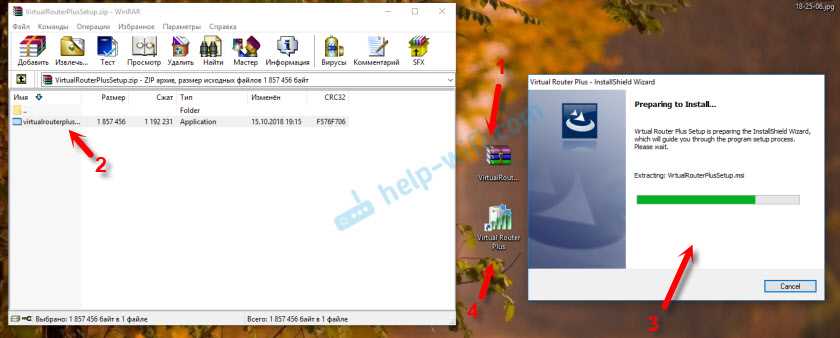
Дважды кликните на загруженный файл. В открывшемся окне выберите язык, затем нажмите кнопку «Next». Прочитайте и принимайте условия лицензионного соглашения, затем снова нажмите «Next». Выберите путь к установке программы и нажмите «Install». Подождите, пока процесс установки завершится.
Шаг 3: Запуск
После завершения установки Virtual Router Plus, дважды кликните на ярлыке приложения на рабочем столе. Программа откроется.
Шаг 4: Настройка
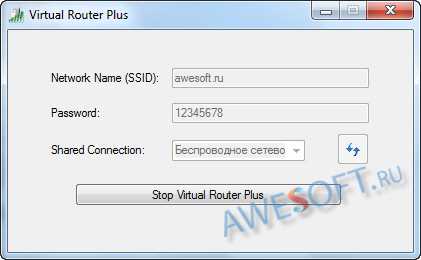
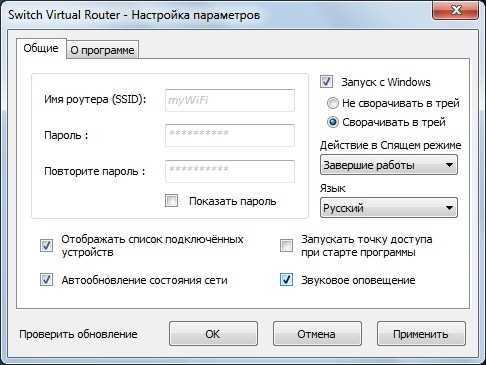
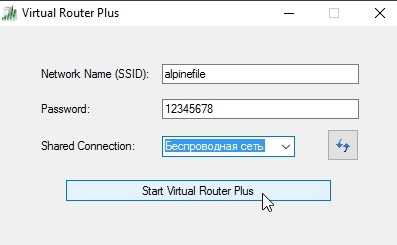
На главном окне Virtual Router Plus введите имя и пароль для создаваемой Wi-Fi сети. Выберите сетевое соединение, через которое будет работать раздача. Нажмите кнопку «Start Virtual Router Plus» для начала работы.
Шаг 5: Использование
Теперь, когда Virtual Router Plus работает, ваш компьютер станет точкой доступа к Интернету. Подключитесь к созданной вами сети с других устройств и наслаждайтесь беспроводным интернетом!
Настройка Virtual Router Plus
1. Установка программы
Перед настройкой Virtual Router Plus, необходимо установить программу. Для этого необходимо скачать установочный файл с официального сайта разработчика и запустить его.
2. Запуск программы
После установки программы, запустите ее и убедитесь, что на рабочем столе появился ярлык Virtual Router Plus. Нажмите на него, чтобы открыть программу.
3. Настройка раздачи Wi-Fi
Чтобы настроить раздачу Wi-Fi, введите в поле «Network Name» название вашей Wi-Fi сети. В поле «Password» введите пароль для доступа к сети. Убедитесь, что в поле «Shared Connection» выбрано правильное соединение. Нажмите кнопку «Start Virtual Router Plus», чтобы начать раздачу Wi-Fi.
4. Подключение к сети
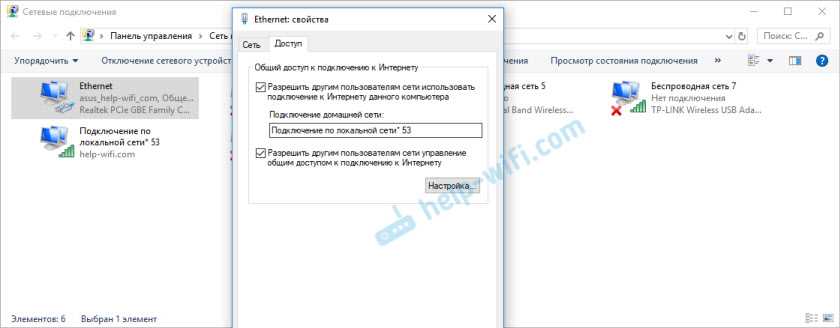
После настройки роутера, подключайте к нему свои устройства через Wi-Fi. Введите пароль, который вы указали при настройке, и наслаждайтесь доступом в Интернет.
5. Завершение работы
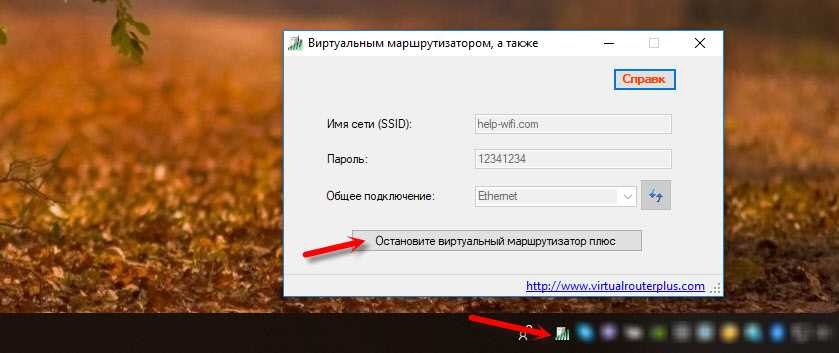
Чтобы остановить раздачу Wi-Fi, нажмите кнопку «Stop Virtual Router Plus». После завершения работы программы, закройте ее.
Как подключиться к Wi-Fi от Virtual Router Plus
Шаг 1: Включите Wi-Fi на устройстве
Для подключения к Wi-Fi от Virtual Router Plus, убедитесь в том, что Wi-Fi на вашем устройстве включен. Это можно сделать в настройках устройства или с помощью сочетания клавиш на клавиатуре.
Шаг 2: Найдите сеть Virtual Router Plus на устройстве
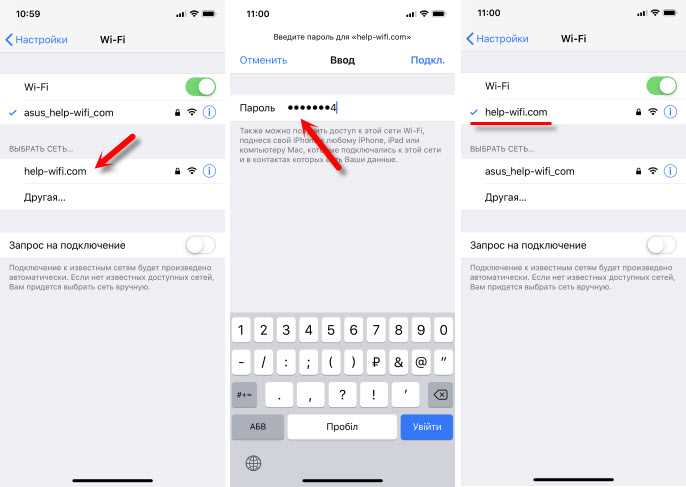
После включения Wi-Fi на устройстве, найдите доступные сети Wi-Fi. Вы должны видеть сеть с названием, которое вы установили при конфигурации Virtual Router Plus. Обычно это имя начинается с «VirtualRouterPlus».
Шаг 3: Подключитесь к сети Virtual Router Plus
Выберите сеть Virtual Router Plus и нажмите кнопку «Подключиться». Если вы установили пароль при настройке Virtual Router Plus, тогда вам будет запрос на ввод пароля. Введите пароль, который вы указали при конфигурации.
Шаг 4: Проверьте подключение
После подключения к Wi-Fi от Virtual Router Plus, убедитесь в том, что вы можете получать доступ к Интернету. Откройте браузер и попробуйте открыть любой сайт, чтобы убедиться в том, что подключение работает.
Некоторые советы и рекомендации для использования Virtual Router Plus
1. Используйте безопасный пароль
При создании точки доступа Wi-Fi необходимо создать пароль для защиты сети от несанкционированного доступа. Рекомендуется использовать пароль, состоящий как минимум из восьми символов и содержащий буквы, цифры и специальные символы.
2. Проверьте наличие обновлений
Периодически рекомендуется проверять наличие обновлений для Virtual Router Plus, чтобы быть уверенным в работоспособности и безопасности раздачи Wi-Fi.
3. Используйте надежную антивирусную программу
Virtual Router Plus может стать целью для кибератак, поэтому рекомендуется использовать надежную антивирусную программу для защиты от вредоносных программ.
4. Выбирайте подходящие настройки
Настройки Virtual Router Plus позволяют задать различные параметры для точки доступа Wi-Fi, включая имя сети, тип шифрования, канал сигнала и другие. От выбора настроек будет зависеть скорость и стабильность раздачи Wi-Fi.
5. Не забывайте ограничивать доступ к сети
Для безопасности сети рекомендуется ограничивать доступ к Wi-Fi сети, используя специальные параметры настроек. Это может быть ограничение по MAC-адресам или ограничение по количеству подключений к сети.
Возможные проблемы с Virtual Router Plus и их решение
Проблема: Ошибка запуска
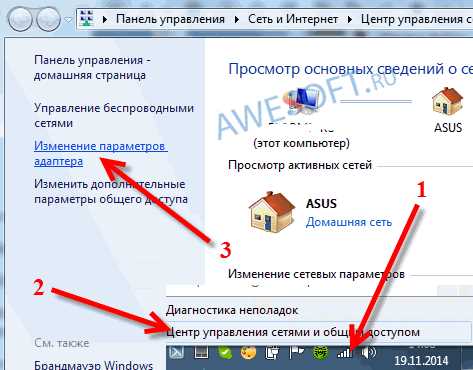
Если программа не запускается, то причиной может быть несовместимость с операционной системой или неправильная установка.
Решение: Попробуйте запустить программу от имени администратора, проверьте наличие последней версии и убедитесь в правильности установки. Если проблема сохраняется, то попробуйте установить альтернативную программу для раздачи Wi-Fi.
Проблема: Не обнаруживается сеть Wi-Fi
Если сеть Wi-Fi не отображается на устройстве, то причина может быть в неисправности адаптера Wi-Fi или некорректной настройки программы.
Решение: Проверьте настройки программы Virtual Router Plus, убедитесь, что вы используете правильный адаптер Wi-Fi, и что он включен. Если проблема сохраняется, то попробуйте перезагрузить устройство и повторно настроить программу.
Проблема: Низкая скорость передачи данных
Если скорость передачи данных по сети низкая, то причиной может быть нестабильное соединение или высокая нагрузка на сеть.
Решение: Попробуйте подключаться к сети поближе к маршрутизатору, отключите другие устройства, использующие сеть. Проверьте настройки сети и настройки программы Virtual Router Plus.
Проблема: Сброс настроек после перезагрузки
Если после перезагрузки компьютера сбрасываются настройки программы Virtual Router Plus, то возможно, что программа не запускается автоматически при старте операционной системы.
Решение: Убедитесь, что программа стартует автоматически при запуске Windows. Если нет, то настройте ее в автозагрузку системы. Также может помочь установка последней версии программы.
Ответы на вопросы
Как скачать Virtual Router Plus?
Для скачивания Virtual Router Plus нужно перейти на официальный сайт программы и нажать на кнопку «Download».
Я установил Virtual Router Plus, но программа не запускается. Что делать?
Возможно, ваш компьютер не поддерживает работу Virtual Router Plus. Попробуйте установить более новую версию программы или проверьте, подходит ли ваш компьютер минимальным требованиям к системе.
Можно ли настроить Virtual Router Plus на работу со специфическими настройками Wi-Fi?
Да, можно. В программе есть возможность настраивать сеть Wi-Fi в соответствии с индивидуальными потребностями пользователя.
Какие устройства можно подключить к раздаче Wi-Fi от Virtual Router Plus?
С помощью Virtual Router Plus можно подключить различные устройства, совместимые с Wi-Fi: ноутбуки, планшеты, смартфоны, игровые приставки и другие.
Можно ли ограничить скорость раздачи Wi-Fi в Virtual Router Plus?
Да, в программе есть функция ограничения скорости раздачи Wi-Fi. Это может быть удобно, если вы хотите сэкономить трафик или поделить скорость между несколькими устройствами.
Что делать, если Virtual Router Plus перестал работать?
Сначала попробуйте перезапустить программу. Если это не помогает, проверьте настройки программы и конфигурацию сети Wi-Fi.
Как настроить защиту Wi-Fi в Virtual Router Plus?
В программе есть возможность настроить пароль для доступа к Wi-Fi. Это защитит вашу сеть от несанкционированного доступа.
Как изменить имя раздачи Wi-Fi в Virtual Router Plus?
Чтобы изменить имя раздачи Wi-Fi в Virtual Router Plus, зайдите в настройки программы и нажмите на кнопку «Сеть». Далее введите желаемое имя в поле «Имя сети».
Можно ли использовать Virtual Router Plus на публичных местах, например, в кафе или аэропорту?
Нет, Virtual Router Plus не рекомендуется использовать на публичных местах, так как это может привести к компрометации персональных данных и нарушению конфиденциальности.
Как удалить Virtual Router Plus?
Для удаления Virtual Router Plus нужно перейти в раздел «Установленные программы» на компьютере и выбрать программу для удаления.