
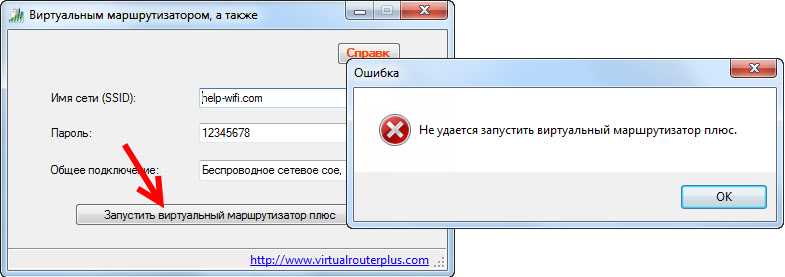
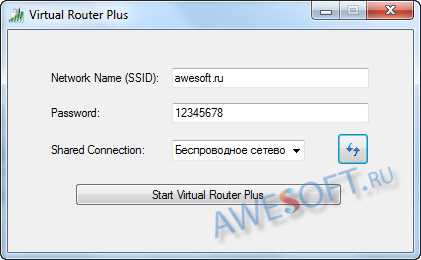
Virtual Router Plus — это бесплатное программное обеспечение, которое позволяет превратить ваш компьютер в виртуальный Wi-Fi маршрутизатор. Оно позволяет легко поделиться доступом к интернету с другими устройствами, такими как ноутбуки, смартфоны и планшеты. Однако, если у вас возникли проблемы с запуском этого программного обеспечения, не отчаивайтесь, есть несколько вариантов решения проблемы.
Первым шагом, который следует предпринять, — перезапустить программу. Закройте все окна Virtual Router Plus и попробуйте снова запустить ее. Если это не помогло, попробуйте перезапустить компьютер, возможно, что запуск программы прервался из-за некоторых проблем с системой.
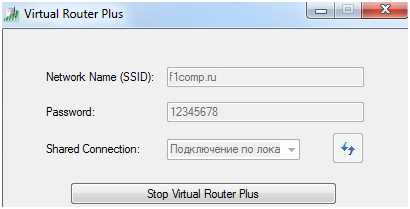
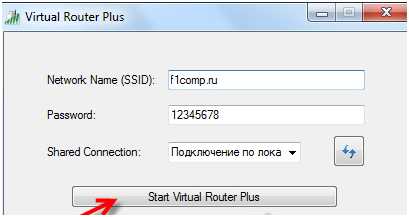
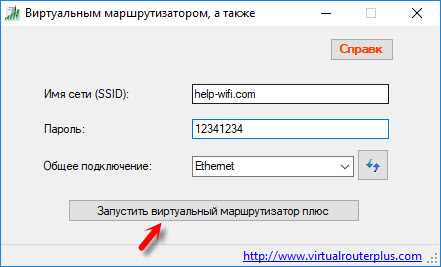
Если после перезапуска компьютера проблема не исчезла, то следующий шаг — проверить, правильно ли сконфигурирована программа. Убедитесь, что параметры настройки Virtual Router Plus, такие как имя сети Wi-Fi и пароль, указаны правильно. Если данные настройки неверны, то виртуальный маршрутизатор не запустится и не будет работать.
Если после проверки настроек проблема все еще не решена, то возможно, программа не совместима с вашей операционной системой или требует дополнительного обновления. Проверьте, есть ли на сайте разработчика обновления или новые версии программы, которые могут решить проблемы с запуском Virtual Router Plus на вашем компьютере.
В целом, Virtual Router Plus — это полезная программа, но также может возникнуть ряд проблем с ее запуском. Следуйте вышеприведенным шагам, чтобы решить проблему с запуском программы и наслаждаться своей сетью Wi-Fi без каких-либо проблем.
- Проверьте совместимость
- Операционная система
- Драйверы и программное обеспечение
- Брандмауэр и антивирус
- Проверьте настройки брандмауэра
- 1. Проверьте, доступен ли Virtual Router Plus в списке исключений брандмауэра
- 2. Проверьте, есть ли конфликт между виртуальным маршрутизатором и другими приложениями
- Переустановите программу
- Шаг 1: Удалите программу
- Шаг 2: Скачайте и установите программу заново
- Обновите драйверы сетевой карты
- Что такое драйверы сетевой карты?
- Почему важно обновлять драйверы сетевой карты?
- Как обновить драйверы сетевой карты?
- Проверьте сервисы, связанные с виртуальным маршрутизатором
- Проверьте, запущен ли виртуальный адаптер
- Проверьте, работает ли служба «Хостеднетворк»
- Перезагрузите компьютер
- Измените настройки администрирования
- Проверьте права доступа
- Проверьте наличие антивирусного ПО
- Проверьте настройки брандмауэра
- Измените порты маршрутизатора
- Обратитесь за помощью в службу поддержки
- 1. Как связаться со службой поддержки
- 2. Что можно ожидать от службы поддержки
- Ответы на вопросы
- Не могу запустить Virtual Router Plus, что делать?
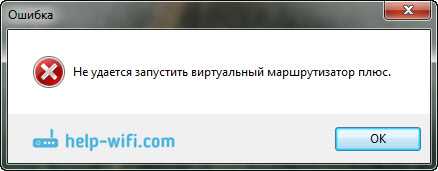
- При запуске Virtual Router Plus возникает ошибка, что делать?
- Virtual Router Plus перестал работать после обновления Windows, как исправить?
- Как настроить Virtual Router Plus для соединения с интернетом?
- Почему Virtual Router Plus не видит устройства в моей сети?
- Virtual Router Plus работает медленно, что делать?
- Могу ли я использовать Virtual Router Plus на Windows XP?
- Как удалить Virtual Router Plus?
- Как узнать версию Virtual Router Plus?
- Можно ли использовать Virtual Router Plus на мобильном устройстве?
Проверьте совместимость
Операционная система
Первым делом, если вы столкнулись с проблемой запуска Virtual Router Plus, следует убедиться, что ваша операционная система совместима с программой. Virtual Router Plus работает только с Windows 7, 8 и 10. Если же у вас установлена более старая или совершенно иная ОС, то увы, программа не запустится.
Драйверы и программное обеспечение
Помимо ОС важно также отметить, что Virtual Router Plus может не работать корректно в случае отсутствия необходимых драйверов или программного обеспечения на вашем компьютере. Обратите внимание, что программа требует наличия WiFi адаптера и прав администратора. Если у вас нет необходимых компонентов, то необходимо установить их перед запуском программы.
Брандмауэр и антивирус
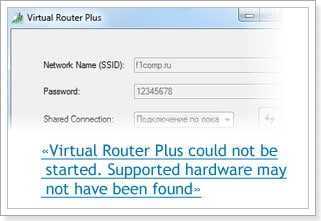
Если Virtual Router Plus установлена и на вашем компьютере присутствуют все необходимые компоненты, но все же программа не запускается, возможно, это связано с тем, что она не проходит через брандмауэр или антивирус вашего компьютера. Проверьте настройки брандмауэра и антивируса, убедитесь, что программа не заблокирована, и добавьте ее в список исключений, если это необходимо.
Следуя простым шагам, можно устранить проблемы с запуском Virtual Router Plus. Однако, если вы испытываете трудности, можно обратиться за помощью к команде технической поддержки программы.
Проверьте настройки брандмауэра
1. Проверьте, доступен ли Virtual Router Plus в списке исключений брандмауэра
В большинстве случаев, причиной неработоспособности виртуального маршрутизатора являются настройки брандмауэра. Проверьте, есть ли Virtual Router Plus в списке исключений. Если он заблокирован, добавьте его в исключения.
Инструкция:
- Откройте «Центр управления брандмауэром Windows».
- Выберите «Разрешить приложению в брандмауэре».
- Нажмите «Изменить настройки».
- Нажмите «Разрешить другое приложение».
- Выберите Virtual Router Plus из списка и нажмите «Добавить».
- Нажмите «OK».
2. Проверьте, есть ли конфликт между виртуальным маршрутизатором и другими приложениями
В некоторых случаях, работа виртуального маршрутизатора может быть нарушена другими приложениями, которые используют те же порты. Проверьте, нет ли конфликта между Virtual Router Plus и другими приложениями, использующими те же порты.
Инструкция:
- Откройте командную строку (как администратор).
- Введите команду netstat -aon.
- Найдите порт, который использует Virtual Router Plus.
- Проверьте, есть ли другие приложения, которые используют этот же порт.
- Закройте другие приложения, использующие этот порт, или измените порт для Virtual Router Plus.
Переустановите программу
Шаг 1: Удалите программу
Если виртуальный маршрутизатор плюс не запускается, то первым шагом нужно удалить программу. Для этого нужно зайти в «Панель управления» и выбрать «Программы и компоненты». Найдите в списке «Virtual Router Plus» и щелкните на ней правой кнопкой мыши. Затем выберите «Удалить».
Шаг 2: Скачайте и установите программу заново
После удаления программы нужно скачать и установить её заново. Рекомендуется скачать последнюю версию программы с официального сайта. После скачивания запустите установочный файл и следуйте инструкциям на экране. В процессе установки убедитесь, что вы выбрали правильную версию программы (32-битную или 64-битную) в зависимости от вашей операционной системы.
После установки программу можно запустить и попробовать снова создать виртуальную точку доступа.
Обновите драйверы сетевой карты
Что такое драйверы сетевой карты?
Драйверы сетевой карты — это программное обеспечение, которое позволяет операционной системе взаимодействовать со сетевой картой компьютера. Этот драйвер управляет передачей данных между компьютером и интернетом.
Почему важно обновлять драйверы сетевой карты?
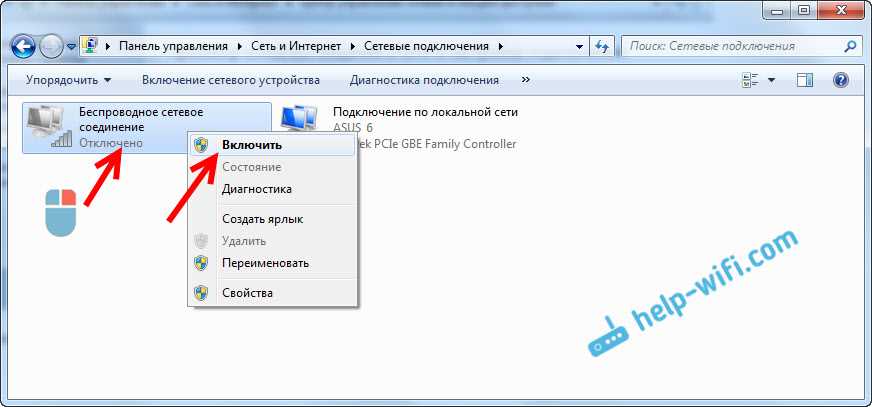
Обновление драйверов сетевой карты может улучшить производительность вашего компьютера, исправить ошибки и улучшить совместимость с новыми версиями программного обеспечения. Кроме того, если у вас возникают проблемы с интернет-соединением или виртуальным маршрутизатором, обновление драйверов сетевой карты может помочь решить эти проблемы.
Как обновить драйверы сетевой карты?
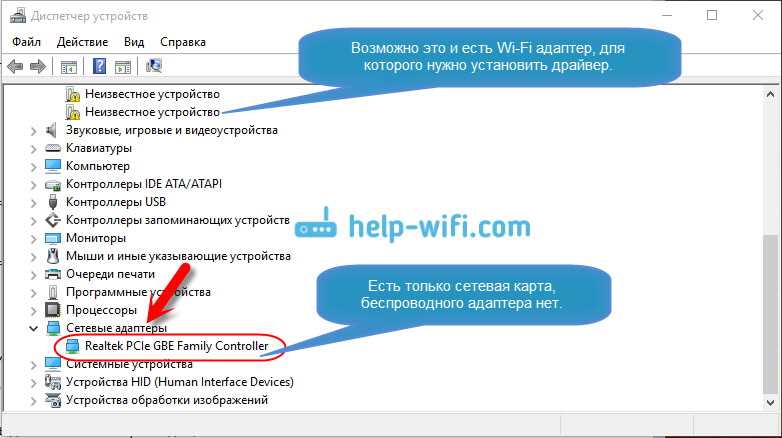
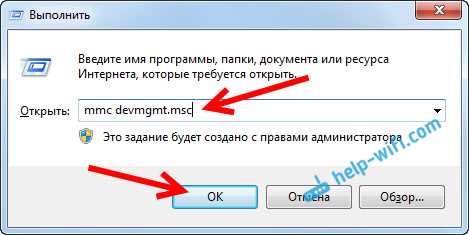
1. Выберите пункт «Диспетчер устройств» в меню «Пуск».
2. Разверните список «Адаптеры сети» и найдите вашу сетевую карту.
3. Щелкните правой кнопкой мыши на ней и выберите пункт «Обновить драйвер».
4. Если у вас есть доступ к Интернету, выберите «Автоматический поиск драйверов онлайн».
5. Если вы хотите загрузить драйверы сами, выберите «Перейти к моему списку драйверов на компьютере».
6. Установите необходимые драйверы и перезапустите компьютер.
Если после обновления драйверов сетевой карты проблемы с виртуальным маршрутизатором Virtual Router Plus не устранятся, свяжитесь со службой поддержки или провайдером интернета.
Проверьте сервисы, связанные с виртуальным маршрутизатором
Проверьте, запущен ли виртуальный адаптер
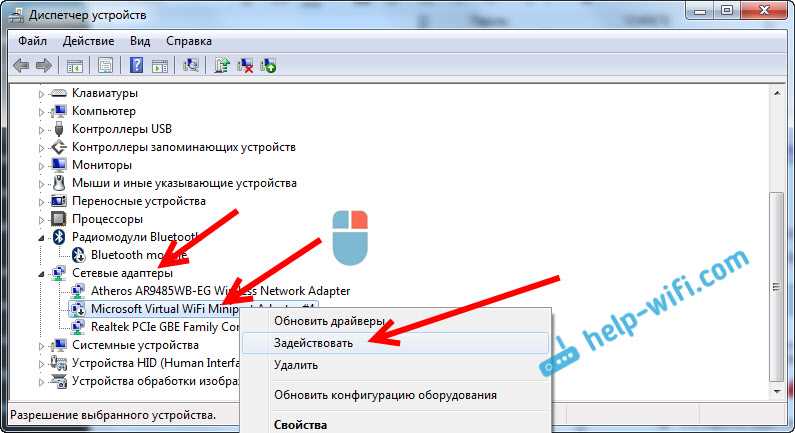
Если виртуальный адаптер не запущен, Virtual Router Plus не сможет работать. Для проверки его статуса откройте «Диспетчер устройств» и найдите «Виртуальный адаптер Microsoft». Если он не запущен, дважды щелкните на нем и в разделе «Общее» установите статус «Автоматически».
Проверьте, работает ли служба «Хостеднетворк»
Виртуальный маршрутизатор требует службы «Хостеднетворк», чтобы функционировать. Откройте «Службы» и найдите «Хостеднетворк диспетчер». Убедитесь, что статус службы равен «Запущен». Если не запущен, щелкните правой кнопкой мыши на службе и выберите «Запустить».
Перезагрузите компьютер
Если предыдущие проверки не помогли, попробуйте перезагрузить компьютер и попробовать снова запустить Virtual Router Plus. Иногда перезапуск системы помогает решить проблемы с программным обеспечением виртуальных сетей.
Измените настройки администрирования
Проверьте права доступа
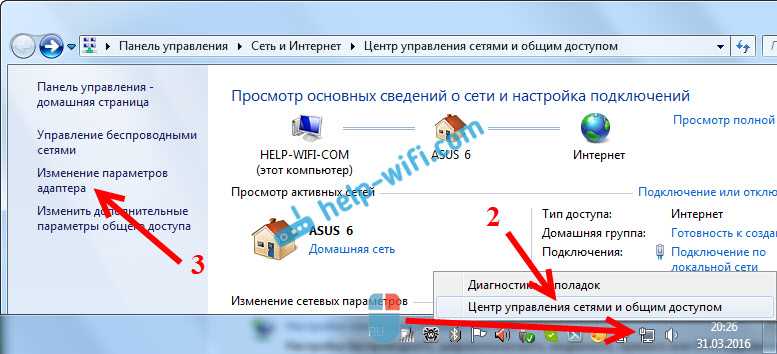
Если у вас возникают проблемы с запуском виртуального маршрутизатора плюс, то возможно дело в настройках доступа. Проверьте, что у вас есть административные права на компьютере и выполните запуск программы с правами администратора.
Проверьте наличие антивирусного ПО
В некоторых случаях антивирусное ПО может блокировать работу программы. Проверьте наличие антивирусного ПО на вашем компьютере и настройте его, чтобы оно не блокировало работу виртуального маршрутизатора плюс.
Проверьте настройки брандмауэра
Брандмауэр может быть настроен таким образом, чтобы блокировать доступ к виртуальному маршрутизатору плюс. Убедитесь, что настройки брандмауэра разрешают доступ к программе.
Измените порты маршрутизатора
Если у вас все еще есть проблемы с запуском виртуального маршрутизатора плюс, то попробуйте изменить порты маршрутизатора. Установите для программы другой порт и проверьте, работает ли она после этого.
Обратитесь за помощью в службу поддержки
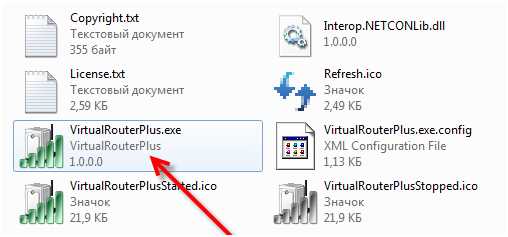
1. Как связаться со службой поддержки
Если у вас возникли проблемы с запуском виртуального маршрутизатора плюс, обязательно обратитесь за помощью в службу поддержки. Для этого вы можете использовать указанные на сайте разработчика контакты: электронную почту, онлайн-чат или телефон.
Перед тем, как обращаться за помощью, подготовьте максимально полную информацию о возникшей проблеме и о используемой вами ОС и программах. Это поможет специалисту быстрее разобраться в ситуации и помочь вам решить проблему.
2. Что можно ожидать от службы поддержки

- Консультации по использованию виртуального маршрутизатора плюс
- Помощь в решении возникших проблем с запуском программы
- Ответы на вопросы о рекомендуемых настройках для вашей ОС и программ
- Обеспечение обновлений программы и ответы на вопросы о новых версиях
Служба поддержки компании-разработчика всегда готова помочь вам решить любые возникшие проблемы. Не стесняйтесь обращаться за помощью и получать квалифицированные консультации от профессионалов своего дела.
Ответы на вопросы
Не могу запустить Virtual Router Plus, что делать?
Возможно, у вас не установлены драйверы для виртуального адаптера. Попробуйте переустановить программу и убедитесь, что установка драйверов прошла успешно.
При запуске Virtual Router Plus возникает ошибка, что делать?
Попробуйте запустить программу от имени администратора. Если это не поможет, проверьте наличие последней версии программы и установите ее. Также может помочь временное отключение антивирусной программы.
Virtual Router Plus перестал работать после обновления Windows, как исправить?
Попробуйте переустановить программу и драйверы для виртуального адаптера. Если это не поможет, обратитесь в службу поддержки программы или операционной системы.
Как настроить Virtual Router Plus для соединения с интернетом?
Для соединения с интернетом необходимо указать имя и пароль сети, а также выбрать доступный интернет-адаптер. Для более подробной информации ознакомьтесь с руководством пользователя.
Почему Virtual Router Plus не видит устройства в моей сети?
Возможно, устройства не поддерживают соединение по протоколу Wi-Fi Direct. Убедитесь, что устройства находятся в одной сети и поддерживают соединение по данному протоколу.
Virtual Router Plus работает медленно, что делать?
Попробуйте проверить наличие перегруженности сети и уменьшить количество подключенных устройств. Также может помочь изменение канала Wi-Fi-адаптера в настройках программы.
Могу ли я использовать Virtual Router Plus на Windows XP?
Данная программа не поддерживает операционную систему Windows XP. Она работает на Windows 7, 8, 10.
Как удалить Virtual Router Plus?
Для удаления программы перейдите в раздел «Установка и удаление программ» в панели управления и выберите опцию «Удалить».
Как узнать версию Virtual Router Plus?
Для того чтобы узнать версию программы, откройте ее на компьютере и выберите раздел «О программе».
Можно ли использовать Virtual Router Plus на мобильном устройстве?
Нет, данная программа предназначена для использования на компьютерах с операционной системой Windows.