

Роутер Huawei – это надежное устройство, которое обеспечивает быстрый и стабильный доступ в интернет. Для настройки роутера необходимо войти в его настройки, где вы можете изменить пароль, настроить безопасность и другие параметры под свои нужды.
Существует несколько способов входа в настройки роутера Huawei. Один из них — использование IP-адреса 192.168.3.1. Другой способ — использование доменного имени mediarouter.home. Каждый из этих способов дает возможность получить доступ к настройкам роутера.
В данной статье мы познакомим вас с процессом входа в настройки роутера Huawei через 192.168.3.1 или mediarouter.home, расскажем о том, какие настройки можно изменять и как использовать их наилучшим образом.
- Как зайти в настройки роутера Huawei через 192.168.3.1 или mediarouter.home
- Вход в настройки роутера через 192.168.3.1
- Вход в настройки роутера через mediarouter.home
- Подключение к роутеру
- Подключение через Wi-Fi
- Подключение через кабель
- Сброс настроек
- Определение IP-адреса
- Что такое IP-адрес?
- Как узнать свой IP-адрес?
- Зачем нужен IP-адрес роутера?
- Использование 192.168.3.1 для входа в настройки роутера
- Что такое 192.168.3.1 и зачем нужен этот адрес?
- Как зайти в настройки роутера через 192.168.3.1?
- Что делать в случае, если 192.168.3.1 не работает?
- Использование mediarouter.home для входа в настройки роутера
- Что такое mediarouter.home?
- Как использовать mediarouter.home?
- Заключение
- Ввод логина и пароля
- Логин и пароль по умолчанию
- Смена пароля и логина
- Настройка параметров безопасности
- Изменение пароля
- Блокировка доступа к Wi-Fi сети
- Настройка фильтрации контента
- Включение шифрования данных
- Использование встроенного брандмауэра
- Изменение SSID и пароля Wi-Fi
- Вход в настройки роутера
- Изменение SSID и пароля
- Сохранение изменений
- Сохранение настроек и выход
- Сохранение настроек роутера Huawei
- Выход из настроек роутера Huawei
- Ответы на вопросы
- Какие проблемы могут возникнуть при попытке войти в настройки роутера через 192.168.3.1 или mediarouter.home?
- Какие данные нужны для входа в настройки роутера через 192.168.3.1 или mediarouter.home?
- Что делать, если забыл логин и пароль для входа в настройки роутера через 192.168.3.1 или mediarouter.home?
- Что такое 192.168.3.1 и mediarouter.home?
- Как изменить логин и пароль для входа в настройки роутера?
- Могу ли я изменить адрес входа в настройки роутера?
- Можно ли войти в настройки роутера с другого устройства?
- Как изменить настройки Wi-Fi в роутере Huawei?
- Возможно ли отключить Wi-Fi в роутере Huawei?
- Как изменить настройки безопасности в роутере Huawei?
Как зайти в настройки роутера Huawei через 192.168.3.1 или mediarouter.home
Вход в настройки роутера через 192.168.3.1
Для того чтобы зайти в настройки роутера Huawei через IP-адрес 192.168.3.1, необходимо выполнить следующие шаги:
- Откройте браузер на вашем компьютере и введите в адресной строке IP-адрес 192.168.3.1.
- Нажмите клавишу Enter на клавиатуре.
- В появившемся окне введите логин и пароль от роутера Huawei.
- Нажмите кнопку «Войти».
Вход в настройки роутера через mediarouter.home
Для того чтобы зайти в настройки роутера Huawei через доменное имя mediarouter.home, необходимо выполнить следующие шаги:
- Откройте браузер на вашем компьютере и введите в адресной строке доменное имя mediarouter.home.
- Нажмите клавишу Enter на клавиатуре.
- В появившемся окне введите логин и пароль от роутера Huawei.
- Нажмите кнопку «Войти».
Теперь вы можете настроить параметры роутера Huawei в соответствии с вашими потребностями. Обратите внимание, что изменение настроек роутера может повлиять на работу вашей сети. Будьте осторожны и предельно внимательны при изменении настроек.
Подключение к роутеру
Подключение через Wi-Fi
Если вы подключены к роутеру по Wi-Fi, откройте браузер и введите IP-адрес роутера (обычно это 192.168.3.1 или mediarouter.home) в адресную строку. Далее вам необходимо ввести логин и пароль, который указан в инструкции к роутеру или на самом устройстве.
Подключение через кабель
Если вы подключены к роутеру через Ethernet-кабель, откройте браузер и введите IP-адрес роутера (обычно это 192.168.3.1 или mediarouter.home) в адресную строку. Далее вам необходимо ввести логин и пароль, который указан в инструкции к роутеру или на самом устройстве.
Сброс настроек

Если вы не знаете логин и пароль для доступа к настройкам роутера, вы можете сбросить его на заводские настройки. Для этого найдите кнопку «Reset» на задней панели роутера и зажмите ее нажатой в течение 10-15 секунд. После перезагрузки устройства вы сможете войти в настройки роутера используя стандартный логин и пароль.
Определение IP-адреса
Что такое IP-адрес?

IP-адрес — это уникальный идентификатор каждого устройства в сети Интернет. Он состоит из четырех чисел, разделенных точками, например, 192.168.0.1.
С помощью IP-адреса устройства определяют друг друга и обмениваются данными.
Как узнать свой IP-адрес?
Существует несколько способов узнать свой IP-адрес:
- Зайти на сайт, который отображает ваш IP-адрес;
- Воспользоваться командной строкой вашего компьютера и ввести команду ipconfig в ОС Windows или ifconfig в ОС Linux или macOS;
- Обратиться к провайдеру, который предоставляет вам доступ в Интернет.
Зачем нужен IP-адрес роутера?

IP-адрес роутера — это адрес, который позволяет пользователю войти в настройки роутера и изменять параметры его работы. Например, настраивать порты и фильтры, обновлять прошивку роутера и т.д.
Знание IP-адреса роутера необходимо также при настройке соединения между вашим устройством и Интернетом.
Использование 192.168.3.1 для входа в настройки роутера
Что такое 192.168.3.1 и зачем нужен этот адрес?
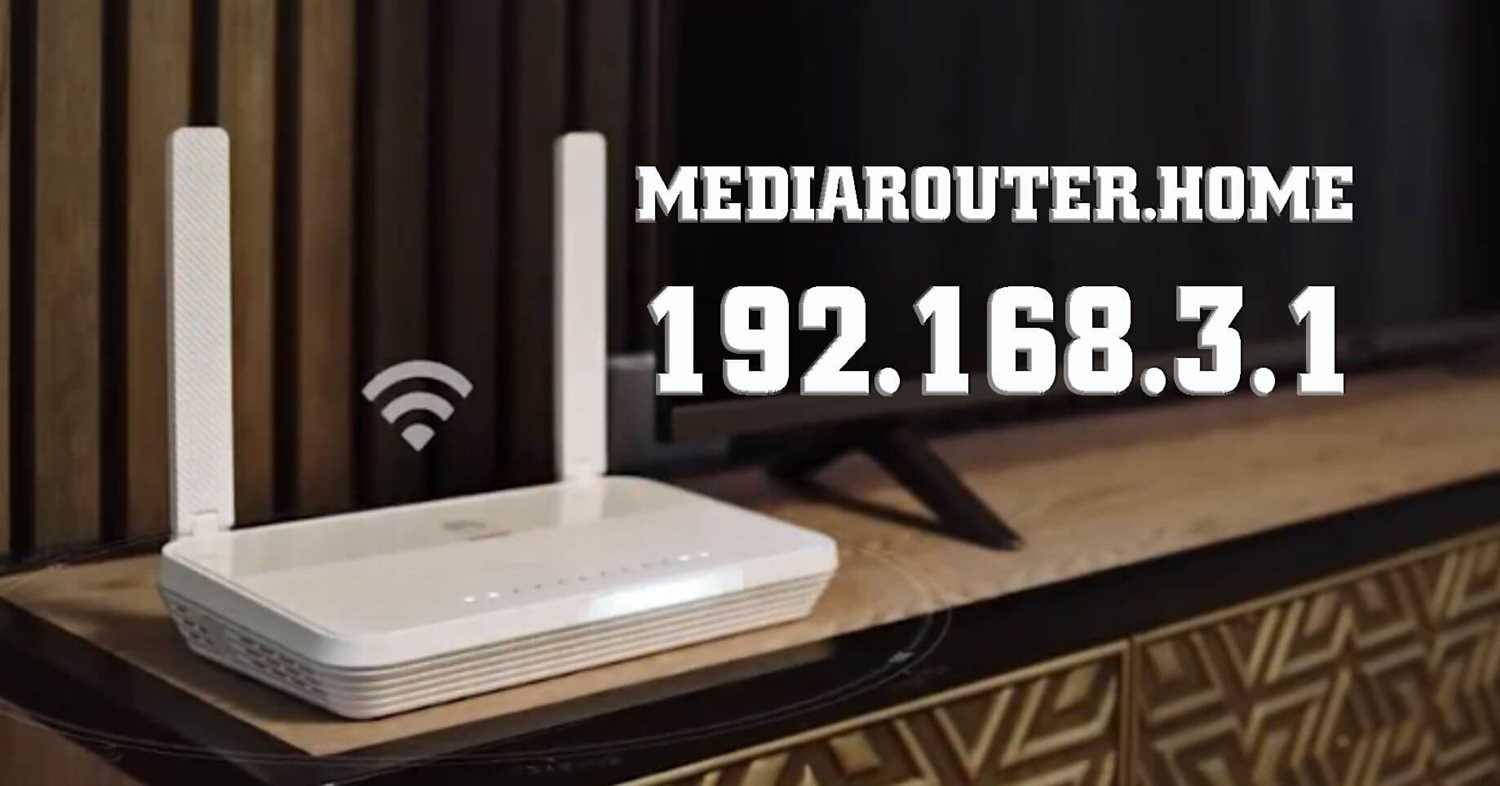
192.168.3.1 — это локальный IP-адрес роутера Huawei, который используется для доступа в его настройки. Данный адрес присваивается роутеру по умолчанию, и поэтому может использоваться для входа в настройки роутера.
Как зайти в настройки роутера через 192.168.3.1?
Для того чтобы зайти в настройки роутера через 192.168.3.1, нужно сначала подключиться к роутеру с помощью Wi-Fi или кабеля Ethernet. Затем необходимо открыть браузер и в строке адреса ввести 192.168.3.1. После этого перейдите на страницу ввода логина и пароля.
Что делать в случае, если 192.168.3.1 не работает?

Если 192.168.3.1 не работает, то можно попробовать использовать другой IP-адрес, например, mediarouter.home. Также возможно, что были изменены настройки роутера, в результате чего IP-адрес был изменен. В этом случае можно попытаться подключиться к роутеру через другой адрес, указанный в настройках роутера. Если ничего не помогает, то можно попробовать сбросить настройки роутера к заводским настройкам.
Использование mediarouter.home для входа в настройки роутера
Что такое mediarouter.home?

Mediarouter.home – это специальный домен, который используется для доступа к настройкам роутера Huawei. Если вы хотите настроить свой роутер или изменить настройки Wi-Fi, то вам понадобится зайти в его настройки.
Как использовать mediarouter.home?
Для того чтобы войти в настройки роутера Huawei через mediarouter.home, вам необходимо выполнить следующие шаги:
- Подключитесь к роутеру Huawei, используя любое устройство (компьютер, смартфон или планшет).
- Откройте любой браузер и введите адрес mediarouter.home в адресной строке. Нажмите Enter.
- Вам будет предложено ввести логин и пароль. Введите свои данные, которые вы используете для входа в настройки роутера.
- Нажмите на кнопку «Войти».
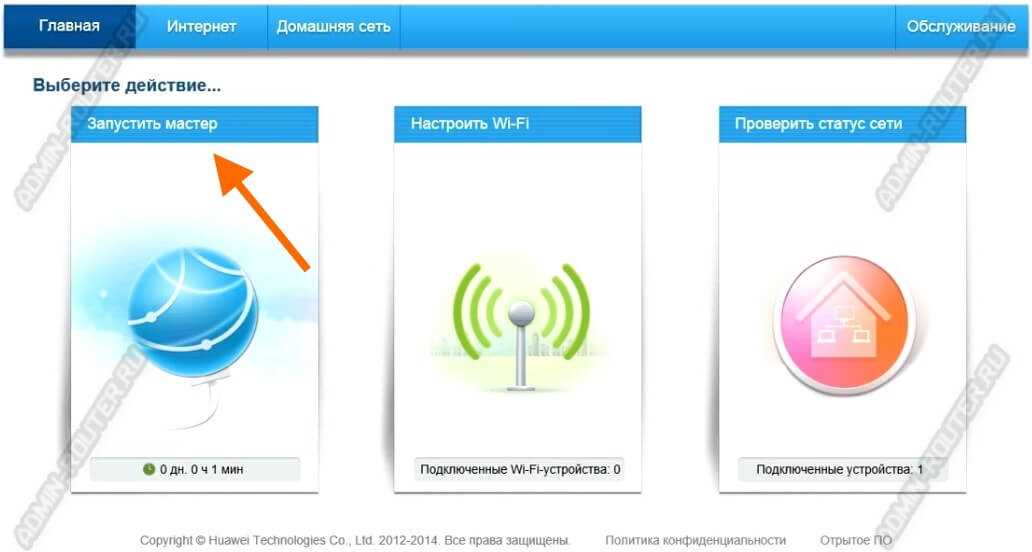
- Вы будете перенаправлены на страницу настроек роутера, где вы сможете изменить все необходимые параметры, в том числе имя и пароль Wi-Fi, настройки безопасности, параметры интернета и многое другое.
Заключение

Таким образом, использование mediarouter.home позволяет вам легко и быстро войти в настройки роутера Huawei и настроить все необходимые параметры. Обратите внимание, что существуют также другие способы входа в настройки роутера, но использование mediarouter.home является наиболее распространенным и удобным.
Ввод логина и пароля
Логин и пароль по умолчанию
Для входа в настройки роутера Huawei через IP 192.168.3.1 или mediarouter.home необходимо знать логин и пароль. По умолчанию для большинства моделей роутеров Huawei используется одинаковый логин и пароль:
- Логин: admin
- Пароль: admin
Если вы не меняли пароль, используйте предоставленные значения для входа в настройки роутера.
Смена пароля и логина
Для повышения безопасности и защиты вашей личной информации, рекомендуется изменить логин и пароль от роутера Huawei. Сменить логин и пароль можно в настройках роутера.
- Зайдите в настройки роутера через IP 192.168.3.1 или mediarouter.home.
- В меню выберите «Настройки системы» — «Изменить пароль».
- Введите старый пароль и новый пароль.
- Нажмите «Сохранить».
После изменения пароля не забудьте его записать или запомнить.
Настройка параметров безопасности
Изменение пароля

Для повышения безопасности доступа к настройкам роутера Huawei необходимо изменить стандартный пароль «admin». Для этого необходимо зайти в настройки роутера и в разделе «Security» выбрать пункт «System Password» для изменения пароля.
Блокировка доступа к Wi-Fi сети
Для предотвращения несанкционированного доступа к Wi-Fi сети, можно использовать функцию блокировки MAC-адресов. В настройках роутера Huawei необходимо зайти в раздел «Wireless» и выбрать пункт «MAC Filtering». Здесь можно добавить список разрешенных и запрещенных MAC-адресов.
Настройка фильтрации контента
Если в Wi-Fi сети есть дети, можно использовать функцию фильтрации контента по категориям сайтов. В настройках роутера Huawei необходимо зайти в раздел «Security» и выбрать пункт «URL Filter». Здесь можно установить настройки блокировки сайтов по категориям или установить собственные правила блокировки.
Включение шифрования данных
Для защиты передачи данных по Wi-Fi сети, необходимо использовать шифрование данных. В настройках роутера Huawei необходимо зайти в раздел «Wireless» и выбрать пункт «Wireless Security». Здесь можно выбрать тип шифрования и установить пароль.
Использование встроенного брандмауэра
Для дополнительной защиты сети можно использовать встроенный брандмауэр роутера Huawei. В настройках роутера необходимо зайти в раздел «Security» и выбрать пункт «Firewall». Здесь можно настроить правила доступа и блокировки портов.
- Изменение пароля
- Блокировка доступа к Wi-Fi сети
- Настройка фильтрации контента
- Включение шифрования данных
- Использование встроенного брандмауэра
Изменение SSID и пароля Wi-Fi
Вход в настройки роутера

Для изменения SSID и пароля Wi-Fi необходимо войти в настройки роутера Huawei. Для этого откройте браузер и введите в адресной строке IP-адрес роутера 192.168.3.1 или mediarouter.home. Далее введите логин и пароль для доступа в настройки.
Изменение SSID и пароля
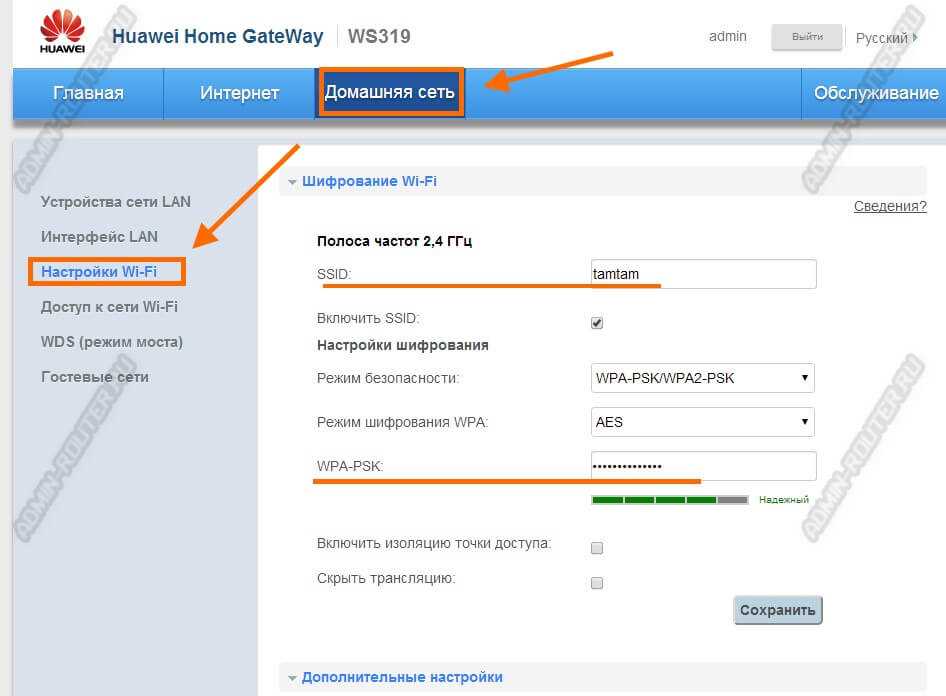
После успешного входа в настройки роутера найдите раздел «Беспроводное соединение» или «Wireless». В этом разделе вы увидите текущие настройки Wi-Fi, такие как имя сети (SSID) и пароль. Чтобы изменить эти настройки, нажмите на соответствующие кнопки «изменить» или «редактировать».
Чтобы изменить имя сети (SSID), введите новое имя в соответствующее поле. Чтобы изменить пароль, введите новый пароль в поля «защита от несанкционированного доступа» или «WPA/WPA2 ключ». Новый пароль должен состоять не менее, чем из 8 символов и содержать буквы и цифры.
Сохранение изменений
После изменения настроек Wi-Fi необходимо сохранить изменения, нажав на кнопку «сохранить» или «применить». После этого роутер перезагрузится для применения изменений. Вам придется подключиться к WiFi заново, используя новое имя сети и пароль.
Теперь вы можете изменить SSID и пароль Wi-Fi на роутере Huawei. Это позволит вам улучшить безопасность вашей сети или сделать ее более удобной в использовании. Следуйте инструкции и не забудьте сохранить изменения, чтобы настройки вступили в силу.
Сохранение настроек и выход
Сохранение настроек роутера Huawei

Для того чтобы сохранить настройки роутера Huawei, необходимо нажать на соответствующую кнопку на странице настроек роутера. Обычно это кнопка «Save» или «Принять». После того как вы нажмете на эту кнопку, все изменения будут сохранены в память роутера и будут действительны даже после перезагрузки устройства.
Не забывайте сохранять настройки после каждого изменения, чтобы избежать потери данных и сброса настроек роутера.
Выход из настроек роутера Huawei
После того как вы закончили настройку вашего роутера Huawei через адресс 192.168.3.1 или mediarouter.home, не забудьте сохранить настройки и выйти из настроек роутера. Для выхода из настроек роутера необходимо нажать на кнопку «Logout» или «Выход», которая находится в правом верхнем углу страницы настроек.
Если вы не выйдете из настроек, любой пользователь, имеющий доступ к роутеру, сможет изменять настройки роутера, что может привести к серьезным проблемам и нарушениям в работе сети.
Следите за своей сетью и правильно сохраняйте настройки роутера Huawei, чтобы избежать проблем в будущем.
Ответы на вопросы
Какие проблемы могут возникнуть при попытке войти в настройки роутера через 192.168.3.1 или mediarouter.home?
Возможны различные проблемы при входе в настройки роутера через указанные адреса, например, неправильно введенные данные для входа, проблемы с подключением к интернету, проблемы с браузером и другие. В случае возникновения таких проблем, необходимо проверить корректность введенных данных для входа, наличие подключения к интернету и работоспособность браузера.
Какие данные нужны для входа в настройки роутера через 192.168.3.1 или mediarouter.home?
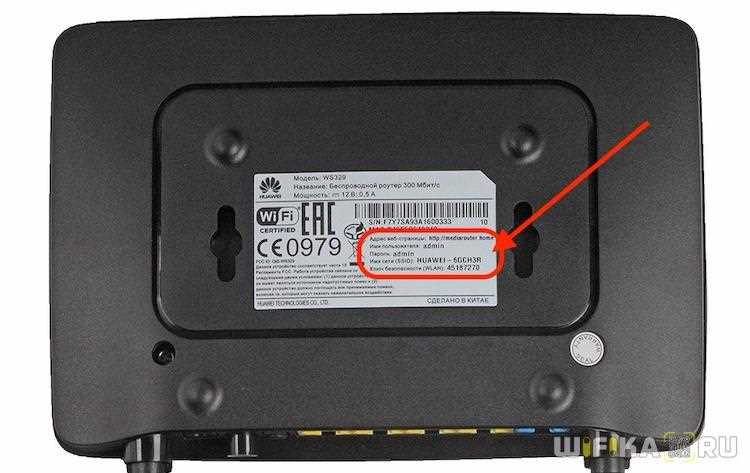
Для входа в настройки роутера через эти адреса необходимо ввести логин и пароль. Логин и пароль можно найти на коробке роутера, в документации или на задней панели роутера. Если логин и пароль неизвестны, необходимо обратиться к поставщику услуг интернет-провайдера или к продавцу роутера.
Что делать, если забыл логин и пароль для входа в настройки роутера через 192.168.3.1 или mediarouter.home?
Если забыты логин и пароль для входа в настройки роутера, можно попробовать сбросить настройки роутера до заводских настроек. Для этого нужно нажать и удерживать кнопку RESET на роутере в течение 10 секунд. После этого логин и пароль для входа будут сброшены до значений по умолчанию.
Что такое 192.168.3.1 и mediarouter.home?
192.168.3.1 и mediarouter.home – это адреса для входа в настройки роутера. Первый адрес используется для входа в настройки роутера по умолчанию, а второй адрес используется для входа в настройки роутера, если он подключен к сети через точку доступа.
Как изменить логин и пароль для входа в настройки роутера?
Для изменения логина и пароля для входа в настройки роутера нужно зайти в раздел настроек безопасности и выбрать соответствующий пункт. Затем следует ввести новый логин и пароль и сохранить изменения.
Могу ли я изменить адрес входа в настройки роутера?
Да, адрес входа в настройки роутера можно изменить в разделе настроек сети. Но не рекомендуется изменять адрес, так как это может привести к проблемам с подключением к роутеру.
Можно ли войти в настройки роутера с другого устройства?
Да, можно войти в настройки роутера с любого устройства, подключенного к сети, если у вас есть логин и пароль для входа.
Как изменить настройки Wi-Fi в роутере Huawei?
Для изменения настроек Wi-Fi в роутере Huawei нужно зайти в раздел настроек сети и выбрать соответствующие пункты. Там можно изменить имя и пароль для Wi-Fi, выбрать режим работы и изменить другие параметры.
Возможно ли отключить Wi-Fi в роутере Huawei?
Да, Wi-Fi можно отключить в настройках роутера. Для этого нужно зайти в раздел настроек Wi-Fi и выбрать соответствующий пункт.
Как изменить настройки безопасности в роутере Huawei?
Для изменения настроек безопасности в роутере Huawei нужно зайти в раздел настроек безопасности и выбрать соответствующие пункты. Там можно изменить логин и пароль для входа в роутер, настроить защиту от вторжений и другие параметры безопасности.