

Wi-Fi роутер — это главный источник интернета для компьютеров, телефонов и других устройств в нашем доме или офисе. К сожалению, иногда устройства не могут подключиться к роутеру, даже если они показывают сообщение «Подключение — Сохранено».
Если у вас возникла такая проблема, не переживайте — мы подготовили для вас несколько простых шагов, которые помогут исправить ошибку и вернуть полноценное подключение к интернету.
Не стоит сразу обращаться за помощью к специалистам — попробуйте наши советы и убедитесь, что это не так сложно, как может показаться изначально. Продолжайте читать и узнайте, как исправить ошибку «Подключение — Сохранено».
- Проблемы с подключением к Wi-Fi роутеру
- Неисправности роутера
- Рядом слишком много сетей
- Устройство находится слишком далеко
- Неправильно заполнены данные
- Временные трудности сети
- Ошибка «Подключение» — «Сохранено»: причины и решения
- Причины возникновения ошибки
- Решения данной проблемы
- Перезагрузите роутер и устройства
- Проблемы с подключением устройств к Wi-Fi
- Зачем перезагрузить роутер и устройства
- Как перезагрузить роутер и устройства?
- Проверьте наличие обновлений на устройствах
- Почему важно обновлять устройства?
- Как проверить наличие обновлений?
- Как часто нужно обновлять устройства?
- Измените настройки роутера
- Обновите прошивку роутера
- Измените настройки безопасности Wi-Fi сети
- Проверьте настройки DHCP
- Проверьте работу антивирусных программ
- 1. Перезапустите антивирусные программы
- 2. Отключите временно антивирусные программы
- 3. Обновите антивирусные программы
- 4. Проверьте список разрешенных программ
- Обратитесь за помощью к провайдеру
- Когда обращаться к провайдеру
- Что нужно предпринять, перед тем как обратиться к провайдеру
- Ответы на вопросы
- Мой смартфон не подключается к Wi-Fi роутеру, что мне делать?
- Почему мой ноутбук не может подключиться к Wi-Fi?
- Почему Wi-Fi на устройстве выключается после сохранения подключения?
- Мой iPad не может подключиться к Wi-Fi, что мне делать?
- Как я могу обновить firmware на моем роутере?
- Мой смартфон не соединяется с Wi-Fi роутером, который находится далеко от меня. Что мне делать?
- Как я могу изменить пароль для моей Wi-Fi сети?
- Мои устройства раньше подключались к Wi-Fi, но теперь показывают ошибку «Сохранено». Что это значит?
- Моя телевизионная приставка не может подключиться к Wi-Fi роутеру. Что я могу сделать?
- Как я могу узнать, какая версия Wi-Fi используется на моем устройстве?
Проблемы с подключением к Wi-Fi роутеру
Неисправности роутера
В некоторых случаях, проблема с подключением устройств к Wi-Fi может быть связана с неисправностями в самом роутере. Это может быть связано с различными механическими повреждениями, возникновением ошибок в работе, сбоями в программном обеспечении. При обнаружении подобных проблем следует обратиться к специалисту в области IT-технологий для замены деталей или ремонта.
Рядом слишком много сетей
Еще одной проблемой с подключением к Wi-Fi может быть наличие рядом большого количества сетей, работающих в одном канале. Это может привести к конфликту IP-адресов и мешать устройствам правильно соединяться с интернетом. Для решения этой проблемы рекомендуется изменить частоту работы Wi-Fi роутера или установить «репитер», который усилит сигнал и обеспечит более стабильное соединение.
Устройство находится слишком далеко
Если устройства находятся очень далеко от роутера, то сигнал может успокаиваться и устройства могут обрываться. В таких случаях надо попробовать передвинуть роутер или установить усилитель сигнала.
Неправильно заполнены данные
Если данные для подключения введены неправильно, то устройство не сможет подключиться к Wi-Fi. Необходимо проверить введенные данные и, при необходимости, повторить процесс подключения, убедившись, что введенные данные верные.
Временные трудности сети

Понятный факт, что наличие того же телефона или компьютера в нескольких помещениях одновременно влечет за собой образование проходов на многие сотни километров. Этим идет отнимание полосы пропускания на роутере и, как следствие, возможное временное снижение скорости соединения. Решением проблемы может быть замена существующего роутера более мощным, если кругом много Wi-Fi устройств, или ночное время, когда запросов и подключений меньше, будут перерывы и свободная полоса пропускания.
- Проверьте роутер на наличие неисправностей;
- Избегайте подключения устройств к часто забитым каналам;
- Подключайте устройства на разумном расстоянии от роутера;
- Внимательно проверяйте заполнение данных о сети;
- Узнавайте, когда проходит максимальный трафик на роутере.
Ошибка «Подключение» — «Сохранено»: причины и решения
Причины возникновения ошибки
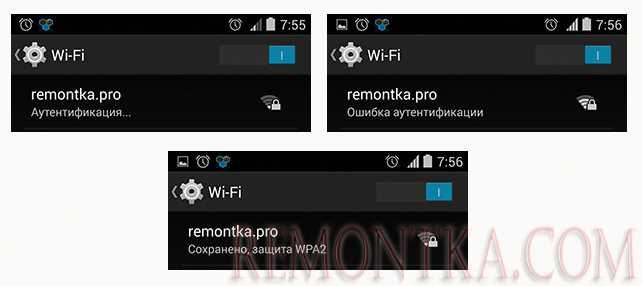
Ошибка «Подключение» — «Сохранено» возникает, когда устройство не может стабильно подключиться к Wi-Fi роутеру. Это может происходить из-за различных причин:
- Слабый сигнал Wi-Fi;
- Неправильно введен пароль Wi-Fi;
- Проблемы с роутером (неисправность, несовместимость и т.д);
- Проблемы с устройством (отсутствие обновлений, настройки, несовместимость и т.д).
Решения данной проблемы
Существует несколько способов решения данной проблемы:
- Увеличить мощность сигнала Wi-Fi: установить роутер в центре квартиры/дома, обеспечить более сильный сигнал, приобрести репитер;
- Проверить правильность введенного пароля: убедиться, что пароль введен верно, перезагрузить роутер, сбросить настройки Wi-Fi;
- Отремонтировать или заменить роутер: проверить настройки роутера, перезагрузить его, выполнить диагностику, если роутер имеет неисправность, то заменить на новый;
- Обновить настройки устройства: проверить наличие обновлений, изменить настройки Wi-Fi, перезагрузить устройство, выполнить диагностику, если устройство имеет неполадки, то отремонтировать или заменить.
Если несколько способов не привели к результату, то стоит связаться с технической поддержкой производителя устройства или роутера.
Перезагрузите роутер и устройства
Проблемы с подключением устройств к Wi-Fi

Если у вас возникли проблемы с подключением устройств к Wi-Fi, это может быть связано с множеством факторов, таких как несправности в настройках устройств, некорректное размещение роутера или, возможно, нейтрализация сигнала другими электронными устройствами.
Зачем перезагрузить роутер и устройства
Однако, одним из наиболее распространенных вариантов решения проблем связанных с подключением устройств к Wi-Fi, является перезагрузка роутера и устройств.
Перезагружая роутер, вы сбрасываете настройки, возволяя прибору начать заново и освободить место для новых устройств. А перезагрузка устройств, в свою очередь, дает возможность каждому из них получить свежий сигнал Wi-Fi.
Не стоит забывать, что Wi-Fi устройства, также необходимо перезагружать время от времени. Как правило, это позволяет решить множество проблем, даже не связанных непосредственно с подключением к Wi-Fi роутеру.
Как перезагрузить роутер и устройства?
Операция перезагрузки роутера и устройств совершенно не затруднительна и занимает не более нескольких минут. Для начала, вам нужно найти кнопку настройки Wi-Fi на роутере. Обычно наряду с этой кнопкой также находится кнопка питания.
Нажмите на кнопку питания, и роутер отключится. Через несколько минут повторно нажмите на эту же кнопку. Это позволит роутеру перезагрузиться и начать поиск неиспользуемых устройств, освобождая место для новых.
Что касается устройств, то для их перезагрузки достаточно просто выключить их кнопкой питания и включить снова. Эта операция занимает несколько секунд.
Попытайтесь провести перезагрузку Wi-Fi роутера и всех ваших устройств, если у вас возникли проблемы с их подключением. В большинстве случаев эта простая операция решит проблему недоступности вашего устройства в сети Wi-Fi.
Проверьте наличие обновлений на устройствах

Почему важно обновлять устройства?

Отсутствие обновлений может привести к неполадкам в работе устройств, включая проблемы с подключением к Wi-Fi роутеру. Производители устройств регулярно выпускают обновления, которые включают исправления ошибок и улучшения производительности. Необходимо убедиться, что ваше устройство имеет последнюю версию программного обеспечения.
Как проверить наличие обновлений?

1. Для смартфонов и планшетов: откройте меню настроек, выберите «О системе» или «О устройстве», далее «Обновление ПО» или «Проверка наличия обновлений». Если обновления найдены, следуйте инструкциям на экране, чтобы загрузить и установить их.
2. Для компьютеров: откройте панель управления, найдите «Центр обновления Windows», нажмите «Проверить наличие обновлений». Если обновления найдены, следуйте инструкциям на экране, чтобы загрузить и установить их.
Как часто нужно обновлять устройства?
Рекомендуется проверять наличие обновлений ежемесячно для всех устройств, подключенных к Wi-Fi роутеру. Это поможет предотвратить возможные проблемы с подключением и обеспечит более стабильную работу устройств в целом.
Измените настройки роутера
Обновите прошивку роутера
Причиной проблемы с подключением устройств к Wi-Fi роутеру может быть старая версия прошивки. Для решения данной проблемы необходимо обновить прошивку роутера. Скачайте новую версию прошивки с сайта производителя и следуйте инструкциям по ее установке.
Измените настройки безопасности Wi-Fi сети
Если настройки безопасности Wi-Fi сети слишком строгие, то это может привести к проблемам с подключением устройств. Попробуйте изменить настройки сетевого ключа и метода шифрования. В большинстве случаев достаточно установить WPA2-PSK (AES) как метод шифрования и изменить пароль на новый.
Проверьте настройки DHCP
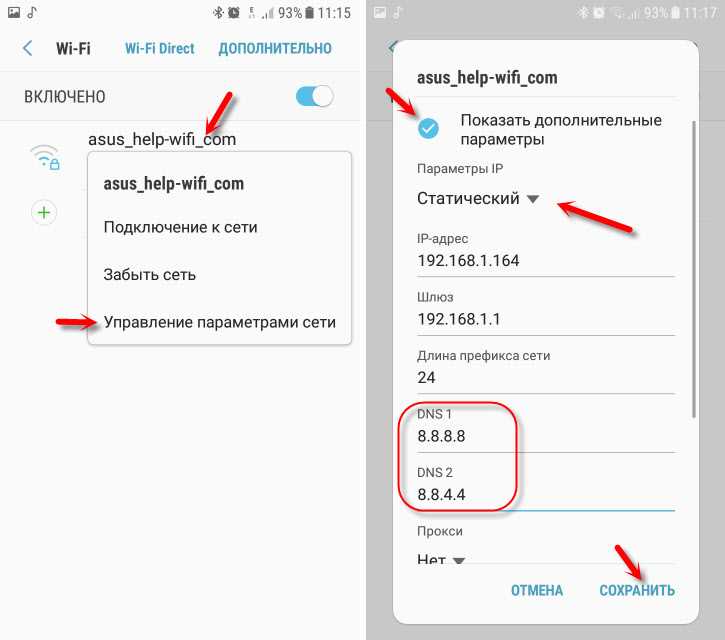
DHCP (Dynamic Host Configuration Protocol) — это протокол автоматической настройки IP-адресов в сети. Если у вас включен этот протокол, то убедитесь, что число доступных IP-адресов в сети достаточно, чтобы подключить все устройства. Если число IP-адресов ограничено, то отключите DHCP и настройте каждое устройство на статический IP-адрес.
При решении проблемы с подключением устройств к Wi-Fi роутеру, необходимо следовать пошаговым инструкциям и внимательно проверять настройки. В случае возникновения сложностей, проконсультируйтесь с специалистом по настройке сетевого оборудования.
Проверьте работу антивирусных программ
1. Перезапустите антивирусные программы
Если у вас установлены на компьютере антивирусные программы, возможно, они блокируют подключение к Wi-Fi роутеру. Проверьте, работают ли антивирусные программы и доступны ли им все необходимые разрешения. Перезапустите антивирусные программы, чтобы обновить настройки.
2. Отключите временно антивирусные программы
Попробуйте отключить антивирусные программы на короткое время, проверив, помогает ли это решить проблему с подключением к Wi-Fi роутеру. Если отключение антивирусных программ помогает, то необходимо обновить настройки программы или обратиться в поддержку.
3. Обновите антивирусные программы
Убедитесь, что у вас установлена последняя версия антивирусных программ. Иногда устаревшие версии могут блокировать доступ к Wi-Fi роутеру. Обновите антивирусные программы и проверьте, помогло ли это решить проблему.
4. Проверьте список разрешенных программ
Убедитесь, что в списке разрешенных программ Wi-Fi роутера включена ваша антивирусная программа. Если нет, то добавьте ее в список, чтобы не блокировать ее работу при использовании Wi-Fi.
Проверка работоспособности антивирусных программ может помочь в решении проблемы с подключением к Wi-Fi. Если проблема не решится после проверки, необходимо проверить другие возможные причины неисправности.
Обратитесь за помощью к провайдеру

Когда обращаться к провайдеру

Если вы не можете подключиться к Wi-Fi роутеру, все возможные способы решения проблемы уже исчерпаны, и ваше устройство по-прежнему не подключается, обратитесь к провайдеру.
Также стоит обратиться за помощью, если у вас возникают проблемы с работой Wi-Fi, например, скорость снижается или соединение прерывается.
Что нужно предпринять, перед тем как обратиться к провайдеру

Перед тем как обратиться к провайдеру, убедитесь, что вы провели все необходимые манипуляции со своим устройством, чтобы снизить вероятность простой технической ошибки.
- Перезапустите роутер: это может помочь восстановить соединение
- Проверьте настройки Wi-Fi роутера: убедитесь, что они верны и устройства находятся в зоне Wi-Fi сигнала
- Обновите драйверы устройства, которое не может подключиться
Если после проведения указанных манипуляций проблема не исчезает, обращайтесь к провайдеру. Они могут провести дополнительную диагностику и устранить технические проблемы с вашим подключением.
Ответы на вопросы
Мой смартфон не подключается к Wi-Fi роутеру, что мне делать?
Перезапустите роутер и смартфон. Также проверьте, правильно ли вы вводите пароль Wi-Fi сети. Если ничего не помогает, попробуйте зайти в настройки Wi-Fi на смартфоне и удалить сеть, а потом добавить ее заново.
Почему мой ноутбук не может подключиться к Wi-Fi?
Сначала убедитесь, что Wi-Fi на ноутбуке включен. Если все настроено правильно, попробуйте перезагрузить роутер, а затем ноутбук. Если проблема не устранится, возможно, вам нужно обновить драйверы Wi-Fi на вашем ноутбуке.
Почему Wi-Fi на устройстве выключается после сохранения подключения?
Это может произойти из-за проблем с настройкой спящего режима устройства. Попробуйте отключить эту функцию и посмотрите, помогло ли это.
Мой iPad не может подключиться к Wi-Fi, что мне делать?
Попробуйте перезагрузить роутер и iPad. Если это не сработает, попробуйте зайти в настройки Wi-Fi на iPad и удалить сеть, а затем добавить ее заново. Если проблема сохранится, вам нужно связаться с техподдержкой Apple для получения дальнейшей помощи.
Как я могу обновить firmware на моем роутере?
Вы можете обновить firmware на вашем роутере, зайдя в настройки роутера через браузер. Найдите соответствующий раздел и следуйте инструкциям на экране. Не забудьте создать резервную копию настроек роутера перед обновлением.
Мой смартфон не соединяется с Wi-Fi роутером, который находится далеко от меня. Что мне делать?
Попробуйте приблизиться к роутеру или установить усилитель Wi-Fi для улучшения сигнала. Также может помочь переключение на другую частоту Wi-Fi — 5 ГГц вместо 2,4 ГГц.
Как я могу изменить пароль для моей Wi-Fi сети?
Зайдите в настройки роутера через браузер и найдите соответствующий раздел для изменения пароля. Следуйте инструкциям на экране. Для увеличения безопасности пароля, используйте буквы в разном регистре, цифры и специальные символы.
Мои устройства раньше подключались к Wi-Fi, но теперь показывают ошибку «Сохранено». Что это значит?
Обычно это происходит, когда пароль Wi-Fi был изменен, но устройства продолжают пытаться подключиться к старому паролю. Попробуйте удалить сеть на устройствах и добавить ее заново с новым паролем.
Моя телевизионная приставка не может подключиться к Wi-Fi роутеру. Что я могу сделать?
Убедитесь, что Wi-Fi на приставке включен. Попробуйте перезагрузить роутер и приставку. Если проблема не устранится, попробуйте воспользоваться кабелем Ethernet для подключения приставки к роутеру. Если это не поможет, попробуйте обновить firmware на вашей приставке или связаться с производителем для получения дальнейшей помощи.
Как я могу узнать, какая версия Wi-Fi используется на моем устройстве?
Зайдите в настройки Wi-Fi на вашем устройстве и найдите раздел «сведения». Там вы сможете увидеть, какая версия Wi-Fi используется на вашем устройстве.