
Windows 11 — это новейшая операционная система от Microsoft, которая предлагает множество новых возможностей и функций пользователям. Среди множества инструментов, доступных в Windows 11, есть и браузер Internet Explorer — один из самых популярных и надежных браузеров на рынке.
Internet Explorer по-прежнему используется многими компаниями и организациями, а также многими пользователями для доступа к веб-сайтам, которые не совместимы или не работают с новыми браузерами, такими как Microsoft Edge или Google Chrome. В этой статье мы расскажем о том, как установить и запустить Internet Explorer в Windows 11.
Пожалуйста, обратите внимание, что Internet Explorer не включен в Windows 11 по умолчанию. Вы должны скачать и установить его вручную. Также стоит учесть, что не все веб-сайты будут поддерживать этот браузер, поэтому обязательно проверьте инструкции и совместимость перед использованием.
- Установка Internet Explorer в Windows 11
- Шаг 1: Настройка функциональности
- Шаг 2: Загрузка Internet Explorer
- Шаг 3: Запуск Internet Explorer
- Зачем вам нужен Internet Explorer?
- Доступ к устаревшим веб-сайтам
- Особенности бизнес-приложений
- Совместимость с Windows
- Резюме
- Как установить Internet Explorer в Windows 11?
- Метод 1: Включение IE в Windows 11
- Метод 2: Установка Internet Explorer с помощью компонента IExplore.exe
- Как настроить Internet Explorer?
- 1. Очистите кэш браузера
- 2. Измените настройки защиты
- 3. Установите дополнительные плагины и расширения
- 4. Настройте безопасность интернета
- 5. Регулярно обновляйте браузер
- Как запустить Internet Explorer в Windows 11?
- Встроенный Internet Explorer в Windows 11
- Загрузка Internet Explorer через Microsoft Edge
- Как обновить Internet Explorer?
- Автоматическое обновление
- Ручное обновление
- Ответы на вопросы
- Как запустить Internet Explorer в Windows 11?
- Как проверить версию Internet Explorer в Windows 11?
- Как установить расширения для Internet Explorer в Windows 11?
- Как удалить и переустановить Internet Explorer в Windows 11?
- Как установить Internet Explorer в Windows 11, если он не установлен?
- Почему Internet Explorer медленно работает в Windows 11?
- Как интегрировать Internet Explorer в режиме Windows 11 в Windows 11?
- Как сделать Internet Explorer браузером по умолчанию в Windows 11?
- Как можно экспортировать закладки из Internet Explorer в Windows 11?
- Как можно настроить безопасность Internet Explorer в Windows 11?
Установка Internet Explorer в Windows 11
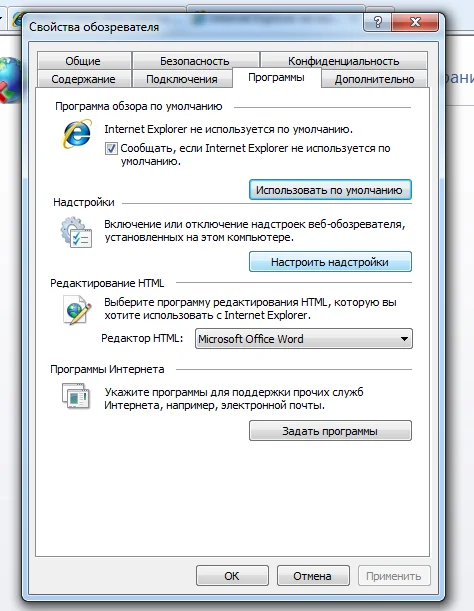
Шаг 1: Настройка функциональности
Перед установкой Internet Explorer в Windows 11 необходимо включить соответствующую функциональность в системе. Для этого следуйте инструкции:
- Откройте меню «Пуск» и выберите «Настройки».
- Перейдите к разделу «Приложения» и выберите «Приложения и функции».
- Выберите «Дополнительные параметры приложений» в верхней части окна.
- Нажмите на ссылку «Включить или отключить функции Windows».
- Выберите «Internet Explorer 11» в списке и нажмите «ОК».
Шаг 2: Загрузка Internet Explorer
После включения функциональности следуйте инструкции для загрузки и установки Internet Explorer в Windows 11:
- Откройте браузер Microsoft Edge и перейдите на страницу загрузки Internet Explorer.
- Выберите язык и версию Internet Explorer, соответствующую вашей операционной системе.
- Нажмите на кнопку «Скачать», чтобы начать загрузку.
- После завершения загрузки запустите установочный файл и следуйте инструкции по установке.
Шаг 3: Запуск Internet Explorer

После установки Internet Explorer на компьютер, запуск браузера будет осуществлен по умолчанию с помощью ярлыка на рабочем столе. Также, вы можете запустить Internet Explorer через меню «Пуск».
Зачем вам нужен Internet Explorer?

Доступ к устаревшим веб-сайтам

Одна из главных причин использования Internet Explorer — это доступ к старым веб-сайтам, которые не обновляются уже много лет. Многие из этих сайтов могут быть написаны на устаревших технологиях, которые уже не поддерживаются современными браузерами. Поэтому, чтобы получить доступ к таким сайтам, необходимо использовать IE.
Особенности бизнес-приложений
Так же некоторые бизнес-приложения созданы специально для работы в Internet Explorer. Это может быть связано с тем, что некоторые функции этих приложений работают только в IE, либо их разработка была завершена до того, как появились современные браузеры. Для работы с таким ПО, IE остается необходимым.
Совместимость с Windows
Internet Explorer является частью ОС Windows и поставляется вместе с ней, непосредственно встроенный в нее. Это позволяет браузеру более тесно интегрироваться с ОС и дополнительными приложениями, работающими в операционной системе. В связи с этим, использование IE может быть предпочтительнее в некоторых случаях, если вы работаете с Windows-приложениями.
Резюме

- В доступе к устаревшим сайтам, IE остается необходимым браузером.
- Некоторые бизнес-приложения могут быть созданы только для работы в IE.
- IE более тесно интегрирована с Windows.
Как установить Internet Explorer в Windows 11?

Internet Explorer (IE) является стандартным браузером в Windows, который уже не поддерживается Microsoft. Однако, некоторые сайты до сих пор требуют Internet Explorer для корректной работы. Если у вас возникла необходимость установить IE на Windows 11, вы можете попробовать несколько способов.
Метод 1: Включение IE в Windows 11
В некоторых компьютерах Internet Explorer уже установлен, но отключен. В таком случае, можно попробовать включить его через следующие шаги:
- Откройте «Параметры» в Windows 11, выбрав значок «Шестеренка» в меню Пуск.
- Выберите пункт «Приложения», и затем выберите «Приложения и компоненты» из выпадающего меню.
- Перейдите в раздел «Необходимые функции Windows», найдите пункт «Internet Explorer», и установите флажок рядом с ним.
- Нажмите на кнопку «OK».
Метод 2: Установка Internet Explorer с помощью компонента IExplore.exe
Для установки Internet Explorer в Windows 11 можно воспользоваться компонентом IExplore.exe. Для этого необходимо:
- Скачать IExplore.exe с сайта Microsoft.
- Запустить загруженный файл, и следовать инструкциям установщика.
- Internet Explorer будет установлен, и готов к использованию.
Заметьте, что после установки Internet Explorer необходимо запустить его, и принять лицензионное соглашение. После этого, вы сможете использовать IE в Windows 11.
Как настроить Internet Explorer?

1. Очистите кэш браузера
Иногда проблемы с браузером можно решить путем очистки кэша. Для этого откройте Internet Explorer и нажмите на кнопку «Настройки» в правом верхнем углу. Затем выберите «Безопасность и сеть» и нажмите на кнопку «Очистить кэш». После этого закройте браузер и откройте его заново.
2. Измените настройки защиты
Чтобы настроить уровень защиты для сайтов, откройте браузер и выберите вкладку «Настройки». Затем выберите «Безопасность и сеть» и нажмите на кнопку «Настройки защиты». Здесь вы можете изменить уровень защиты, включая защиту от вредоносных сайтов, ActiveX и других интернет-уязвимостей.
3. Установите дополнительные плагины и расширения

Чтобы улучшить функциональность Internet Explorer, вы можете установить дополнительные плагины и расширения. Зайдите в магазин приложений для IE и найдите нужное расширение. Установите его и перезапустите браузер. Теперь вы сможете использовать его функции для повышения производительности и безопасности.
4. Настройте безопасность интернета

Internet Explorer также предлагает настройки безопасности для обеспечения безопасности при работе в Интернете. Вы можете установить ограничения на автоматическое выполнение скриптов и загрузку изображений, а также блокировать всплывающие окна сайтов. Для этого откройте вкладку «Настройки», выберите «Интернет-опции» и перейдите на вкладку «Безопасность». Затем займитесь настройками нужных опций.
5. Регулярно обновляйте браузер

Чтобы Internet Explorer работал на высоком уровне, обновляйте его до последней версии. Регулярно проверяйте наличие новых обновлений в настройках вашей системы. Это поможет исправить ошибки и улучшить защиту от угроз в Интернете.
Следуйте этим простым рекомендациям и вы сможете настроить Internet Explorer в соответствии с вашими потребностями. Этот браузер также продолжает поддерживаться Microsoft, что означает, что вы можете наслаждаться его удобством и отличной функциональностью даже в Windows 11.
Как запустить Internet Explorer в Windows 11?

Встроенный Internet Explorer в Windows 11

Internet Explorer является встроенным браузером в Windows 11 и может использоваться для открытия веб-страниц, даже если вы установили другой браузер по умолчанию.
- Нажмите на кнопку «Пуск» в левом нижнем углу экрана.
- Введите в строку поиска «Internet Explorer».
- Нажмите Enter, чтобы запустить браузер.
Также можно добавить ярлык Internet Explorer на рабочий стол или на панель задач:
- Нажмите правой кнопкой мыши на пустом месте на рабочем столе или на панели задач.
- Выберите «Новый» -> «Ярлык».
- Введите путь к программе Internet Explorer:
- «C:\Program Files\Internet Explorer\iexplore.exe» для 32-разрядных версий Windows 11
- «C:\Program Files (x86)\Internet Explorer\iexplore.exe» для 64-разрядных версий Windows 11
- Дайте название ярлыку (например, «Internet Explorer») и нажмите «Готово».
Загрузка Internet Explorer через Microsoft Edge
Если в вашей системе нет встроенного Internet Explorer, вы можете загрузить его через браузер Microsoft Edge.
- Откройте Microsoft Edge и введите в адресную строку «ie.microsoft.com».
- Нажмите Enter, чтобы загрузить Internet Explorer.
- Установите обновление, если оно требуется, и нажмите «Запустить».
После этого браузер Internet Explorer будет доступен на вашем компьютере.
Как обновить Internet Explorer?
Internet Explorer – это стандартный браузер для Windows, который был разработан компанией Microsoft. Он выполняет функции, позволяющие пользователям просматривать веб-страницы, навигировать по сайтам и использовать расширенные функции, такие как формы и панели навигации.
Автоматическое обновление

Чтобы обновить Internet Explorer автоматически, необходимо выполнить следующие действия:
- Перейдите в «Панель управления»
- Выберите «Windows Update»
- Выберите «Проверить наличие обновлений»
- Найдите обновление для Internet Explorer и выберите его, чтобы установить
- Перезагрузите компьютер после установки обновления
Ручное обновление

Если автоматическое обновление не работает, можно выполнить обновление Internet Explorer вручную. Для этого нужно:
- Перейти на официальный сайт Microsoft
- Найти раздел загрузок для Internet Explorer
- Выбрать версию браузера, которая соответствует установленной на компьютере
- Скачать и установить обновление
- Перезагрузить компьютер после установки обновления
Обновление Internet Explorer может улучшить работу браузера и устранить ошибки, поэтому важно следить за версией браузера и проводить обновления регулярно.
Ответы на вопросы
Как запустить Internet Explorer в Windows 11?
Для запуска Internet Explorer в Windows 11 нужно нажать на кнопку «Пуск», затем ввести в строке поиска «Internet Explorer» и выбрать его из списка приложений. Также можно использовать сочетание клавиш Win+R, ввести команду iexplore.exe и нажать Enter. Если Internet Explorer не установлен, его можно загрузить с сайта microsoft.com.
Как проверить версию Internet Explorer в Windows 11?
Для проверки версии Internet Explorer в Windows 11 нужно открыть браузер, нажать на кнопку «Настройки и дополнительные действия», выбрать пункт «Справка и обновления» и нажать на кнопку «О программе Internet Explorer». В открывшемся окне будет указана версия браузера.
Как установить расширения для Internet Explorer в Windows 11?
Установка расширений для Internet Explorer в Windows 11 отличается от установки для других браузеров. Сначала нужно скачать расширение с сайта разработчика, затем открыть Internet Explorer, выбрать пункт «Управление расширениями» в меню «Настройки и дополнительные действия», нажать на кнопку «Скачать расширения» и выбрать скачанный файл расширения.
Как удалить и переустановить Internet Explorer в Windows 11?
В Windows 11 нельзя удалить Internet Explorer полностью, но его можно отключить. Для этого нужно нажать на кнопку «Пуск», выбрать «Настройки», затем «Приложения» и «Приложения и компоненты». Найдите Internet Explorer в списке, выберите его и нажмите «Удалить». Чтобы переустановить браузер, нужно загрузить его с сайта microsoft.com.
Как установить Internet Explorer в Windows 11, если он не установлен?
Internet Explorer не установлен по умолчанию в Windows 11, но его можно загрузить с сайта microsoft.com. Нужно найти страницу загрузки Internet Explorer и скачать его установочный файл. После этого нужно запустить установочный файл и следовать инструкциям на экране.
Почему Internet Explorer медленно работает в Windows 11?
Медленная работа Internet Explorer в Windows 11 может быть вызвана различными причинами, такими как отсутствие обновлений, конфликты с другими программами, наличие вредоносного ПО. Рекомендуется выполнить обновление браузера, отключить ненужные расширения, проверить компьютер на вирусы, очистить кэш и временные файлы.
Как интегрировать Internet Explorer в режиме Windows 11 в Windows 11?
Internet Explorer интегрирован в режиме Windows 11, поэтому нет необходимости дополнительных настроек. Для запуска режима Windows 11 с Internet Explorer нужно нажать на кнопку «Пуск», выбрать «Приложения», затем «Windows-системная среда» и «Internet Explorer (режим Windows)».
Как сделать Internet Explorer браузером по умолчанию в Windows 11?
Для установки Internet Explorer в качестве браузера по умолчанию в Windows 11 нужно нажать на кнопку «Пуск», выбрать «Настройки», затем «Приложения» и «Приложения по умолчанию». Найдите Internet Explorer в списке браузеров и выберите его. После этого Internet Explorer будет запускаться при открытии ссылок из других приложений.
Как можно экспортировать закладки из Internet Explorer в Windows 11?
Для экспорта закладок из Internet Explorer в Windows 11 нужно открыть браузер, выбрать пункт «Избранное», затем «Управление избранным» и нажать на кнопку «Экспорт». В открывшемся окне нужно выбрать место сохранения файла с закладками и нажать «Сохранить». Затем можно импортировать эти закладки в другой браузер или на другой компьютер.
Как можно настроить безопасность Internet Explorer в Windows 11?
Для настройки безопасности Internet Explorer в Windows 11 нужно открыть браузер, выбрать пункт «Настройки и дополнительные действия», затем «Параметры безопасности». В этом меню можно настроить защиту от вредоносных сайтов, установить ограничения на запуск ActiveX-контролов и плагинов, настроить параметры безопасности Java и других плагинов.