

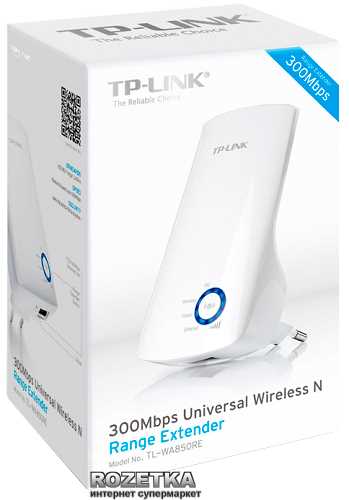
Ретранслятор TP-LINK TL-WA850RE позволяет усилить Wi-Fi сигнал в домашней сети и расширить его зону действия. Установка и настройка данного устройства очень проста и не требует специальных знаний и навыков.
В данной статье мы расскажем о том, как подключить и настроить TP-LINK TL-WA850RE для получения максимальной отдачи от ретранслятора. Вы узнаете о базовых настройках устройства, способах подключения к вашей сети и о самых эффективных способах расширения зоны Wi-Fi покрытия в вашем доме или офисе.
Подробная инструкция, анализ возможных проблем и их решения, а также советы по использованию данного устройства в повседневной жизни — всё это вам доступно в этой статье. Итак, давайте начнем!
- Установка ретранслятора TP-LINK TL-WA850RE: подробная инструкция
- Шаг 1: Подключение ретранслятора TP-LINK TL-WA850RE
- Шаг 2: Подключение к сети Wi-Fi
- Шаг 3: Конфигурация настроек ретранслятора
- Шаг 4: Размещение ретранслятора
- Шаг 1: Распаковка устройства
- Как распаковать ретранслятор TP-LINK TL-WA850RE
- Шаг 2: Подготовка к настройке
- 1. Проверьте наличие необходимого оборудования
- 2. Выберите правильную конфигурацию режима работы
- 3. Установите ретранслятор в удобном месте
- 4. Настройте пароль безопасности
- Шаг 3: Подключение к компьютеру
- 1. Подключите ретранслятор к компьютеру через кабель Ethernet.
- 2. Введите IP-адрес в адресную строку браузера.
- 3. Введите учетные данные для входа.
- 4. Настройте ретранслятор.
- Шаг 4: Настройка ретранслятора через веб-интерфейс
- 1. Подключение к ретранслятору
- 2. Настройка ретранслятора
- Шаг 5: Подключение к основной сети Wi-Fi
- 1. Проверьте сигнал
- 2. Подключите к основной сети Wi-Fi
- 3. Проверьте подключение
- Шаг 6: Расширенные настройки и дополнительные функции
- Оптимизация канала
- Управление расписанием Wi-Fi
- Безопасность
- Управление ретранслятором
- Ответы на вопросы
- Можно ли использовать ретранслятор TP-LINK TL-WA850RE для расширения сигнала Wi-Fi от другого роутера?
- Можно ли настроить ретранслятор TP-LINK TL-WA850RE как точку доступа?
- Что означают цвета индикаторов на ретрансляторе TP-LINK TL-WA850RE?
- Какие протоколы поддерживает ретранслятор TP-LINK TL-WA850RE?
- Что такое режим «Расширение сети» на ретрансляторе TP-LINK TL-WA850RE?
- Как проверить, подключен ли ретранслятор TP-LINK TL-WA850RE к роутеру?
Установка ретранслятора TP-LINK TL-WA850RE: подробная инструкция
Шаг 1: Подключение ретранслятора TP-LINK TL-WA850RE
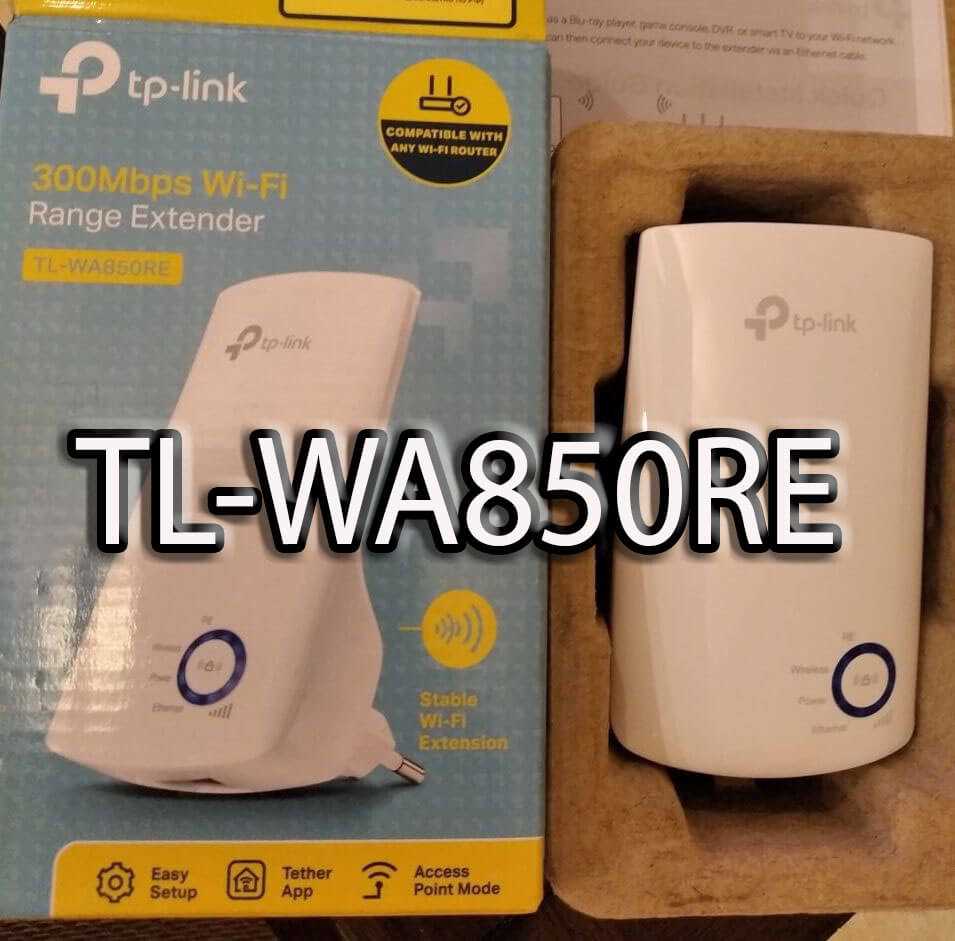
Первым шагом необходимо подключить ретранслятор к розетке и дождаться, пока индикатор питания начнет мигать.
Шаг 2: Подключение к сети Wi-Fi
Далее нужно найти точку доступа Wi-Fi на смартфоне или компьютере и подключиться к ней. Название точки доступа может быть найдено на этикетке на задней панели ретранслятора.
Шаг 3: Конфигурация настроек ретранслятора
Нужно запустить браузер на устройстве, подключенном к точке доступа, и в адресной строке ввести IP-адрес ретранслятора (по умолчанию 192.168.0.254). Далее необходимо ввести логин и пароль (по умолчанию admin/admin) и нажать «Вход».
После входа в систему можно настроить параметры ретранслятора, такие как название сети Wi-Fi, ее пароль, режим работы и др.
Шаг 4: Размещение ретранслятора
После настройки рекомендуется разместить ретранслятор в месте, где сигнал от роутера слабый, но достаточный для подключения к интернету.
После этого ретранслятор успешно настроен и готов к использованию.
Шаг 1: Распаковка устройства
Как распаковать ретранслятор TP-LINK TL-WA850RE
Прежде чем приступить к установке и настройке ретранслятора, необходимо правильно распаковать устройство. Это позволит избежать повреждения экрана или других частей при его транспортировке.
- При получении устройства убедитесь, что коробка не повреждена и не вскрыта.
- Осторожно откройте коробку и выньте устройство, убедившись, что все комплектующие находятся внутри.
- Ретранслятор TP-LINK TL-WA850RE поставляется вместе с блоком питания, кратким руководством пользователя и кабелем Ethernet.
Убедитесь, что все комплектующие на месте, затем выкиньте упаковку. Теперь вы можете начать установку и настройку устройства, следуя инструкции по подключению.
Шаг 2: Подготовка к настройке
1. Проверьте наличие необходимого оборудования
Перед началом настройки ретранслятора TP-LINK TL-WA850RE убедитесь, что у вас есть все необходимое оборудование: сам ретранслятор, кабель Ethernet, проводное устройство для подключения (компьютер или ноутбук), беспроводное устройство, также необходимо убедиться в наличии доступа к главной точке доступа.
2. Выберите правильную конфигурацию режима работы
Прежде чем начать настройку, вы должны определиться с режимом, в котором будут работать ваша основная точка доступа и ретранслятор. Существует три режима: точка доступа, клиент и ретранслятор. Если вы используете ретранслятор для увеличения зоны покрытия домашней беспроводной сети, то нужно выбрать режим ретранслятора.
3. Установите ретранслятор в удобном месте
Ретранслятор следует установить в месте, где он получает достаточно сильный беспроводной сигнал от вашей основной точки доступа. В тоже время, место установки должно обеспечивать равномерное распределение сигнала по всему дому. Также следует убедиться, что ретранслятор подключен к розетке питания.
4. Настройте пароль безопасности
После соединения ретранслятора с компьютером или ноутбуком через кабель Ethernet, откройте веб-браузер и введите адрес в строку адреса. После ввода логина и пароля откроется страница настроек. На этой странице смените пароль на новый для обеспечения безопасности беспроводной сети.
- Убедитесь в наличии всех необходимых устройств для настройки ретранслятора
- Выберите правильный режим работы на основе ваших потребностей
- Разместите ретранслятор в удобном месте с хорошим сигналом и зарядите его
- Измените пароль безопасности для защиты от несанкционированного доступа
Шаг 3: Подключение к компьютеру
1. Подключите ретранслятор к компьютеру через кабель Ethernet.
Для начала подключите ретранслятор TP-LINK TL-WA850RE к компьютеру посредством кабеля Ethernet. Вставьте один конец кабеля в LAN-порт ретранслятора и другой конец в один из сетевых портов вашего компьютера.
2. Введите IP-адрес в адресную строку браузера.
Откройте браузер на вашем компьютере и введите IP-адрес ретранслятора в адресную строку. IP-адрес можно найти на наклейке на задней панели устройства или в инструкции.
3. Введите учетные данные для входа.
В открывшемся окне введите учетные данные для входа. Если вы не меняли его ранее, логин и пароль по умолчанию – admin. Нажмите на кнопку «Войти».
4. Настройте ретранслятор.
После входа в систему вы попадете на главную страницу панели управления. Здесь вы сможете настроить ретранслятор в соответствии с вашими потребностями, включая Wi-Fi-сеть, пароли и многое другое.
Шаг 4: Настройка ретранслятора через веб-интерфейс
1. Подключение к ретранслятору
Для настройки ретранслятора через веб-интерфейс необходимо подключиться к нему при помощи компьютера или смартфона. Для этого выполните следующие действия:
- Подключите компьютер или смартфон к ретранслятору через Wi-Fi или Ethernet кабель;
- Запустите браузер и в адресную строку введите IP-адрес ретранслятора, который указан в документации либо на этикетке самого устройства;
- Нажмите клавишу Enter, чтобы перейти к странице настроек.
2. Настройка ретранслятора
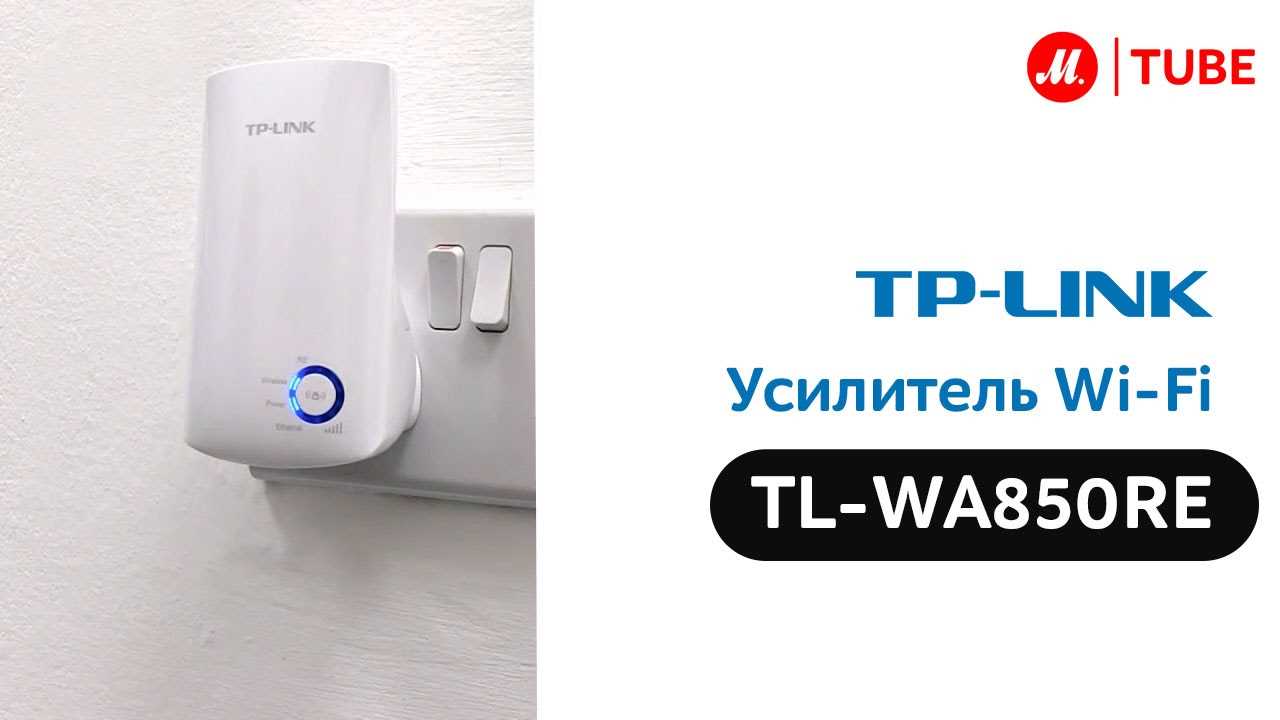
После подключения к веб-интерфейсу ретранслятора можно приступить к его настройке. Для этого необходимо выполнить следующие шаги:
- Выбрать язык на странице настроек, если этого не было сделано ранее;
- Ввести логин и пароль, если требуется. По умолчанию для доступа к настройкам используется логин admin и пароль admin, но их желательно изменить на более сложные;
- Выбрать режим работы ретранслятора (репитер или точка доступа) в зависимости от потребностей;
- Настроить параметры подключения к основной Wi-Fi сети, к которой будет подключаться ретранслятор;
- Сохранить внесенные изменения и перезагрузить ретранслятор;
- Проверить работу ретранслятора.
Шаг 5: Подключение к основной сети Wi-Fi

1. Проверьте сигнал
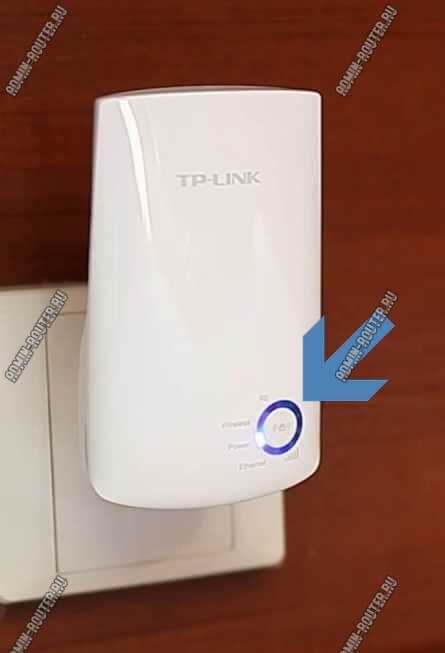
Перед тем, как подключать ретранслятор к основной сети Wi-Fi, убедитесь, что устройство находится в зоне действия сигнала основной сети. Проверьте уровень сигнала на ретрансляторе: если индикаторы Wi-Fi и Power горят зеленым светом, значит, устройство успешно получило сигнал.
2. Подключите к основной сети Wi-Fi

Для подключения ретранслятора к основной сети Wi-Fi необходимо выполнить следующие действия:
- Нажмите на кнопку WPS на роутере и на ретрансляторе. Если устройства не поддерживают WPS, перейдите к следующему шагу.
- Подключите ретранслятор к компьютеру через Ethernet-кабель и введите адрес ретранслятора (обычно 192.168.0.254) в адресную строку браузера.
- Введите имя пользователя и пароль для входа в настройки ретранслятора. Они указаны в инструкции или на самом устройстве.
- Перейдите в раздел «Quick Setup» и выберите режим «Repeater».
- Выберите свою основную сеть из списка доступных Wi-Fi-сетей и введите пароль для подключения к ней. Нажмите кнопку «Connect».
3. Проверьте подключение
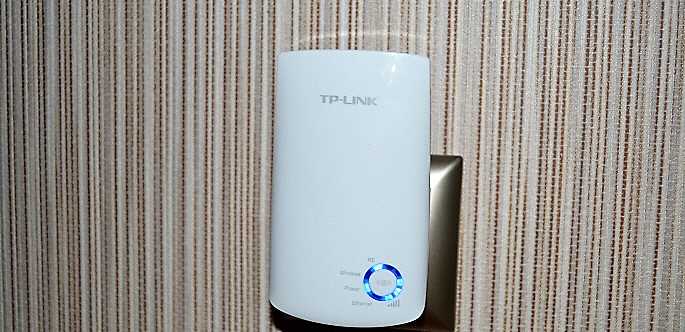
После выполнения всех действий проверьте подключение к основной сети Wi-Fi. Для этого отключите Ethernet-кабель от ретранслятора и подключитесь к Wi-Fi сети ретранслятора. Если устройства подключены успешно, вы сможете получить доступ в Интернет.
Шаг 6: Расширенные настройки и дополнительные функции
Оптимизация канала
С помощью функции оптимизации канала можно выбирать наилучший канал для ретранслятора в зависимости от уровня загруженности сети. Для этого необходимо выбрать «Optimization Channel» в меню «Wireless» и нажать на кнопку «Scan». После этого ретранслятор автоматически выберет оптимальный канал для подключения.
Управление расписанием Wi-Fi
В TP-LINK TL-WA850RE предусмотрена возможность управления расписанием Wi-Fi. Эта функция позволяет программировать включение и выключение Wi-Fi с определенным интервалом времени. Чтобы воспользоваться функцией управления расписанием, необходимо выбрать «Wireless Schedule» в меню «Wireless» и задать нужное расписание.
Безопасность

TP-LINK TL-WA850RE поддерживает самый современный протокол шифрования — WPA/WPA2. Чтобы обеспечить максимальную безопасность подключения, необходимо выбрать в меню «Wireless Security» соответствующий режим безопасности (например, WPA2-PSK).
Кроме того, можно добавить MAC-адреса устройств, разрешенных для подключения к ретранслятору. Для этого нужно выбрать «Wireless MAC Filtering» в меню «Wireless».
Управление ретранслятором
TP-LINK TL-WA850RE предусматривает возможность удаленного управления ретранслятором через интернет. Для этого необходимо выбрать «Remote Management» в меню «System Tools» и задать доступные параметры.
Кроме того, в TP-LINK TL-WA850RE предусмотрена возможность обновления прошивки. Обновление прошивки позволяет существенно улучшить работу ретранслятора и обеспечить максимальную безопасность подключения. Чтобы обновить прошивку, необходимо выбрать «Firmware Upgrade» в меню «System Tools» и загрузить файл обновления с сайта производителя.
Ответы на вопросы
Можно ли использовать ретранслятор TP-LINK TL-WA850RE для расширения сигнала Wi-Fi от другого роутера?
Да, ретранслятор TP-LINK TL-WA850RE можно использовать для расширения сигнала Wi-Fi от другого роутера. Для этого нужно выполнить настройку ретранслятора в режиме «Расширение сети», следуя инструкции в упаковке товара.
Можно ли настроить ретранслятор TP-LINK TL-WA850RE как точку доступа?
Да, ретранслятор TP-LINK TL-WA850RE можно настроить как точку доступа. Для этого нужно выполнить настройку ретранслятора в режиме «Точка доступа», следуя инструкции в упаковке товара. После настройки можно подключить к ретранслятору Ethernet-кабель от роутера и подключаться к Wi-Fi сети через новую точку доступа.
Что означают цвета индикаторов на ретрансляторе TP-LINK TL-WA850RE?
Зеленый цвет индикаторов на ретрансляторе TP-LINK TL-WA850RE означает, что устройство подключено к сети, работает нормально и готово к работе. Если индикатор горит красным цветом, это указывает на ошибку подключения. В этом случае нужно перезапустить ретранслятор и повторить настройку. Индикатор выключенного ретранслятора горит оранжевым цветом.
Какие протоколы поддерживает ретранслятор TP-LINK TL-WA850RE?
Ретранслятор TP-LINK TL-WA850RE поддерживает следующие протоколы: IEEE 802.11n, IEEE 802.11g, IEEE 802.11b, 802.3u, 802.11i, 802.1x. Также устройство поддерживает стандарты защиты информации WEP, WPA-PSK, WPA2-PSK и WPA/WPA2.
Что такое режим «Расширение сети» на ретрансляторе TP-LINK TL-WA850RE?
Режим «Расширение сети» на ретрансляторе TP-LINK TL-WA850RE позволяет расширить зону покрытия Wi-Fi сигналом, используя уже существующую Wi-Fi сеть. То есть, ретранслятор получает сигнал от уже настроенного роутера и усиливает его, чтобы повторно распространить его в новой зоне покрытия. Для работы в этом режиме нужно выполнить необходимые настройки согласно инструкции в упаковке товара.
Как проверить, подключен ли ретранслятор TP-LINK TL-WA850RE к роутеру?
Чтобы проверить, подключен ли ретранслятор TP-LINK TL-WA850RE к роутеру, нужно взглянуть на индикаторы на корпусе устройства. Если индикаторы зеленого цвета начинают мигать, это указывает на успешное подключение. Если индикатор не горит, это означает, что ретранслятор не получил сигнал от роутера. В этом случае нужно перезапустить ретранслятор и повторить настройку.