

Современная техника становится все более доступной и удобной в использовании, значительно упрощая нашу жизнь. Одной из таких технологий является Mesh Wi-Fi система — сеть из нескольких устройств, позволяющая охватить большую площадь без потери качества сигнала.
TP-Link Deco M5 — одна из самых популярных Mesh Wi-Fi систем на рынке. Сегодня мы подробно рассмотрим процесс установки и настройки этой системы, чтобы Вы смогли получить наилучшее качество без проволочных препятствий.
В этом гайде мы рассмотрим шаги установки TP-Link Deco M5, настройку главного узла, добавление дополнительных узлов и многое другое. Независимо от того, имеете ли Вы опыт установки Wi-Fi сетей или нет, этот гайд поможет Вам легко и быстро настроить Mesh Wi-Fi систему TP-Link Deco M5 и наслаждаться высокоскоростным Интернетом в любой точке дома или офиса.
- Подготовка к установке
- Шаг 1: Определите зону покрытия
- Шаг 2: Подготовьте все необходимые инструменты и материалы
- Шаг 3: Соедините первый узел с модемом
- Шаг 4: Установите остальные узлы
- Шаг 5: Установите приложение TP-Link Deco
- Разборка упаковки
- Шаг 1: Проверьте наличие всех компонентов
- Шаг 2: Распакуйте компоненты
- Шаг 3: Установите устройства на места
- Шаг 4: Подключите устройства к источнику питания
- Шаг 5: Подключите одно устройство к роутеру через Ethernet кабель
- Подключение первого устройства
- Шаг 1: Распаковка и установка
- Шаг 2: Установка приложения TP-Link Deco
- Шаг 3: Настройка Wi-Fi
- Шаг 4: Подключение к Wi-Fi сети
- Шаг 5: Проверка соединения
- Установка приложения TP-Link Deco на смартфон
- Шаг 1: Проверьте совместимость вашего устройства
- Шаг 2: Скачайте приложение
- Шаг 3: Запустите приложение и начните настройку
- Шаг 4: Пользование приложением TP-Link Deco
- Добавление дополнительных устройств в сеть
- Способ 1: Подключение через Wi-Fi
- Способ 2: Подключение через Ethernet-кабель
- Способ 3: Установка новых узлов в сеть
- Настройка основных параметров сети
- Названия сети и пароль
- IP-адрес и DHCP
- Доступ к интернету и порты
- Контроль доступа
- Работа с функциями безопасности и контроля доступа
- Установка пароля на Mesh Wi-Fi систему
- Ограничение доступа к сети
- Блокировка нежелательных сайтов
- Удаленный доступ и сопровождение сети
- Доступ к сети из любой точки мира
- Сопровождение и обслуживание сети
- Ответы на вопросы
- Как правильно установить TP-Link Deco M5?
- Как настроить Wi-Fi сеть с помощью TP-Link Deco M5?
- Можно ли настроить порты на TP-Link Deco M5?
- Что такое Mesh Wi-Fi технология?
- Сколько устройств можно подключить к Wi-Fi сети в TP-Link Deco M5?
- Как узнать скорость сети Wi-Fi через TP-Link Deco M5?
- Как настроить родительский контроль на TP-Link Deco M5?
- Как настроить гостевой доступ на TP-Link Deco M5?
- Как обновить ПО на TP-Link Deco M5?
- Как установить TP-Link Deco M5 без доступа к интернету?
Подготовка к установке

Шаг 1: Определите зону покрытия
Перед установкой Mesh Wi-Fi системы TP-Link Deco M5 необходимо оценить зону покрытия вашего дома или офиса. Посмотрите на планировку помещения и обратите внимание на размеры, комнаты и стены. На основе этих данных можно определить, сколько узлов Deco M5 потребуется для полного покрытия. В среднем один узел покрывает площадь до 140-150 м2.
Шаг 2: Подготовьте все необходимые инструменты и материалы
Прежде чем начать установку, убедитесь, что у вас есть все необходимые инструменты и материалы. Вам понадобятся: узлы Deco M5, кабели Ethernet, блоки питания, инструкции по установке и настройке, а также мобильное устройство (телефон или планшет).
Шаг 3: Соедините первый узел с модемом

Первый узел Deco M5 должен быть подключен к модему вашего интернет-провайдера. Для этого используйте кабель Ethernet, который поставляется в комплекте. Подключите его к порту WAN на узле и к порту LAN на модеме. Подключите блок питания к узлу и включите его.
Шаг 4: Установите остальные узлы
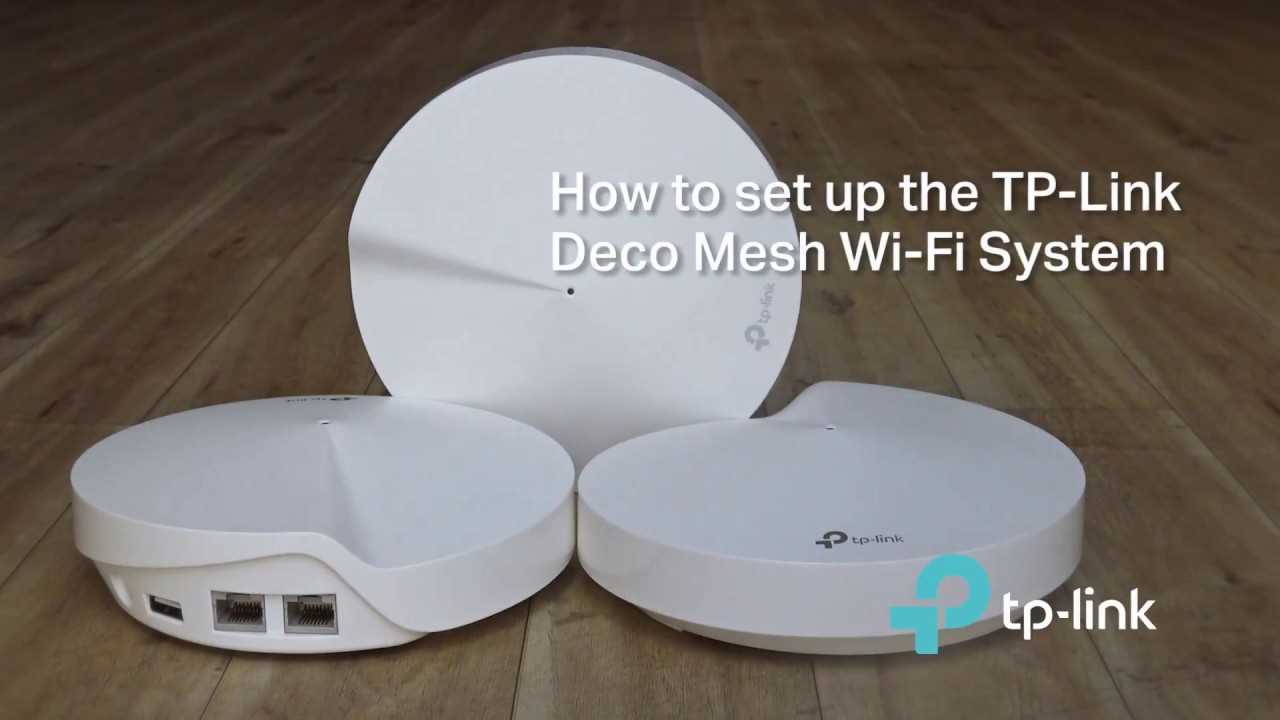
Остальные узлы Deco M5 можно расположить в любом месте, где необходимо улучшить покрытие Wi-Fi. Расположите узлы на расстоянии одного друг от друга, чтобы создать гарантированное соединение. Убедитесь, что каждый узел подключен к электрической розетке и находится внутри зоны покрытия Wi-Fi сети.
Шаг 5: Установите приложение TP-Link Deco

Для управления Mesh Wi-Fi системой TP-Link Deco M5 необходимо установить специальное приложение TP-Link Deco на свое мобильное устройство. Приложение доступно для загрузки в Google Play и App Store. Установите приложение на свое устройство и следуйте инструкциям для настройки вашей Mesh Wi-Fi сети.
Разборка упаковки
Шаг 1: Проверьте наличие всех компонентов
Перед началом установки Mesh Wi-Fi системы TP-Link Deco M5 необходимо убедиться в наличии следующих компонентов:
- 3 устройства Deco M5
- 3 источника питания
- 1 Ethernet кабель (категории 5е или выше)
- Руководство пользователя и гарантийный талон
Шаг 2: Распакуйте компоненты
Осторожно распакуйте компоненты Mesh Wi-Fi системы TP-Link Deco M5 и убедитесь в их отсутствии повреждений.
Шаг 3: Установите устройства на места
Разместите каждое устройство на своем месте в помещении. Рекомендуется располагать устройства на высоте не менее 1 метра от пола для максимального охвата сигнала Wi-Fi.
Шаг 4: Подключите устройства к источнику питания
Подключите каждое устройство Deco M5 к источнику питания с помощью предоставленных в комплекте кабелей.
Шаг 5: Подключите одно устройство к роутеру через Ethernet кабель

Подключите одно из устройств Deco M5 к вашему роутеру, используя Ethernet кабель. Это позволит создать сетевое соединение, необходимое для настройки устройства.
Подключение первого устройства
Шаг 1: Распаковка и установка
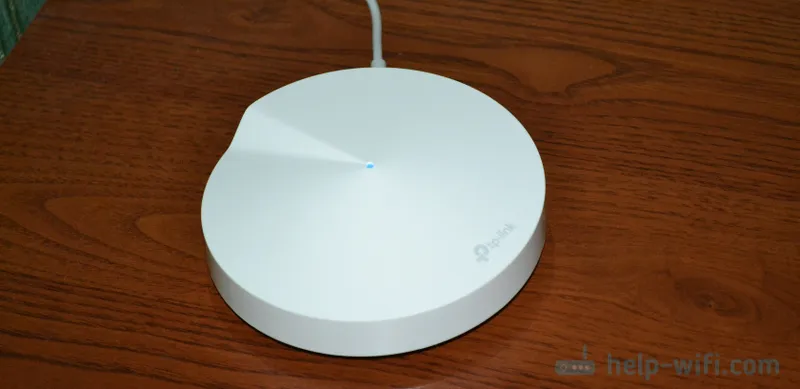
Перед тем как начать подключение, убедитесь, что в коробке есть все необходимые компоненты: маршрутизатор и адаптер питания. Разместите маршрутизатор на оптимальном расстоянии от места подключения и подключите адаптер питания.
Подключите сетевой кабель от модема к WAN-порту маршрутизатора TP-Link Deco M5.
Шаг 2: Установка приложения TP-Link Deco
Загрузите приложение TP-Link Deco из App Store или Google Play на свой мобильный телефон и установите его. Дальше следуйте инструкциям на экране, чтобы зарегистрироваться в приложении и создать учетную запись.
Шаг 3: Настройка Wi-Fi
Откройте приложение TP-Link Deco и следуйте инструкциям на экране, чтобы настроить Wi-Fi сеть. Не забудьте указать имя и пароль для своей сети, которые использовать для подключения к Wi-Fi.
Шаг 4: Подключение к Wi-Fi сети
Зайдите в меню Wi-Fi на своем мобильном телефоне и найдите сеть с идентификатором, который вы установили в предыдущем шаге. Введите пароль, который вы также установили. После успешной аутентификации сеть будет готова к использованию.
Шаг 5: Проверка соединения

После успешного подключения к Wi-Fi сети, проверьте соединение, открыв любой браузер и перейдя на любой сайт.
Установка приложения TP-Link Deco на смартфон

Шаг 1: Проверьте совместимость вашего устройства
Перед тем, как устанавливать приложение TP-Link Deco, убедитесь, что ваш телефон совместим с системой. Специальный список совместимых устройств телефонов существует на официальном сайте TP-Link.
Шаг 2: Скачайте приложение
Откройте Google Play или App Store на своем мобильном устройстве. Введите в строку поиска «TP-Link Deco» и выберите приложение. Нажмите кнопку «Установить».
Шаг 3: Запустите приложение и начните настройку
После установки запустите приложение и следуйте инструкциям на экране, чтобы зарегистрировать аккаунт и настроить Mesh Wi-Fi систему TP-Link Deco. После завершения настройки вы сможете управлять вашей Mesh Wi-Fi системой через приложение.
Шаг 4: Пользование приложением TP-Link Deco
С помощью приложения TP-Link Deco вы можете легко управлять настройками вашей Mesh Wi-Fi системы, мониторить ее работу, управлять родительским контролем и многое другое. Устанавливайте приложение на несколько смартфонов и планшетов, чтобы поделиться управлением семейным Wi-Fi.
Добавление дополнительных устройств в сеть
Способ 1: Подключение через Wi-Fi

Если вы хотите добавить устройство в сеть, используя Wi-Fi соединение, выполните следующие действия:
- Перейдите в настройки Wi-Fi на вашем устройстве и выберите сеть, созданную вашей Mesh Wi-Fi системой.
- Введите пароль, который вы настроили при установке сети.
- После подключения к сети вы сможете полностью использовать все функции и возможности Mesh Wi-Fi системы.
Способ 2: Подключение через Ethernet-кабель
Если вы хотите добавить устройство в сеть, используя Ethernet-кабель, выполните следующие действия:
- Подключите Ethernet-кабель к вашему устройству и свободному порту Deco M5.
- Подключите другой конец Ethernet-кабеля к порту на вашем устройстве.
- Убедитесь, что ваше устройство получило IP-адрес от вашей Mesh Wi-Fi системы.
- Для доступа в Интернет вам необходимо ввести логин и пароль, который был предоставлен вашим интернет-провайдером.
Способ 3: Установка новых узлов в сеть
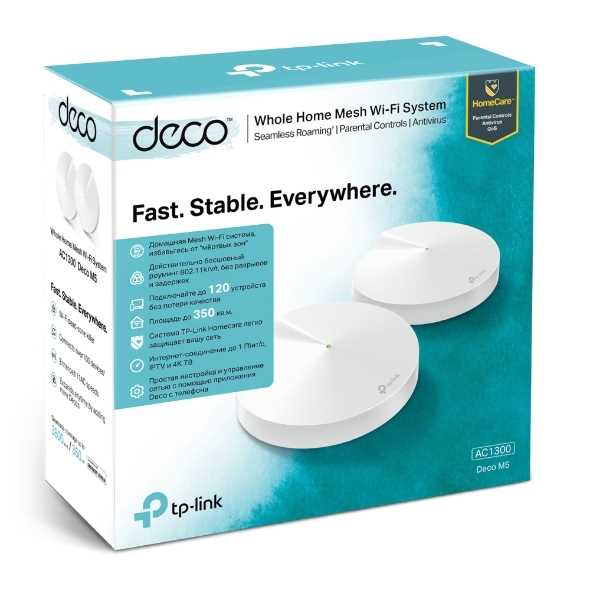
Если вы хотите добавить новый узел в сеть, выполните следующие действия:
| Шаг | Действие |
|---|---|
| 1 | Подключите новый узел к источнику питания и кабелю Ethernet. |
| 2 | Перейдите в приложение Deco и выберите «Добавить устройство» в меню. |
| 3 | Следуйте инструкциям на экране приложения для настройки нового узла в сети. |
После добавления новых узлов в сеть вы можете настроить параметры подключения настройках Deco приложения и наслаждаться быстрым и стабильным Wi-Fi-соединением.
Настройка основных параметров сети
Названия сети и пароль

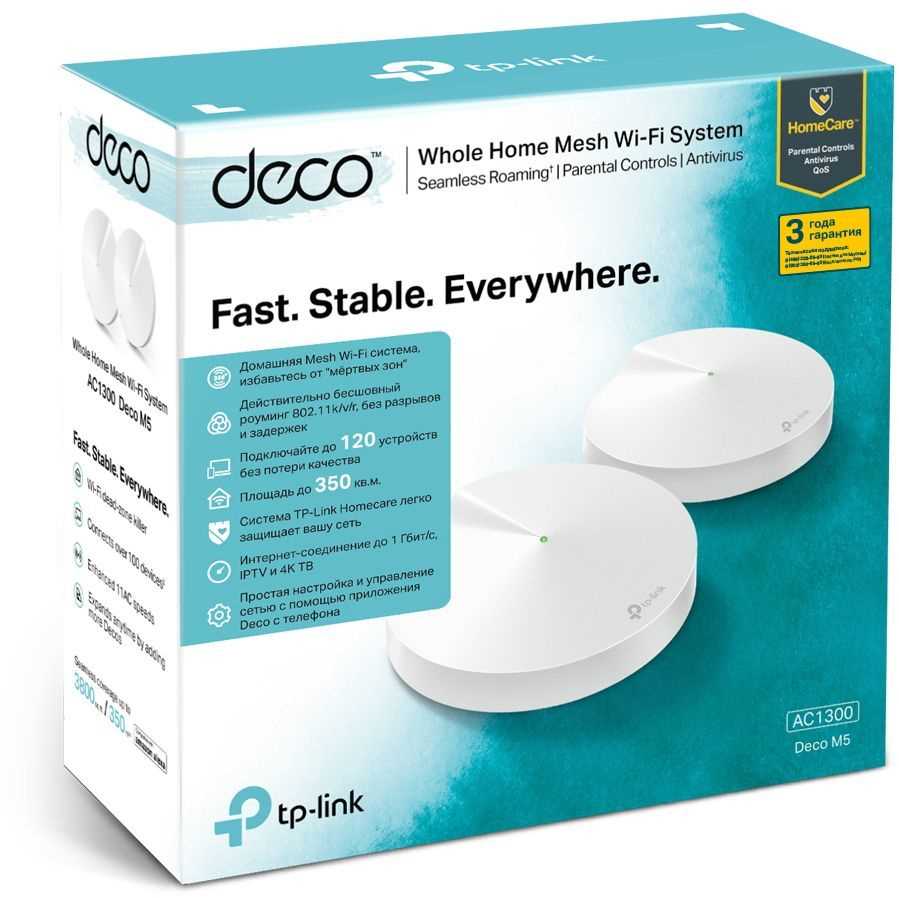
При настройке Mesh Wi-Fi системы TP-Link Deco M5 первым шагом необходимо задать названия сетей Wi-Fi и установить пароли для каждой из них.
Для этого необходимо зайти в приложение TP-Link Deco на своем смартфоне, выбрать свою сеть и перейти в раздел «Сеть». В этом разделе можно задать название сети и пароль для нее.
Следует учитывать, что слабый пароль может стать уязвимостью для безопасности всей сети, поэтому рекомендуется выбирать длинные и сложные пароли.
IP-адрес и DHCP
Для того чтобы устройства в сети могли обмениваться данными, им необходимо иметь IP-адрес. TP-Link Deco M5 автоматически назначает IP-адреса устройствам в сети с помощью DHCP. Однако, если вы хотите, вы можете настроить статический IP-адрес для определенных устройств.
Чтобы настроить DHCP-сервер, необходимо зайти в раздел «Сеть» приложения TP-Link Deco и перейти в раздел «DHCP». В этом разделе можно настроить пул IP-адресов, зарезервировать IP-адреса для конкретных устройств и настроить другие параметры DHCP.
Доступ к интернету и порты

Для того чтобы устройства в сети могли получить доступ в интернет, необходимо настроить соответствующие параметры.
Если у вас есть специальное устройство, которое нуждается в доступе к определенным портам, вы можете настроить перенаправление портов для этого устройства. Для этого необходимо зайти в раздел «Порты» и настроить соответствующие параметры.
Контроль доступа
TP-Link Deco M5 поддерживает различные методы контроля доступа, такие как ограничение скорости и доступа к определенным сайтам и услугам.
Чтобы настроить контроль доступа, необходимо зайти в раздел «Контроль доступа». В этом разделе можно настроить блокирование определенных сайтов, разрешить доступ только к определенным сайтам и услугам, а также ограничить скорость Интернет-соединения.
Работа с функциями безопасности и контроля доступа
Установка пароля на Mesh Wi-Fi систему
Для обеспечения безопасности сети рекомендуется установить пароль на Mesh Wi-Fi систему TP-Link Deco M5. Для этого нужно выполнить следующие действия:
- Запустите приложение Deco на своем мобильном устройстве и выберите нужную Mesh-сеть.
- Нажмите «Настройки» и затем «Wi-Fi».
- Выберите «Изменить имя и пароль Wi-Fi» и введите новый пароль.
После этого все устройства, подключенные к Mesh Wi-Fi системе, будут запрашивать пароль для доступа к сети.
Ограничение доступа к сети
Mesh Wi-Fi система TP-Link Deco M5 позволяет ограничивать доступ к сети для конкретных устройств или групп устройств. Для этого нужно выполнить следующие действия:
- Запустите приложение Deco на своем мобильном устройстве и выберите нужную Mesh-сеть.
- Нажмите «Настройки» и затем «Контроль доступа».
- Выберите нужное устройство или группу устройств и установите параметры ограничения доступа.
Например, можно ограничить доступ к сети только в определенные дни и время или ограничить скорость скачивания и загрузки данных для конкретного устройства.
Блокировка нежелательных сайтов
Для защиты детей от контента, не предназначенного для них, Mesh Wi-Fi система TP-Link Deco M5 предоставляет функцию блокировки нежелательных сайтов. Для этого нужно выполнить следующие действия:
- Запустите приложение Deco на своем мобильном устройстве и выберите нужную Mesh-сеть.
- Нажмите «Настройки» и затем «Контроль доступа».
- Выберите «Блокировать сайты» и введите адреса сайтов, которые нужно заблокировать.
После этого доступ к заблокированным сайтам будет ограничен для всех устройств, подключенных к Mesh Wi-Fi системе.
Удаленный доступ и сопровождение сети
Доступ к сети из любой точки мира
TP-Link Deco M5 позволяет обеспечить удаленный доступ к сети с любого устройства и из любой точки мира. Для этого необходимо настроить учетную запись TP-Link в мобильном приложении Deco. После этого вы сможете удаленно управлять настройками сети и проверять ее состояние.
Сопровождение и обслуживание сети
TP-Link Deco M5 легко конфигурируется и управляется, благодаря удобному мобильному приложению и веб-интерфейсу. При возникновении проблем вы также можете обратиться в техническую поддержку TP-Link, которая готова помочь вам с любыми вопросами и проблемами в течение 24 часов в сутки, 7 дней в неделю.
- Помощь в настройке и устранении проблем с сетью;
- Информирование о новых версиях прошивок и утилит;
- Помощь в настройке и использовании приложений для удаленного доступа.
TP-Link Deco M5 обеспечивает удобный удаленный доступ и сопровождение сети, что позволяет быстро реагировать на изменения и проблемы в работе сети. Благодаря этому вы сможете наслаждаться высокой скоростью и стабильностью сети даже при удаленном управлении.
Ответы на вопросы
Как правильно установить TP-Link Deco M5?
Для начала нужно распаковать систему TP-Link Deco M5 и подключить ее к источнику питания. Затем нужно подключить Deco M5 к модему/маршрутизатору с помощью Ethernet-кабеля. После этого нужно скачать и установить на смартфон приложение TP-Link Deco, затем следовать дальнейшим инструкциям в приложении для установки и настройки системы.
Как настроить Wi-Fi сеть с помощью TP-Link Deco M5?
После установки и настройки системы TP-Link Deco M5, нужно зайти в приложение TP-Link Deco и следовать инструкциям по подключению устройств к Wi-Fi. После этого можно настроить гостевой доступ к Wi-Fi, изменить имя и пароль для Wi-Fi сети, настроить родительский контроль и многое другое.
Можно ли настроить порты на TP-Link Deco M5?
Нет, TP-Link Deco M5 не имеет возможности настроить порты, так как это Wi-Fi система, а не маршрутизатор. TP-Link Deco M5 использует внутреннюю конфигурацию для оптимизации сети и улучшения качества соединения.
Что такое Mesh Wi-Fi технология?
Mesh Wi-Fi технология использует несколько устройств для создания единой Wi-Fi сети, которая покрывает дом или квартиру. Это позволяет улучшить покрытие Wi-Fi сети и устранить «мертвые зоны», где не работает Wi-Fi. TP-Link Deco M5 использует Mesh Wi-Fi технологию для создания своей сети.
Сколько устройств можно подключить к Wi-Fi сети в TP-Link Deco M5?
TP-Link Deco M5 предназначен для подключения до 150 устройств к одной сети. Однако, в зависимости от количества устройств и их активности, скорость и качество сигнала могут снижаться.
Как узнать скорость сети Wi-Fi через TP-Link Deco M5?
Для того, чтобы узнать скорость Wi-Fi сети через TP-Link Deco M5, нужно зайти в приложение TP-Link Deco и выбрать «Скорость сети». Затем приложение покажет скорость Wi-Fi сети, загрузку сети и другую полезную информацию.
Как настроить родительский контроль на TP-Link Deco M5?
Для настройки родительского контроля на TP-Link Deco M5 нужно зайти в приложение TP-Link Deco, выбрать «Родительский контроль», затем выбрать нужное устройство и установить ограничения и ограничения на доступ в интернет. Также можно настроить расписание доступа в интернет для детей.
Как настроить гостевой доступ на TP-Link Deco M5?
Для настройки гостевого доступа на TP-Link Deco M5 нужно зайти в приложение TP-Link Deco, выбрать «Гостевая сеть», затем выбрать имя и пароль для гостевой сети и установить необходимые ограничения.
Как обновить ПО на TP-Link Deco M5?
Для того, чтобы обновить ПО на TP-Link Deco M5, нужно зайти в приложение TP-Link Deco, выбрать «Обновление ПО» и следовать дальнейшим инструкциям в приложении. В процессе обновления система может перезагрузиться несколько раз.
Как установить TP-Link Deco M5 без доступа к интернету?
Для установки TP-Link Deco M5 без доступа к интернету нужно подключить систему к источнику питания и к любому устройству с Ethernet-кабелем. Затем нужно включить смартфон в режим локальной сети (Wi-Fi и/или Bluetooth) и запустить приложение TP-Link Deco. Приложение автоматически перейдет в режим настройки Deco M5 в локальной сети.