

TP-Link TL-WN822N – это высокоскоростной беспроводной USB-адаптер, который обеспечивает скорость передачи данных до 300 Мбит/с, что делает его идеальным выбором для пользователей, которым нужно быстрое и надежное подключение к интернету.
Для использования адаптера вам понадобится установить драйвер с диска, который идет в комплекте, или загрузить его с сайта производителя. В этой статье мы рассмотрим подробную инструкцию по установке драйвера TP-Link TL-WN822N в Windows и настроим адаптер для работы в сети.
Также мы рассмотрим возможные проблемы, которые могут возникнуть при установке или работе с адаптером, и дадим рекомендации по их решению. Далее следуйте нашей инструкции и настройте свой адаптер TP-Link для безопасной и надежной работы в любой сети.
- Установка драйвера TP-Link TL-WN822N
- Шаг 1: Скачайте драйвер
- Шаг 2: Установите драйвер
- Шаг 3: Подключите адаптер
- Шаг 4: Проверьте работу адаптера
- Шаг 1. Скачивание драйвера
- 1.1 Найдите официальный сайт TP-Link
- 1.2 Перейдите на страницу поддержки
- 1.3 Выберите версию драйвера
- 1.4 Сохраните файл на компьютер
- 1.5 Готово!
- Шаг 2. Установка драйвера
- Способ 1. Автоматическая установка через интернет
- Способ 2. Ручная установка драйвера
- Проблемы при установке драйвера и их решение
- Настройка TP-Link TL-WN822N
- Шаг 1: Установка драйвера
- Шаг 2: Подключение адаптера к компьютеру
- Шаг 3: Настройка адаптера
- Шаг 4: Проверка подключения к сети
- Проблемы при настройке и их решение
- Шаг 1. Подключение адаптера к компьютеру
- Выбор USB-порта
- Подключение адаптера
- Распознавание адаптера
- Шаг 2. Настройка подключения к Wi-Fi
- 1. Настройка сети Wi-Fi
- 2. Поиск и подключение к доступным Wi-Fi сетям
- 3. Проблемы с подключением
- 4. Сохранение настроек сети Wi-Fi
- Решение проблем с TP-Link TL-WN822N
- 1. Нет соединения с Wi-Fi сетью
- 2. Низкая скорость Wi-Fi соединения
- 3. Проблемы с драйверами
- Шаг 1. Поиск проблемы
- 1.1 Проверьте подключение
- 1.2 Проверьте установку драйвера
- 1.3 Проверьте наличие вирусов
- 1.4 Проверьте наличие конфликтующих программ
- Шаг 2. Решение проблемы
- 1. Проверьте подключение устройства
- 2. Проверьте наличие драйвера
- 3. Обновите драйверы
- 4. Проверьте настройки беспроводной сети
- 5. Свяжитесь с поддержкой
- Ответы на вопросы
- Как установить драйвер TP-Link TL-WN822N в Windows?
- Как настроить TP-Link TL-WN822N после установки драйвера в Windows?
- Как понять, что TP-Link TL-WN822N правильно установлен и настроен?
- Какие ОС поддерживаются TP-Link TL-WN822N?
- Как решить проблему с отключающимся TP-Link TL-WN822N?
- Как настроить TP-Link TL-WN822N для подключения к большей дистанции в Wi-Fi сети?
- Как решить проблему с нестабильным соединением TP-Link TL-WN822N?
- Как решить проблему с отключенным TP-Link TL-WN822N в Windows 10?
- Как решить проблему с низкой скоростью Wi-Fi на TP-Link TL-WN822N?
- Какие особенности при использовании TP-Link TL-WN822N с Windows 7?
Установка драйвера TP-Link TL-WN822N
Шаг 1: Скачайте драйвер
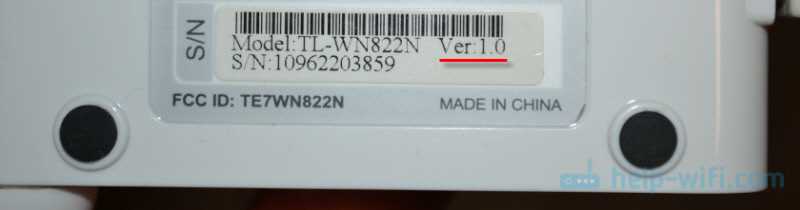
Первым шагом для установки драйвера TP-Link TL-WN822N является скачивание его с официального сайта TP-Link. Вы можете найти драйвер на странице поддержки продукта.
Шаг 2: Установите драйвер
После скачивания драйвера TP-Link TL-WN822N, перейдите в папку, где он сохранен и запустите установочный файл. Драйвер установится автоматически.
Шаг 3: Подключите адаптер
После установки драйвера TP-Link TL-WN822N вставьте адаптер в свободный USB-порт на вашем компьютере. Windows должна автоматически определить устройство и установить ему драйвер.
Шаг 4: Проверьте работу адаптера

После установки драйвера и подключения адаптера проверьте его работу. Для этого зайдите в меню «Сеть и Интернет» на компьютере и найдите значок «Управление сетевыми подключениями». Вы должны увидеть новое сетевое подключение, которое соответствует вашему адаптеру TP-Link TL-WN822N. Если вы видите это подключение, адаптер успешно установлен и готов к использованию.
Шаг 1. Скачивание драйвера
1.1 Найдите официальный сайт TP-Link
Перед тем, как скачать драйвер для адаптера TP-Link TL-WN822N, необходимо найти официальный сайт производителя. Внимание: не стоит качать драйверы с ненадежных источников, так как это может стать причиной различных проблем.
1.2 Перейдите на страницу поддержки
На сайте TP-Link найдите страницу поддержки, где вы сможете найти драйверы для своего адаптера. Обычно на такой странице есть раздел с драйверами и утилитами, поэтому найти нужный файл не составит труда.
1.3 Выберите версию драйвера
Выберите версию драйвера, которая соответствует вашей операционной системе и архитектуре процессора (32-битная или 64-битная). После этого нажмите на кнопку «Скачать», чтобы начать загрузку файла.
Если вы не знаете, какая версия драйвера вам нужна, то можно узнать это в свойствах системы. Для этого нажмите сочетание клавиш Win + Pause/Break и найдите раздел «Система». В этом разделе вы сможете увидеть информацию о своей операционной системе и архитектуре процессора.
1.4 Сохраните файл на компьютер
После того, как файл с драйвером загрузился, сохраните его на свой компьютер. Не стоит запускать файл сразу же после загрузки. Лучше всего сохранить файл на жесткий диск, чтобы иметь возможность установить его позже в случае необходимости.
1.5 Готово!
Теперь вы можете приступить к установке драйвера для адаптера TP-Link TL-WN822N. Если возникнут какие-то проблемы в процессе установки, то можете обратиться за помощью к специалистам или прочитать статьи с решением возможных проблем.
Шаг 2. Установка драйвера
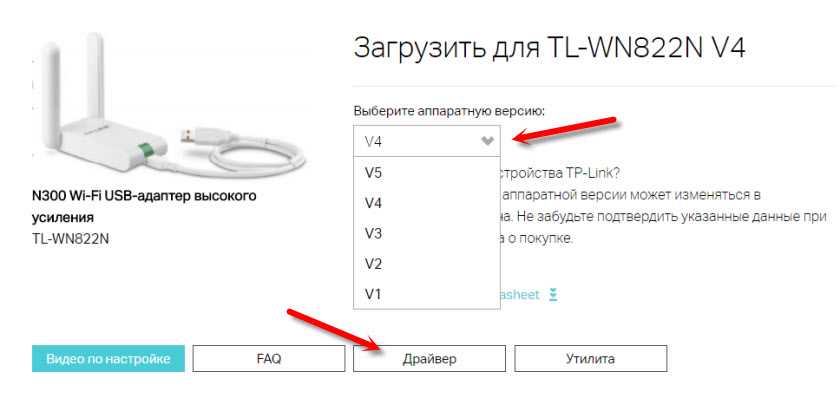
Способ 1. Автоматическая установка через интернет

TP-Link предоставляет возможность автоматической установки драйвера через интернет. Для этого необходимо подключить устройство к компьютеру, если это еще не сделано. Затем следует открыть «Диспетчер устройств», найти «Беспроводные сетевые адаптеры», нажать ПКМ на устройстве и выбрать «Обновить драйвер». В появившемся окне выбрать «Автоматический поиск драйверов в Интернете» и дождаться окончания процесса установки.
Способ 2. Ручная установка драйвера
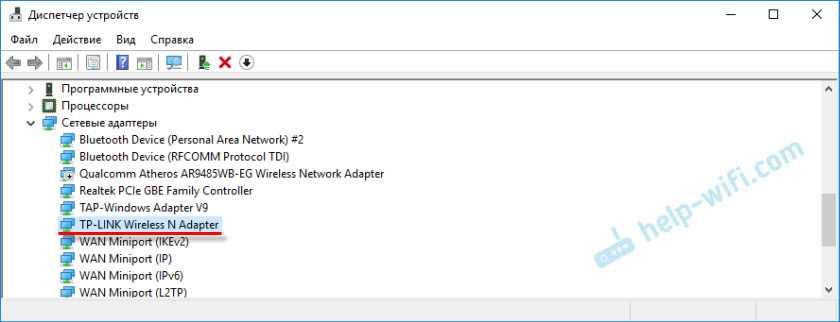
В случае если автоматическая установка драйвера не удалась, можно установить драйвер вручную. Сначала необходимо скачать драйвер с официального сайта TP-Link и сохранить его на компьютере. Затем следует открыть «Диспетчер устройств», найти «Беспроводные сетевые адаптеры», нажать на устройстве ПКМ и выбрать «Обновить драйвер». В появившемся окне выбрать «Установить драйвер с диска…» и указать расположение файла с драйвером.
Проблемы при установке драйвера и их решение
В процессе установки драйвера могут возникнуть следующие проблемы:
- Не найден драйвер – проверьте, правильно ли выполнена установка устройства и подключен оно к компьютеру. Также можно попытаться обновить список устройств в «Диспетчере устройств».
- Ошибка установки – убедитесь, что выбранный драйвер подходит именно для вашей операционной системы. Также стоит проверить, не блокирует ли антивирус программу установки драйвера.
В большинстве случаев данные проблемы можно решить, повторив установку драйвера или использовав другой способ установки.
Настройка TP-Link TL-WN822N
Шаг 1: Установка драйвера
Перед началом настройки необходимо установить драйвер WLAN адаптера. Если у вас есть диск с драйвером, просто вставьте его в привод и следуйте инструкциям на экране. Если диска нет, загрузите драйвер с сайта TP-Link.
Откройте страницу загрузки драйвера на сайте TP-Link, найдите модель вашего адаптера, выберите операционную систему и скачайте драйвер. Запустите скачанный файл и следуйте инструкциям на экране, чтобы установить драйвер.
Шаг 2: Подключение адаптера к компьютеру
Подключите адаптер TP-Link TL-WN822N к компьютеру при помощи USB-кабеля, входящего в комплект. Компьютер распознает адаптер и установит драйвер автоматически. Если это не произошло, следуйте инструкциям на экране, чтобы установить драйвер вручную.
Шаг 3: Настройка адаптера
Перед началом настройки убедитесь, что адаптер подключен к компьютеру. Нажмите на значок сети на панели задач, выберите «Сеть и интернет» и перейдите в раздел «Настройка сети и общего доступа». Найдите свой адаптер и откройте его настройки.
- Выберите режим беспроводного соединения, который соответствует вашим требованиям.
- Введите имя сети (SSID) и пароль для подключения к беспроводной сети.
- Настройте параметры безопасности, если требуется.
- Сохраните настройки и закройте окна настроек.
Шаг 4: Проверка подключения к сети

После настройки адаптера перезапустите компьютер, чтобы изменения вступили в силу. После перезапуска подключитесь к беспроводной сети при помощи имени сети (SSID) и пароля, которые вы ввели на предыдущем шаге. Проверьте подключение к сети, открыв веб-браузер и перейдя на любой сайт.
Проблемы при настройке и их решение
Если у вас возникли проблемы при настройке адаптера, проверьте следующее:
- Установлен ли драйвер адаптера верно?
- Правильно ли проведено подключение к компьютеру?
- Верно ли введено имя сети (SSID) и пароль?
- Включена ли беспроводная сеть?
Если все настроено правильно, но подключение к сети не работает, попробуйте перезагрузить адаптер и роутер. Если это не поможет, попробуйте подключиться к другой беспроводной сети.
Шаг 1. Подключение адаптера к компьютеру
Выбор USB-порта
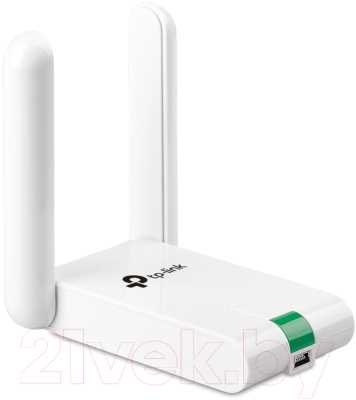
Перед началом установки драйвера TP-Link TL-WN822N в Windows необходимо подключить адаптер к компьютеру. Для этого следует выбрать свободный USB-порт на ПК для подключения приемника. Рекомендуется выбирать порт, расположенный поближе к монитору, находящийся сбоку или сзади системного блока.
Подключение адаптера
Подключение адаптера к компьютеру очень простое и не занимает много времени. Необходимо вставить USB-приемник в свободный порт USB компьютера. При этом следует обратить внимание, чтобы контакты адаптера были полностью вставлены в USB-порт.
Распознавание адаптера
Когда адаптер будет успешно подключен к компьютеру, операционная система Windows распознает устройство и самостоятельно установит драйверы, если они доступны в библиотеках операционной системы. Если устройство не было обнаружено автоматически, то для установки драйвера требуется выполнить определенные действия.
Шаг 2. Настройка подключения к Wi-Fi

1. Настройка сети Wi-Fi
Для настройки сети Wi-Fi необходимо нажать на кнопку «Пуск» в левом нижнем углу экрана и выбрать пункт «Настройки». Далее перейти в раздел «Сеть и интернет» и выбрать «Wi-Fi».
2. Поиск и подключение к доступным Wi-Fi сетям
В разделе «Wi-Fi» нажать на кнопку «Показать доступные сети Wi-Fi». Выбрать нужную сеть и нажать кнопку «Подключить». При необходимости ввести пароль от сети.
3. Проблемы с подключением
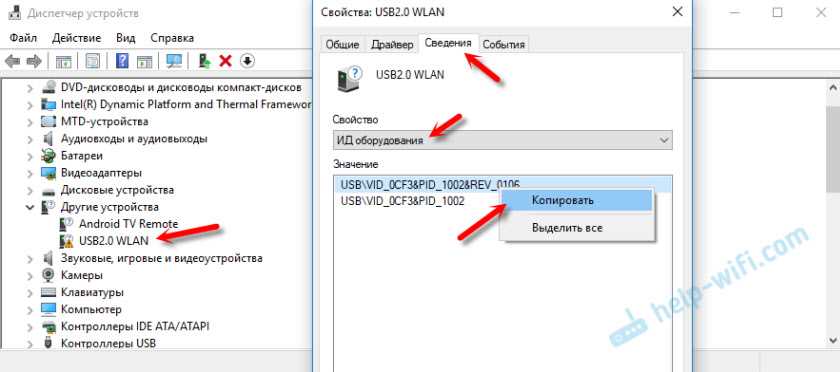
Если подключение к сети не удалось, можно попробовать выполнить следующие действия:
- Проверить правильность ввода пароля;
- Перезагрузить компьютер и попытаться подключиться к сети снова;
- Проверить настройки антивирусного программного обеспечения, так как оно может блокировать соединение;
- Проверить настройки роутера и наличие интернет-соединения.
4. Сохранение настроек сети Wi-Fi
После успешного подключения к сети необходимо сохранить настройки, чтобы в следующий раз не проходить процедуру подключения заново. Для этого необходимо выбрать сеть Wi-Fi и нажать кнопку «Сохранить».
Решение проблем с TP-Link TL-WN822N
1. Нет соединения с Wi-Fi сетью
Если у вас возникла проблема с подключением к Wi-Fi, вам необходимо проверить следующее:
- Проверьте, включен ли адаптер.
- Проверьте, правильно ли введен пароль от Wi-Fi сети.
- Проверьте, находится ли адаптер в зоне действия сигнала Wi-Fi сети.
- Попробуйте перезагрузить роутер и компьютер.
2. Низкая скорость Wi-Fi соединения
В случае, если скорость соединения значительно ниже ожидаемой, проверьте следующие моменты:
- Убедитесь, что адаптер находится в зоне хорошего сигнала.
- Убедитесь, что на компьютере нет вирусов или вредоносных программ.
- Возможно, у вашего провайдера интернета есть ограничения на скорость
- Попробуйте измерить скорость интернета через интернет-ресурс Ping-Test или Speedtest.
3. Проблемы с драйверами
Если у вас возникают ошибки или неудачи при установке драйверов, проверьте следующие моменты:
- Убедитесь, что у вас установлена последняя версия драйверов для адаптера.
- Убедитесь, что драйверы совместимы с вашей операционной системой.
- Советуем использовать официальный сайт TP-Link для загрузки и установки драйверов, а не сторонние.
- Попробуйте удалить все установленные драйвера и повторно установить.
| Проблема | Возможное решение |
|---|---|
| Не удалось установить драйверы из поставки | Загрузите последние драйверы с официального сайта TP-Link и установите. |
| При подключении к Wi-Fi сети происходят сбои | Перезагрузите адаптер и попробуйте снова подключиться. Проверьте настройки Wi-Fi сети. |
| Низкая скорость соединения | Убедитесь, что на компьютере нет вирусов или вредоносных программ. Попробуйте измерить скорость интернета на Ping-Test или Speedtest. |
Важно: Если ни один из предложенных методов не решает проблему, обратитесь в техническую поддержку TP-Link.
Шаг 1. Поиск проблемы
1.1 Проверьте подключение
Первым делом необходимо проверить, правильно ли подключен ваш девайс. Убедитесь, что кабель подключения к компьютеру и модему находится в рабочем состоянии и установлен правильно.
1.2 Проверьте установку драйвера
Проверьте, правильно ли был установлен драйвер для вашего устройства. Проверьте версию драйвера на официальном сайте производителя и сравните с установленной. Если версии не совпадают, скачайте последнюю версию драйвера и установите ее.
1.3 Проверьте наличие вирусов
Проверьте ваш компьютер на наличие вирусов и других вредоносных программ. Программное обеспечение, имеющее вредоносную активность, может повлиять на работу драйвера и устройства в целом. Установите антивирусную программу и выполните полное сканирование системы.
1.4 Проверьте наличие конфликтующих программ
Проверьте, не конфликтуют ли другие программы с драйвером вашего устройства. Некоторые приложения могут изменять работу устройств и программ на компьютере, что может привести к конфликту. Попробуйте отключить такие программы и повторите попытку установки драйвера.
Шаг 2. Решение проблемы
1. Проверьте подключение устройства
Перед тем, как начать искать проблемы в настройках, убедитесь, что ваш TL-WN822N правильно подключен к компьютеру. Проверьте соединение USB-кабеля с портом на компьютере и на устройстве. Если подключение в порядке, то попробуйте подключить TL-WN822N к другому порту на компьютере.
2. Проверьте наличие драйвера
Убедитесь, что драйвер TL-WN822N установлен на компьютере. Проверьте, есть ли он в списке установленных программ («Панель управления» -> «Программы и возможности»). Если драйвер не установлен, загрузите его с официального сайта TP-Link, выполните установку и перезагрузите компьютер.
3. Обновите драйверы
Проверьте, что установленная версия драйвера соответствует версии устройства TL-WN822N. Если вы заметили, что у устройства установлена старая версия драйвера, версия драйвера несовместима с операционной системой или устройство не определяется системой, попробуйте обновить драйвер. Для этого загрузите новую версию с официального сайта TP-Link, выполните установку и перезагрузите компьютер.
4. Проверьте настройки беспроводной сети

Возможно, проблема в настройках беспроводной сети. Убедитесь, что компьютер подключен к доступной беспроводной сети и верно введены данные для авторизации (логин и пароль). Если вы используете антивирусное программное обеспечение, убедитесь, что он допускает работу с беспроводными сетями. Попробуйте подключаться к другой беспроводной сети и проверить, работает ли устройство в другой среде.
5. Свяжитесь с поддержкой
Если все вышеперечисленные методы не дали результата, тогда свяжитесь с поддержкой TP-Link для получения дополнительной информации и решения проблемы с устройством.
Ответы на вопросы
Как установить драйвер TP-Link TL-WN822N в Windows?
Сначала нужно скачать соответствующий драйвер с официального сайта TP-Link, затем запустить его и следовать инструкциям на экране. Обычно это несложный процесс, который занимает не больше нескольких минут. Если у вас возникли какие-либо проблемы в процессе установки, можно обратиться за помощью к специалистам TP-Link.
Как настроить TP-Link TL-WN822N после установки драйвера в Windows?
После установки драйвера в Windows, необходимо настроить TP-Link TL-WN822N при помощи программного обеспечения, которое идет в комплекте с адаптером. Для этого нужно запустить программу и следовать инструкциям на экране. В зависимости от требований вашей сети, может потребоваться выплнить дополнительные настройки сетевых параметров.
Как понять, что TP-Link TL-WN822N правильно установлен и настроен?
Если установка драйвера прошла успешно и адаптер правильно настроен, значок Wi-Fi на панели задач должен выглядеть как активный. Для дополнительной проверки можно просто попробовать подключится к известной Wi-Fi сети или пинговать другие устройства в сети.
Какие ОС поддерживаются TP-Link TL-WN822N?
TP-Link TL-WN822N поддерживает Windows XP, Vista, 7, 8, 8.1 и 10, а также Mac OS X 10.7 и выше.
Как решить проблему с отключающимся TP-Link TL-WN822N?
Если TP-Link TL-WN822N неожиданно отключается, возможно нужно установить новейший драйвер из официального источника, либо опробовать различные USB-порты на компьютере. Если ошибка повторяется после обновления драйвера и изменения портов, то возможно проблема связана с адаптером самим по себе, и его нужно заменить.
Как настроить TP-Link TL-WN822N для подключения к большей дистанции в Wi-Fi сети?
Для увеличения дистанции подключения к Wi-Fi сети можно использовать экспериментальные настройки драйвера адаптера. В этом случае, возможно нарушение гарантии на адаптер. Во всех остальных случаях настройка дистанции для данного устройства не возможна.
Как решить проблему с нестабильным соединением TP-Link TL-WN822N?
Если TP-Link TL-WN822N подключается к Wi-Fi сети, но соединение нестабильное, нужно проверить наличие свободного канала на роутере. Также подключение других устройств и исправление неполадок с интернет-провайдером может помочь устранить эту проблему. Если проблема сохраняется, возможно проблема кроется в самом адаптере и его нужно заменить.
Как решить проблему с отключенным TP-Link TL-WN822N в Windows 10?
Для того, чтобы решить проблему с отключенным TP-Link TL-WN822N в Windows 10, нужно попробовать следующее: 1) перезапустить компьютер; 2) проверить установленные драйвера; 3) изменить порт USB; 4) отключить/включить Wi-Fi адаптер через управление устройствами Windows.
Как решить проблему с низкой скоростью Wi-Fi на TP-Link TL-WN822N?
Если скорость Wi-Fi на TP-Link TL-WN822N низкая, нужно убедиться, что адаптер и компьютер находятся на достаточном расстоянии до роутера, а также проверить наличие свободного канала Wi-Fi. Также можно попробовать подключиться к другой Wi-Fi сети для сравнения скоростей. Если проблема сохраняется, возможно проблема в самом адаптере и его нужно заменить.
Какие особенности при использовании TP-Link TL-WN822N с Windows 7?
TP-Link TL-WN822N полностью поддерживается Windows 7 и функционирует в полной мере на этой операционной системе. В редких случаях могут возникнуть проблемы с драйверами, но все они решаются при помощи переустановки или обращения к специалистам TP-Link.