

Слабый сигнал Wi-Fi может беспокоить каждого, кто сталкивается с проблемой медленного интернета или обрывов во время онлайн-игр или просмотра стримов. Однако решение этой проблемы не всегда является легкой задачей. Установка дополнительных устройств, таких как антенны, может помочь усилить сигнал Wi-Fi и улучшить скорость интернет-соединения.
В статье вы узнаете о том, как можно установить антенны TP-LINK TL-ANT2408CL, произведенные одним из наиболее известных производителей сетевых устройств. Антенны предназначены для усиления сигнала Wi-Fi и могут быть установлены на разных устройствах — на роутеры, на Wi-Fi адаптеры и даже на ноутбуки.
В статье будет представлен подробный обзор антенн TP-LINK TL-ANT2408CL, а также инструкция по их установке и тестированию. Вы узнаете, какие возможности дают эти устройства и как проверить их работоспособность. Будут также рассмотрены вопросы, связанные с настройкой и использованием антенн, а также особенности их использования в зависимости от того, на каких устройствах они устанавливаются.
- Установка антенн TP-LINK TL-ANT2408CL
- 1. Подготовка к установке
- 2. Установка антенн на корпус роутера
- 3. Включение роутера и проверка качества сигнала Wi-Fi
- Как выбрать место установки антенн
- Выбор места
- Свободное пространство
- Проведение тестов
- Как подключить антенны к маршрутизатору
- Шаг 1: Выключите маршрутизатор и отсоедините его от розетки.
- Шаг 2: Установите и настроить антенны.
- Шаг 3: Проверьте соединение.
- Тестирование антенн TP-LINK TL-ANT2408CL
- Как проводится тестирование?
- Результаты тестирования
- Как проверить качество сигнала Wi-Fi после установки антенн
- 1. Используйте специальные программы
- 2. Проверьте скорость интернет-подключения
- 3. Приятное звучание
- Как провести сканирование сети Wi-Fi на наличие помех
- 1. Использование приложений для сканирования Wi-Fi
- 2. Использование бесплатных онлайн-сервисов
- 3. Использование программ на компьютере
- 4. Использование Wi-Fi анализатора
- Ответы на вопросы
- Для чего нужна антенна TP-LINK TL-ANT2408CL?
- Как установить антенну TP-LINK TL-ANT2408CL?
- Какое расстояние покрывает антенна TP-LINK TL-ANT2408CL?
- Как проверить эффективность работы антенны TP-LINK TL-ANT2408CL?
- Совместима ли антенна TP-LINK TL-ANT2408CL со всеми маршрутизаторами?
- Какие преимущества имеет антенна TP-LINK TL-ANT2408CL перед встроенной антенной маршрутизатора?
- Как настроить антенну TP-LINK TL-ANT2408CL для оптимального усиления сигнала?
- Какая длина кабеля в комплекте с антенной TP-LINK TL-ANT2408CL?
- Можно ли установить несколько антенн TP-LINK TL-ANT2408CL?
- Какой угол наклона антенны TP-LINK TL-ANT2408CL лучше всего выбрать?
Установка антенн TP-LINK TL-ANT2408CL
1. Подготовка к установке
Перед началом установки антенн TP-LINK TL-ANT2408CL необходимо подготовить несколько вещей:
- Проверить соответствие антенн модели вашего Wi-Fi роутера;
- Убедиться, что у вас имеется необходимое количество антенн для установки;
- Подготовить инструменты, необходимые для установки антенн (например: отвертку).
2. Установка антенн на корпус роутера

После подготовки к установке можно приступить к самой процедуре. Для начала следует:
- Выключить и отсоединить от электросети ваш Wi-Fi роутер;
- Снять родные антенны с корпуса роутера;
- Установить новые антенны TP-LINK TL-ANT2408CL в отверстия на корпусе роутера. Обратите внимание на то, чтобы они были установлены в соответствии с порядком номеров, обозначенных на корпусе роутера.
3. Включение роутера и проверка качества сигнала Wi-Fi
После установки антенн TP-LINK TL-ANT2408CL необходимо включить ваш роутер и проверить качество сигнала Wi-Fi. Для этого можно воспользоваться любой программой для проверки скорости Интернета и сравнить новые показатели со старыми. Если у вас возникнут проблемы с подключением к Интернету, можно проверить кабельное подключение и свойства сетевой карты вашего компьютера.
Как выбрать место установки антенн
Выбор места
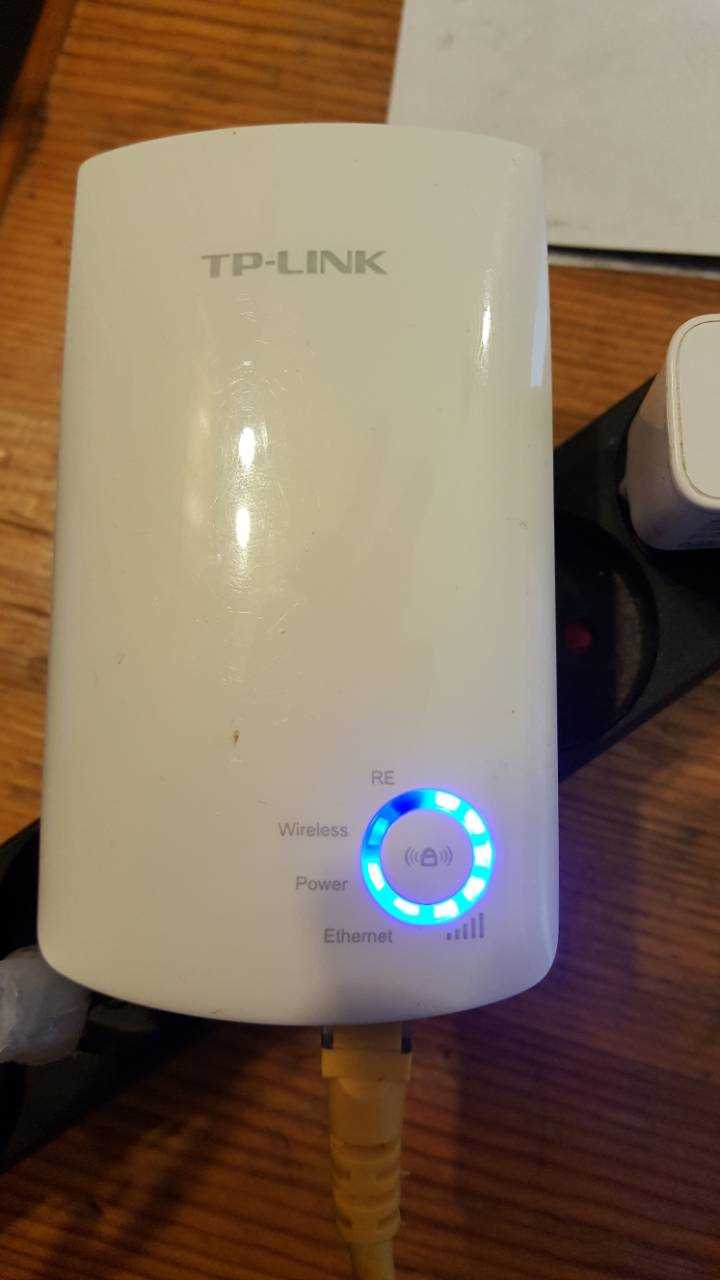
Место установки антенн TP-LINK TL-ANT2408CL имеет большое значение для сигнала Wi-Fi. Необходимо учесть физические препятствия, такие как стены, потолки и другие объекты, которые могут помешать распространению сигнала.
Для подбора места установки антенн необходимо провести эксперименты. В зависимости от значимости сигнала выберите несколько мест, где бы вы хотели получить лучший сигнал Wi-Fi. Нанесите на эти места метки с номерами соответствующих антенн. Рядом с каждой из меток установите антенны.
Свободное пространство

Отдалите антенны от других металлических объектов и электроприборов, это может снизить качество сигнала. Убедитесь, что перед антенной нет препятствий, таких как стены, перегородки, шкафы и т.д.
Установите антенны TP-LINK TL-ANT2408CL на свободное пространство. Если у вас есть встроенная ниша под антенну, то это может быть идеальным местом для установки, если, конечно, она будет установлена в достаточном расстоянии от других объектов.
Проведение тестов
После установки антенн TP-LINK TL-ANT2408CL необходимо провести тестирование. Проверьте качество сигнала Wi-Fi на всех установленных антеннах, сравнивая полученные результаты.
При проведении тестирования изменяйте место установки антенн и проводите тесты повторно, чтобы определить наилучшее место для установки антенн.
Не забывайте, что эффективность усиления сигнала Wi-Fi будет зависеть от расположения точки доступа и других факторов, таких как присутствие других сетей Wi-Fi и мощность вашего интернет-провайдера.
Как подключить антенны к маршрутизатору

Шаг 1: Выключите маршрутизатор и отсоедините его от розетки.

Перед началом работы соедините антенну с маршрутизатором. Потребуется отвинтить обмотку антенны от маршрутизатора, а затем осторожно подключить входы антенны к маршрутизатору. В случае использования внешних антенн этот шаг будет особенно важен.
Шаг 2: Установите и настроить антенны.

Подключение антенн к маршрутизатору не является стандартной процедурой. При применении внешней антенны вы можете лишиться гарантии, так как стандартные антенны, предоставляемые производителем маршрутизатора, имеют зарегистрированные сертификаты соответствия. При этом использование внешних антенн во многих случаях повышает качество приема и увеличивает площадь покрытия сигнала.
Шаг 3: Проверьте соединение.
Завершите работу, проверив, что маршрутизатор включен и работает в штатном режиме. Если все соединения выполнены правильно, антенна должна быть успешно подключена к маршрутизатору и работать в качестве усилителя сигнала Wi-Fi. Если есть сомнения в правильности подключения, лучше обратиться к специалисту, который проверит работу оборудования и поможет решить проблемы в наборе параметров маршрутизации.
Тестирование антенн TP-LINK TL-ANT2408CL
Как проводится тестирование?
Для тестирования антенн TP-LINK TL-ANT2408CL необходимо установить их на роутер. Далее проводится проверка силы и качества сигнала Wi-Fi в разных углах помещения.
Во время тестирования необходимо убедиться, что устройства получают стабильный сигнал и не теряют его при нахождении на большом расстоянии от роутера.
Результаты тестирования

Результаты тестирования антенн TP-LINK TL-ANT2408CL показали, что они значительно улучшают качество и силу сигнала в сравнении со стандартной антенной, установленной на роутере.
Благодаря установке антенн TP-LINK TL-ANT2408CL, пользователи могут получить стабильный и сильный сигнал Wi-Fi даже в труднодоступных местах помещения.
Использование данных антенн — отличное решение для улучшения сигнала в квартире, доме или офисе, а также для повышения качества связи на больших расстояниях.
Как проверить качество сигнала Wi-Fi после установки антенн

1. Используйте специальные программы
После установки новых антенн на вашем маршрутизаторе, рекомендуется использовать специальные программы для проверки качества сигнала Wi-Fi. Они могут помочь вам определить, какую скорость передачи данных вы получаете на вашем устройстве и какой диапазон Wi-Fi работает в вашей зоне.
2. Проверьте скорость интернет-подключения
Если вы заметили, что у вас не появилось более сильного сигнала, после установки новых антенн, попробуйте проверить скорость интернет-подключения. Проведите несколько тестов, используя различные устройства и располагая их в разных местах в зоне Wi-Fi.
3. Приятное звучание
Если вы обнаружили, что сигнал Wi-Fi работает лучше после установки новых антенн, вы можете ощутить приятное звучание, в качестве обещания того, что вы теперь имеете более стабильный, быстрый и надежный интернет-сигнал.
Как провести сканирование сети Wi-Fi на наличие помех
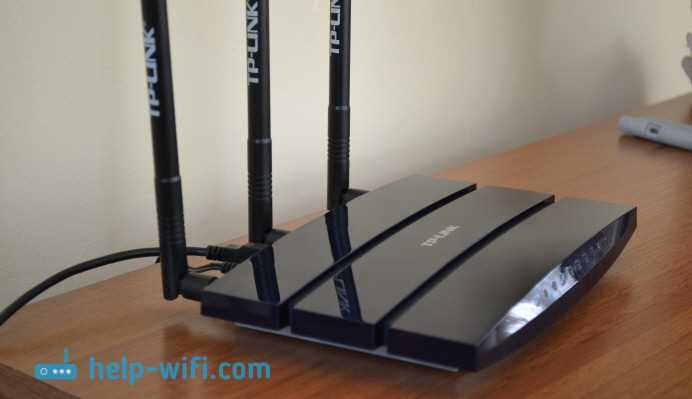
1. Использование приложений для сканирования Wi-Fi
Используйте приложения для сканирования Wi-Fi на вашем смартфоне или планшете. Такие программы могут показать, какие каналы находятся в наибольшей загруженности и какие используются соседними сетями. Благодаря этому можно выбрать наиболее свободный канал для своей сети Wi-Fi и уменьшить количество помех.
2. Использование бесплатных онлайн-сервисов
Существуют много бесплатных онлайн-сервисов, которые могут помочь вам сканировать вашу сеть Wi-Fi на наличие помех. Они анализируют плотность сигнала и помогают определить, возникают ли помехи в вашей сети. Один из таких сервисов — Netspot.
3. Использование программ на компьютере
Вы можете установить программу на свой компьютер, которая поможет вам сканировать сеть Wi-Fi на наличие помех. Программа NetStumbler является одной из самых популярных утилит для сканирования Wi-Fi. Она работает на Windows и способна сканировать все находящиеся в пределах диапазона доступные сети Wi-Fi, а также позволяет провести выводы о более подходящем канале.
4. Использование Wi-Fi анализатора
Вы можете использовать анализатор Wi-Fi, чтобы увидеть все сети в радиусе действия вашего устройства. Он поможет определить насколько перегружен ваш канал и какие источники помех содержатся на канале. Wi-Fi анализаторы могут быть дорогими, но на рынке существуют также бесплатные варианты.
Проведение сканирования сети Wi-Fi на наличие помех очень важно, чтобы убедиться, что вы используете канал с минимальным количеством помех. Помехи могут значительно ухудшить качество сигнала Wi-Fi, поэтому этот шаг следует выполнять регулярно.
Ответы на вопросы
Для чего нужна антенна TP-LINK TL-ANT2408CL?
Антенна TP-LINK TL-ANT2408CL позволяет усилить сигнал Wi-Fi и увеличить радиус покрытия сети внутри помещения или на улице.
Как установить антенну TP-LINK TL-ANT2408CL?
Антенну TP-LINK TL-ANT2408CL можно установить как на настенный кронштейн, так и на мачту. В комплекте есть все необходимые крепления и инструкция по установке.
Какое расстояние покрывает антенна TP-LINK TL-ANT2408CL?
Радиус покрытия антенны TP-LINK TL-ANT2408CL составляет до 8 километров на открытой местности и до 800 метров в помещениях.
Как проверить эффективность работы антенны TP-LINK TL-ANT2408CL?
Для проверки эффективности работы антенны TP-LINK TL-ANT2408CL можно использовать специальные программы для анализа сигнала Wi-Fi, например, NetSpot или WiFi Analyzer.
Совместима ли антенна TP-LINK TL-ANT2408CL со всеми маршрутизаторами?
Антенна TP-LINK TL-ANT2408CL совместима со всеми маршрутизаторами, которые имеют разъем SMA для подключения внешней антенны.
Какие преимущества имеет антенна TP-LINK TL-ANT2408CL перед встроенной антенной маршрутизатора?
Антенна TP-LINK TL-ANT2408CL имеет более высокую чувствительность и усиление сигнала, что позволяет увеличить радиус покрытия и уменьшить количество слепых зон в сети.
Как настроить антенну TP-LINK TL-ANT2408CL для оптимального усиления сигнала?
Для настройки антенны TP-LINK TL-ANT2408CL нужно воспользоваться инструментами для анализа сети и провести оптимизацию угла наклона, направления и высоты установки антенны.
Какая длина кабеля в комплекте с антенной TP-LINK TL-ANT2408CL?
Кабель в комплекте с антенной TP-LINK TL-ANT2408CL имеет длину 1 метр.
Можно ли установить несколько антенн TP-LINK TL-ANT2408CL?
Да, можно установить несколько антенн TP-LINK TL-ANT2408CL для усиления сигнала в разных направлениях или для создания сети с повышенной плотностью покрытия.
Какой угол наклона антенны TP-LINK TL-ANT2408CL лучше всего выбрать?
Угол наклона антенны TP-LINK TL-ANT2408CL следует выбирать исходя из топографии местности и уровня помех в районе установки антенны. Наиболее часто используют угол наклона 22,5° или 45°.