

Роутеры Asus снабжены USB-портами, которые могут использоваться для подключения устройств хранения данных и принтеров. Эта функция полезна для создания сетевого хранилища данных и обеспечения доступа к принтеру без необходимости подключения его напрямую к компьютеру.
В этой статье мы рассмотрим, как использовать USB-порты на роутере Asus для создания сетевого хранилища данных и обеспечения доступа к принтеру. Мы также рассмотрим, как настроить доступ к хранилищу данных и принтеру из сети.
Если у вас есть роутер Asus с USB-портом и вы хотите максимально использовать функционал этого устройства, то эта статья для вас. Вы узнаете, как получить доступ к данным на вашем роутере из любого устройства в сети и как настроить принтер, чтобы можно было печатать из любой точки вашего домашнего офиса.
- USB на роутере Asus: обзор возможностей
- Хранение данных в облаке
- Доступ к USB-устройству
- Загрузка и восстановление
- Установка дополнительных функций
- Вывод
- Как подключить USB на роутере Asus: шаг за шагом инструкция
- Шаг 1. Подключите USB-накопитель к роутеру Asus
- Шаг 2. Откройте веб-интерфейс роутера Asus
- Шаг 3. Настройте функцию USB-накопителя на роутере Asus
- Шаг 4. Подключайтесь к USB-накопителю на роутере Asus
- Шаг 5. Наслаждайтесь использованием USB-накопителя на роутере Asus
- Как использовать USB на роутере Asus для сетевого хранилища (NAS)
- Подключение жесткого диска к роутеру
- Настройка NAS на роутере Asus
- Доступ к сетевому хранилищу
- Ограничения и рекомендации
- USB на роутере Asus для принтера: инструкция по настройке
- Шаг 1: Подключите принтер к USB-порту на роутере Asus
- Шаг 2: Зайдите в настройки роутера Asus через веб-интерфейс
- Шаг 3: Настройте принтер в меню USB на роутере Asus
- Шаг 4: Настройте параметры печати
- Шаг 5: Печатайте со своего принтера, подключенному к роутеру Asus
- Веб-камера на USB и роутер Asus: как организовать удаленный домашний видеонаблюдение
- Как подключить веб-камеру к роутеру Asus?
- Как организовать удаленный доступ к видеонаблюдению?
- Как использовать видеонаблюдение на удаленном устройстве?
- Какие преимущества использования веб-камеры на роутере Asus для видеонаблюдения?
- Как использовать USB на роутере Asus для медиа-сервера и онлайн-кинотеатра
- Шаг 1: Подключение USB-носителя к роутеру Asus
- Шаг 2: Настройка медиа-сервера или онлайн-кинотеатра
- Шаг 3: Подключение устройств к медиа-серверу или онлайн-кинотеатру
- Соединение USB-модема с роутером Asus: решение проблем с интернетом
- Возможные проблемы
- Решение проблемы
- USB на роутере Asus: безопасность, настройка доступа, облако и синхронизация данных
- Безопасность USB-порта на роутере Asus
- Настройка доступа к USB-порту на роутере Asus
- Облако и синхронизация данных через USB на роутере Asus
- Ответы на вопросы
- Зачем нужен USB на роутере Asus?
- Как подключить внешний жесткий диск к роутеру Asus?
- Как настроить общий доступ к файлам на внешнем жестком диске, подключенном к роутеру Asus?
- Можно ли подключить к роутеру Asus сразу несколько внешних жестких дисков?
- Как настроить общий доступ к принтеру, подключенному к роутеру Asus?
- Как проверить, подключен ли внешний жесткий диск к роутеру Asus?
- Могут ли настройки USB порта на роутере Asus повлиять на скорость интернета?
- Можно ли использовать USB порт на роутере Asus для зарядки устройств?
- Как настроить доступ к внешнему жесткому диску на роутере Asus с помощью FTP?
- Могут ли USB устройства, подключенные к роутеру Asus, стать источником заражения для компьютера?
USB на роутере Asus: обзор возможностей
Хранение данных в облаке
Большинство роутеров Asus имеют возможность подключения внешнего жесткого диска или флешки через USB-порт и обеспечивают возможность создания так называемой облачной памяти на своем роутере. Это означает, что вы сможете обмениваться файлами между компьютерами внутри сети, копировать и хранить файлы на роутере, а также совместно использовать медиафайлы на телевизоре и других устройствах.
Доступ к USB-устройству
USB-порт на роутере Asus может также использоваться для подключения принтеров, сканеров или других USB-устройств. Это позволяет их использовать на любом компьютере внутри сети без необходимости подключения к каждому устройству отдельно.
Загрузка и восстановление
В случае, если у вас есть образ системы, который вы хотите использовать на нескольких компьютерах, можно загрузить образ на подключенный к USB-порту роутер Asus и использовать его для восстановления системы на нескольких устройствах в вашей сети.
Установка дополнительных функций
Некоторые роутеры Asus поддерживают установку дополнительных функций, которые можно загрузить через USB-порт. Например, можно установить VPN-сервер, который позволит устанавливать безопасное соединение с интернетом на любом устройстве внутри вашей сети.
Вывод
Возможности USB-порта на роутере Asus огромны. Независимо от того, что вы хотите делать с помощью подключения USB-устройства, существует множество способов, чтобы воспользоваться его преимуществами.
Как подключить USB на роутере Asus: шаг за шагом инструкция

Шаг 1. Подключите USB-накопитель к роутеру Asus
Прежде всего, необходимо подключить USB-накопитель к свободному USB-порту на задней или боковой панели вашего роутера Asus. Последующая настройка будет происходить через веб-интерфейс самого роутера, поэтому убедитесь, что ваш компьютер подключен к той же сети, что и роутер.
Шаг 2. Откройте веб-интерфейс роутера Asus
Для того чтобы открыть веб-интерфейс вашего роутера Asus, необходимо в браузере ввести IP-адрес вашего устройства. Обычно он указан на задней панели роутера. По умолчанию, IP-адрес роутера Asus равен 192.168.1.1. Откройте браузер и введите этот адрес в адресную строку.
Шаг 3. Настройте функцию USB-накопителя на роутере Asus
После успешного входа в веб-интерфейс роутера Asus, выберите пункт «USB Application» (USB-приложение) в меню слева. Затем выберите «Media Server» (Медиасервер) или «Network Place (Samba) Share» (Сетевое место (Samba) для общего доступа к данным с USB-накопителя.
- Если вы выбрали «Media Server», установите флажок «Enable» (Включить) и нажмите кнопку «Apply» (Применить).
- Если вы выбрали «Network Place (Samba) Share», установите флажок «Enable Network Place (Samba) Share» (Включить совместный доступ к месту в сети (Samba)) и задайте имя компьютера и имя сетевой группы. Нажмите кнопку «Apply» (Применить).
Шаг 4. Подключайтесь к USB-накопителю на роутере Asus

После выполнения предыдущих действий, вы можете подключаться к USB-накопителю на роутере Asus. Откройте проводник на своем компьютере и найдите раздел «Сетевые устройства и ресурсы». Там вы увидите доступный для подключения сетевой диск с именем, которое вы задали на предыдущем шаге. Выберите его и нажмите «Подключиться». Когда система запросит у вас учетные данные, введите имя пользователя и пароль, если такие требуются для доступа к USB-накопителю.
Шаг 5. Наслаждайтесь использованием USB-накопителя на роутере Asus
Теперь вы можете свободно использовать USB-накопитель на роутере Asus. Вы можете хранить на нем любые файлы, обмениваться файлами между компьютерами в вашей домашней сети и даже строить собственный медиасервер для проигрывания фильмов, музыки и т.д. на вашей домашней аудио-видео технике.
Как использовать USB на роутере Asus для сетевого хранилища (NAS)
Подключение жесткого диска к роутеру

Для использования USB на роутере Asus в качестве сетевого хранилища, необходимо подключить внешний жесткий диск к свободному порту USB на устройстве.
Настройка NAS на роутере Asus

После подключения жесткого диска, необходимо настроить доступ к данным с помощью NAS. Для этого откройте веб-интерфейс роутера и в разделе «USB Application» выберите пункт «All-in-one printer server» и нажмите на кнопку «Add». Затем выберите пункт «Network Place(Samba) Share» и настройте доступ к сетевому хранилищу. Выберите имя сетевого ресурса и установите пароль.
Доступ к сетевому хранилищу
После настройки NAS можно получить доступ к сетевому хранилищу из любого устройства в домашней сети. Для этого откройте проводник в Windows, Mac или любом другом устройстве с поддержкой протокола SMB и найдите вкладку «Сеть». Выберите имя сетевого ресурса, введите пароль и нажмите на кнопку «Подключиться». После успешного подключения вы сможете копировать и перемещать файлы на сетевое хранилище с любого устройства в домашней сети.
Ограничения и рекомендации
Учитывайте, что скорость передачи данных через USB на роутере Asus может быть ограничена. Рекомендуется использовать быстрый жесткий диск со скоростью вращения диска 7200 об/мин. Также рекомендуется использовать проводное подключение к роутеру для повышения быстродействия.
В итоге, использование USB на роутере Asus в качестве сетевого хранилища может значительно упростить доступ и управление вашими файлами, а также обеспечить их сохранность и безопасность.
USB на роутере Asus для принтера: инструкция по настройке
Шаг 1: Подключите принтер к USB-порту на роутере Asus
Перед началом настройки принтера на роутере Asus, убедитесь, что принтер подключен к USB-порту на роутере. Если вы не уверены, подключите принтер к USB-порту на роутере с помощью USB-кабеля.
Шаг 2: Зайдите в настройки роутера Asus через веб-интерфейс

Откройте веб-браузер и введите IP-адрес роутера Asus в строке адреса. По умолчанию IP-адрес роутера Asus — 192.168.1.1. Введите логин и пароль для входа в настройки роутера.
Шаг 3: Настройте принтер в меню USB на роутере Asus
В меню настройки USB на роутере Asus найдите опцию «Принтер». Выберите эту опцию, чтобы открыть окно настроек принтера. Нажмите кнопку «Добавить принтер» и выберите модель принтера из списка.
Шаг 4: Настройте параметры печати
Нажмите кнопку «Дополнительные настройки» для настройки параметров печати, таких как формат бумаги, качество печати и количество экземпляров. После настройки параметров печати нажмите кнопку «Сохранить».
Шаг 5: Печатайте со своего принтера, подключенному к роутеру Asus
Теперь, когда принтер настроен, вы можете начать печатать документы со своего компьютера или ноутбука без необходимости подключать принтер напрямую к устройству. Просто выберите принтер из списка и нажмите кнопку «Печать».
Веб-камера на USB и роутер Asus: как организовать удаленный домашний видеонаблюдение
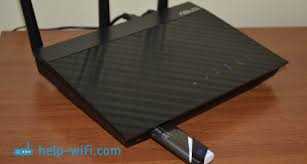
Как подключить веб-камеру к роутеру Asus?
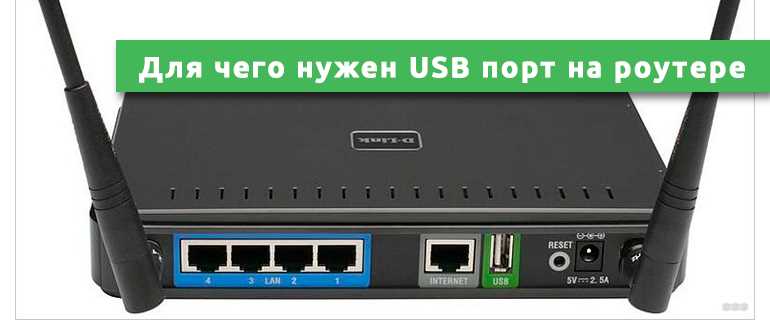
Для начала необходимо убедиться, что ваш роутер Asus поддерживает подключение веб-камеры по USB. Если это так, то следует подключить веб-камеру к роутеру через USB-порт.
Далее необходимо перейти в настройки роутера и настроить подключение веб-камеры. В большинстве случаев это можно сделать через интерфейс роутера в вашем веб-браузере.
Как организовать удаленный доступ к видеонаблюдению?

Для этого нужно настроить доступ к вашему роутеру через интернет. Для этого вам нужен статический IP-адрес или динамический DNS-сервис.
После создания статического IP или подключения к динамическому DNS, вам нужно настроить доступ через интерфейс роутера в веб-браузере. Выберите необходимый порт и откройте его для удаленного доступа.
Как использовать видеонаблюдение на удаленном устройстве?

Для этого нужно подключиться к интернету и зайти на веб-интерфейс роутера, где будет доступно видеонаблюдение.
Для управления видеонаблюдением удаленно, нужно использовать устройство с доступом в интернет и любой веб-браузер.
Какие преимущества использования веб-камеры на роутере Asus для видеонаблюдения?
- Удобство — видеонаблюдение будет доступно вам в любом месте с доступом в интернет.
- Экономия — нет необходимости в покупке специализированного оборудования для видеонаблюдения, камеры и наблюдательного софта.
- Безопасность — удаленный доступ можно настроить с учетом всех безопасностных мер и ограничений.
Как использовать USB на роутере Asus для медиа-сервера и онлайн-кинотеатра
Шаг 1: Подключение USB-носителя к роутеру Asus
Для использования USB на роутере Asus в качестве медиа-сервера или онлайн-кинотеатра, необходимо подключить USB-носитель с фильмами, сериалами, музыкой или фотографиями к USB-порту на задней панели роутера.
Шаг 2: Настройка медиа-сервера или онлайн-кинотеатра
После подключения USB-носителя к роутеру, необходимо зайти в настройки роутера через веб-интерфейс и выбрать вкладку «Медиа-сервер» или «AiDisk» (в зависимости от модели роутера).
В настройках медиа-сервера выберите папки с медиа-файлами, которые вы хотите предоставить для просмотра или прослушивания на других устройствах в домашней сети.
Если вы хотите создать онлайн-кинотеатр, выберите вкладку «AiDisk» и настройте удаленный доступ через интернет к медиа-файлам на USB-носителе. Таким образом, вы сможете смотреть фильмы и сериалы почти из любой точки мира.
Шаг 3: Подключение устройств к медиа-серверу или онлайн-кинотеатру
После настройки медиа-сервера или онлайн-кинотеатра, можно подключать к ним любые устройства в домашней сети, например, телевизоры, смартфоны, планшеты или компьютеры.
Для просмотра медиа-файлов на устройствах с Windows, можно воспользоваться программой Windows Media Player, а на устройствах с Android или iOS — приложениями, такими как VLC или KMPlayer. Также, некоторые модели телевизоров и Blu-Ray проигрывателей имеют встроенные приложения для медиа-серверов.
- Подключайте устройства к роутеру Asus и наслаждайтесь просмотром медиа-файлов на большом экране телевизора или слушайте музыку на стереосистеме в качестве Hi-Fi.
- Настройте удаленный доступ к медиа-файлам на USB-носителе через интернет, чтобы смотреть фильмы и сериалы в любой точке мира.
Соединение USB-модема с роутером Asus: решение проблем с интернетом
Возможные проблемы
Некоторые провайдеры интернета предоставляют услугу доступа в интернет через USB-модемы. Иногда возникает ситуация, когда роутер не может подключиться к интернету через провайдерский USB-модем. Это может быть вызвано следующими причинами:
- Неправильные настройки подключения в роутере
- Неправильно установлены драйверы для USB-модема на роутере
- Некоторые провайдеры требуют специальных настроек для подключения USB-модема
Решение проблемы
Для того, чтобы роутер Asus мог подключиться к интернету через USB-модем, нужно выполнить следующие шаги:
- Подключите USB-модем к роутеру с помощью кабеля USB
- Перейдите на страницу управления роутером, введя в адресной строке браузера IP-адрес роутера
- В разделе «Настройки соединения» выберите «USB-модем»
- Укажите настройки соединения, предоставленные провайдером интернета
- Сохраните настройки и перезагрузите роутер
Если все настройки указаны верно, но подключение не работает, можно попробовать обновить драйверы для USB-модема или связаться с провайдером, чтобы получить дополнительную информацию о подключении к интернету через USB-модем.
USB на роутере Asus: безопасность, настройка доступа, облако и синхронизация данных

Безопасность USB-порта на роутере Asus

USB-порт на роутере Asus может использоваться для подключения USB-накопителей, принтеров, медиаплееров и других устройств. Однако, для обеспечения безопасности, необходимо правильно настроить доступ к этому порту. В первую очередь следует установить пароль на доступ к USB-порту, а также настроить доступ к файлам и папкам на USB-накопителе.
Существует возможность ограничить доступ к USB-порту только определенным пользователям, что повышает защищенность данных при использовании общей сети.
Настройка доступа к USB-порту на роутере Asus

Для настройки доступа к USB-порту необходимо зайти в web-интерфейс роутера Asus. Во вкладке «USB Application» можно установить пароль на доступ к USB-порту, а также настроить доступ к файлам и папкам на USB-накопителе. Здесь же можно создать нового пользователя с ограниченными правами.
Облако и синхронизация данных через USB на роутере Asus
С USB-портом на роутере Asus можно использовать функции облака и синхронизации данных. Для этого необходимо установить специальное программное обеспечение на компьютер и настроить соответствующие опции в web-интерфейсе роутера. После этого можно создавать облачные хранилища на USB-накопителе и синхронизировать данные между компьютерами и устройствами, подключенными к роутеру.
Также с помощью USB-порта на роутере Asus можно создавать резервные копии данных и наслаждаться доступом к медиафайлам и документам с любого устройства в домашней сети.
Ответы на вопросы
Зачем нужен USB на роутере Asus?
USB порт на роутере Asus нужен, чтобы подключать к роутеру различные устройства, например, внешний жесткий диск или принтер. Это позволяет организовать общий доступ к данным на этих устройствах с любого устройства в сети.
Как подключить внешний жесткий диск к роутеру Asus?
Для подключения внешнего жесткого диска к роутеру Asus необходимо вставить его в USB порт на задней панели роутера. После этого необходимо настроить доступ к этому диску с помощью программного обеспечения, поставляемого вместе с роутером.
Как настроить общий доступ к файлам на внешнем жестком диске, подключенном к роутеру Asus?
Для настройки общего доступа к файлам на внешнем жестком диске, подключенном к роутеру Asus, нужно сначала настроить сам роутер. Это можно сделать через web-интерфейс роутера. После этого необходимо настроить общий доступ к файлам на диске с помощью программного обеспечения, поставляемого вместе с роутером.
Можно ли подключить к роутеру Asus сразу несколько внешних жестких дисков?
Да, можно. Для этого нужно использовать USB-разветвитель.
Как настроить общий доступ к принтеру, подключенному к роутеру Asus?
Для настройки общего доступа к принтеру, подключенному к роутеру Asus, нужно сначала настроить сам роутер. Это можно сделать через web-интерфейс роутера. После этого необходимо настроить общий доступ к принтеру с помощью программного обеспечения, поставляемого вместе с роутером и драйверов принтера.
Как проверить, подключен ли внешний жесткий диск к роутеру Asus?
Для проверки того, подключен ли внешний жесткий диск к роутеру Asus, нужно зайти в web-интерфейс роутера и проверить доступность диска в разделе настроек устройств.
Могут ли настройки USB порта на роутере Asus повлиять на скорость интернета?
Нет, настройки USB порта на роутере Asus не влияют на скорость интернета.
Можно ли использовать USB порт на роутере Asus для зарядки устройств?
Да, можно использовать USB порт на роутере Asus для зарядки устройств, в том числе для зарядки смартфона или планшета.
Как настроить доступ к внешнему жесткому диску на роутере Asus с помощью FTP?
Для настройки доступа к внешнему жесткому диску на роутере Asus с помощью FTP, нужно настроить сам роутер через web-интерфейс и настроить FTP-сервер на компьютере.
Могут ли USB устройства, подключенные к роутеру Asus, стать источником заражения для компьютера?
Да, USB устройства, подключенные к роутеру Asus, могут стать источником заражения для компьютера, если на этих устройствах находится вирус. Для защиты от таких угроз рекомендуется использовать антивирусное программное обеспечение.