

Wi-Fi сети сегодня являются обязательным атрибутом любого офиса, квартиры или дома. Поэтому качество и скорость работы такой сети имеет огромное значение. Одним из ключевых факторов на пути к высокоскоростному и стабильному интернет-соединению является точка доступа. В этой статье рассмотрим, как улучшить пропускную способность Wi-Fi сети с точкой доступа TP-Link TL-WA901ND.
TP-Link TL-WA901ND – это высокопроизводительная точка доступа, которая обеспечивает высокоскоростное беспроводное соединение для вашей сети. Она поддерживает протокол 802.11n и способна достичь скорости до 450 Мбит/с. Более того, она может работать в трех режимах: точка доступа, клиент и универсальный повторитель сигнала Wi-Fi.
Несмотря на высокую эффективность точки доступа TP-Link TL-WA901ND, есть несколько способов улучшения ее работы. Один из самых простых способов – это правильное размещение точки доступа в помещении. Оптимальным расположением будет центральная часть помещения, причем на высоте около 2-х метров. Кроме того, не забывайте про обеспечение необходимой вентиляции и защиту от солнечных лучей.
- Как улучшить пропускную способность Wi-Fi сети?
- 1. Обновите прошивку вашего устройства.
- 2. Выберите правильное местоположение для точки доступа.
- 3. Используйте правильные настройки.
- 4. Подключите точку доступа к более быстрой Интернет сети.
- 5. Установите усилитель сигнала.
- Проблемы Wi-Fi сети с точкой доступа TP-Link TL-WA901ND
- Медленная скорость передачи данных
- Проблемы с входом в сеть
- Как решить проблемы Wi-Fi сети с точкой доступа TP-Link TL-WA901ND?
- 1. Проверьте наличие обновлений для точки доступа
- 2. Проверьте настройки безопасности
- 3. Проверьте наличие интерференции в Wi-Fi сигнале
- 4. Проверьте настройки DHCP и IP-адреса
- 5. Проверьте количество подключенных к точке доступа устройств
- Настройка точки доступа TP-Link TL-WA901ND для улучшения пропускной способности
- Выбор правильного места для установки точки доступа
- Настройка канала и частоты
- Изменение стандарта передачи данных
- Установка антенн
- Включение функции QoS
- Установка повторителя Wi-Fi сигнала
- Подключение точки доступа TP-Link TL-WA901ND к роутеру
- Шаг 1: Подключите точку доступа
- Шаг 2: Настройте точку доступа
- Шаг 3: Настройте беспроводную сеть
- Установка антенн на точку доступа TP-Link TL-WA901ND
- Шаг 1:
- Шаг 2:
- Шаг 3:
- Шаг 4:
- Шаг 5:
- Настройка канала на точке доступа TP-Link TL-WA901ND
- Выбор канала
- Настройка канала на TP-Link TL-WA901ND
- Контроль настройки канала
- Ответы на вопросы
- Как увеличить скорость Wi-Fi интернета?
- Как подключить TP-Link TL-WA901ND к маршрутизатору?
- Как работает точка доступа TP-Link TL-WA901ND?
- Можно ли использовать TP-Link TL-WA901ND в квартире?
- Какие преимущества имеет TP-Link TL-WA901ND перед другими точками доступа?
- Какую мощность антенны выбрать для TP-Link TL-WA901ND?
- Можно ли настроить TP-Link TL-WA901ND через веб-интерфейс?
- Можно ли использовать TP-Link TL-WA901ND как усилитель сигнала?
- Какое преимущество дает использование TP-Link TL-WA901ND в качестве репитера?
- Какие файлы нужны для установки и настройки TP-Link TL-WA901ND?
Как улучшить пропускную способность Wi-Fi сети?
1. Обновите прошивку вашего устройства.
Входящий сигнал и сигналы исходящие должны транслироваться с минимальными задержками. Новая прошивка может значительно улучшить работу устройства и пропускную способность Wi-Fi сети.
2. Выберите правильное местоположение для точки доступа.
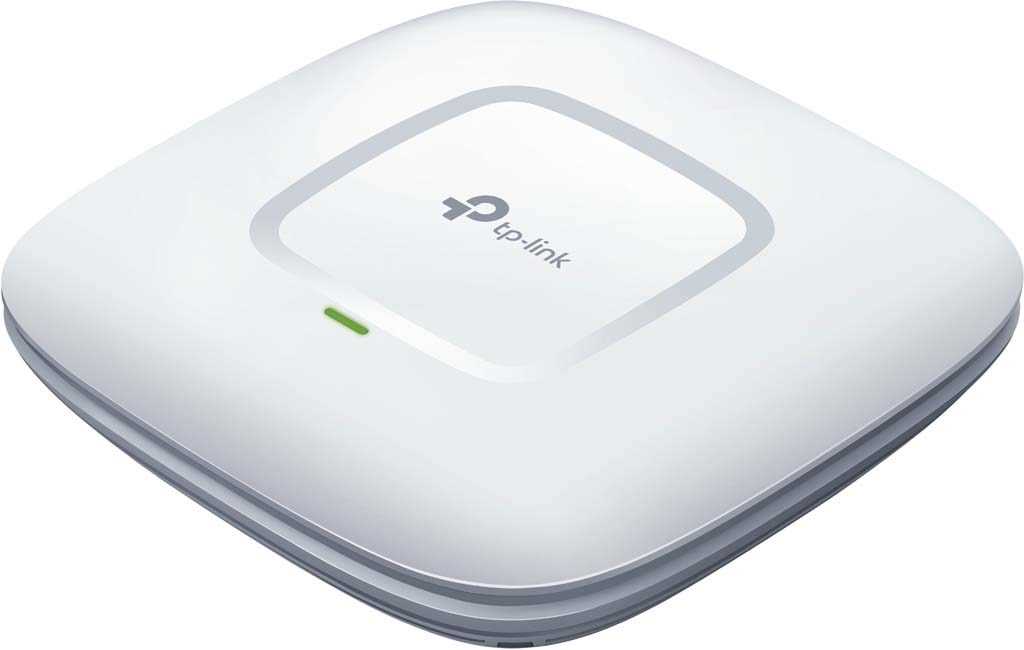
Определите место с максимальным покрытием, располагая точку доступа в центре зоны покрытия. Местоположение точки доступа также должно быть близко к устройствам, которые нужно подключить к сети.
3. Используйте правильные настройки.
Проверьте, что у вас правильно настроены каналы Wi-Fi сети, для минимизации конфликтов между устройствами и замедления работы сети. Выберите 802.11n с производительностью 300 Мбит в секунду в настройках точки доступа TP-Link TL-WA901ND.
4. Подключите точку доступа к более быстрой Интернет сети.
Если скорость вашей Wi-Fi сети меньше, чем скорость вашего Интернет провайдера, тогда подключите точку доступа к более быстрой Интернет сети.
5. Установите усилитель сигнала.
Установите усилитель сигнала, если ваш сигнал ослабевает на больших расстояниях. Усилитель сигнала может помочь увеличить пропускную способность Wi-Fi сети за счет улучшения сигнала.
Проблемы Wi-Fi сети с точкой доступа TP-Link TL-WA901ND
Медленная скорость передачи данных
Одной из основных проблем Wi-Fi сети с точкой доступа TP-Link TL-WA901ND является медленная скорость передачи данных. Это может быть обусловлено различными причинами, например:
- Слишком большой радиус действия точки доступа, что приводит к ухудшению качества сигнала на большом расстоянии от нее;
- Интерференция со сигналами других устройств;
- Наличие мешающих препятствий между точкой доступа и устройством, например стен или мебели.
Для решения этой проблемы можно попробовать:
- Проверить качество сигнала в различных местах помещения и выбрать оптимальное расположение точки доступа;
- Изменить настройки Wi-Fi сети, например, выбрать менее загруженный Wi-Fi канал или изменить режим работы;
- Применить устройства, улучшающие качество Wi-Fi сигнала, например, усилители или ретрансляторы сигнала.
Проблемы с входом в сеть
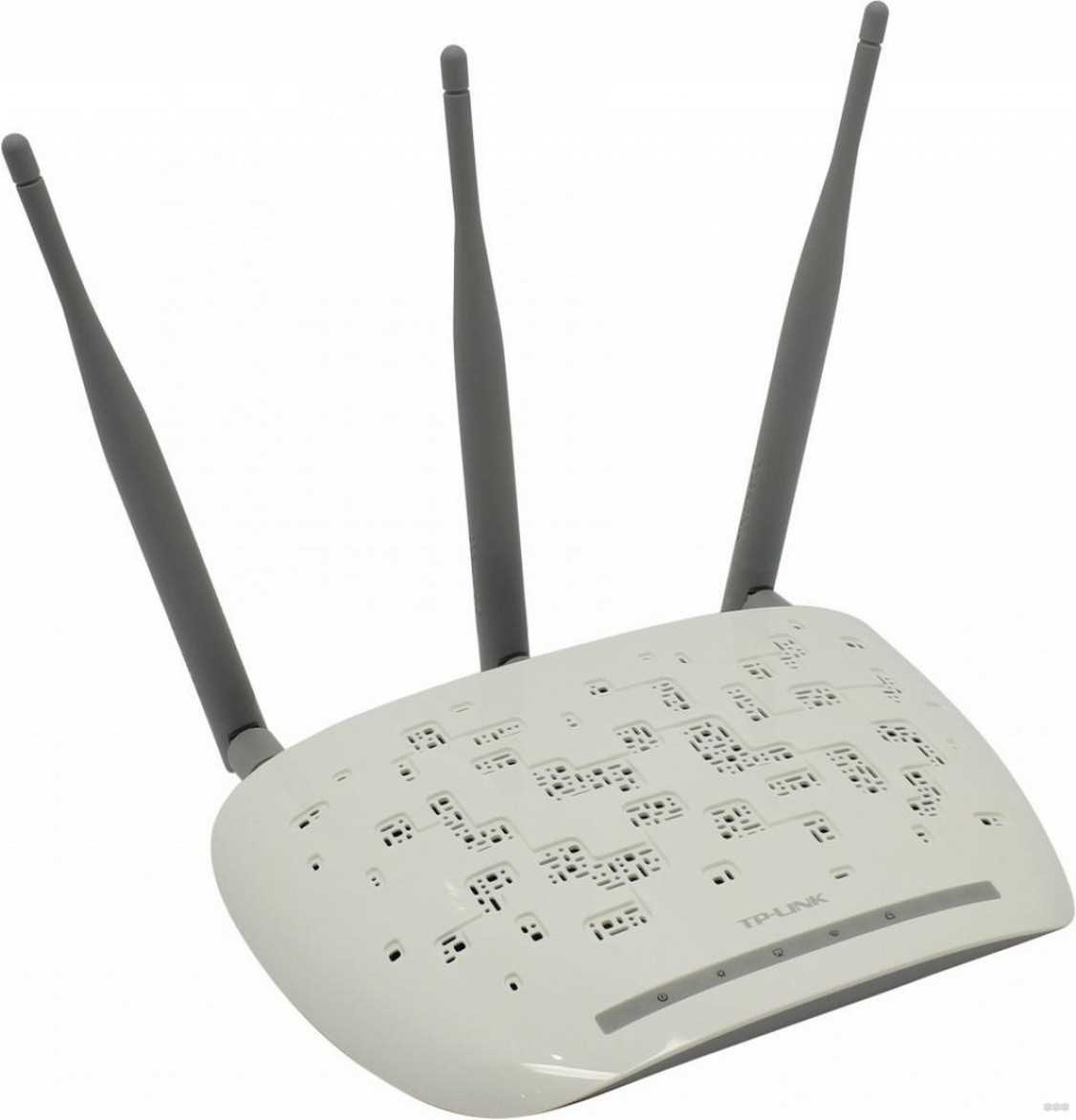
В некоторых случаях могут возникнуть проблемы с входом в Wi-Fi сеть с точкой доступа TP-Link TL-WA901ND. Возможные причины этой проблемы:
- Неправильно настроенное подключение к сети;
- Несовместимость между точкой доступа и устройством, например, если устройство не поддерживает выбранную точкой доступа аутентификацию;
- Отсутствие доступа к сети из-за неправильных настроек безопасности.
Для решения проблемы с входом в сеть можно попробовать:
- Проверить правильность введенного пароля или ключа шифрования;
- Перезагрузить точку доступа и проверить наличие корректного соединения с устройством;
- Изменить настройки безопасности сети.
Как решить проблемы Wi-Fi сети с точкой доступа TP-Link TL-WA901ND?
1. Проверьте наличие обновлений для точки доступа
Перед тем как искать причину проблемы с сетью, убедитесь, что ваша точка доступа имеет последнюю версию прошивки. Это может устранить многие проблемы и улучшить работу сети.
2. Проверьте настройки безопасности
Убедитесь, что настройки безопасности Wi-Fi сети установлены правильно. Если пароль не был установлен или был изменен, настройте его. Также важно использовать WPA2-шифрование для защиты вашей сети.
3. Проверьте наличие интерференции в Wi-Fi сигнале
Интерференция сигнала может привести к проблемам с подключением и падением скорости сети. Это может быть вызвано другими беспроводными сигналами в диапазоне 2,4 ГГц, такими как микроволновые печи, Bluetooth устройства или телефоны. Попробуйте изменить канал Wi-Fi сети, чтобы улучшить качество сигнала.
4. Проверьте настройки DHCP и IP-адреса
Убедитесь, что настройки DHCP и IP-адреса правильно настроены. Если устройства не могут подключаться к сети или имеют проблемы с соединением, это может быть связано с неправильной настройкой DHCP или назначением неправильного IP-адреса.
5. Проверьте количество подключенных к точке доступа устройств
Слишком много подключенных к точке доступа устройств может привести к нарушению работы сети и понижению скорости. Попробуйте ограничить количество устройств, которые могут подключаться к сети одновременно.
Соблюдение всех вышеперечисленных рекомендаций поможет улучшить пропускную способность Wi-Fi сети с TP-Link TL-WA901ND и избежать потенциальных проблем.
Настройка точки доступа TP-Link TL-WA901ND для улучшения пропускной способности
Выбор правильного места для установки точки доступа
Для увеличения пропускной способности Wi-Fi сети необходимо установить точку доступа TP-Link TL-WA901ND в наиболее подходящем месте. Лучше всего установить точку доступа на высоте, чтобы не было препятствий на пути сигнала. Также не рекомендуется устанавливать точку доступа вблизи других металлических устройств или микроволновой печи.
Настройка канала и частоты
TP-Link TL-WA901ND поддерживает две частоты – 2,4 ГГц и 5 ГГц. Для улучшения пропускной способности необходимо выбрать частоту с наименьшим количеством соседей. Также следует выбрать наилучший канал для избегания интерференции волн.
Изменение стандарта передачи данных
TP-Link TL-WA901ND поддерживает несколько стандартов передачи данных, таких как IEEE 802.11b/g/n. Рекомендуется выбрать самый новый и быстрый стандарт, чтобы достичь максимальной пропускной способности Wi-Fi сети.
Установка антенн
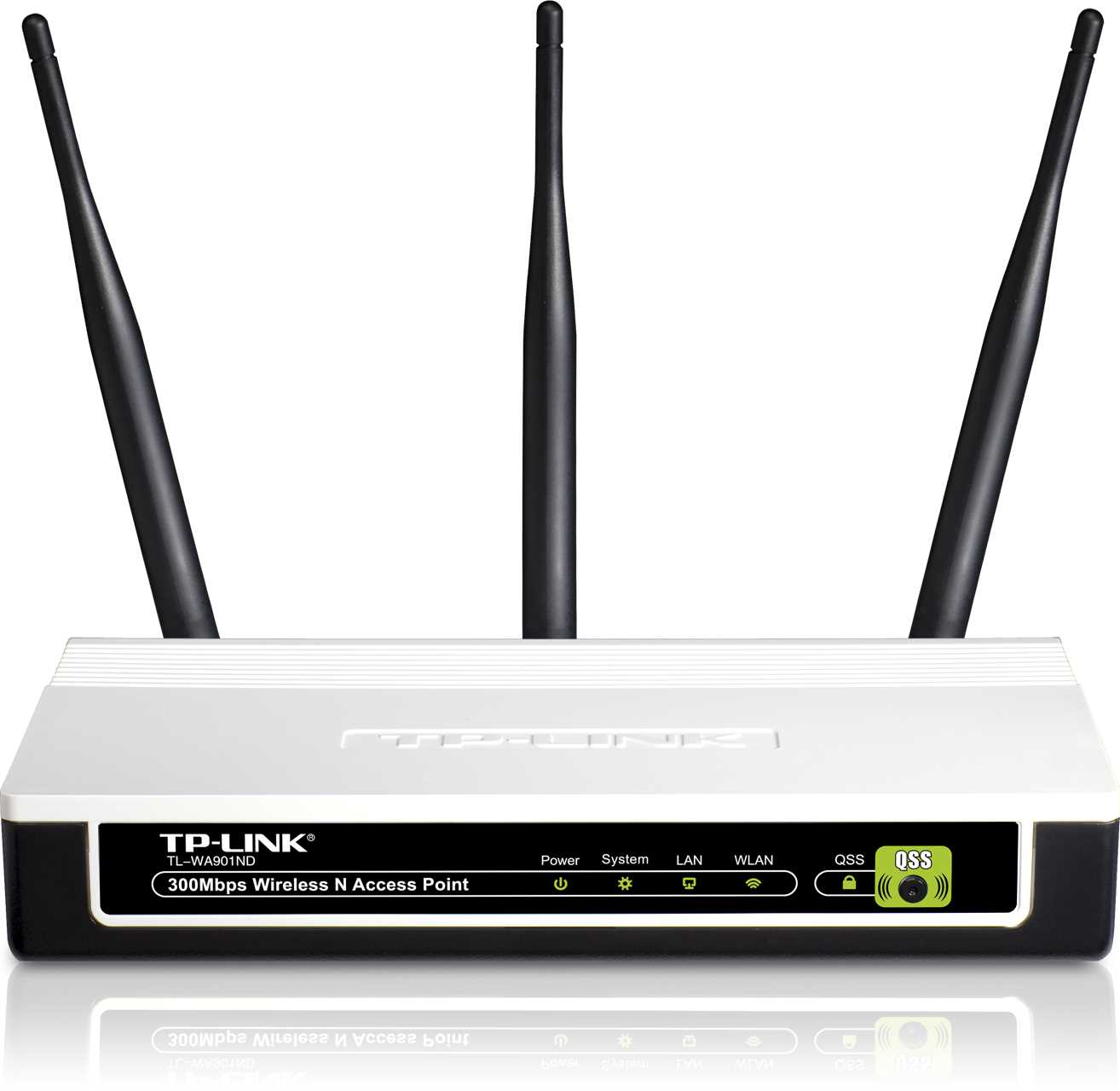
TP-Link TL-WA901ND имеет две внешние антенны, которые можно настроить для улучшения пропускной способности. Рекомендуется установить антенны на разных углах, чтобы сигнал распространялся максимально равномерно.
Включение функции QoS
Функция QoS (Quality of Service) позволяет приоритезировать трафик в Wi-Fi сети. Настройка этой функции поможет улучшить пропускную способность для наиболее важных задач, таких как видео- и голосовые вызовы. Также можно ограничить скорость для менее важных задач, чтобы избежать замедления сети.
Установка повторителя Wi-Fi сигнала
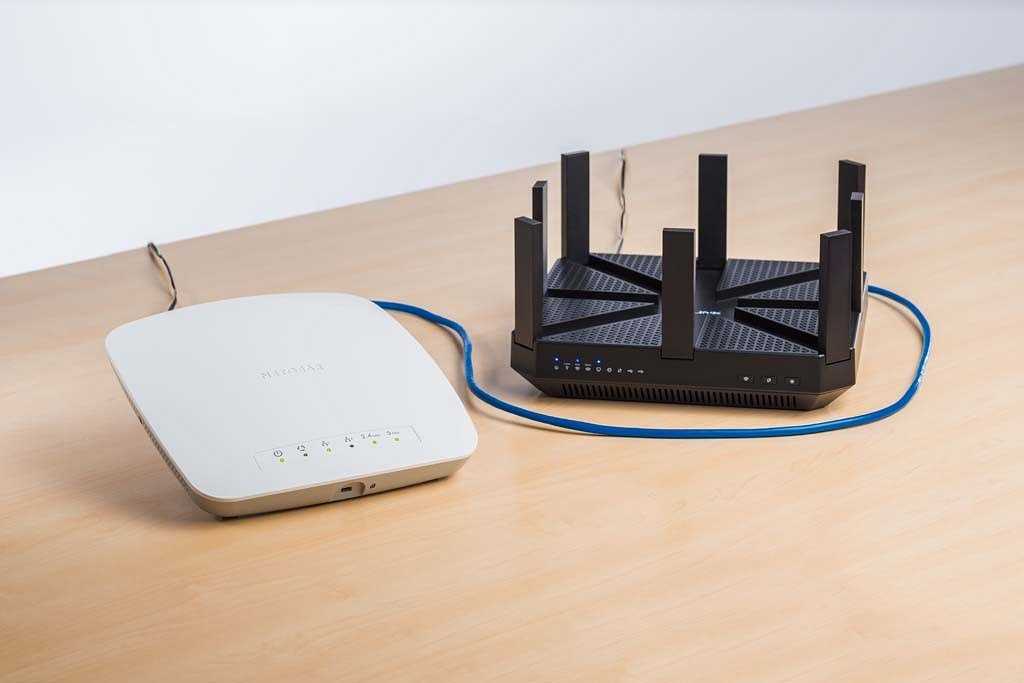
Если точка доступа TP-Link TL-WA901ND все еще не обеспечивает достаточную пропускную способность, можно установить повторитель Wi-Fi сигнала. Это позволит увеличить зону покрытия сети и улучшить качество сигнала в труднодоступных местах, таких как подвалы или крыши зданий.
Подключение точки доступа TP-Link TL-WA901ND к роутеру
Шаг 1: Подключите точку доступа
Для начала, подключите точку доступа к роутеру при помощи кабеля Ethernet. Для этого, найдите Ethernet порт на задней панели точки доступа и подключите его к любому свободному порту на задней панели роутера.
Шаг 2: Настройте точку доступа
После подключения кабеля, включите точку доступа. С помощью браузера на компьютере, подключенном к роутеру, введите IP адрес точки доступа в адресной строке браузера. Выберите язык и щелкните по кнопке «Старт».
Затем, введите логин и пароль для доступа к меню настроек. По умолчанию, логин и пароль установлены на «admin». После входа в меню настройки, настройте точку доступа в соответствии с вашими требованиями. Не забудьте сохранить изменения.
Шаг 3: Настройте беспроводную сеть
После настройки точки доступа, необходимо настроить беспроводную сеть. Зайдите в меню настроек беспроводной сети и настройте сеть в соответствии с вашими требованиями. Не забудьте сохранить изменения.
Поздравляем, вы успешно подключили точку доступа TP-Link TL-WA901ND к роутеру и настроили беспроводную сеть.
Установка антенн на точку доступа TP-Link TL-WA901ND
Шаг 1:
Перед установкой антенн на точку доступа TP-Link TL-WA901ND, убедитесь в том, что точка доступа выключена и отключена от электрической сети. Это необходимо для безопасности и чтобы избежать повреждения оборудования.
Шаг 2:
Распакуйте антенны, которые поставляются в комплекте с точкой доступа TP-Link TL-WA901ND. Обычно антенны крепятся на соответствующих местах на корпусе устройства, но иногда они могут быть отдельными кабелями.
Шаг 3:
Подключите одну или несколько антенн к соответствующим разъемам на задней панели точки доступа TP-Link TL-WA901ND. Обычно на корпусе антенны есть маркировка, которая обозначает, какой разъем использовать.
Шаг 4:
При необходимости настройте направление антенн, чтобы обеспечить наилучший сигнал Wi-Fi в нужном направлении. Это можно сделать путем поворота антенн вручную или с помощью специального инструмента.
Шаг 5:
Проверьте работоспособность установленных антенн, подключив точку доступа к электрической сети и включив ее. Убедитесь в том, что сеть Wi-Fi работает стабильно и без сбоев.
Установка дополнительных антенн на точку доступа TP-Link TL-WA901ND может значительно улучшить стабильность и пропускную способность Wi-Fi сети. Следуйте указанным выше шагам, чтобы корректно установить антенны и настроить их направление.
Настройка канала на точке доступа TP-Link TL-WA901ND
Выбор канала
Выбор канала влияет на пропускную способность и качество сигнала в Wi-Fi сети. Для избежания интерференций со сигналами других устройств, необходимо выбрать свободный и менее насыщенный канал.
Настройка канала на TP-Link TL-WA901ND
1. Зайдите в Web-интерфейс точки доступа TP-Link TL-WA901ND через браузер, введя IP-адрес точки доступа.
2. Войдите в меню «Wireless» и выберите вкладку «Wireless Settings».
3. В настройках «Channel» выберите режим «Auto» или ручной выбор канала.
4. Если выбран ручной выбор канала, укажите номер канала из диапазона 1-13, где наибольшей свободой обладают каналы 1, 6 и 11.
5. Нажмите «Save» и перезагрузите точку доступа.
Контроль настройки канала
Проверьте, что выбранный канал находится в свободном диапазоне. Используйте приложения для сканирования Wi-Fi сетей на наличие конкурирующих каналов или перекрывающих сетей. Если же начнут появляться проблемы с производительностью, то возможно необходимо переназначить канал на более свободный и менее загруженный.
Внимательно настройте канал на точке доступа TP-Link TL-WA901ND, чтобы обеспечить стабильную работу Wi-Fi сети без интерференций и сбоев в работе. Часто меняющаяся загруженность каналов на определенных частотах может привести к ухудшению работы сети, что может затруднить использование беспроводного подключения в офисе или домашнем окружении.
Ответы на вопросы
Как увеличить скорость Wi-Fi интернета?
Существует несколько способов увеличить скорость Wi-Fi интернета. Вы можете использовать точку доступа TP-Link TL-WA901ND, настроив ее на работу в режиме усилителя сигнала, а также использовать качественные антенны и правильно настроить канал связи.
Как подключить TP-Link TL-WA901ND к маршрутизатору?
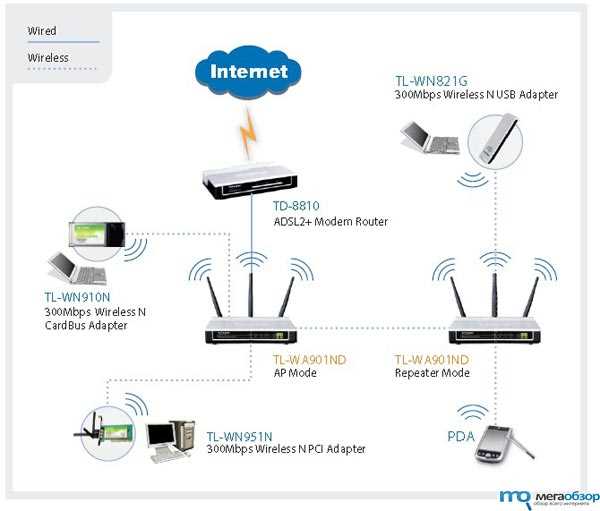
Вы можете подключить TP-Link TL-WA901ND через кабель Ethernet к маршрутизатору. Для этого вам нужно выполнить настройку точки доступа в режиме репитера (устройства, которые увеличивают радиус действия беспроводной сети).
Как работает точка доступа TP-Link TL-WA901ND?
TP-Link TL-WA901ND работает как точка доступа, а также может быть настроена на работу в режиме репитера, усилителя сигнала или в качестве моста между беспроводными сетями. Она позволяет расширить радиус действия беспроводной сети, снизить задержку сигнала и увеличить пропускную способность.
Можно ли использовать TP-Link TL-WA901ND в квартире?
Можно, TP-Link TL-WA901ND может быть использована в квартире, для увеличения радиуса действия беспроводной сети и улучшения качества сигнала. В этом случае рекомендуется его настроить на работу в режиме усилителя сигнала.
Какие преимущества имеет TP-Link TL-WA901ND перед другими точками доступа?
TP-Link TL-WA901ND отличается высокой производительностью и увеличенной пропускной способностью, а также удобством установки и настройки. Кроме того, эта точка доступа позволяет использовать современные технологии беспроводной связи в своей работе.
Какую мощность антенны выбрать для TP-Link TL-WA901ND?
TP-Link TL-WA901ND можно использовать с антеннами мощностью от 5 до 15 дБи в зависимости от ваших требований. Чем выше мощность антенны, тем больше радиус действия сигнала.
Можно ли настроить TP-Link TL-WA901ND через веб-интерфейс?
Да, TP-Link TL-WA901ND настраивается через веб-интерфейс, который работает через браузер. Для того чтобы выполнить настройку, вам нужно подключить точку доступа к ПК через Ethernet-кабель и зайти в меню настроек на сайте производителя.
Можно ли использовать TP-Link TL-WA901ND как усилитель сигнала?
Да, TP-Link TL-WA901ND может быть настроен на работу в режиме усилителя сигнала. В этом режиме устройство усиливает сигнал Wi-Fi и увеличивает его пропускную способность.
Какое преимущество дает использование TP-Link TL-WA901ND в качестве репитера?
В режиме репитера TP-Link TL-WA901ND позволяет расширить радиус действия беспроводной сети, повторяя сигнал от главного роутера или другой точки доступа, и увеличивает скорость передачи данных на значительное расстояние.
Какие файлы нужны для установки и настройки TP-Link TL-WA901ND?
Для установки и настройки TP-Link TL-WA901ND нужен только соответствующий диск и кабель Ethernet, который используется для подключения точки доступа к ПК. Также вам нужно иметь доступ к веб-интерфейсу и знать пароль для входа в его настройки.