

Бывает так, что при подключении удаленного устройства к компьютеру с ОС Windows 10 или Windows 7, оно не работает. Эту проблему можно решить путем действий, которые описаны в данной статье.
Первым шагом нужно убедиться в правильности подключения устройства. Если все подключено верно, то проблема может быть связана с драйверами или настройками устройства.
В данной статье будут рассмотрены основные способы решения проблемы с удаленным устройством в Windows 10 и Windows 7. Эти способы помогут быстро и просто решить проблему, не прибегая к помощи специалиста.
- Удаленное управление в Windows: проблемы и решения
- Проблемы удаленного управления в Windows
- Решения для удаленного управления в Windows
- Почему удаленное устройство не работает в Windows?
- Отсутствие драйверов
- Конфликт ресурсов
- Проблема с настройками питания
- Отсутствие подключения к интернету
- Как настроить удаленное управление в Windows?
- Шаг 1: Включение удаленного управления
- Шаг 2: Настройка прав доступа
- Шаг 3: Настройка маршрутизации
- Проверить наличие подключения к удаленному устройству
- Шаг 1: Проверка подключения к сети
- Шаг 2: Проверка состояния устройства
- Шаг 3: Проверка адреса устройства
- Шаг 4: Проверка брандмауэра
- Устранить конфликты удаленного управления
- 1. Проверить соединение с удаленным устройством
- 2. Проверить настройки удаленного управления
- 3. Отключить программное обеспечение, конфликтующее с удаленным управлением
- Использование встроенной в Windows утилиты Remote Desktop Connection
- Что такое Remote Desktop Connection?
- Как использовать RDC?
- Возможности RDC
- Советы по использованию RDC
- Антивирусные программы и удаленное управление в Windows
- Защита от вирусов и удаленное управление
- Антивирусные программы и удаленное управление
- Выводы
- Проблемы с удаленным управлением в Windows 10 и Windows 7: все возможные варианты
- 1. Проверьте настройки
- 2. Проверьте подключение к сети
- 3. Проверьте наличие активного соединения
- 4. Используйте правильные учетные данные
- 5. Установите драйверы на удаленном устройстве
- 6. Переустановите удаленное управление
- 7. Свяжитесь с поддержкой Microsoft
- Советы по использованию удаленного управления в Windows
- Выбор подходящего метода удаленного управления
- Проверка наличия соединения
- Разрешение конфликта IP-адресов
- Убедитесь, что удаленное управление включено
- Используйте надежное соединение
- Не забывайте о правах доступа
- Ответы на вопросы
- Каким образом можно проверить, работает ли удаленное устройство?
- Какие могут быть причины неработоспособности удаленного устройства в Windows?
- Как найти подходящие драйвера для удаленного устройства?
- Что делать, если драйвера не помогают решить проблему?
- Как проверить, установлены ли драйверы для удаленного устройства?
- Какую информацию нужно собрать для успешной диагностики проблемы?
- Есть ли бесплатные программы для поиска и установки драйверов?
- Какие действия могут привести к отсутствию драйверов на компьютере?
- Как можно устранить проблему, если устройство не работает из-за конфликта с другими устройствами?
- Как восстановить удаленное устройство в списке устройств?
Удаленное управление в Windows: проблемы и решения
Проблемы удаленного управления в Windows
Удаленное управление в Windows может столкнуться с несколькими проблемами, такими как:
- Невозможность установить соединение с удаленным устройством;
- Неудачная попытка подключения к удаленному устройству с ошибками авторизации;
- Неработающее удаленное устройство после подключения.
Однако, эти проблемы могут быть решены следующими способами.
Решения для удаленного управления в Windows
Для решения проблем удаленного управления в Windows, можно использовать следующие методы:
- Проверить соединение между локальным и удаленным устройствами;
- Проверить правильность имени пользователя и пароля;
- Проверить настройки брандмауэра.
Если это не помогло, можно использовать инструменты удаленного управления, такие как TeamViewer или RDP (Remote Desktop Protocol).
Кроме того, может быть полезным убедиться, что удаленное устройство включено и находится в сети.
В целом, проблемы удаленного управления в Windows могут быть несколько неприятными, но с помощью приведенных методов и решений, их можно легко и быстро решить.
Почему удаленное устройство не работает в Windows?
Отсутствие драйверов
Один из наиболее распространенных причин возникновения проблем с работой удаленного устройства в системе Windows — отсутствие драйверов. Когда в систему подключают новое устройство через USB, Wi-Fi или Bluetooth, Windows автоматически загружает драйвера, но не всегда это происходит безошибочно. Иногда распознание устройства проваливается, и драйверы не загружаются.
Также могут возникнуть проблемы, если недавно обновилась операционная система Windows, но драйвера не обновились соответственно. В этом случае необходимо обновить драйвера вручную через диспетчер устройств в панели управления.
Конфликт ресурсов
Еще одна причина, почему удаленное устройство может не работать в Windows — это конфликт ресурсов. Если два устройства на компьютере используют один и тот же ресурс, может возникнуть сбой в работе. К примеру, если два устройства, подключенные к одной шине USB, используют одну и ту же последовательность ввода/вывода (IRQ), это может повлечь за собой тормоза и сбои в работе устройств. Чтобы избежать этого, необходимо выделить каждому устройству свой уникальный ресурс.
Проблема с настройками питания
Если удаленное устройство не работает в Windows, может быть проблема с настройками питания. Во многих случаях настройки питания по умолчанию предназначены для экономии заряда батареи, что может привести к тому, что система ограничит питание для устройства. Для решения проблемы можно попробовать выключить настройки экономии энергии и проверить, начнет ли устройство работать.
Отсутствие подключения к интернету

Когда речь идет о удаленных устройствах, таких как клавиатуры и мыши, передача данных осуществляется через беспроводную связь или Bluetooth. Но для работы этих устройств необходимо наличие подключения к интернету. Проверьте, подключены ли все необходимые компоненты.
Как настроить удаленное управление в Windows?
Шаг 1: Включение удаленного управления
Первым шагом необходимо включить удаленное управление в настройках Windows. Для этого нужно:
- Открыть окно Пуск и выбрать «Свойства системы» или нажать сочетание клавиш Win + Pause
- Перейти на вкладку «Дополнительные настройки системы» и нажать на кнопку «Удаленный доступ»
- Установить галочку напротив «Разрешить удаленное управление этим компьютером»
- Нажать «ОК» и сохранить изменения
Шаг 2: Настройка прав доступа
Для того, чтобы иметь доступ к удаленному управлению компьютера, нужно настроить права доступа:
- Выбрать пользователей, которым разрешен удаленный доступ, в окне «Дополнительные параметры удаленного доступа»
- Если нужно дать доступ конкретному пользователю, то нужно отметить «Выбрать пользователей» и добавить его в список
- Если нужно разрешить доступ для всех пользователей, нужно выбрать опцию «Все» и нажать «Добавить»
- Нажать «ОК» и сохранить настройки
Шаг 3: Настройка маршрутизации
Для удаленного управления компьютером через Интернет необходимо настроить маршрутизацию:
- Найти в интерфейсе маршрутизатора раздел «Доступ из интернета» или «Правила маршрутизации»
- Добавить правило маршрутизации для входящего трафика на порт, который используется для удаленного управления компьютером (обычно это порт 3389)
- Установить соответствующий протокол, например, TCP или UDP
- Указать IP-адрес компьютера, на который будет направлен трафик
- Сохранить настройки маршрутизатора
Проверить наличие подключения к удаленному устройству
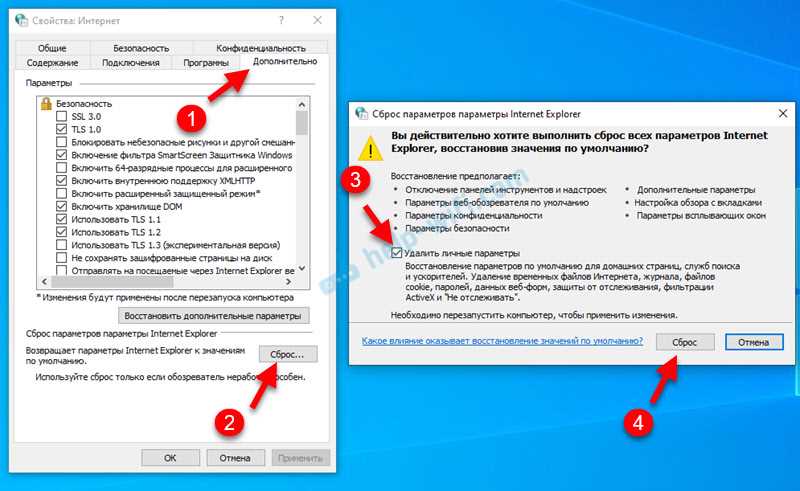
Шаг 1: Проверка подключения к сети
Перед проверкой подключения к удаленному устройству нужно убедиться, что ваше устройство подключено к сети. Для этого:
- Проверьте подключение к Wi-Fi или Ethernet кабелю.
- Убедитесь, что вы подключены к правильной сети.
- Проверьте, что другие устройства на этой сети работают корректно.
Если вы не можете найти подключение к сети, скорее всего, вам нужно настроить подключение к Wi-Fi или Ethernet кабелю. Вы можете обратиться к документации по вашему устройству или связаться с технической поддержкой провайдера услуг.
Шаг 2: Проверка состояния устройства

Если устройство, с которым вы пытаетесь соединиться, не работает, вы не сможете подключиться к нему. Для проверки состояния устройства выполните следующие действия:
- Убедитесь, что устройство включено.
- Убедитесь, что устройство правильно настроено и готово к соединению.
- Проверьте, работает ли устройство с другими устройствами. Если нет, свяжитесь с производителем устройства или технической поддержкой.
Шаг 3: Проверка адреса устройства
Убедитесь, что вы используете правильный IP-адрес устройства или его сетевое имя (например, имя компьютера). Вы можете найти эту информацию в документации к устройству или провайдеру услуг. Если вы не уверены в том, какой IP-адрес использовать, свяжитесь с технической поддержкой.
Шаг 4: Проверка брандмауэра
Если на устройстве имеется брандмауэр, который блокирует соединение с внешними устройствами, вы не сможете подключиться к нему. Чтобы проверить, включен ли брандмауэр:
- Откройте «Панель управления».
- Перейдите к разделу «Система и безопасность».
- Нажмите «Центр общего доступа к сети».
- Выберите тип сети, к которой вы подключены.
- Убедитесь, что брандмауэр не блокирует доступ к устройству.
Если все описанные выше методы не помогли решить проблему, свяжитесь с технической поддержкой вашего устройства или провайдера услуг.
Устранить конфликты удаленного управления

1. Проверить соединение с удаленным устройством
Перед началом работы с удаленным устройством необходимо убедиться, что соединение между ним и компьютером, с которого происходит удаленное управление, корректно работает. Проверьте наличие интернет-соединения, а также правильность настроек брандмауэра и антивирусной программы.
2. Проверить настройки удаленного управления
Если удаленное устройство не работает, возможно, проблема кроется в настройках удаленного управления. Убедитесь, что включена функция удаленного управления на удаленном устройстве и корректно настроены права доступа.
3. Отключить программное обеспечение, конфликтующее с удаленным управлением
Если все настройки верны, а удаленное устройство по-прежнему не работает, возможно, на компьютере, с которого происходит удаленное управление, установлено программное обеспечение, которое конфликтует с удаленным управлением. Попробуйте отключить лишние программы и запустите удаленное управление заново.
- В заключение необходимо отметить, что проблема с удаленным управлением может возникнуть не только на компьютере, с которого происходит удаленное управление, но и на самом удаленном устройстве. В таком случае, необходимо тщательно проверить настройки и провести тестирование.
Использование встроенной в Windows утилиты Remote Desktop Connection

Что такое Remote Desktop Connection?
Remote Desktop Connection (далее RDC) — это встроенная в Windows утилита, которая позволяет подключаться к удаленному устройству по сети. С ее помощью можно работать на удаленном компьютере так, как будто вы сидите за ним.
Как использовать RDC?
Для использования RDC на удаленном устройстве необходимо иметь права администратора. На главном экране Windows нужно найти поиск и ввести «Remote Desktop Connection». Открывшееся окно позволяет ввести имя удаленного устройства или его IP-адрес, а также указать имя пользователя и пароль для входа.
Возможности RDC
С помощью RDC вы сможете работать на удаленном компьютере, исправлять ошибки, настраивать ПО и выполнять другие задачи без необходимости физического присутствия. Кроме того, RDC позволяет подключиться к удаленному устройству со смартфона или планшета через специальное приложение.
Советы по использованию RDC

Для успешного использования RDC необходим стабильный интернет, а также правильная настройка брандмауэра на удаленном компьютере. Если в качестве удаленного компьютера используется Windows 10, необходимо убедиться, что в настройках «Мой компьютер» включена опция «Разрешить соединения с этим компьютером».
Антивирусные программы и удаленное управление в Windows
Защита от вирусов и удаленное управление
Антивирусные программы выполняют важную функцию защиты компьютера от вредоносных программ и вирусов. Они обновляют базы данных, сканируют жесткий диск и в режиме реального времени блокируют попытки вторжения. Вместе с тем, использование антивирусной защиты может внести посильный вклад в удаленное управление компьютерами.
Антивирусные программы и удаленное управление
Антивирусные программы часто блокируют соединения, которые ранее не считались опасными. Если вы используете удаленное управление компьютерами, это может вызвать проблемы. Для решения проблем с удаленным управлением, прежде всего необходимо настроить антивирусные программы для разрешения доступа к сети.
Выводы

Для того, чтобы добиться максимальной эффективности удаленного управления компьютерами в Windows, важно соблюдать несколько принципов. В первую очередь необходимо выбрать надежную антивирусную программу, следить за ее обновлениями и настройками. Во-вторых, необходимо понимать, что антивирусные программы могут заблокировать соединение при удаленном управлении, и необходимо заранее предусмотреть доступ со стороны удаленного устройства. Таким образом, правильный подход к выбору и настройке антивирусной защиты обеспечит бесперебойное и эффективное удаленное управление компьютером.
Проблемы с удаленным управлением в Windows 10 и Windows 7: все возможные варианты
1. Проверьте настройки

Первым делом, нужно убедиться, что в настройках системы «Удаленный рабочий стол» включен и настроен корректно. Это можно сделать, открыв панель управления и выбрав «Систему и безопасность». Затем нужно выбрать «Систему» и «Удаленный доступ».
2. Проверьте подключение к сети
Если удаленное управление не работает, может быть проблема с подключением к сети. Убедитесь, что ваше устройство подключено к сети и сигнал достаточно сильный для работы удаленного управления.
3. Проверьте наличие активного соединения

Некоторые проблемы с удаленным управлением могут возникнуть из-за того, что удаленное устройство не подключено к Интернету или что соединение между двумя устройствами на момент подключения прервалось. Убедитесь, что все соединения между устройствами активны и на данный момент устройство, к которому вы хотите подключиться, включено.
4. Используйте правильные учетные данные
Убедитесь, что вы используете правильные данные для аутентификации на удаленном устройстве. Для этого следует использовать логин и пароль учетной записи, которую имеет права на удаленное управление устройством. Необходимые учетные данные можно проверить в настройках удаленного управления.
5. Установите драйверы на удаленном устройстве
Если ваше удаленное устройство не имеет необходимых драйверов, то удаленное управление может не работать. Установите все необходимые драйверы на удаленном устройстве, чтобы убедиться, что удаленное управление будет правильно работать.
6. Переустановите удаленное управление
На конечном устройстве может быть проблема с удаленным управлением, если его компоненты повреждены. Попробуйте переустановить удаленное управление на конечном устройстве для использования его без проблем.
7. Свяжитесь с поддержкой Microsoft
Если вы все еще испытываете проблемы с удаленным управлением устройством, проконсультируйтесь с профессионалами поддержки Microsoft. Они смогут диагностировать и решить любые проблемы с удаленным управлением.
Советы по использованию удаленного управления в Windows
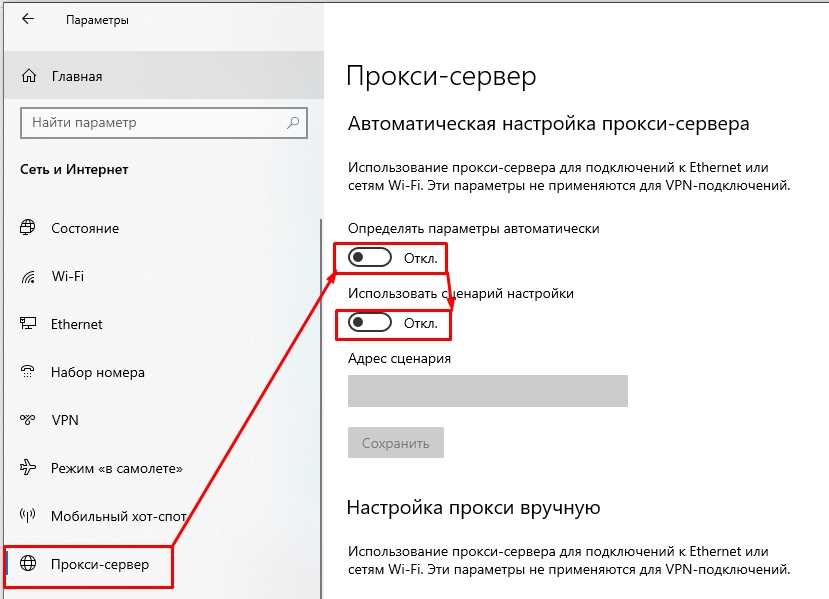
Выбор подходящего метода удаленного управления

Есть несколько способов удаленного управления в Windows — удаленный рабочий стол, удаленный доступ к файлам и т.д. Перед выбором метода следует понимать, что именно вы хотите сделать на удаленном устройстве. Например, если вы хотите контролировать рабочий процесс удаленной машины, то лучше использовать удаленный рабочий стол.
Проверка наличия соединения
Перед удаленным управлением нужно проверить наличие подключения между устройствами. Воспользуйтесь командой «ping», чтобы убедиться, что удаленное устройство на связи. Если нет соединения, то нажмите кнопку «Проверить сетевое соединение» или используйте команду «ipconfig» для нахождения возможных проблем с IP-адресом.
Разрешение конфликта IP-адресов

В некоторых случаях возможен конфликт IP-адресов на удаленном устройстве или на локальной сети. Чтобы решить эту проблему, необходимо сделать следующее: нажмите клавиши «Win + R», наберите «cmd» и нажмите Enter. Затем наберите команду «ipconfig /release» и «ipconfig /renew».
Убедитесь, что удаленное управление включено

Чтобы получить доступ к удаленному устройству, нужно убедиться, что на нем включены настройки удаленного управления. В Windows 10 это можно сделать в настройках системы — «Удаленный доступ к машине». Настройки удаленного управления нужно включить на обоих устройствах — удаленном и локальном.
Используйте надежное соединение
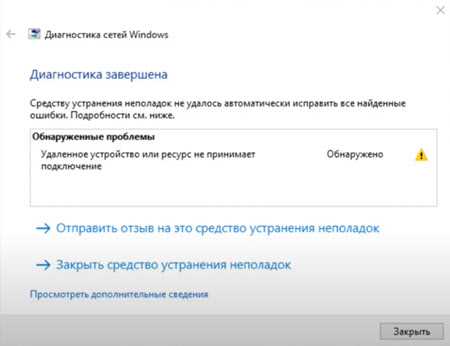
Если вы пользуетесь удаленным рабочим столом, рекомендуется использовать VPN или зашифрованное соединение, чтобы защитить данные от перехвата. Для этого необходимо настроить VPN-клиент на локальном устройстве и на удаленном устройстве, чтобы установить безопасное соединение.
Не забывайте о правах доступа
Для удаленного управления лучше использовать аккаунт с правами администратора. Кроме того, рекомендуется настроить ограничения на доступ к удаленным папкам и файлам, чтобы избежать несанкционированного доступа. Доступ к файлам и папкам можно настроить в настройках «Доступ к общим папкам».
Ответы на вопросы
Каким образом можно проверить, работает ли удаленное устройство?
Для проверки можно воспользоваться командой Device Manager, которая позволяет просмотреть все подключенные устройства и их статус. Также можно попробовать подключить удаленное устройство к другому компьютеру или ноутбуку и проверить, работает ли оно там. Если на другом устройстве удаленное устройство работает нормально, то проблема скорее всего в конфигурации Windows.
Какие могут быть причины неработоспособности удаленного устройства в Windows?
Причин может быть несколько: неполадки в кабеле, несовместимость устройства с системой, конфликт устройства с другими драйверами, отсутствие драйверов и другие. Для решения проблемы нужно поочередно рассмотреть каждую из возможных причин и искать способы её устранения.
Как найти подходящие драйвера для удаленного устройства?
Для поиска драйверов можно воспользоваться специальными программами, которые автоматически определяют модель устройства и предлагают установить подходящие драйвера. Также можно найти нужные драйвера на официальном сайте производителя устройства. Важно выбирать драйвера исходя из версии системы и архитектуры компьютера (32 или 64 бита).
Что делать, если драйвера не помогают решить проблему?
Если установка драйверов не привела к устранению проблемы, можно попробовать обновить или переустановить операционную систему. Также можно обратиться к специалистам по ремонту или технической поддержке для получения консультации.
Как проверить, установлены ли драйверы для удаленного устройства?
Для проверки установленных драйверов можно воспользоваться командой Device Manager, которая показывает список всех подключенных устройств и их статус. Если драйверы установлены правильно, то устройство будет отображаться в списке без ошибок.
Какую информацию нужно собрать для успешной диагностики проблемы?
Для диагностики проблемы необходимо иметь следующую информацию: модель и название устройства, версию операционной системы, информацию о проводе, который используется для подключения устройства, и любую дополнительную информацию, которая может помочь определить причину проблемы.
Есть ли бесплатные программы для поиска и установки драйверов?
Да, существуют бесплатные программы, которые позволяют искать и устанавливать недостающие драйверы. Некоторые из них: Driver Booster, DriverPack Solution, Snappy Driver Installer, Double Driver. Важно использовать проверенные и надежные программы для поиска драйверов, чтобы не навредить компьютеру.
Какие действия могут привести к отсутствию драйверов на компьютере?
Отсутствие драйверов на компьютере может быть вызвано несколькими факторами: переустановкой операционной системы, обновлением системы, проблемами с сетью или интернетом, вирусами или ошибками в работе антивирусной программы. Важно регулярно обновлять драйвера и операционную систему, чтобы избежать подобных проблем.
Как можно устранить проблему, если устройство не работает из-за конфликта с другими устройствами?
Если проблема связана с конфликтом устройства с другими драйверами, можно попробовать удалить ненужные программы или драйверы, которые могут вызывать конфликт. Также можно попробовать отключить другие устройства и перезагрузить компьютер. Если это не помогло, можно обратиться к технической поддержке или специалистам по ремонту компьютеров.
Как восстановить удаленное устройство в списке устройств?
Если удаленное устройство не отображается в списке устройств, можно попробовать переподключить его через разные порты USB. Также можно попробовать обновить драйверы и перезагрузить компьютер. Если это не помогает, можно попробовать восстановить систему до более ранней даты, когда устройство работало нормально.