
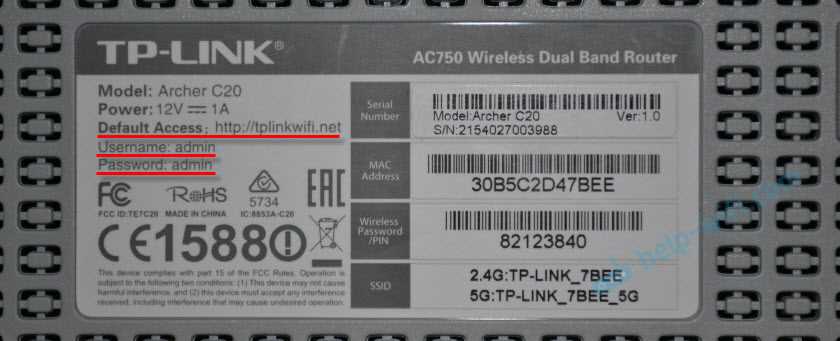
Доступ в настройки маршрутизатора Tplink можно получить с помощью стандартного IP-адреса, а также через доменное имя tplinkwifi.net. Для многих пользователей эти настройки могут показаться сложными, однако они необходимы для обеспечения безопасности и правильной работы устройства.
Многие пользователи маршрутизаторов Tplink столкнулись с проблемой доступа к настройкам. В этой статье мы подробно рассмотрим, как зайти в настройки маршрутизатора Tplink через tplinkwifi.net, а также опишем основные шаги по его настройке.
Для того, чтобы зайти в настройки маршрутизатора Tplink, нужно войти в управление роутером через специальный адрес tplinkwifi.net в веб-браузере.
В данной статье мы рассмотрим несколько способов зайти в настройки маршрутизатора Tplink через tplinkwifi.net и объясним, как правильно настроить устройство, чтобы улучшить скорость сети и обеспечить безопасность подключенных устройств.
- Tplinkwifi.net и настройки маршрутизатора
- Что такое Tplinkwifi.net?
- Как зайти в Tplinkwifi.net?
- Что можно настроить в Tplinkwifi.net?
- Зачем нужно настраивать маршрутизатор через Tplinkwifi.net?
- Что такое Tplinkwifi.net
- Описание
- Как работает?
- Зачем использовать Tplinkwifi.net?
- Настройки маршрутизатора Tp-link через Tplinkwifi.net
- Перейти к настройкам маршрутизатора
- Вход в систему
- Настройки маршрутизатора
- Как зайти в настройки маршрутизатора через Tplinkwifi.net
- Шаг 1: Подключиться к маршрутизатору
- Шаг 2: Войти в настройки маршрутизатора
- Шаг 3: Настройка маршрутизатора
- Шаг 4: Сохранить изменения
- Проблемы с доступом к Tplinkwifi.net
- Неправильный URL-адрес
- Неправильный логин или пароль
- Проблемы с браузером
- Проблемы с подключением Wi-Fi
- Проблемы с маршрутизатором
- Как изменить пароль для доступа к Tplinkwifi.net
- Шаг 1: Войти в настройки маршрутизатора
- Шаг 2: Изменение пароля
- Шаг 3: Проверка пароля
- Ответы на вопросы
- Как зайти в настройки маршрутизатора через Tplinkwifi.net?
- Как узнать логин и пароль для входа в настройки маршрутизатора?
- Как сбросить настройки маршрутизатора?
- Что делать, если забыли логин и пароль для входа в настройки маршрутизатора?
- Как изменить пароль для входа в настройки маршрутизатора?
- Как настроить Wi-Fi в маршрутизаторе?
- Как настроить гостевую сеть?
- Что такое режим моста в маршрутизаторе?
- Как настроить режим моста в маршрутизаторе?
- Можно ли настроить маршрутизатор для подключения к VPN?
Tplinkwifi.net и настройки маршрутизатора
Что такое Tplinkwifi.net?
Tplinkwifi.net – это веб-интерфейс, который применяется для настройки маршрутизаторов Tp-Link. Это уникальный адрес, который позволяет пользователям получить доступ к настройкам маршрутизатора Tp-Link и изменять их по своему усмотрению.
Как зайти в Tplinkwifi.net?
Для начала необходимо подключиться к сети маршрутизатора Tp-Link и ввести адрес веб-интерфейса Tplinkwifi.net в адресную строку любого браузера. Далее следует ввести логин и пароль для входа в настройки маршрутизатора. Логин и пароль должны быть прежде настроены на маршрутизаторе Tp-Link.
Что можно настроить в Tplinkwifi.net?
В Tplinkwifi.net можно настроить множество параметров, таких как WiFi-сеть, настройки безопасности, фильтры для контента, передачи данных по сети, настройки VPN и др. Благодаря доступу к настройкам маршрутизатора через веб-интерфейс Tplinkwifi.net, пользователи могут настроить маршрутизатор на работу в соответствии со своими потребностями и предпочтениями.
Зачем нужно настраивать маршрутизатор через Tplinkwifi.net?

Каждый маршрутизатор Tp-Link имеет свою уникальную конфигурацию, которая может быть настроена через веб-интерфейс Tplinkwifi.net. Если вы хотите использовать маршрутизатор Tp-Link на максимум его возможностей, то настройка его через Tplinkwifi.net – это необходимый шаг. Пользователи могут настроить параметры маршрутизатора на работу с их устройствами и операционными системами и
создать безопасную и удобную сеть дома или в офисе.
- Веб-интерфейс Tplinkwifi.net позволяет максимально использовать возможности маршрутизаторов Tp-Link.
- С помощью Tplinkwifi.net можно настроить работу маршрутизатора на свои потребности.
- Настройка маршрутизатора Tp-Link через Tplinkwifi.net создаёт безопасную и качественную сеть.
Что такое Tplinkwifi.net
Описание
Tplinkwifi.net это адрес, который можно использовать для входа в настройки маршрутизатора Tp-Link. Он позволяет пользователям настроить и управлять своим устройством без необходимости подключения к интернету.
Как работает?
Когда устройство Tp-Link устанавливается в первый раз, ему присваивается IP-адрес по умолчанию. Этот IP-адрес может быть введен веб-браузером, чтобы получить доступ к внутренним настройкам маршрутизатора.
Вместо ввода IP-адреса можно использовать доменное имя Tplinkwifi.net. Когда вы вводите его в адресную строку браузера, вы переходите на страницу входа в настройки маршрутизатора.
Зачем использовать Tplinkwifi.net?
Использование адреса Tplinkwifi.net может быть более удобным и запоминающимся способом получения доступа к настройкам маршрутизатора, чем ввод IP-адреса.
Кроме того, Tplinkwifi.net является защищенным порталом входа, который не позволяет неавторизованным пользователям войти в настройки маршрутизатора без правильных учетных данных.
Если вы забыли пароль на свой маршрутизатор Tp-Link, вы также можете воспользоваться адресом Tplinkwifi.net для его сброса.
Настройки маршрутизатора Tp-link через Tplinkwifi.net
Перейти к настройкам маршрутизатора
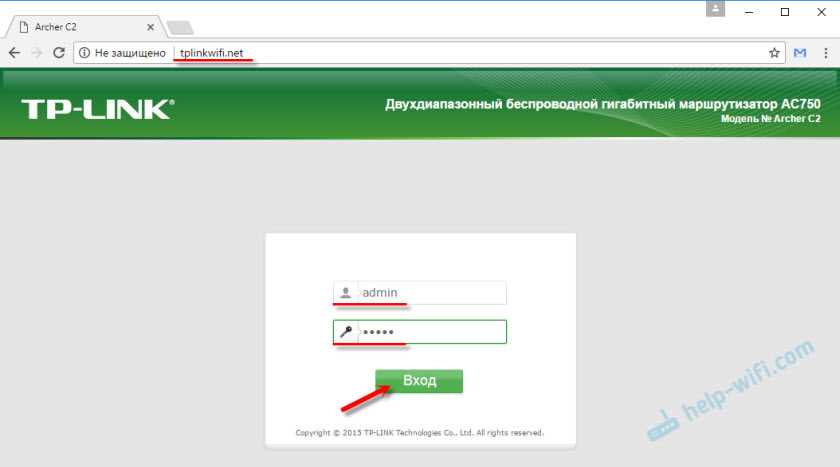
Чтобы перейти к настройкам маршрутизатора Tp-link через Tplinkwifi.net, необходимо подключиться к сети Wi-Fi, созданной маршрутизатором. Затем откройте браузер и введите в адресной строке tplinkwifi.net.
Вход в систему
На открывшейся странице введите логин и пароль для входа в систему. Если вы впервые заходите в настройки маршрутизатора, используйте стандартный логин и пароль, который указан в инструкции к устройству.
Для безопасности рекомендуется изменить стандартный логин и пароль на свой.
Настройки маршрутизатора

После успешного входа вы попадете на главную страницу настроек маршрутизатора. Здесь вы можете изменить настройки WiFi, сетевые параметры, настроить родительский контроль и т.д.
Не забывайте сохранять изменения после каждого шага настройки, чтобы они вступили в силу.
Если у вас возникнут проблемы с настройкой маршрутизатора, обратитесь в техническую поддержку по адресу tplinkwifi.net/support.
Как зайти в настройки маршрутизатора через Tplinkwifi.net
Шаг 1: Подключиться к маршрутизатору
Сначала необходимо подключиться к маршрутизатору по Wi-Fi с помощью компьютера или ноутбука.
Важно, чтобы компьютер и маршрутизатор были в одной локальной сети.
Шаг 2: Войти в настройки маршрутизатора
Откройте любой браузер и введите адрес http://tplinkwifi.net в адресной строке.
Если адрес Tplinkwifi.net не работает, то попробуйте ввести адрес http://192.168.0.1
Введите свои учетные данные для входа в настройки маршрутизатора.
По умолчанию логин и пароль — admin.
Шаг 3: Настройка маршрутизатора
Вы можете изменить настройки маршрутизатора через веб-интерфейс.
В меню настроек вы можете изменить пароль, создать новые сети Wi-Fi, настроить доступ к Интернету, настроить безопасность и т.д.
Шаг 4: Сохранить изменения

После внесения всех необходимых изменений, сохраните их и перезагрузите маршрутизатор.
Для сохранения изменений в меню настроек нажмите на кнопку «Сохранить».
После этого маршрутизатор автоматически перезагрузится с новыми настройками.
Проблемы с доступом к Tplinkwifi.net
Неправильный URL-адрес
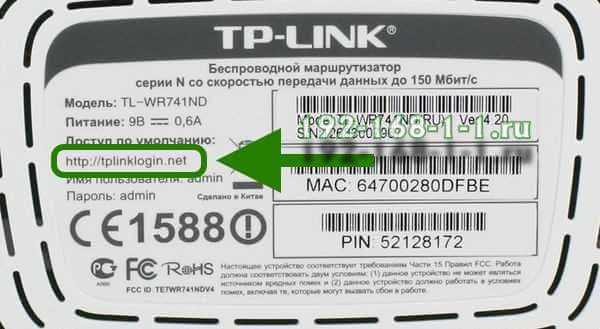
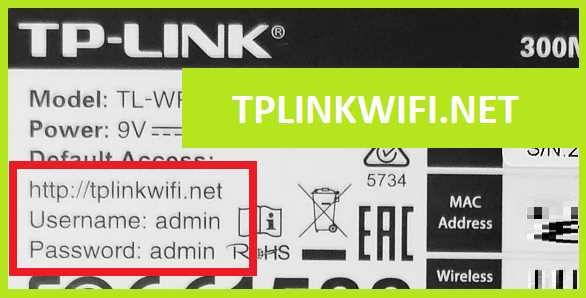
Одна из частых проблем при доступе к сайту маршрутизатора Tplinkwifi.net — это неправильный URL-адрес. Убедитесь, что вы вводите корректный URL-адрес в браузере. Попробуйте использовать IP-адрес маршрутизатора, если URL-адрес не работает.
Неправильный логин или пароль
Если вы не можете получить доступ к Tplinkwifi.net, возможно, у вас неправильный логин или пароль. Убедитесь, что вы вводите правильный логин и пароль в полях ввода. Попробуйте сбросить настройки маршрутизатора до заводских настроек и попробуйте зайти на страницу настроек с помощью логина «admin» и пароля «admin».
Проблемы с браузером
Если вы не можете получить доступ к Tplinkwifi.net, попробуйте использовать другой браузер. Иногда браузер может заблокировать доступ к сайту. Вы можете изменить параметры браузера или удалить кэш и печенье, что может помочь.
Проблемы с подключением Wi-Fi
Если вы используете Wi-Fi для доступа к Tplinkwifi.net, возможно, есть проблемы с подключением Wi-Fi. Проверьте, подключен ли ваш устройство к Wi-Fi сети маршрутизатора. Если устройство не подключено к сети, проверьте пароль и логин Wi-Fi.
Проблемы с маршрутизатором
Если вы все еще не можете получить доступ к Tplinkwifi.net, возможно, есть проблемы с маршрутизатором. Убедитесь, что маршрутизатор находится в рабочем состоянии, и соединение между устройствами стабильно.
- Если не работает световой индикатор на маршрутизаторе, свяжитесь с технической поддержкой Tp-link.
- Запустите перезагрузку маршрутизатора.
Как изменить пароль для доступа к Tplinkwifi.net
Шаг 1: Войти в настройки маршрутизатора

Первым шагом необходимо зайти в настройки маршрутизатора, для этого откройте браузер и в адресной строке введите tplinkwifi.net. В появившемся окне введите свой логин и пароль для доступа к настройкам маршрутизатора.
Шаг 2: Изменение пароля

После входа в настройки маршрутизатора найдите в меню пункт «Системные настройки» или «Изменение пароля». Перейдите на эту страницу и введите свой текущий пароль, затем введите новый пароль дважды и нажмите «Сохранить». При этом стоит учитывать, что пароль должен быть достаточно сложным и надежным, чтобы предотвратить несанкционированный доступ к настройкам маршрутизатора и вашей локальной сети.
Шаг 3: Проверка пароля
После изменения пароля для доступа к Tplinkwifi.net рекомендуется провести проверку нового пароля. Для этого выйдите из настроек маршрутизатора и затем попробуйте зайти в настройки с использованием нового пароля. Если вы успешно вошли в систему, значит ваш новый пароль настроен корректно. В противном случае повторите процедуру изменения пароля.
Ответы на вопросы
Как зайти в настройки маршрутизатора через Tplinkwifi.net?
Для этого необходимо подключиться к сети Wi-Fi созданной маршрутизатором и в адресной строке браузера ввести tplinkwifi.net или 192.168.0.1. После чего войти в систему, используя логин и пароль по умолчанию.
Как узнать логин и пароль для входа в настройки маршрутизатора?
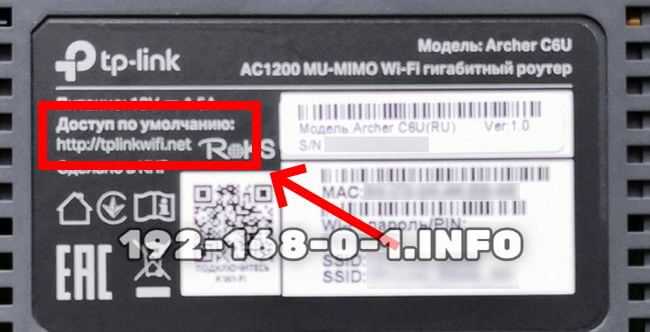
Логин и пароль по умолчанию можно найти на наклейке на задней панели маршрутизатора. Если наклейка потерялась, можно попробовать использовать стандартные комбинации логина и пароля, такие как admin/admin, admin/password, root/admin и другие. Если это не помогает, следует сбросить настройки маршрутизатора.
Как сбросить настройки маршрутизатора?
Для сброса настроек маршрутизатора к заводским настройкам необходимо нажать и удерживать кнопку сброса на задней панели маршрутизатора около 10 секунд. После чего дождаться перезагрузки маршрутизатора и повторить попытку входа в систему с использованием логина и пароля по умолчанию.
Что делать, если забыли логин и пароль для входа в настройки маршрутизатора?
Если забыли логин и пароль для входа в настройки маршрутизатора, можно попробовать сбросить его на заводские настройки через кнопку на задней панели. Однако, это приведет к потере всех настроек и конфигурации, сохраненных в маршрутизаторе.
Как изменить пароль для входа в настройки маршрутизатора?
Для изменения пароля для входа в настройки маршрутизатора необходимо зайти в настройки маршрутизатора через tplinkwifi.net или 192.168.0.1, выбрать соответствующий раздел и ввести новый пароль.
Как настроить Wi-Fi в маршрутизаторе?
Для настройки Wi-Fi в маршрутизаторе необходимо зайти в соответствующий раздел настроек и выбрать параметры сети, такие как имя сети (SSID), режим работы, канал, тип шифрования и другие параметры. После чего сохранить изменения.
Как настроить гостевую сеть?
Для настройки гостевой сети необходимо зайти в соответствующий раздел настроек и включить эту функцию. Далее нужно задать параметры сети, такие как имя сети (SSID), режим работы, канал, тип шифрования и другие параметры. После чего сохранить изменения.
Что такое режим моста в маршрутизаторе?
Режим моста (Bridge mode) в маршрутизаторе позволяет использовать его только для передачи сигнала Wi-Fi без добавления новых адресов и настроек в локальную сеть. Это может быть полезно, например, при использовании маршрутизатора в качестве точки доступа или расширителя сигнала.
Как настроить режим моста в маршрутизаторе?
Для настройки режима моста в маршрутизаторе необходимо зайти в соответствующий раздел настроек и включить эту функцию. Далее нужно выбрать точку доступа и ввести режим работы и другие параметры.
Можно ли настроить маршрутизатор для подключения к VPN?
Да, можно настроить маршрутизатор для подключения к VPN. Для этого необходимо зайти в раздел настроек VPN, выбрать нужный протокол (например, PPTP или L2TP), ввести параметры подключения и сохранить настройки.