
В наши дни большая часть домашних сетей работает на оборудовании TP-Link. И модемы данного производителя не являются исключением. Для настройки сети через модем необходимо подключиться к панели управления, но как это сделать?
Существует несколько способов входа в настройки модема TP-Link, но самый распространенный – это через адрес tplinkmodem.net. Такой вход позволяет пользователям получить полный доступ к настройкам модема и оптимизировать его работу.
Для доступа к панели управления при помощи tplinkmodem.net необходимо набрать адрес в адресной строке браузера. После этого откроется страница авторизации, где нужно ввести имя пользователя и пароль. В новых моделях модемов TP-Link по умолчанию используется логин admin и пароль – admin.
- Что такое Tplinkmodem.net?
- Описание
- Назначение
- Как использовать
- Подготовка к входу в настройки модема
- Шаг 1: Подключение к модему
- Шаг 2: Открытие веб-браузера
- Шаг 3: Ввод логина и пароля
- Шаг 4: Начало настройки
- Основные шаги для входа в настройки модема через Tplinkmodem.net
- Шаг 1: Подключение к модему
- Шаг 2: Запуск браузера и ввод адреса tplinkmodem.net
- Шаг 3: Ввод имени пользователя и пароля
- Шаг 4: Настройка модема
- Как изменить пароль для входа в настройки модема через Tplinkmodem.net?
- Шаг 1: Войти в настройки модема TP-Link
- Шаг 2: Измените пароль
- Частые проблемы при входе в настройки модема через Tplinkmodem.net и их решения
- Не можете зайти на страницу Tplinkmodem.net
- Неправильный логин или пароль
- Нет доступа к определенным настройкам
- Проблемы, связанные с Wi-Fi сетью
- Как обновить прошивку на модеме TP-Link через Tplinkmodem.net?
- Шаг 1:
- Шаг 2:
- Шаг 3:
- Шаг 4:
- Шаг 5:
- Важные меры безопасности для защиты вашей сети
- 1. Смените пароль по умолчанию
- 2. Обновляйте ПО маршрутизатора
- 3. Включите защиту брандмауэра
- 4. Используйте безопасные протоколы
- 5. Используйте сильный ключ шифрования
- 6. Ограничьте доступ к сети
- Ответы на вопросы
- Как зайти в настройки модема TP-Link через tplinkmodem.net?
- Что делать, если не получается зайти в настройки модема через tplinkmodem.net?
- Как изменить пароль администратора модема?
- Можно ли изменить имя и пароль WiFi сети модема TP-Link в настройках?
- Как настроить порты модема TP-Link?
- Как обновить прошивку модема TP-Link?
- Как сбросить настройки модема TP-Link до заводских?
- Как настроить режим моста на модеме TP-Link?
- Как настроить доступ к Интернету на модеме TP-Link?
- Можно ли отключить WiFi на модеме TP-Link?
Что такое Tplinkmodem.net?
Описание
Tplinkmodem.net – это веб-интерфейс для настройки маршрутизаторов, созданных компанией TP-Link. Этот интерфейс позволяет пользователям получить доступ к настройкам модема через браузер, в то время как они находятся внутри той же локальной сети, что и модем.
Назначение
Модернизация существующих настроек модема — это основная причина, по которой администраторы сети могут пользоваться веб-интерфейсом Tplinkmodem.net. Веб-интерфейс предоставляет широкий спектр настроек, которые позволяют пользователям изменить настройки маршрутизатора таким образом, чтобы они соответствовали их потребностям.
Пользователи могут изменять параметры, такие как IP-адреса, DHCP, DNS, маршрутизация и многое другое. Tplinkmodem.net позволяет пользователям создать безопасную сеть с защитой от внешних атак, создать профили пользователей и настроить сеть Wi-Fi.
Как использовать
Для того чтобы использовать Tplinkmodem.net, вам нужно зайти на сайт через браузер. Для этого подключите локальную сеть своего компьютера к маршрутизатору TP-Link и наберите адрес Tplinkmodem.net в адресной строке своего браузера. После этого вы можете войти в систему, используя свой логин и пароль.
После входа в систему вы получите доступ к настройкам маршрутизатора. С помощью Tplinkmodem.net вы можете настроить все параметры, необходимые для вашей сети, и создать безопасную и надежную среду для работы в Интернете.
Подготовка к входу в настройки модема
Шаг 1: Подключение к модему

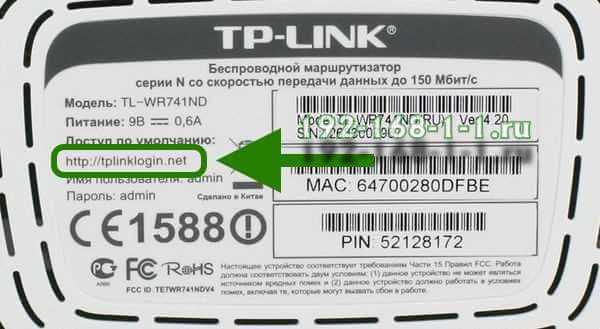
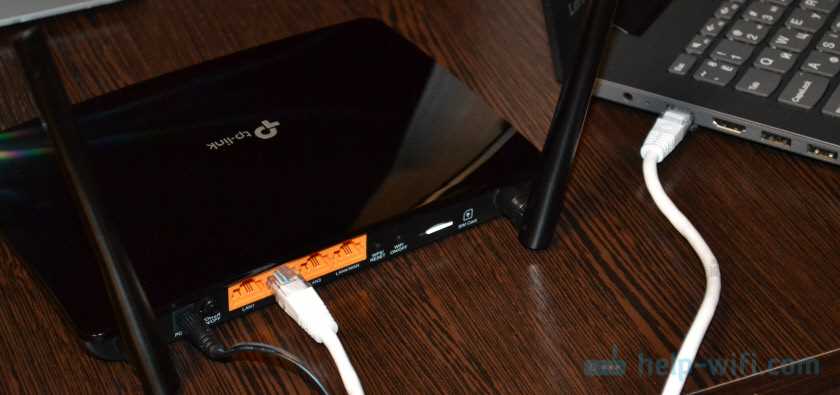
Перед тем, как начать настраивать модем TP-Link, убедитесь, что у вас есть доступ к модему. Подключите компьютер или ноутбук к модему при помощи кабеля Ethernet. Убедитесь, что ваш компьютер подключен к той же сети, что и модем.
Шаг 2: Открытие веб-браузера

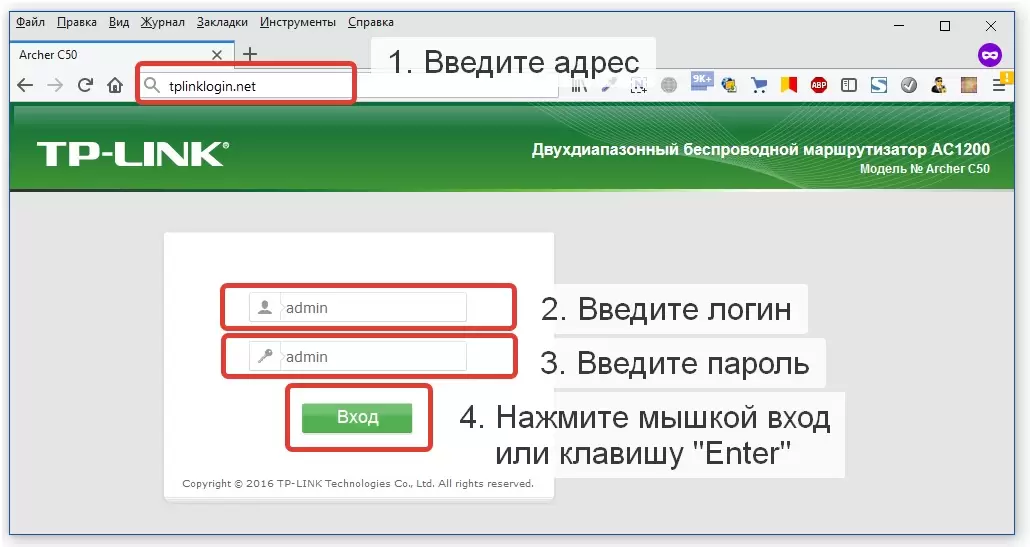
Откройте веб-браузер на вашем компьютере или ноутбуке. Рекомендуется использовать браузер Google Chrome или Mozilla Firefox. Введите адрес «tplinkmodem.net» в строку поиска браузера и нажмите клавишу Enter.
Шаг 3: Ввод логина и пароля
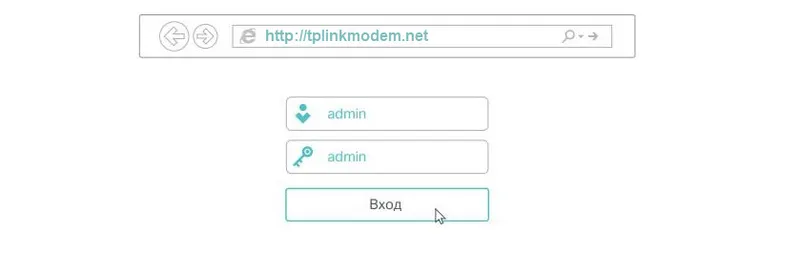
Вы будете перенаправлены на страницу входа в настройки модема. Введите «admin» в поле «Логин» и «admin» в поле «Пароль». Нажмите кнопку «Войти».
Шаг 4: Начало настройки
После успешного входа в настройки модема, вы увидите главное меню, где можно начать настройку модема TP-Link. Выберите нужный раздел и начинайте настройку в соответствии с инструкциями.
Основные шаги для входа в настройки модема через Tplinkmodem.net
Шаг 1: Подключение к модему
Чтобы войти в настройки модема TP-Link через Tplinkmodem.net, необходимо подключить компьютер или ноутбук к модему с помощью Ethernet-кабеля или Wi-Fi. Убедитесь, что соединение установлено и вы подключены к сети интернет.
Шаг 2: Запуск браузера и ввод адреса tplinkmodem.net
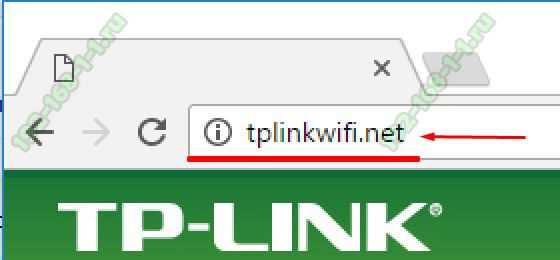
Откройте любой веб-браузер (например, Chrome, Firefox, Opera) и введите адрес «tplinkmodem.net» в строке адреса. После этого нажмите клавишу Enter.
Шаг 3: Ввод имени пользователя и пароля
После того, как вы введете tplinkmodem.net в адресной строке и нажмете Enter, откроется страница авторизации. Введите имя пользователя и пароль в соответствующие поля на этой странице. Имя пользователя по умолчанию — admin, а пароль — admin. Нажмите «Войти».
Шаг 4: Настройка модема
После того, как вы успешно войдете в настройки модема TP-Link через Tplinkmodem.net, вы сможете настроить различные параметры подключения к интернету и настройки безопасности. Сохраните изменения, если вы вносите их в настройки.
В случае, если не удается войти в настройки модема через tplinkmodem.net, свяжитесь с технической поддержкой TP-Link или обратитесь к руководству пользователя, которое поставляется с модемом.
Как изменить пароль для входа в настройки модема через Tplinkmodem.net?
Шаг 1: Войти в настройки модема TP-Link

- Откройте браузер и введите в адресной строке tplinkmodem.net или 192.168.1.1
- Введите имя пользователя и пароль. По умолчанию они равны admin.
- Нажмите кнопку Вход.
Шаг 2: Измените пароль
- Кликните на вкладку Система в левом меню.
- Кликните на Настройки администратора.
- Введите текущий пароль и новый пароль в соответствующих полях.
- Нажмите кнопку Сохранить.
После этого вы успешно изменили пароль для входа в настройки модема через Tplinkmodem.net. Обязательно запомните новый пароль и храните его в надежном месте.
Частые проблемы при входе в настройки модема через Tplinkmodem.net и их решения
Не можете зайти на страницу Tplinkmodem.net
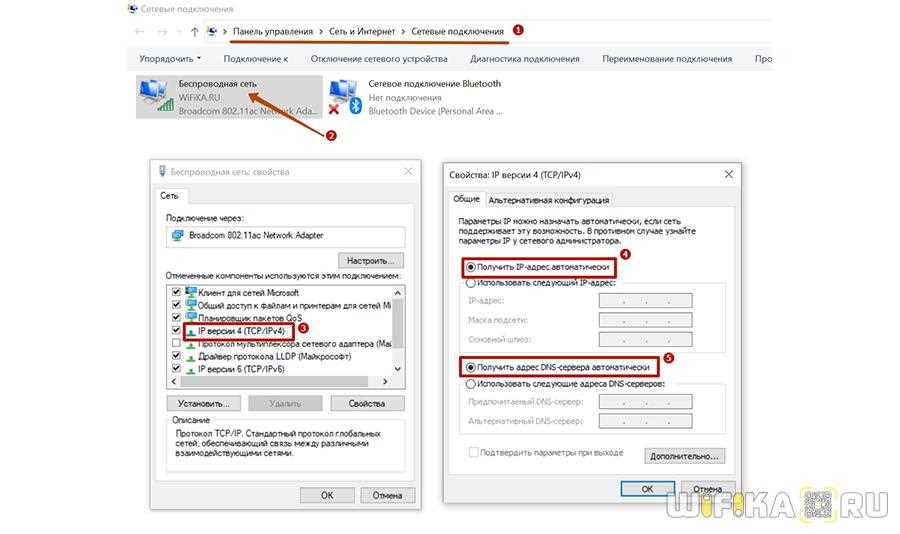
Если вы не можете зайти на страницу Tplinkmodem.net, то вероятно у вас не правильно настроен IP-адрес устройства. Чтобы исправить эту проблему, введите в адресной строке браузера адрес по умолчанию 192.168.1.1 или 192.168.0.1, в зависимости от настроек вашего модема. Только после этого вы сможете ввести свои логин и пароль для входа в настройки.
Неправильный логин или пароль
Если при входе в настройки модема через Tplinkmodem.net вы получаете сообщение о неправильном логине или пароле, то необходимо проверить правильность их ввода. Введите логин и пароль, которые указывались при первом входе в настройки модема, если вы их поменяли, настройки сайта необходимо перезапустить.
Нет доступа к определенным настройкам
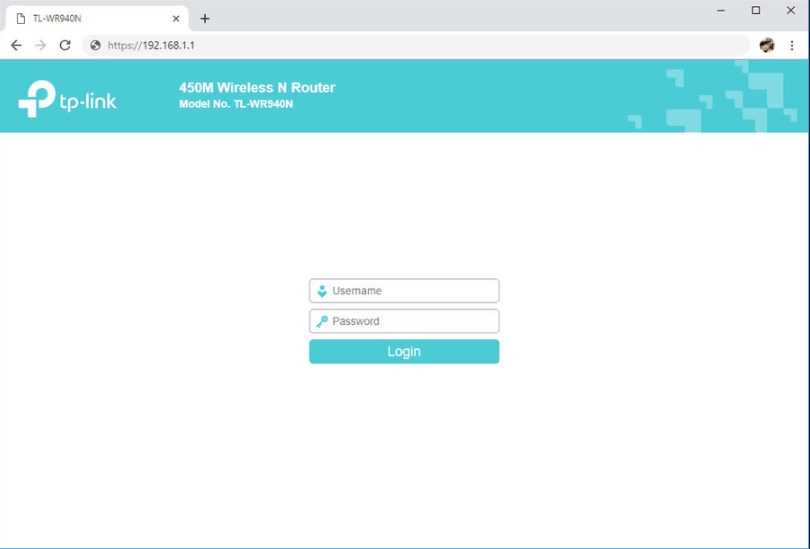
Если у вас нет доступа к определенным настройкам модема, вероятно, вы используете неправильную учетную запись для входа в настройки, либо эти настройки заблокированы администратором сети. В таком случае вам необходимо обратиться к администратору, либо заблокированные настройки можно разблокировать.
Проблемы, связанные с Wi-Fi сетью
Если вы столкнулись с проблемами, связанными с Wi-Fi сетью, то нужно проверить правильность настроек Wi-Fi на странице настроек модема. Также может помочь перезагрузка модема или обновление прошивки устройства. Если ничего не помогает, можно обратиться к технической поддержке TP-Link.
| Причина | Решение |
|---|---|
| Не правильно введен IP-адрес | Введите адрес по умолчанию в адресной строке браузера |
| Неправильный логин или пароль | Вводите логин и пароль, которые были указаны при первом входе в настройки, если изменяли, настройки сайта необходимо перезапустить |
| Нет доступа к определенным настройкам | Обратитесь к администратору, либо попросите разблокировки этих настроек |
| Проблемы с Wi-Fi сетью | Проверьте правильность настроек, перезагрузите модем или обратитесь к технической поддержке TP-Link |
Как обновить прошивку на модеме TP-Link через Tplinkmodem.net?
Шаг 1:
Перейдите на веб-сайт Tplinkmodem.net и выполните вход в настройки модема TP-Link, используя имя пользователя и пароль администратора. Если вы не можете войти, сбросьте настройки модема к заводским настройкам.
Шаг 2:

Перейдите на раздел «System Tools», а затем выберите «Firmware Upgrade».
Шаг 3:
Нажмите кнопку «Browse» и выберите файл прошивки, который вы загрузили на свой компьютер из официального сайта TP-Link.
Шаг 4:
Нажмите кнопку «Upgrade», чтобы начать процесс обновления прошивки. Не выключайте модем и не отключайте его от сети во время процесса обновления.
Шаг 5:
После завершения процесса обновления модем автоматически перезагрузится. Дождитесь, пока модем полностью перезагрузится.
Важно: Перед обновлением прошивки рекомендуется создать резервную копию текущих настроек модема в разделе «System Tools».
Важные меры безопасности для защиты вашей сети
1. Смените пароль по умолчанию

Пароль по умолчанию может быть легко угадан злоумышленником, поэтому обязательно смените его на надежный и сложный. Используйте комбинацию символов верхнего и нижнего регистра, цифр и специальных знаков. Старайтесь не использовать личную информацию, такую как даты рождения или имена домашних животных, в качестве пароля.
2. Обновляйте ПО маршрутизатора
Разработчики выпускают обновления, которые закрывают уязвимости и делают систему более защищенной. Поэтому регулярно проверяйте наличие обновлений и устанавливайте их.
3. Включите защиту брандмауэра
Брандмауэр — это программное обеспечение, которое защищает сеть от злоумышленного доступа. Убедитесь, что он включен и правильно настроен, чтобы предотвратить атаку и защитить вашу сеть.
4. Используйте безопасные протоколы
Для обмена информацией используйте https, потому что он шифрует данные. Не используйте сети с открытым доступом и не проводите банковские операции на них, так как это не безопасно.
5. Используйте сильный ключ шифрования
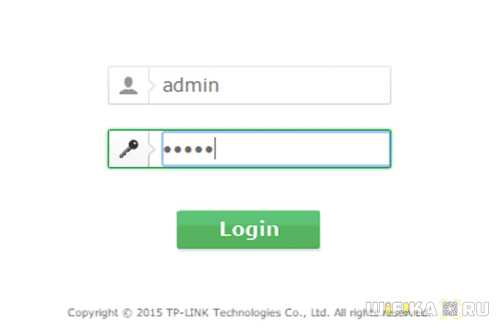
Шифрование — это процесс зашифровки данных, чтобы они не стали доступными для злоумышленников. Для максимальной защиты используйте сильный ключ шифрования и не используйте стандартный ключ, который может быть легко подобран злоумышленником.
6. Ограничьте доступ к сети
Убедитесь, что только авторизованные пользователи могут получить доступ к вашей сети, установив пароль Wi-Fi и ограничив доступ только тем, кому он необходим.
| Тип защиты | Уровень безопасности |
|---|---|
| WEP | Низкий |
| WPA | Средний |
| WPA2 | Высокий |
Используйте тип WPA2, который считается наиболее надежным, для максимальной защиты вашей сети от злоумышленников.
Ответы на вопросы
Как зайти в настройки модема TP-Link через tplinkmodem.net?
Для входа в настройки модема TP-Link через tplinkmodem.net необходимо подключится к WiFi сети, которую создал модем, затем открыть браузер и в адресную строку ввести tplinkmodem.net или 192.168.0.1. В появившемся окне нужно ввести логин и пароль от администратора (по умолчанию — admin/admin).
Что делать, если не получается зайти в настройки модема через tplinkmodem.net?
Если при попытке войти в настройки модема через tplinkmodem.net возникают проблемы, можно выполнить несколько действий. Сначала, нужно убедиться, что устройство подключено к WiFi сети модема TP-Link. Затем, следует попробовать ввести в адресную строку браузера http://192.168.0.1 либо попробовать зайти на страницу с помощью другого устройства. Если эти действия не помогли, можно также сбросить настройки модема к заводским, нажав на кнопку «Сброс» на корпусе модема.
Как изменить пароль администратора модема?
Чтобы изменить пароль администратора модема TP-Link, нужно зайти в настройки модема через tplinkmodem.net. После входа в настройки нужно перейти на вкладку «Настройки системы», затем выбрать «Администратор». В новом окне будет доступна возможность изменить логин и пароль администратора.
Можно ли изменить имя и пароль WiFi сети модема TP-Link в настройках?
В настройках модема TP-Link через tplinkmodem.net можно изменить имя и пароль WiFi сети. Для этого нужно зайти в настройки, затем перейти на вкладку «Беспроводные настройки», выбрать нужный диапазон частот и изменить имя и пароль сети.
Как настроить порты модема TP-Link?
Настройка портов модема TP-Link производится через веб-интерфейс модема, который доступен по адресу tplinkmodem.net. Для этого нужно зайти в настройки, затем перейти на вкладку «Переадресация портов», где можно настроить открытие портов для различных приложений и сервисов.
Как обновить прошивку модема TP-Link?
Чтобы обновить прошивку модема TP-Link, нужно зайти в настройки модема через tplinkmodem.net. Затем нужно перейти на вкладку «Системные настройки», затем выбрать «Обновление ПО». На этой странице нужно нажать кнопку «Обновить», чтобы начать обновление прошивки.
Как сбросить настройки модема TP-Link до заводских?
Сброс настроек модема TP-Link до заводских может быть выполнен путем нажатия на кнопку «Сброс» на корпусе модема. После выполнения данного действия необходимо подключиться к WiFi сети модема и зайти в настройки через адрес tplinkmodem.net. При первом входе будет необходимо ввести логин и пароль администратора, которые по умолчанию — admin/admin.
Как настроить режим моста на модеме TP-Link?
Настройка режима моста на модеме TP-Link производится с помощью веб-интерфейса tplinkmodem.net. Для этого нужно зайти в настройки модема, перейти на вкладку «Сетевые настройки», затем выбрать «Режимы работы». На этой странице можно выбрать режим моста и настроить его параметры.
Как настроить доступ к Интернету на модеме TP-Link?
Для настройки доступа к Интернету на модеме TP-Link всегда нужно подключиться к WiFi сети модема и зайти в настройки через адрес tplinkmodem.net. Затем нужно перейти на вкладку «Интернет», выбрать тип соединения (например, PPPoE или DHCP), и ввести все настройки соединения, предоставленные вашим интернет-провайдером.
Можно ли отключить WiFi на модеме TP-Link?
Да, можно отключить WiFi сеть на модеме TP-Link через tplinkmodem.net. Для этого нужно зайти в настройки модема, перейти на вкладку «Беспроводные настройки», где для каждого диапазона частот можно отключить беспроводное соединение.