

TP-Link – это один из наиболее популярных производителей сетевого оборудования, включая роутеры, маршрутизаторы и модемы. Если вы являетесь пользователем устройств TP-Link, то вы наверняка сталкивались с необходимостью входа в конфигурационную панель устройства. Для этого вам понадобится зайти на сайт под названием Tplinklogin.net.
В данной статье мы рассмотрим, как зайти на Tplinklogin.net и как войти на сайт в качестве администратора. Мы также расскажем, какие возможные проблемы с настройками устройства возникают у пользователей TP-Link и как их решить.
Независимо от того, для каких целей вы хотите зайти на Tplinklogin.net, эта статья поможет вам стать более компетентным пользователем TP-Link и легко осуществить вход в систему вашего устройства.
- Tplinklogin.net – как войти
- Получение доступа к настройкам роутера
- Ввод логина и пароля
- Настройка роутера через панель управления
- Шаги для успешного входа в систему
- Шаг 1. Проверьте подключение устройства к сети
- Шаг 2. Откройте браузер и введите адрес tplinklogin.net
- Шаг 3. Введите имя пользователя и пароль
- Шаг 4. Изучите настройки роутера и внесите изменения при необходимости
- Tplinklogin.net – администратор
- Как получить доступ к панели администратора на tplinklogin.net
- Что делать, если вы забыли пароль администратора на tplinklogin.net
- Как сохранить настройки администратора на tplinklogin.net
- Как защитить вашу панель администратора на tplinklogin.net
- Как изменить имя и пароль администратора
- Шаг 1
- Шаг 2
- Шаг 3
- Шаг 4
- Как решить проблемы с настройками TP-Link
- Проверьте подключение к интернету
- Сбросьте настройки устройства
- Проверьте правильность введенных настроек
- Обновите прошивку устройства
- Обратитесь в службу поддержки TP-Link
- Часто возникающие проблемы и их решение
- 1. Не удается зайти на страницу TP-Link
- 2. Некоторые устройства не подключаются к интернету через роутер TP-Link
- 3. Wi-Fi периодически отключается
- Tplinklogin.net – сброс пароля
- 1. Почему может понадобиться сброс пароля?
- 2. Как выполнить сброс пароля?
- 3. Как изменить пароль после сброса?
- Как сбросить пароль на TP-Link роутере
- Шаг 1: Найдите кнопку «Reset»
- Шаг 2: Сброс пароля
- Шаг 3: Смена пароля.
- Как настроить гостевую Wi-Fi сеть на TP-Link роутере
- Шаг 1. Вход в настройки роутера
- Шаг 2. Создание гостевой сети
- Шаг 3. Сохранение настроек
- Как настроить родительский контроль на TP-Link роутере
- Шаг 1: Войти в панель управления роутера
- Шаг 2: Найти раздел родительского контроля и настроить его
- Шаг 3: Сохраните настройки
- Ответы на вопросы
- Какой адрес нужно ввести в браузер, чтобы попасть на страницу настроек TP-Link?
- Какой логин и пароль нужно использовать для входа в настройки роутера TP-Link?
- Как проверить, подключен ли мой компьютер к роутеру TP-Link?
- Можно ли изменить логин и пароль для входа в настройки роутера?
- Какая версия браузера необходима для работы с настройками роутера TP-Link?
- Как включить беспроводную сеть Wi-Fi на роутере TP-Link?
- Что делать, если не удаётся зайти в настройки роутера TP-Link по адресу tplinklogin.net?
- Как установить новую прошивку на роутер TP-Link?
- Как добавить нового пользователя в настройки роутера TP-Link?
- Как решить проблему с отсутствием доступа в Интернет через Wi-Fi?
Tplinklogin.net – как войти
Получение доступа к настройкам роутера
Для начала необходимо подключиться к Wi-Fi-сети, которую создает ваш TP-Link роутер. Затем нужно открыть любой веб-браузер и в адресной строке ввести tplinklogin.net или IP-адрес вашего роутера.
Ввод логина и пароля
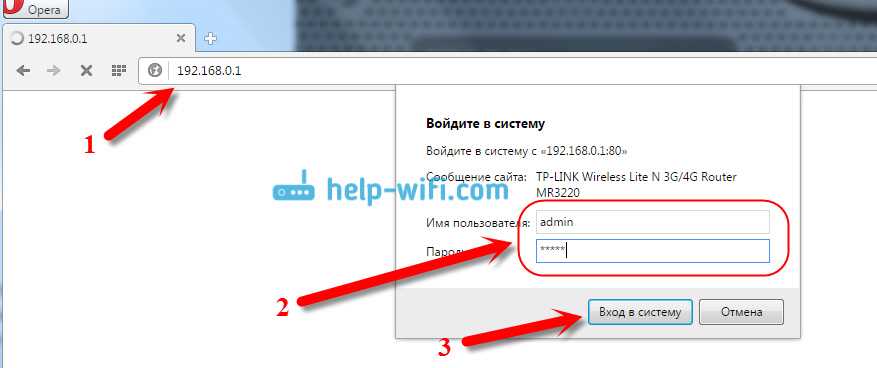
После этого откроется страница входа в настройки роутера. На этой странице необходимо ввести логин и пароль для авторизации. Если вы не знаете эти данные, можно воспользоваться стандартными настройками: логин — admin, а пароль — admin или оставить поле пароля пустым.
Настройка роутера через панель управления

После успешной авторизации вы попадаете в панель управления вашего роутера. Здесь вы можете настроить такие параметры, как безопасность сети, пароли Wi-Fi и другие опции. Не забывайте сохранять изменения после каждой настройки.
В случае возникновения проблем с доступом к настройкам или авторизации рекомендуется обратиться к руководству пользователя, которое идет в комплекте с вашим роутером, или обратиться за помощью на официальный сайт производителя
Шаги для успешного входа в систему
Шаг 1. Проверьте подключение устройства к сети
Перед тем, как пытаться войти в систему TP-Link, убедитесь, что ваше устройство подключено к сети Wi-Fi или LAN. Для этого проверьте настройки вашего компьютера, смартфона или планшета, чтобы убедиться, что они подключены к вашей домашней сети.
Шаг 2. Откройте браузер и введите адрес tplinklogin.net

Чтобы войти в систему TP-Link, откройте любой веб-браузер и введите в адресной строке tplinklogin.net или 192.168.0.1. Этот адрес открывает веб-интерфейс вашего роутера TP-Link.
Шаг 3. Введите имя пользователя и пароль
Когда вы войдете в систему TP-Link, вам потребуется ввести верные имя пользователя и пароль. По умолчанию имя пользователя и пароль на устройстве указаны на задней панели роутера.
Шаг 4. Изучите настройки роутера и внесите изменения при необходимости
Если вы успешно вошли в систему TP-Link, вы можете начать работу с настройками своего роутера TP-Link. Если нужно, вы можете изменить их в соответствии со своими потребностями.
Tplinklogin.net – администратор
Как получить доступ к панели администратора на tplinklogin.net
Для входа в панель администратора на tplinklogin.net, откройте браузер и введите адрес tplinklogin.net в строку адреса. Если вы впервые входите в панель администратора, то может потребоваться ввести логин и пароль. Настройки по умолчанию указаны на устройстве или в документации к нему.
Что делать, если вы забыли пароль администратора на tplinklogin.net
Если вы забыли пароль администратора на tplinklogin.net, то вы можете сбросить его до настроек по умолчанию. Чтобы сбросить пароль, найдите и нажмите кнопку сброса на задней панели своего устройства TP-Link. Имейте в виду, что все настройки будут сброшены до заводских настроек, поэтому вам нужно будет настроить устройство заново.
Как сохранить настройки администратора на tplinklogin.net
Настройки администратора на tplinklogin.net могут быть сохранены на вашем компьютере, чтобы вам потом было легче восстановить настройки. Нужно зайти в панель администратора и найти опцию «Backup & Restore» или «Save & Backup Configurations». Нажмите на нее и сохраните файл конфигурации на ваш компьютер. Для восстановления настроек просто загрузите файл конфигурации обратно в интерфейс настроек администратора.
Как защитить вашу панель администратора на tplinklogin.net
Важно обеспечить безопасность вашей панели администратора на tplinklogin.net, чтобы исключить возможность взлома вашего устройства. Некоторые способы защиты могут быть использованы, например, изменение имени пользователя и пароля доступа, обновление прошивки, использование сетевых настроек или настройка системы контроля доступа.
- Изменение имени пользователя — для увеличения безопасности вашей панели администратора вы можете изменить имя пользователя и сделать его чем-то отличным от установленного по умолчанию.
- Установка сильного пароля — использование сложных паролей, включающих числа, буквы и знаки препинания, может существенно улучшить безопасность вашей панели администратора.
- Обновление прошивки — регулярное обновление прошивки может помочь исправить уязвимости и проблемы безопасности, так что убедитесь, что ваша прошивка всегда обновлена до последней версии.
- Использование сетевых настроек — использование сетевых настроек может помочь контролировать доступ к вашей панели администратора, например, может быть настроена только белый список IP-адресов, которые могут получить доступ к панели администратора.
- Настройка системы контроля доступа — TP-Link предоставляет некоторые дополнительные инструменты безопасности, такие как систему контроля доступа, которая позволяет установить права доступа для пользователей.
Как изменить имя и пароль администратора

Чтобы изменить имя и пароль администратора, нужно выполнить следующие действия:
Шаг 1
Зайдите на сайт управления маршрутизатором Tplinklogin.net. Введите имя пользователя и пароль, чтобы войти в панель управления.
Шаг 2
Найдите иконку «System Tools» (Системные инструменты) на главной странице панели управления и нажмите на нее. Появится список функций, связанных с системными настройками.
Шаг 3
Выберите «Password» (Пароль) из списка функций System Tools. Вы увидите страницу настроек пароля.
Шаг 4
Введите текущее имя пользователя и пароль в соответствующие поля. Затем введите новое имя пользователя и пароль в соответствующие поля. Нажмите кнопку «Save» (Сохранить), чтобы сохранить изменения.
Обратите внимание, что после изменения имени и пароля администратора вам нужно будет использовать новые учетные данные, чтобы войти в панель управления маршрутизатором.
Как решить проблемы с настройками TP-Link
Проверьте подключение к интернету
Прежде чем заниматься настройками вашего устройства TP-Link, убедитесь, что у вас есть стабильное подключение к Интернету. Если устройство не подключено к Интернету, вы не сможете изменять его настройки.
Сбросьте настройки устройства
Если вы не можете войти в конфигурационную панель устройства TP-Link, попробуйте сбросить его настройки до заводских настроек. В зависимости от модели, это можно сделать с помощью кнопки сброса на устройстве или через конфигурационную панель.
Проверьте правильность введенных настроек

Если вы ввели неправильные настройки при настройке устройства TP-Link, оно не сможет подключиться к Интернету. Убедитесь, что вы ввели правильные данные для вашей сети Интернета.
Обновите прошивку устройства

Если ваше устройство TP-Link функционирует неправильно, это может быть вызвано устаревшей версией прошивки. Проверьте наличие обновлений прошивки на официальном сайте TP-Link и обновите устройство, если необходимо.
Обратитесь в службу поддержки TP-Link
Если вы все еще не можете решить проблему с настройками устройства TP-Link, обратитесь за помощью в службу поддержки TP-Link. Специалисты помогут разобраться в проблеме и предоставят подробную инструкцию по ее решению.
Часто возникающие проблемы и их решение
1. Не удается зайти на страницу TP-Link
Если вы не можете зайти на страницу Tplinklogin.net, то есть несколько причин, которые могут быть за этим. В первую очередь, убедитесь, что вы правильно ввели адрес в строку браузера. Если вы не уверены в правильности написания, вы можете попробовать ввести IP-адрес вашего роутера. Второй возможный вариант — проверьте, что ваш компьютер подключен к роутеру и подключен к интернету.
Если никто из этих факторов не является проблемой, попробуйте перезагрузить роутер и попробуйте зайти на страницу Tplinklogin.net снова.
2. Некоторые устройства не подключаются к интернету через роутер TP-Link

Если устройства не могут подключиться к интернету через ваш роутер TP-Link, сначала проверьте, что ваш роутер находится в активном режиме. Если это не проблема, то устройство, которое не подключается к интернету, могло быть подключено к неправильной сети Wi-Fi.
В другом случае, вместе с устройством может быть проблема с сетевым кабелем или адаптером Wi-Fi. В таком случае, попробуйте использовать другой кабель или перезагрузите ваше устройство.
3. Wi-Fi периодически отключается
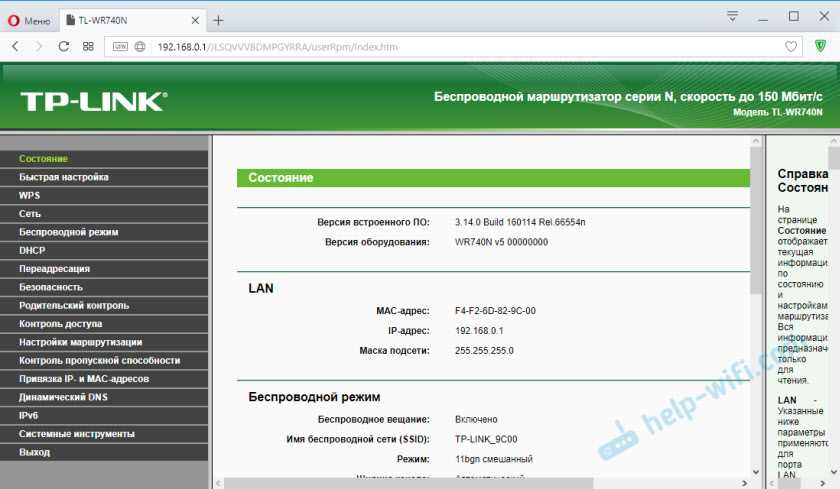
Если Wi-Fi на вашем роутере TP-Link периодически отключается, это может быть вызвано интерференцией сигнала Wi-Fi от других устройств или архитектурных особенностей здания. Один из способов устранения данной проблемы — это изменение настроек частоты Wi-Fi вашего роутера (частота 2,4 ГГц или 5 ГГц).
Если проблема все еще не устранена, попробуйте поместить роутер в другом месте, чтобы сигнал лучше распространялся на всю площадь.
Tplinklogin.net – сброс пароля
1. Почему может понадобиться сброс пароля?

Если вы забыли пароль от административной панели устройства TP-Link, то вам необходимо будет выполнить сброс настроек. Это может быть необходимо, если вы хотите изменить настройки сети, но не можете войти в систему.
2. Как выполнить сброс пароля?
Чтобы выполнить сброс пароля, необходимо выполнить следующие действия:
- Перейдите к Tplinklogin.net и введите логин и пароль по умолчанию (логин: admin, пароль: admin).
- Нажмите на вкладку «System Tools» в верхнем меню и выберите «Factory Defaults».
- Нажмите на кнопку «Restore» в разделе «Restore Factory Defaults».
- После этого устройство выполнит сброс настроек и можно будет зайти в систему с помощью логина и пароля по умолчанию — admin.
3. Как изменить пароль после сброса?
После выполнения сброса настроек не забудьте изменить пароль на более надежный. Для этого выполните следующие действия:
- Перейдите в раздел «System Tools» в верхнем меню и выберите «Password».
- В поле «Old Password» введите пароль по умолчанию — admin.
- В поле «New Password» введите новый пароль.
- Повторите новый пароль в поле «Confirm New Password».
- Нажмите на кнопку «Save».
- Теперь вы можете использовать новый пароль для входа в административную панель устройства TP-Link.
Помните, что безопасность вашей сети зависит от надежности вашего пароля. Регулярно меняйте его и используйте сложные комбинации символов.
Как сбросить пароль на TP-Link роутере
Шаг 1: Найдите кнопку «Reset»
Первым шагом для сброса пароля на TP-Link роутере требуется найти кнопку «Reset» на задней панели устройства. Обычно она имеет красный цвет и подпись «Reset».
Шаг 2: Сброс пароля
Чтобы сбросить пароль, нажмите кнопку «Reset» и удерживайте ее дольше 5 секунд. Во время сброса, индикаторы на передней панели могут мигать, это означает, что устройство производит сброс.
После сброса TP-Link роутер вернется к настройкам по умолчанию, включая логин и пароль. Теперь вы можете использовать стандартный логин и пароль, чтобы войти в систему и настроить устройство.
Шаг 3: Смена пароля.
После входа в систему, обязательно измените пароль на более надежный. Для этого перейдите в раздел «Настройки безопасности» и выберите «Сменить пароль». Затем введите новый пароль и сохраните изменения.
Иногда сброс пароля может быть необходим, когда вы забыли свой старый пароль или когда роутер был настроен кем-то другим. Теперь у вас есть все необходимые инструкции, чтобы сбросить пароль и настроить TP-Link роутер заново.
Как настроить гостевую Wi-Fi сеть на TP-Link роутере

Шаг 1. Вход в настройки роутера
Перед тем, как начать настройку гостевой сети, необходимо войти в настройки роутера. Для этого откройте любой веб-браузер и в адресной строке введите IP-адрес вашего роутера, например http://192.168.0.1. Затем введите логин и пароль от вашего роутера.
Шаг 2. Создание гостевой сети
После успешного входа в настройки роутера найдите в меню раздел «Wireless settings» или «Wi-Fi настройки». Затем выберите опцию «Guest Network» или «Гостевая сеть». Настройте гостевую сеть в соответствии с вашими потребностями: задайте наименование, пароль, тип безопасности и время действия гостевой сети.
Шаг 3. Сохранение настроек

После того, как вы настроили гостевую сеть, не забудьте сохранить изменения. Нажмите кнопку «Save» или «Сохранить». После сохранения настроек гостевая сеть будет доступна для подключения.
Теперь гости могут подключаться к вашей гостевой Wi-Fi сети, не имея доступа к основной сети. Это обеспечивает повышенный уровень безопасности вашей домашней Wi-Fi сети.
Как настроить родительский контроль на TP-Link роутере

Шаг 1: Войти в панель управления роутера
Для настройки родительского контроля, вам необходимо войти в панель управления роутера при помощи вашего логина и пароля. Введите адрес tplinklogin.net в адресную строку браузера, чтобы перейти к входу.
Шаг 2: Найти раздел родительского контроля и настроить его
После того, как вы вошли в панель управления, найдите раздел «Родительский контроль». Этот раздел может быть расположен в меню слева или в основном меню на главной странице.
Начните настройку, выбрав устройства, которые необходимо ограничить и выберите график времени, когда они смогут иметь доступ к интернету.
Для тщательной настройки, вы можете выбрать доступ к определенным сайтам и блокировать нежелательный контент.
Шаг 3: Сохраните настройки
После того, как вы закончите настройку, не забудьте нажать на кнопку «Сохранить настройки» внизу страницы. Это позволит применить изменения, которые вы сделали.
Таким образом, родительский контроль на TP-Link роутере позволит контролировать доступ к интернету для ваших детей и защитить их от вредных сайтов и контента.
Ответы на вопросы
Какой адрес нужно ввести в браузер, чтобы попасть на страницу настроек TP-Link?
Адрес для входа на страницу настроек TP-Link – tplinklogin.net. Стоит отметить, что данный адрес может отображаться и в других вариациях, например, tplinkwifi.net, 192.168.0.1 или 192.168.1.1, в зависимости от модели вашего роутера.
Какой логин и пароль нужно использовать для входа в настройки роутера TP-Link?
Для входа в настройки роутера TP-Link стандартный логин admin, пароль может быть пустым или введен по умолчанию в зависимости от модели роутера. Если пароли по умолчанию были изменены, то вход возможен только при помощи новых данных.
Как проверить, подключен ли мой компьютер к роутеру TP-Link?
Для проверки подключения компьютера к роутеру TP-Link можно выполнить команду ping в командной строке компьютера. Для этого нужно нажать Win+R, ввести cmd и нажать Enter. В появившемся окне командной строки нужно ввести команду ping 192.168.0.1 (или другой IP-адрес, на который настроен ваш роутер). Если в ответ будут получены пакеты данных, то компьютер успешно подключен к роутеру.
Можно ли изменить логин и пароль для входа в настройки роутера?
Да, логин и пароль для входа в настройки роутера можно изменить. Для этого нужно зайти в настройки роутера, выбрать меню «System Tools» -> «Password», ввести текущие учетные данные, после чего установить новые. Рекомендуется устанавливать сложные пароли для обеспечения безопасности.
Какая версия браузера необходима для работы с настройками роутера TP-Link?
Для работы с настройками роутера TP-Link требуется браузер с поддержкой HTML5 и JavaScript. Рекомендуется использовать последние версии браузеров Google Chrome, Mozilla Firefox, Safari или Internet Explorer.
Как включить беспроводную сеть Wi-Fi на роутере TP-Link?
Для включения беспроводной сети Wi-Fi на роутере TP-Link нужно зайти в настройки роутера, выбрать меню «Wireless», после чего включить опцию «Enable Wireless Radio». Далее нужно настроить параметры беспроводной сети – название, режим работы, защиту и т.д.
Что делать, если не удаётся зайти в настройки роутера TP-Link по адресу tplinklogin.net?
Если вы не можете зайти в настройки роутера TP-Link по адресу tplinklogin.net, то можно попробовать следующие способы: использовать другой адрес, который может отображаться на стикере на корпусе роутера или в документации; сбросить роутер к настройкам по умолчанию и попробовать зайти снова; проверить связь между компьютером и роутером.
Как установить новую прошивку на роутер TP-Link?
Для установки новой прошивки на роутер TP-Link нужно зайти в настройки роутера, выбрать меню «System Tools» -> «Firmware Upgrade». Далее нужно выбрать файл прошивки, загрузить его на роутер и запустить процесс обновления. В ходе процесса обновления роутер будет перезагружен.
Как добавить нового пользователя в настройки роутера TP-Link?
Для добавления нового пользователя в настройки роутера TP-Link нужно зайти в настройки роутера, выбрать меню «System Tools» -> «User Management». Далее нужно нажать кнопку «Add New», ввести данные нового пользователя и назначить ему соответствующие права доступа (администратор или ограниченный пользователь).
Как решить проблему с отсутствием доступа в Интернет через Wi-Fi?
Если у вас есть проблемы с доступом в Интернет через Wi-Fi, то можете попробовать следующие действия: проверить настройки беспроводной сети (название, защита, канал); проверить настройки IP-адреса на компьютере; перезапустить роутер и компьютер; проверить работоспособность модема и провайдера Интернета.