
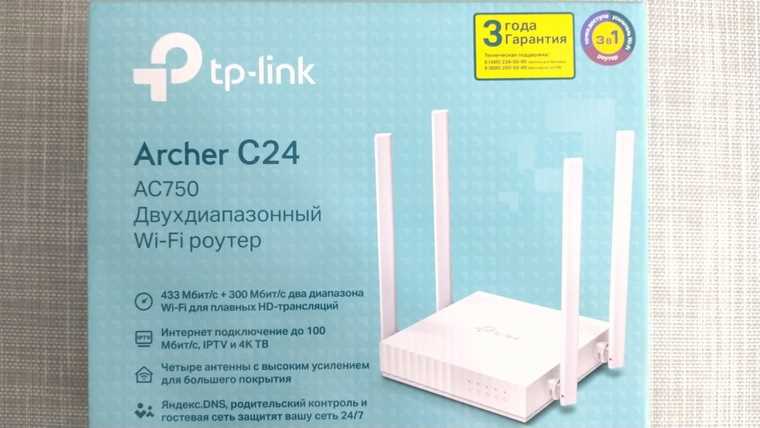
TP-Link TL-WR844N — это мощный и надежный маршрутизатор для домашнего использования, который обеспечивает высокоскоростной доступ в Интернет и управление локальной сетью. В этой статье мы рассмотрим все основные функции и возможности этого устройства и дадим практические советы по его настройке и эксплуатации.
Маршрутизатор TP-Link TL-WR844N поддерживает стандартные функции Wi-Fi, а также множество расширенных настроек и параметров, которые позволяют настроить его под свои потребности. В данной статье вы узнаете о способах подключения к Интернету, настройке беспроводной сети, управлении доступом к Интернету и настройке IPTV.
Кроме того, мы рассмотрим варианты прошивки маршрутизатора, которые помогут устранить возможные ошибки или повысить его функциональность. Мы также расскажем о режимах работы маршрутизатора, которые позволят вам оптимизировать производительность вашей локальной сети.
В статье вы найдете подробную инструкцию по настройке маршрутизатора TP-Link TL-WR844N и советы по устранению возможных проблем. В скором времени вы сможете настроить свое устройство и использовать его для быстрого и безопасного доступа в Интернет.
- TP-Link TL-WR844N: обзор и настройка
- Описание устройства
- Настойка устройства
- Плюсы и минусы устройства
- Выводы
- Как подключить Wi-Fi роутер TP-Link TL-WR844N
- Шаг 1: Распакуйте и проверьте содержимое упаковки
- Шаг 2: Подключите роутер к питанию и сетевому кабелю
- Шаг 3: Настройте Wi-Fi
- Шаг 4: Проверьте подключение
- Настройка Wi-Fi роутера TP-Link TL-WR844N
- Шаг 1: Подключение к ПК
- Шаг 2: Ввод адреса веб-интерфейса
- Шаг 3: Авторизация веб-интерфейса
- Шаг 4: Настройка Wi-Fi
- Шаг 5: Сохранение настроек
- Шаг 6: Подключение к Wi-Fi
- Заключение
- Прошивка Wi-Fi роутера TP-Link TL-WR844N
- Как прошить роутер?
- Подготовка к прошивке
- IPTV на роутере TP-Link TL-WR844N
- Подключение IPTV на роутер TP-Link TL-WR844N
- Настройка IPTV на роутере TP-Link TL-WR844N
- Включение IPTV на роутере TP-Link TL-WR844N
- Режимы работы Wi-Fi роутера TP-Link TL-WR844N
- Режим маршрутизатора (Router Mode)
- Режим моста (Bridge Mode)
- Режим точки доступа (Access Point Mode)
- Режим WISP(Client+Router Mode)
- Режим моста WDS(WDS Bridge Mode)
- Режим клиента (Client Mode)
- Инструкция и советы по использованию Wi-Fi роутера TP-Link TL-WR844N
- 1. Настройте пароль доступа к сети
- 2. Измените имя и пароль для входа в страницу настроек
- 3. Установите режим работы для устройств
- 4. Отключите ненужную функциональность
- 5. Обновляйте прошивку регулярно
- 6. Используйте гостевую сеть для гостей
- 7. Настройте QoS для более качественной работы
- 8. Включите IPTV для просмотра фильмов и сериалов на ТВ
- Ответы на вопросы
- Как подключить TP-Link TL-WR844N к интернету?
- Как настроить Wi-Fi на TP-Link TL-WR844N?
- Как обновить прошивку TP-Link TL-WR844N?
- Как настроить IPTV на TP-Link TL-WR844N?
- Как изменить режим работы на TP-Link TL-WR844N?
- Какой диапазон частот поддерживает TP-Link TL-WR844N?
- Как настроить безопасность на TP-Link TL-WR844N?
- Как настроить доступ к интернету через TP-Link TL-WR844N?
- Как сбросить TP-Link TL-WR844N до заводских настроек?
- Как настроить маршрутизатор TP-Link TL-WR844N для работы с проводным соединением?
TP-Link TL-WR844N: обзор и настройка
Описание устройства
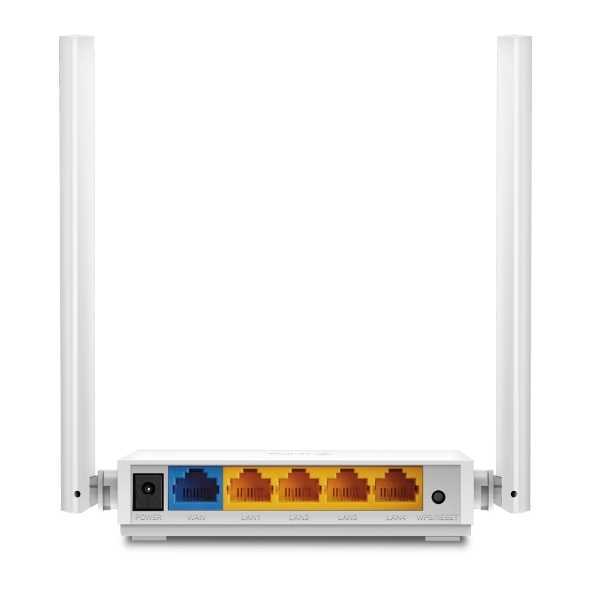
TP-Link TL-WR844N – это беспроводной маршрутизатор, поддерживающий стандарты 802.11b/g/n и обеспечивающий скорость передачи данных до 300 Мбит/сек. Он оснащен 4 портами Fast Ethernet, которые можно использовать для подключения кабельных устройств. Маршрутизатор совместим со многими операционными системами и может работать с различными типами интернет-подключений.
Настойка устройства
Для настройки TP-Link TL-WR844N следует подключить маршрутизатор к компьютеру, используя кабель Ethernet. В браузере нужно ввести IP-адрес устройства и войти в панель управления, где можно настроить Wi-Fi, пароль и другие параметры. Рекомендуется изменить пароль по умолчанию для обеспечения безопасности сети. Чтобы настроить IPTV, необходимо воспользоваться специальными настройками в панели управления.
Плюсы и минусы устройства
TP-Link TL-WR844N имеет множество плюсов, таких как высокая скорость передачи данных, простота в использовании и хорошая совместимость с различными операционными системами. Кроме того, цена устройства доступна для большинства пользователей. К минусам можно отнести отсутствие режима 5 ГГц, что может негативно сказаться на скорости передачи данных в некоторых условиях, а также ограниченный функционал, по сравнению с более дорогими моделями.
Выводы

TP-Link TL-WR844N – это достаточно хороший выбор для пользователей, которые нуждаются в высокой скорости передачи данных и простоте использования по доступной цене. Несмотря на ограниченный функционал, маршрутизатор обеспечивает надежную работу и может использоваться как в домашних условиях, так и в малых офисах.
Как подключить Wi-Fi роутер TP-Link TL-WR844N
Шаг 1: Распакуйте и проверьте содержимое упаковки
Перед началом подключения убедитесь, что в упаковке находятся все необходимые компоненты для работы устройства: роутер, блок питания, Ethernet-кабель и руководство пользователя. Проверьте, что роутер не был поврежден во время транспортировки.
Шаг 2: Подключите роутер к питанию и сетевому кабелю
Подключите один конец Ethernet-кабеля к порту WAN (обычно отмечен синим цветом) на задней панели роутера, а другой конец – к свободному порту на модеме или сетевой розетке. Подключите блок питания к разъему на задней панели роутера и включите его в сеть. Подождите, пока индикатор системы начнет мигать зеленым цветом.
Шаг 3: Настройте Wi-Fi
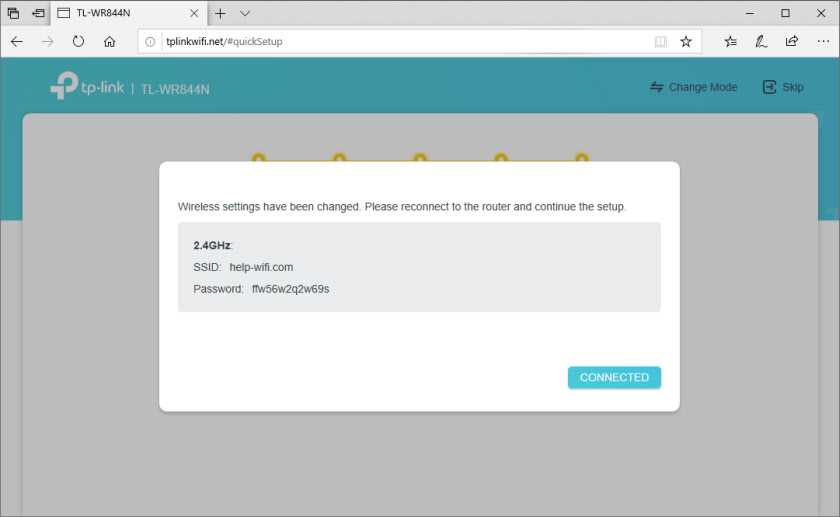
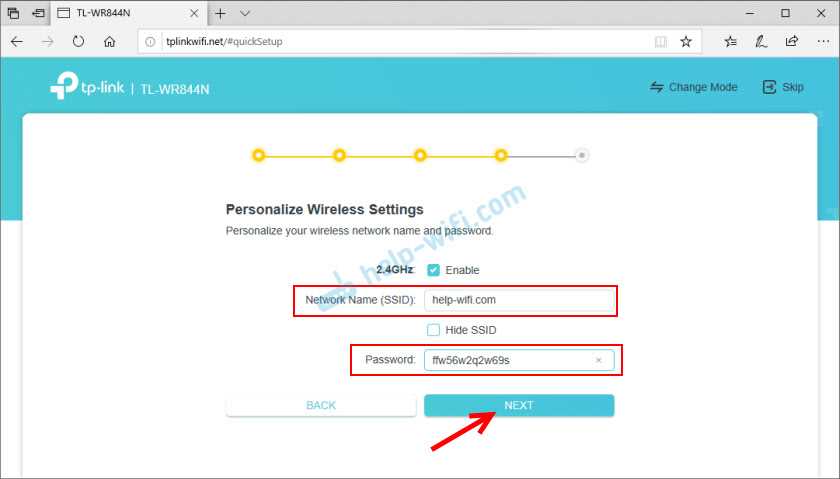
Чтобы настроить Wi-Fi, откройте браузер и введите IP-адрес роутера (обычно 192.168.0.1 или 192.168.1.1) в адресной строке. Введите имя пользователя и пароль для входа в интерфейс настройки роутера (обычно «admin»). Зайдите в раздел настройки Wi-Fi и выберите имя сети (SSID) и пароль для подключения. Нажмите «Сохранить» и подождите, пока роутер перезагрузится.
Шаг 4: Проверьте подключение
Подключите к роутеру любое устройство (например, ноутбук или смартфон) через Wi-Fi и убедитесь, что подключение работает корректно. Если все настройки были выполнены правильно, вы должны иметь доступ к Интернету и локальной сети.
Настройка Wi-Fi роутера TP-Link TL-WR844N
Шаг 1: Подключение к ПК

Первым шагом необходимо подключить роутер к ПК с помощью кабеля Ethernet. Подключите один конец к роутеру, а другой конец к ПК. Убедитесь, что питание роутера включено.
Шаг 2: Ввод адреса веб-интерфейса
Откройте любой браузер и введите в адресной строке «192.168.0.1». При этом откроется страница авторизации веб-интерфейса роутера TP-Link TL-WR844N.
Шаг 3: Авторизация веб-интерфейса
Введите логин и пароль админа. По умолчанию логин и пароль «admin».
Шаг 4: Настройка Wi-Fi
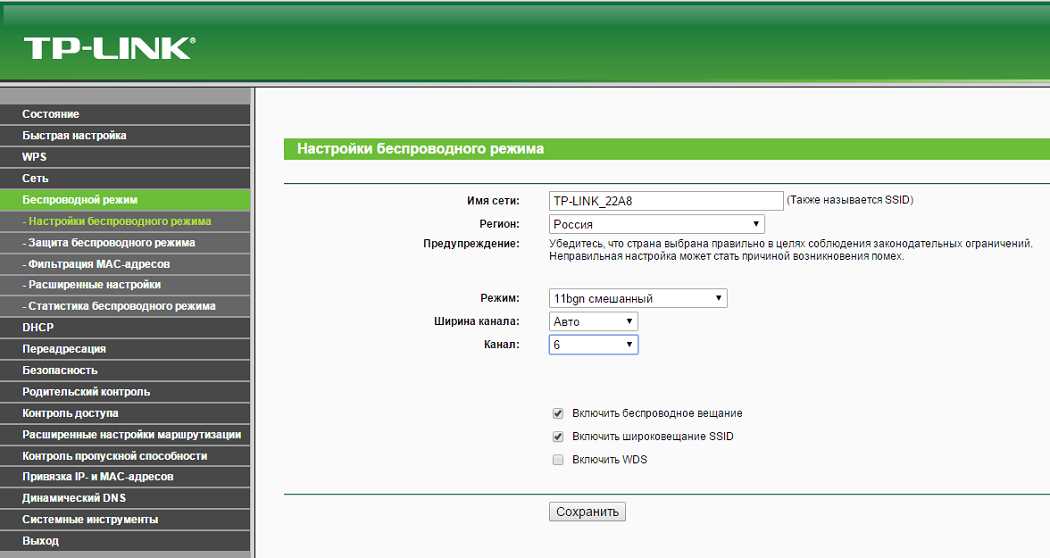
Перейдите на страницу «Wireless Settings». На этой странице можно настроить SSID, канал и шифрование Wi-Fi.
- SSID — имя Wi-Fi сети, которое увидят пользователи, когда подключатся к этой сети.
- Канал — номер канала, на котором будет работать Wi-Fi сеть.
- Шифрование — выберите один из видов шифрования: WPA/WPA2, WEP, AES, TKIP.
Шаг 5: Сохранение настроек
После того как вы настроили Wi-Fi, сохраните настройки, нажав на кнопку «Save». Роутер перезагрузится и новые настройки вступят в силу.
Шаг 6: Подключение к Wi-Fi
Теперь вы можете подключиться к настроенной Wi-Fi сети, используя SSID и пароль, если вы установили шифрование.
Заключение
Настройка Wi-Fi роутера TP-Link TL-WR844N происходит довольно просто и не требует большого количества времени. Следуя этим шагам, вы сможете легко настроить свою Wi-Fi сеть в доме или офисе.
Прошивка Wi-Fi роутера TP-Link TL-WR844N
Как прошить роутер?
Прошивка устройства может быть необходима, если на нем начали появляться ошибки, устройство беспричинно перезагружается или конфликтует с другими устройствами в сети. Для того, чтобы прошить роутер, необходимо перейти на официальный сайт производителя, скачать последнюю версию прошивки и загрузить ее на роутер.
Для загрузки прошивки необходимо открыть страницу настройки роутера, найти пункт «Обновление прошивки» в меню и загрузить файл на устройство. Обратите внимание, что во время прошивки не рекомендуется отключать роутер или проводить любые другие действия.
Подготовка к прошивке
Перед тем, как прошить роутер, необходимо выполнить несколько подготовительных действий. Во-первых, сделайте резервную копию настроек устройства. В случае, если в процессе прошивки возникнут какие-то ошибки, вы сможете восстановить настройки устройства с помощью резервной копии.
Также перед прошивкой необходимо убедиться, что устройство было отключено от всех внешних устройств и из розетки. Роутер должен быть подключен непосредственно к компьютеру через сетевой кабель.
Кроме того, убедитесь, что вы скачали правильную версию прошивки для вашей модели роутера. Неверная версия прошивки может привести к поломке устройства.
IPTV на роутере TP-Link TL-WR844N
Подключение IPTV на роутер TP-Link TL-WR844N

Чтобы настроить IPTV на роутере TP-Link TL-WR844N, необходимо подключить роутер к телевизионной приставке или модему от провайдера. Подключить их следует через LAN-порты на задней панели роутера.
Настройка IPTV на роутере TP-Link TL-WR844N
Для настройки IPTV на роутере TP-Link TL-WR844N нужно открыть веб-интерфейс роутера в браузере. Наберите в адресной строке браузера IP-адрес роутера: 192.168.0.1. Войдите в систему, используя логин и пароль.
1. В меню на странице настроек выберите «Network», а затем «IPTV».
2. Выберите способ подключения IPTV: «Static» или «Dynamic», в зависимости от настроек вашего провайдера.
3. Введите необходимые данные, указанные в настройках IPTV от провайдера.
Включение IPTV на роутере TP-Link TL-WR844N
После настройки IPTV на роутере TP-Link TL-WR844N ее нужно включить. В верхней части страницы настроек IPTV выберите опцию «Enable IPTV».
Теперь вы можете просматривать IPTV-каналы на телевизоре, подключенном к роутеру TP-Link TL-WR844N. Не забудьте сохранить все настройки и перезагрузить роутер после внесения изменений.
Режимы работы Wi-Fi роутера TP-Link TL-WR844N
Режим маршрутизатора (Router Mode)
В этом режиме Wi-Fi роутер TL-WR844N использует NAT (Network Address Translation) для передачи данных между локальной и глобальной сетью. Он также выполняет функции маршрутизации трафика, что позволяет объединять сети из разных IP-сегментов в единую сеть. Режим маршрутизатора наиболее распространенный, это рекомендуемый режим работы для большинства пользователей.
Режим моста (Bridge Mode)
В режиме моста TL-WR844N использует только механизмы прозрачного транспорта данных, минуя функции маршрутизации и NAT. Это может быть полезно, когда необходимо объединить несколько локальных сетей в единую, не меняя существующие адресные планы.
Режим точки доступа (Access Point Mode)
В этом режиме Wi-Fi роутер TL-WR844N выступает как точка доступа WLAN, которая позволяет беспроводным клиентам подключаться к сети через него. С режимом в точке доступа можно работать, когда у вас уже есть маршрутизатор, который выполняет функции маршрутизации и NAT. Точка доступа может быть полезна, когда необходимо расширить зону покрытия Wi-Fi сигнала или добавить проводной порт в сеть.
Режим WISP(Client+Router Mode)
В этом режиме TL-WR844N работает как беспроводной мост, подключающийся к беспроводной точке доступа. После установки подключения к локальной сети роутер также выполняет функции маршрутизации и NAT. Режим WISP часто используется в помещениях с плохим покрытием Wi-Fi сетью, где часто требуется увеличить зону покрытия беспроводной точки доступа.
Режим моста WDS(WDS Bridge Mode)
В этом режиме TL-WR844N может использоваться как доступная точка, которая соединяет другие беспроводные мосты WDS через беспроводную связь. Использование этого режима позволяет расширять зону покрытия Wi-Fi и объединять в единую сеть удаленные локальные сети.
Режим клиента (Client Mode)
Режим клиента позволяет подключать роутер к существующей беспроводной точке доступа. Это может быть полезно, когда у вас есть только проводное соединение к интернету и требуется создать беспроводную сеть для подключения мобильных устройств.
Инструкция и советы по использованию Wi-Fi роутера TP-Link TL-WR844N
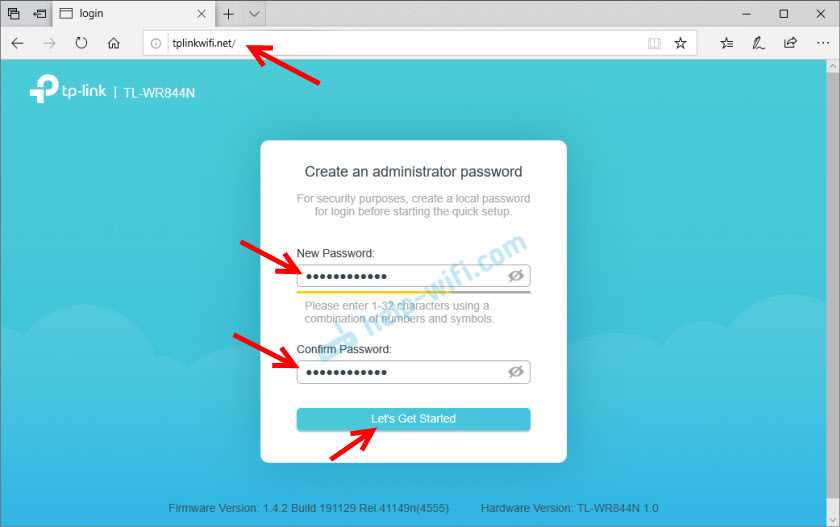
1. Настройте пароль доступа к сети
Для обеспечения безопасности вашей Wi-Fi сети, необходимо установить пароль доступа. Для этого зайдите в настройки на странице роутера, выберите вкладку «Wireless» и выберите «Wireless Security». Задайте пароль и сохраните изменения.
2. Измените имя и пароль для входа в страницу настроек
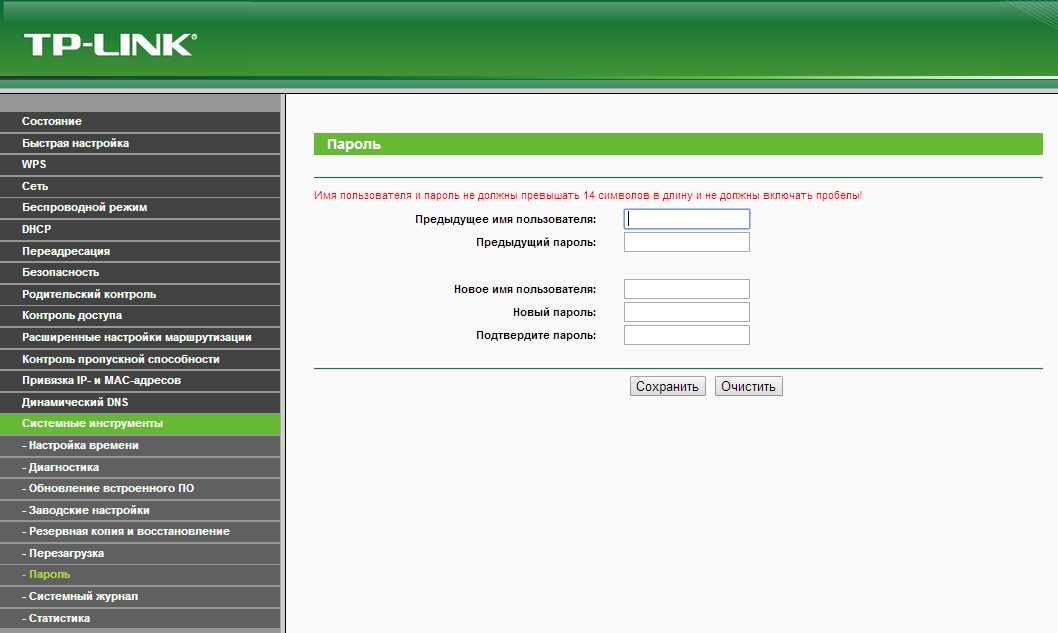
Все настройки для роутера можно изменить в его веб-интерфейсе. Чтобы предотвратить несанкционированный доступ, не забудьте изменить имя и пароль для входа. Вы можете найти эту опцию в разделе «System Tools», затем выберите «Password» и задайте новое имя и пароль.
3. Установите режим работы для устройств
Роутер можно настроить на работу в различных режимах, например, как беспроводной репитер, точка доступа или клиент. Это может быть полезно, если вы хотите усилить сигнал Wi-Fi или подключить устройство к проводной сети. Настройка режима работы доступна в веб-интерфейсе роутера в разделе «Wireless» и «Wireless Mode».
4. Отключите ненужную функциональность
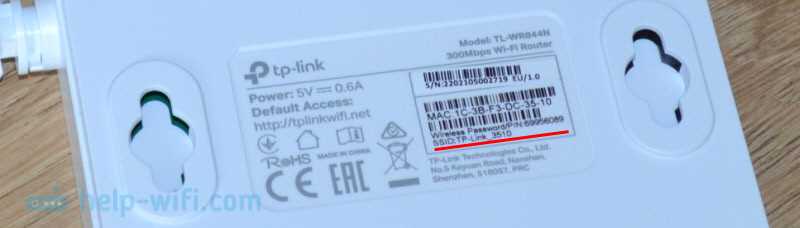
Чтобы повысить быстродействие и стабильность сети, можно отключить некоторые функции роутера, которые вам не нужны, например, «IPv6» или «WPS». Настройка доступна в разделе «Wireless» или «Advanced Settings».
5. Обновляйте прошивку регулярно
Обновление прошивки роутера обеспечивает его безопасность и корректную работу. Проверьте наличие обновлений на странице настроек и, если они есть, установите их. Не забудьте сделать резервную копию настроек роутера перед обновлением.
6. Используйте гостевую сеть для гостей
Для того, чтобы обеспечить безопасность ваших данных, рекомендуется создать гостевую сеть для гостей. Это можно сделать в разделе «Wireless» и «Wireless Settings». Создайте отдельный SSID и пароль, и дайте его гостям для подключения к Интернету.
7. Настройте QoS для более качественной работы
QoS (Quality of Service) позволяет управлять трафиком в вашей сети, при этом обеспечивая более быстрый и стабильный доступ к Интернету для приоритетных устройств, таких как игровые консоли или стриминговые устройства. Настройка QoS доступна в разделе «Advanced Settings».
8. Включите IPTV для просмотра фильмов и сериалов на ТВ
Если у вас есть IPTV провайдер, то роутер TP-Link TL-WR844N может быстро и легко настроиться для просмотра фильмов и сериалов на ТВ. Настройка доступна в разделе «Advanced Settings» и «IPTV».
Ответы на вопросы
Как подключить TP-Link TL-WR844N к интернету?
Для подключения кабельного модема к маршрутизатору нужно включить маршрутизатор и подключить модем с помощью Ethernet кабеля в разъем WAN порта маршрутизатора. Затем нужно подключить компьютер или ноутбук к маршрутизатору с помощью Ethernet кабеля. Проверьте, подключен ли кабель правильно.
Как настроить Wi-Fi на TP-Link TL-WR844N?
Чтобы настроить Wi-Fi на TP-Link TL-WR844N, нужно зайти в пользовательский интерфейс маршрутизатора через веб-браузер и выбрать вкладку «Wireless». Создайте имя сети (SSID) и задайте пароль для доступа к беспроводной сети. Чтобы сохранить изменения, нажмите кнопку «Save».
Как обновить прошивку TP-Link TL-WR844N?
Для обновления прошивки TP-Link TL-WR844N нужно скачать последнюю версию прошивки с официального сайта TP-Link. Затем подключите компьютер к маршрутизатору посредством проводного подключения и зайдите на веб-страницу пользовательского интерфейса маршрутизатора. Выберите вкладку «System Tools», а затем «Firmware Upgrade». Загрузите файл прошивки на страницу и нажмите кнопку «Upgrade». Не отключайте маршрутизатор и компьютер во время процесса обновления.
Как настроить IPTV на TP-Link TL-WR844N?
Чтобы настроить IPTV на TP-Link TL-WR844N, нужно зайти в пользовательский интерфейс маршрутизатора через веб-браузер и выбрать вкладку «Advanced». Затем нужно выбрать «Network» и «IPTV». Включите функцию «IPTV» и укажите тип IPTV DSL, WAN или LAN. Далее нужно настроить IGMP Proxy или IGMP Snooping в зависимости от того, какой IPTV-провайдер вы используете. Завершите процесс настройки, нажав кнопку «Save».
Как изменить режим работы на TP-Link TL-WR844N?
Чтобы изменить режим работы на TP-Link TL-WR844N, нужно зайти в пользовательский интерфейс маршрутизатора через веб-браузер и выбрать вкладку «Operation Mode». Здесь можно выбрать режим работы маршрутизатора: Wireless Router Mode, Access Point Mode или Range Extender Mode. Выберите нужный режим и нажмите кнопку «Save».
Какой диапазон частот поддерживает TP-Link TL-WR844N?
TP-Link TL-WR844N поддерживает частотный диапазон 2,4 ГГц и 5 ГГц. Для беспроводных сетей 2,4 ГГц TP-Link TL-WR844N поддерживает 802.11b/g/n, а для беспроводных сетей 5 ГГц он поддерживает 802.11ac/n/a.
Как настроить безопасность на TP-Link TL-WR844N?
Чтобы настроить безопасность на TP-Link TL-WR844N, нужно зайти в пользовательский интерфейс маршрутизатора через веб-браузер и выбрать вкладку «Wireless». Включить безопасность беспроводной сети, установив пароль или используя другие методы аутентификации, такие как WEP, WPA или WPA2. Также рекомендуется изменить административный пароль маршрутизатора на более безопасный.
Как настроить доступ к интернету через TP-Link TL-WR844N?
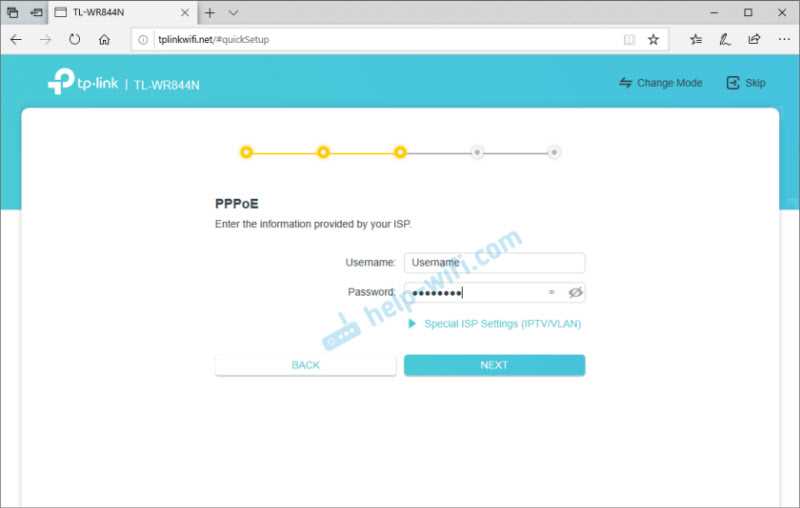
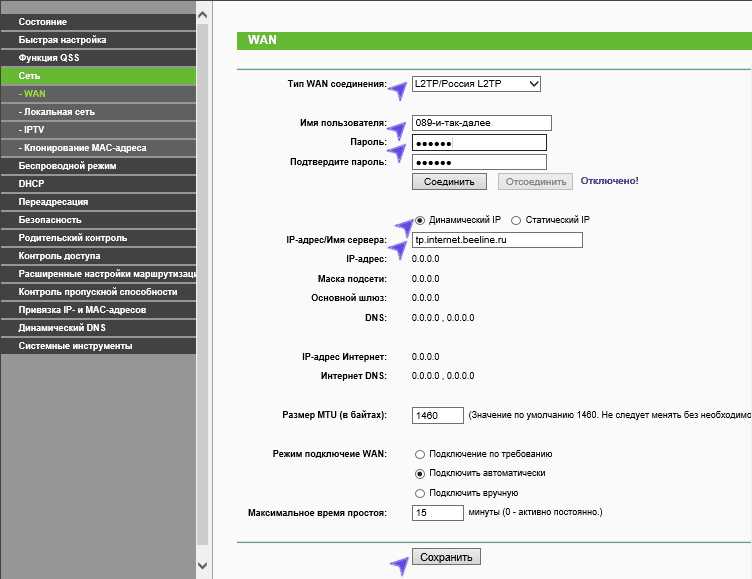
Для настройки доступа к интернету через TP-Link TL-WR844N выберите вкладку «WAN» в пользовательском интерфейсе маршрутизатора. Если вы используете широкополосный доступ к интернету, выберите тип подключения, например PPPoE или Dynamic IP. Если у вас есть статический IP-адрес, выберите соответствующий тип опции. Укажите имя пользователя и пароль, предоставленные вашим интернет-провайдером.
Как сбросить TP-Link TL-WR844N до заводских настроек?
Для сброса TP-Link TL-WR844N до заводских настроек используйте кнопку Reset на задней панели маршрутизатора. Держите ее нажатой в течение 10 секунд, пока не загорится индикатор SYS. После этого отпустите кнопку. Маршрутизатор будет сброшен до заводских настроек. Вход в пользовательский интерфейс маршрутизатора будет осуществлен с помощью имени пользователя «admin» и пароля «admin».
Как настроить маршрутизатор TP-Link TL-WR844N для работы с проводным соединением?
Если вы хотите настроить маршрутизатор TP-Link TL-WR844N для работы с проводным соединением, выберите вкладку «Network» в пользовательском интерфейсе маршрутизатора. Затем выберите «LAN» и настройте DHCP-сервер, если он вам нужен. Подключите Ethernet-кабель к порту Ethernet на маршрутизаторе и к порту на компьютере или другом сетевом устройстве. После подключения кабеля компьютер или другое устройство автоматически получат IP-адрес и другие сетевые настройки от маршрутизатора.